

 AI 摘要
AI 摘要
解決 Facebook 影片無法全螢幕播放的核心在於排除系統載入阻礙,電腦版需調整 Chrome 瀏覽器設定,手機版則需管理 App 版本與裝置儲存空間。
● 電腦版 Chrome 用戶請先清除瀏覽資料與快取,若無效則進入「設定」暫時關閉所有擴充功能,並停用進階選項中的「可用時使用硬體加速」,以排除瀏覽器效能衝突。
● iPhone 與 Android 用戶的常見阻礙包含 App 過舊、儲存空間不足或背景開啟了 VPN,建議直接解除安裝並重新下載 Facebook App,再將手機重新開機以重置系統狀態。
● 正常播放狀況下,電腦版需先點擊「在 Watch 中開啟」才能點選雙箭頭進入全螢幕,手機版則需先點擊雙箭頭進入播放畫面後,再按四向箭頭圖示完成切換。
向 AI 詢問摘要
 ChatGPT
 Perplexity
 Gemini
 Claude
 Grok
Grok
Filmora - Facebook AI 影片剪輯&生成!
簡單易用,AI 讓你的剪輯效率加倍
豐富的影片特效/音效、詳細教學,快速上手
適用於 Windows、Mac、iPhone、Android 和 iPad
許多 Facebook 使用者偏好以全螢幕模式觀看影片,因為這樣能享有更完整的沉浸式體驗。此外,也有人會將 Facebook 影片投放到智慧電視上,與家人共享休閒時光。然而,有時候影片卻無法順利切換到全螢幕,這無疑令人感到困擾。
為了協助大家解決這個問題,本文將解析 Facebook 影片無法全螢幕播放的常見原因,並提供可行的解決方法。同時,我們也會介紹功能強大的影片編輯工具 Wondershare Filmora,幫助你改善觀看與剪輯體驗。現在就開始吧!
第一部分:第一部分:為什麼我的 Facebook 影片無法全螢幕播放?
許多使用者在觀看 Facebook 影片時,可能會遇到畫面模糊、影片無法播放或無法切換全螢幕等問題。造成 Facebook 影片無法全螢幕播放 的原因有很多,其中最常見的,就是影片尚未完全載入。

以下整理幾個影片無法順利載入與全螢幕播放的主要原因,讓你更清楚常見的 Facebook 影片播放問題。
網路連線不穩定
網路速度直接影響影片載入與全螢幕播放的流暢度。如果網路速度過慢,或同時有多個裝置共用網路,Facebook 影片可能無法即時載入。建議使用穩定且高速的網路,避免因網路問題造成全螢幕播放失敗。
Facebook 伺服器異常
當 Facebook 伺服器流量過高時,也容易發生影片播放異常或 App 當機的情況。部分時候,平台進行系統維護或版本更新,也可能暫時影響影片的播放功能。
影片檔案損毀或格式不支援
影片無法載入或全螢幕播放,有可能是因為檔案已損毀、遭刪除,或影片格式與 Facebook 不相容。這類問題常見於影片來源已失效或檔案本身存在錯誤。
Facebook App 版本過舊
若使用的 Facebook App 版本過舊,也可能導致影片無法順利全螢幕播放。建議隨時將 App 更新至最新版本,以確保功能穩定且正常運作。
已啟用 VPN
開啟 VPN 可能會影響 Facebook 影片的正常播放。如果忘記關閉 VPN,很容易出現 Facebook Android 版影片無法全螢幕播放的情況。
第二部分:如何讓 Facebook 影片順利全螢幕播放?
遇到 Facebook 影片播放問題時,大家最關心的通常是:如何讓影片順利切換全螢幕 ?其實不必擔心,以下整理幾種實用方法,幫助你有效解決問題,提升觀看體驗。
電腦使用者
若你使用 Windows 系統搭配 Chrome 瀏覽器,可以依照以下方法操作,讓 Facebook 影片恢復全螢幕播放。
方法一:清除瀏覽資料與快取
若想讓 Facebook 影片順利全螢幕播放,第一步建議先清除瀏覽器快取與資料。此方法簡單易操作,無需額外設定。操作步驟如下:
步驟一:開啟 Chrome 瀏覽器,點選右上角的三個垂直點,並在選單中選擇「設定」。

步驟二:在「設定」頁面中,選擇「隱私權和安全性」,再點選「刪除瀏覽資料」。選擇適當的時間範圍後,勾選所有選項。

步驟三:按下「刪除資料」,完成操作後,重新載入 Facebook 影片即可。

方法二:停用瀏覽器擴充功能
部分瀏覽器擴充功能雖有助提升使用效率,但有時會干擾 Facebook 影片正常播放,導致無法全螢幕播放。此時暫時停用擴充功能通常能有效解決問題。操作步驟如下:
步驟一:開啟 Chrome 瀏覽器,點選右上角三個點,選擇「設定」,再進入「擴充功能」頁面。

步驟二:將所有擴充功能的開關切換為關閉,即可暫時停用。

方法三: 關閉硬體加速功能
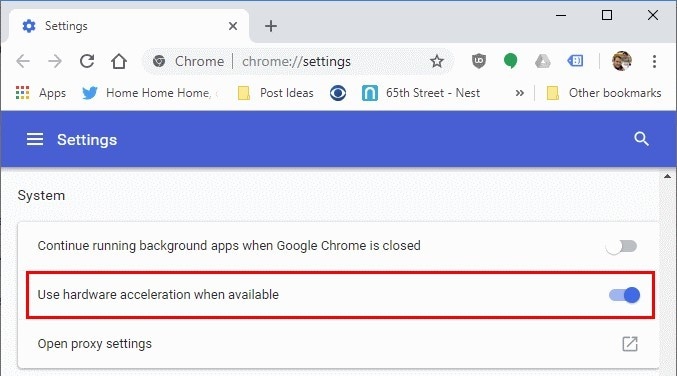
硬體加速可提升瀏覽器效能,但有時會干擾 Facebook 的影片播放與預覽功能。建議先暫時關閉硬體加速,確認是否能解決影片無法全螢幕播放的問題。
步驟一:開啟 Chrome 瀏覽器,點選右上角三個垂直點的「設定」,接著在左側選單中選擇「進階」。

步驟二:將「可用時使用硬體加速」選項切換為關閉即可。
手機使用者
智慧型手機使用者若遇到 Facebook 影片無法全螢幕播放問題,不論是 iPhone 或 Android 裝置,都可以參考以下方法,輕鬆排除問題。
方法一:重新安裝 Facebook App
若 Android 裝置出現 無法全螢幕播放 的情況,可先解除安裝再重新安裝 Facebook App,以更新應用程式並修復可能的錯誤。操作步驟如下:
步驟一:長按 Facebook App 圖示,選擇「解除安裝」。完成後前往 Google Play 商店搜尋「Facebook」。
步驟二:點選「安裝」按鈕,即可重新安裝 App。

iPhone 使用者重新安裝 App 步驟如下:
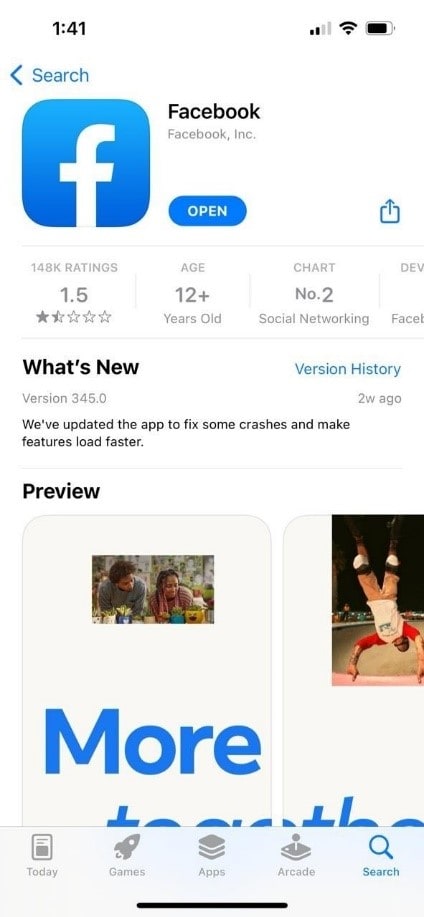
步驟一:在主畫面長按 Facebook App,點選出現的刪除符號(X),將 App 移除,接著前往 App Store。
步驟二:搜尋「Facebook」,點選「取得」或「安裝」,等待下載完成即可。
方法二:清理儲存空間
裝置儲存空間不足,也可能導致影片載入不順或無法切換全螢幕。建議刪除不必要的 App,釋放空間以改善 Facebook 影片播放問題。
步驟一:開啟「設定」,進入「應用程式」。
步驟二:選擇不必要的 App 並解除安裝。

iPhone 裝置操作步驟:
步驟一:進入「設定」,點選「通用」。
步驟二:進入「iPhone 儲存空間」,查看佔用空間較大的 App,刪除不必要的應用程式,即可改善 Facebook 無法全螢幕播放問題。

方法三:重新啟動手機
有時候,Facebook 影片無法全螢幕播放的問題可以透過重新啟動手機來解決。重新開機可刷新系統運作,清除暫存。iPhone 使用者可同時按住電源鍵與音量降低鍵重新啟動;Android 使用者可長按電源鍵,待裝置關機後再重新開機,完成後檢查影片是否能正常全螢幕播放。
第三部分:如何在播放 Facebook 影片時切換全螢幕?
其實,無論是使用電腦瀏覽器或手機 App,將 Facebook 影片切換為全螢幕模式都非常簡單。以下將依裝置類型為你詳細說明操作步驟。
透過 Chrome 瀏覽器
如果你在 Chrome 瀏覽器上瀏覽 Facebook 動態牆,播放影片時也能快速切換全螢幕。操作方式如下:先播放影片,畫面上會出現兩個選項,其中一個為「在 Watch 中開啟」。點選後,在播放控制列旁會看到雙箭頭圖示。點選該圖示,即可進入全螢幕播放模式,享受更完整的觀影體驗。

透過手機 App
手機使用者同樣可以輕鬆切換至全螢幕模式。操作步驟如下:先點選影片開始播放,接著點選畫面中的雙箭頭圖示進入播放畫面,再點選代表全螢幕顯示的四向箭頭圖示,即可將 Facebook 影片切換為全螢幕播放,享受更沉浸的視覺體驗。

第四部分:Wondershare Filmora - AI 智慧型影片剪輯工具
隨著社群媒體的快速發展,內容創作者與 YouTuber 的數量持續增加,他們透過文字與影片創造多元影響力。Wondershare Filmora 是一款專業且易上手的影片剪輯軟體,能幫助你快速完成影片剪輯,賦予作品全新風格與視覺感受。
Filmora 介面直覺、操作簡單,但功能卻相當完整。你可以提升影片畫質、調整播放速度、剪裁或刪除片段、改變影片尺寸,甚至加入浮水印。平台同時提供各式創意素材與靈感,隨時支援你的影片創作需求,無論是日常短片還是品牌內容都能輕鬆應用。
結語
即使科技不斷進步,仍有一些問題需要我們親自關注。Facebook 影片無法全螢幕播放的狀況,會影響使用者完整享受影片的體驗。本文詳細解析了造成 FB 影片無法全螢幕播放的主要原因,並提供可行的解決方案。
此外,我們也介紹了 Wondershare Filmora,說明其核心功能與應用價值。透過這款工具,你可以為品牌、頻道或個人作品製作更專業且具吸引力的影片內容,提升觀眾體驗與創作效率。
