閃爍移除
AI 智慧修復影片畫面閃爍問題
別再讓不穩定的光源或電源頻率影響你的畫面品質。Filmora 的 AI 影片閃爍移除功能,能自動偵測並修正惱人的 LED 光源脈衝、滾動條紋與螢幕刷新造成的閃爍問題,只需短短幾秒,即可還原穩定、清晰且具專業質感的影片畫面,讓每一格都乾淨到位。
 4.7
(15746 條評論)
4.7
(15746 條評論)
別再讓不穩定的光源或電源頻率影響你的畫面品質。Filmora 的 AI 影片閃爍移除功能,能自動偵測並修正惱人的 LED 光源脈衝、滾動條紋與螢幕刷新造成的閃爍問題,只需短短幾秒,即可還原穩定、清晰且具專業質感的影片畫面,讓每一格都乾淨到位。
全情境 AI 閃爍移除,影片畫面穩定無干擾
AI 智慧閃爍移除技術,可精準分析並修正各種拍攝環境中的燈光閃爍與條紋干擾,讓影像亮度回歸穩定,畫面自然乾淨,全面提升影片質感。
去除前
去除後
有效消除人造光源造成的畫面閃爍
在 LED 燈板、螢光燈等室內光源下拍攝教學影片或人物訪談時,燈光常以肉眼難以察覺的頻率閃爍,卻容易被相機放大捕捉。Filmora 的 AI 閃爍移除功能可即時偵測並修復這類問題,讓畫面亮度一致、細節清楚,呈現專業且穩定的視覺效果。
去除前
去除後
一鍵去除螢幕拍攝產生的滾動條紋
在拍攝電腦螢幕或簡報畫面時,常因更新率不同而出現滾動條紋或閃爍現象,影響科技評測與教學影片的整體觀感。透過 Filmora 的 AI 閃爍移除工具,只需一鍵處理,即可清除干擾,無需重拍,也能讓介面與文字呈現清晰銳利。
去除前
去除後
修復 iPhone、GoPro 與空拍影片的閃爍問題
手機與空拍機在混合光源或特殊環境下拍攝時,容易出現曝光跳動或 LED 條紋干擾。不論是 iPhone 拍攝的演唱會畫面,還是空拍影像,Filmora 都能有效平滑亮度變化,同時保留畫面細節,讓影像更穩定。
去除前
去除後
讓慢動作與縮時攝影畫面更加流暢
慢動作拍攝容易放大燈光脈動,而縮時攝影則常出現逐格曝光不一致的情況。Filmora AI 會逐格分析亮度變化,自動平衡畫面節奏,打造順暢自然的視覺效果,讓作品呈現更接近電影級的質感表現。
AI 去除閃爍,還原穩定乾淨畫面
擺脫干擾性的閃光與螢幕條紋,Filmora AI 自動偵測並消除影片閃爍,呈現穩定、清晰的畫面效果,無需手動設定關鍵影格。
一鍵 AI 智慧偵測與去除閃爍
不必再耗時手動調整,Filmora AI 會分析整段影片,自動修復閃爍問題,一鍵即可呈現平滑、高品質畫面。
- 智慧自動偵測:即時識別燈光脈動與亮度變化。
- 一鍵智慧處理:自動消除閃爍,無需複雜設定。
- 即時視覺預覽:在播放器中立即查看穩定後的畫面效果。
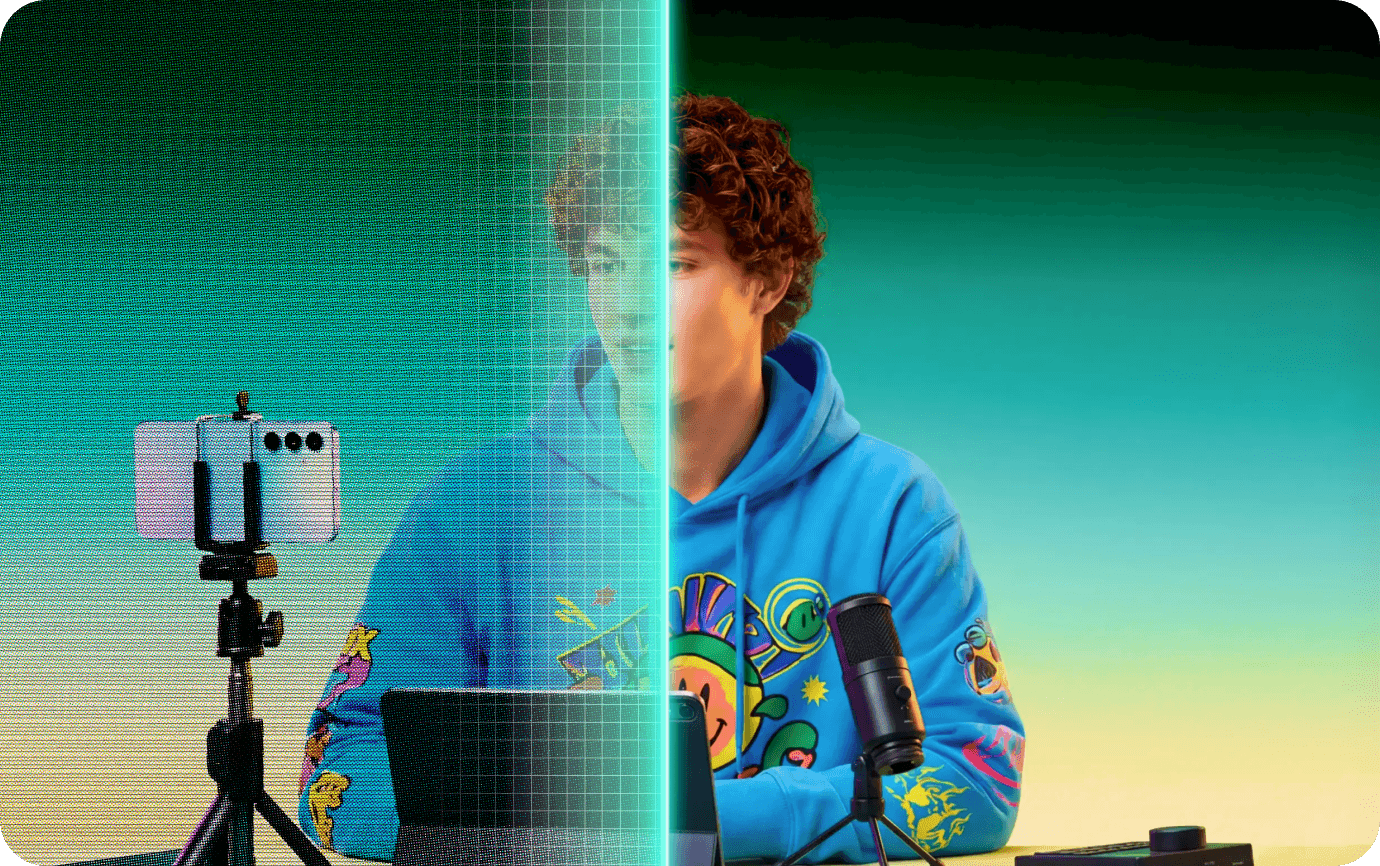
全面應對各種閃爍情境
從室內 LED 與螢光燈閃爍到電腦螢幕條紋,Filmora 提供完整解決方案。無論是夜間 Vlog、室內教學,或專業縮時攝影,我們都能快速穩定畫面。
- 人工光源修正:消除 50Hz/60Hz LED 與螢光燈閃爍。
- 螢幕條紋去除:移除拍攝電腦或手機螢幕時的干擾條紋。
- 動態影像平滑:穩定縮時攝影與慢動作的曝光跳動。
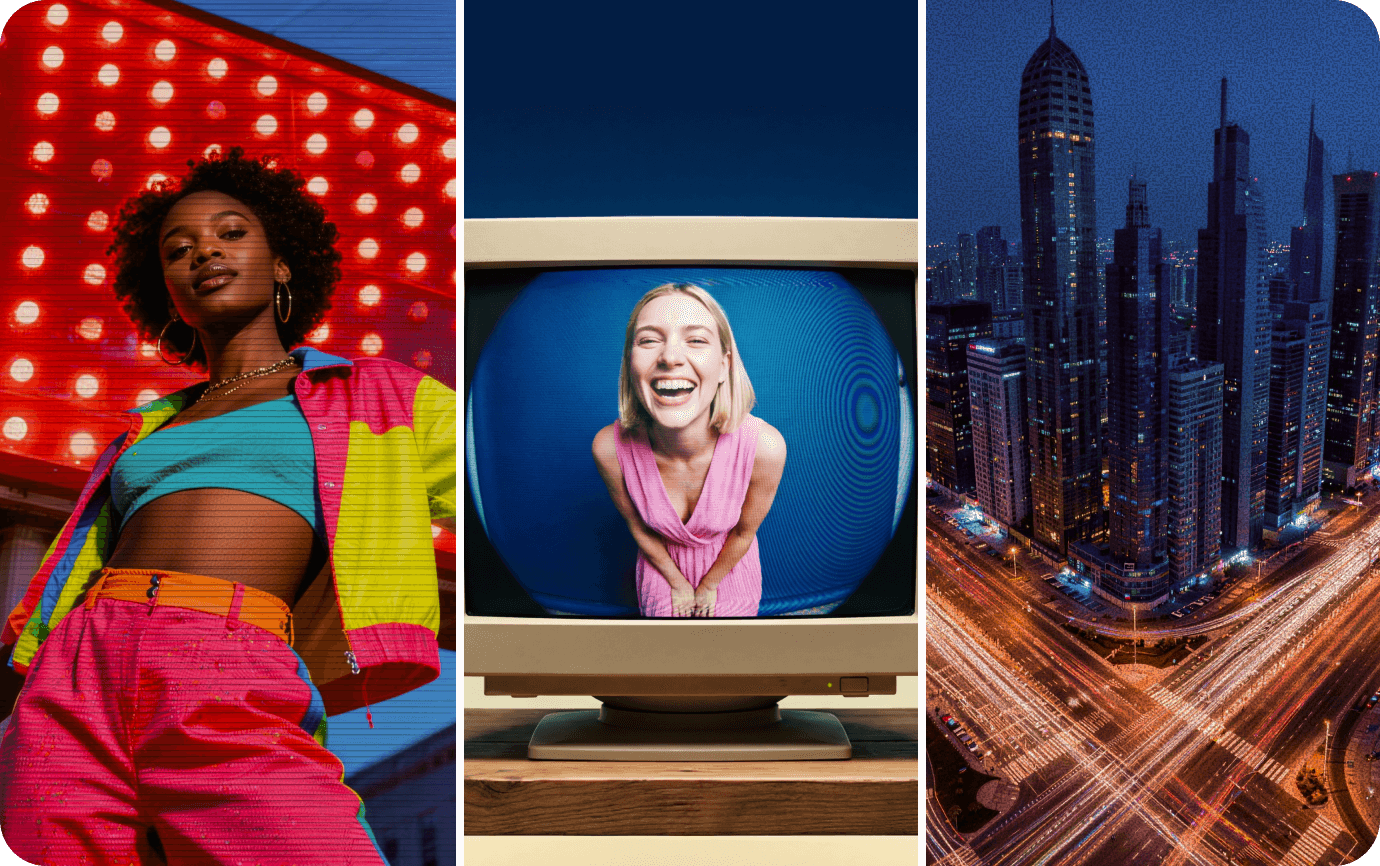
專業級無損畫面處理
不同於雲端工具降低品質的情況,Filmora 全程在本機處理,並可同步精修音軌、音樂與特效,確保畫面與聲音達到影院級質感。
- 完全無損:匯入到輸出完整保留每個細節。
- 強度可調:可依需求選擇弱、正常或強效果。
- 完整代理檔支援:順暢編輯高解析影片,維持完整工作流程。
注意:支援單支影片最長 3 分鐘,目前不支援純音訊或複合片段。
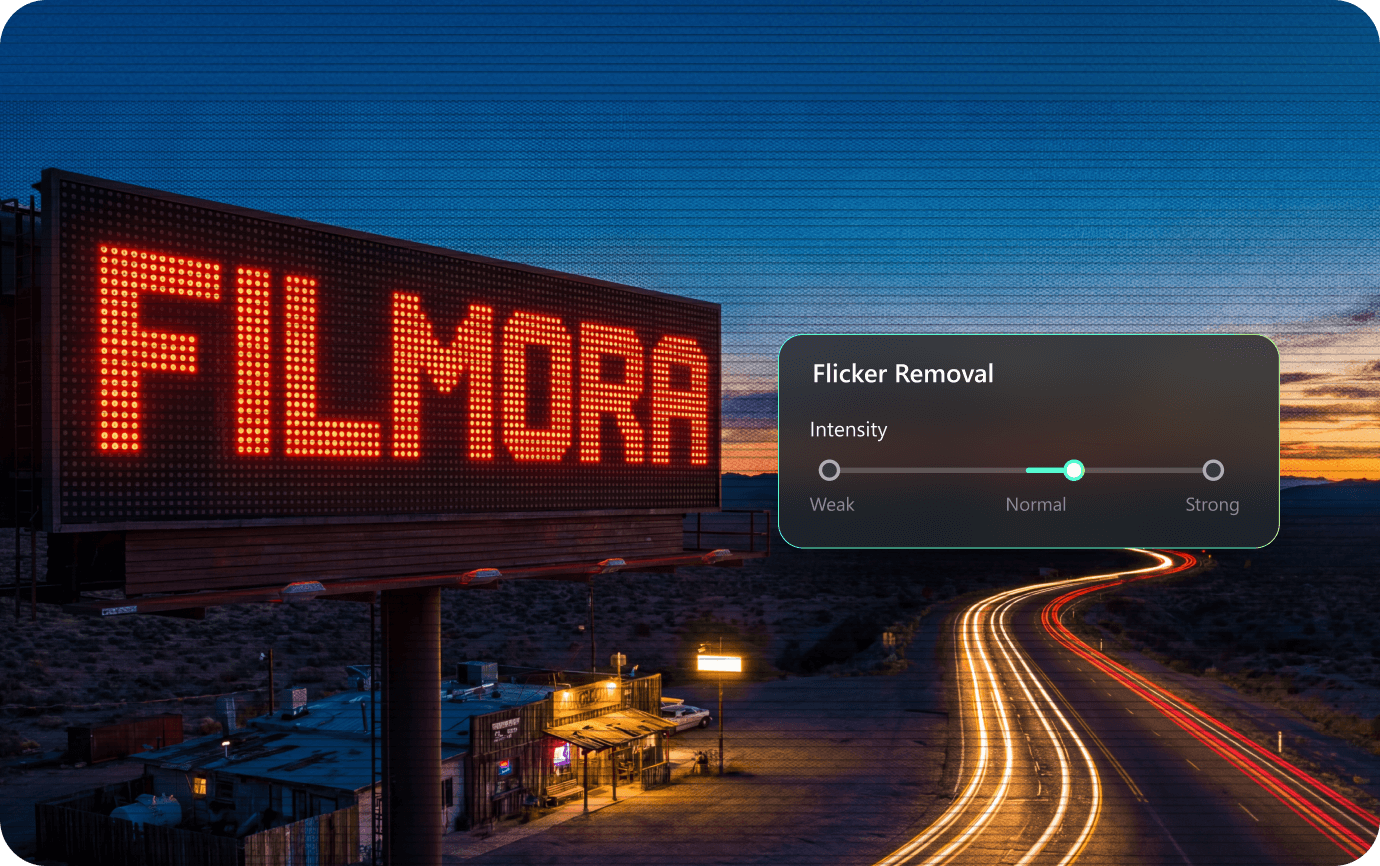
如何用 Filmora 去除影片畫面閃爍?
透過 Filmora 內建 AI 影片閃爍移除工具,只需簡單幾步,就能快速獲得穩定、專業的影像畫面。
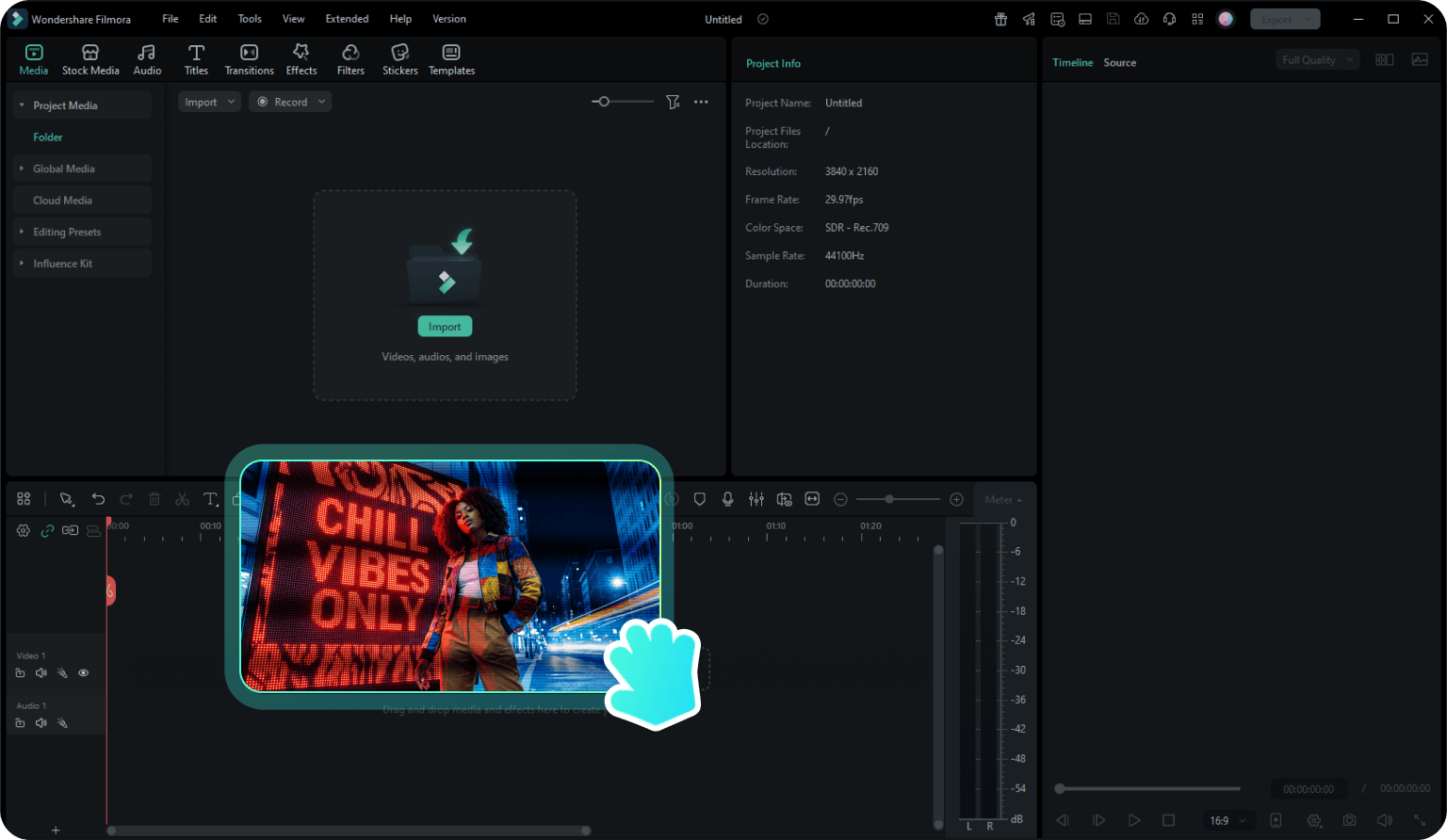
步驟一: 匯入影片
在電腦上下載並安裝 Filmora,啟動後建立「新專案」。點選「匯入」並選擇你想要處理的影片素材,將其加入專案中。
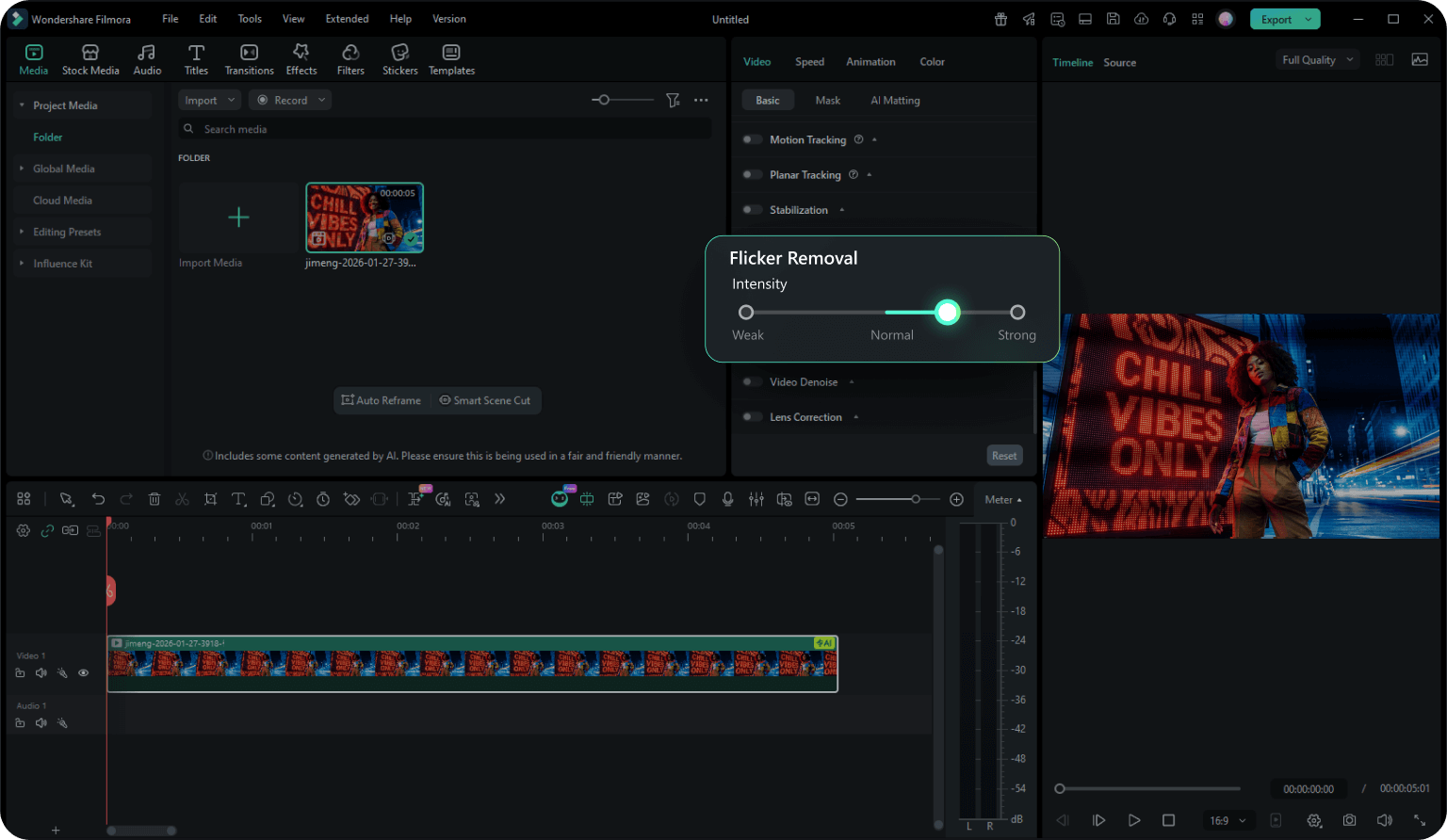
步驟二: 啟用閃爍移除功能
將影片拖入時間軸並選取,前往右側屬性面板。切換至「影片」>「基礎」設定,展開「閃爍移除」功能,準備進行處理。
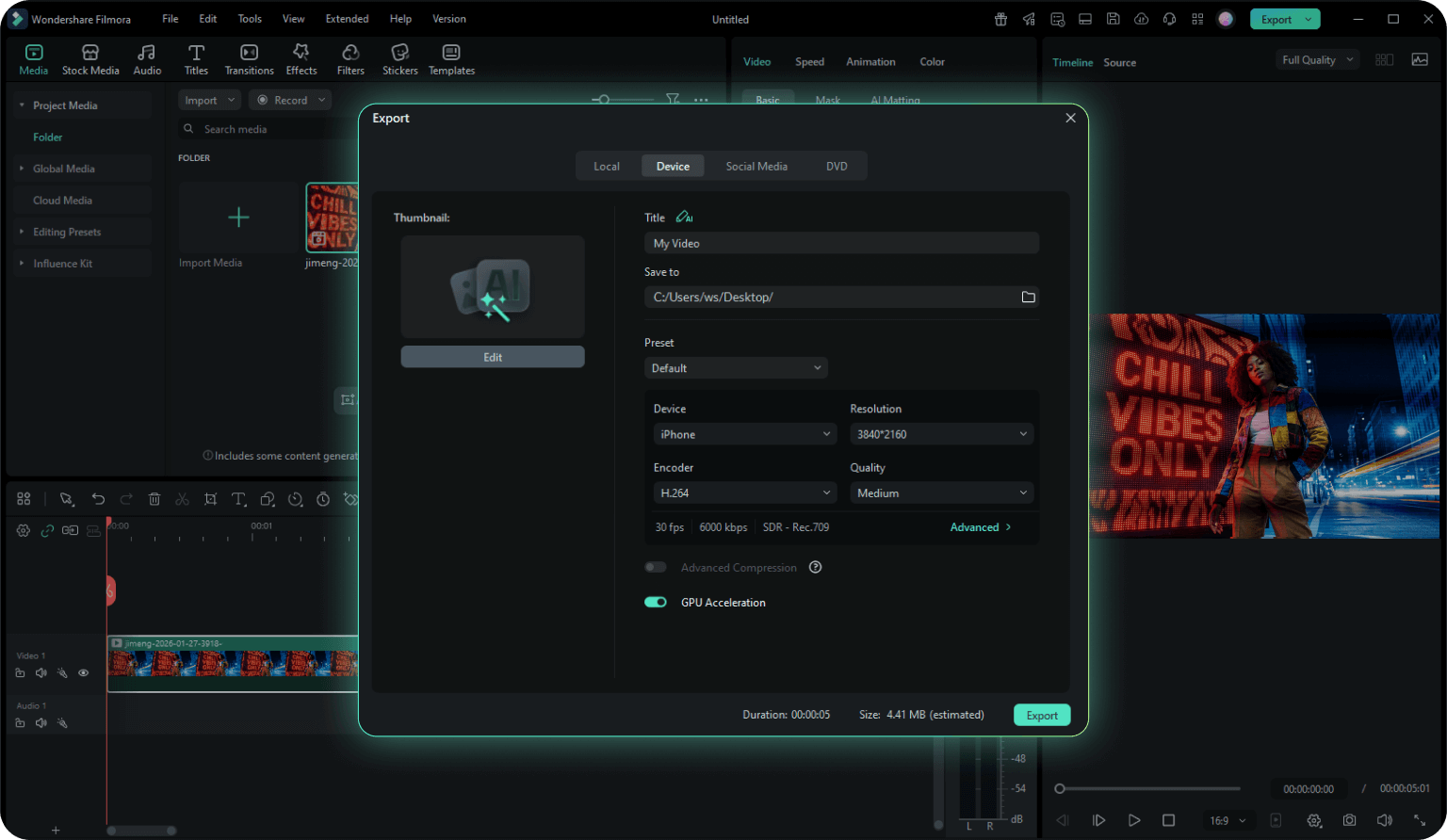
步驟三:調整參數並匯出影片
在「閃爍移除」工具中選擇所需強度(弱、標準或強),點選「建立」即可。AI 將自動分析並修復影片閃爍。確認預覽效果後,即可進行影片匯出,畫面穩定清晰。
-
步驟一:匯入影片
在電腦上下載並安裝 Filmora,啟動後建立「新專案」。點選「匯入」並選擇你想要處理的影片素材,將其加入專案中。 -
步驟二:啟用閃爍移除功能
將影片拖入時間軸並選取,前往右側屬性面板。切換至「影片」>「基礎」設定,展開「閃爍移除」功能,準備進行處理。 -
步驟三:調整參數並匯出影片
在「閃爍移除」工具中選擇所需強度(弱、標準或強),點選「建立」即可。AI 將自動分析並修復影片閃爍。確認預覽效果後,即可進行影片匯出,畫面穩定清晰。
誰需要
AI 閃爍移除工具

教育工作者與企業內訓講師
在錄製線上課程、簡報教學、視訊會議或企業內訓影片時,辦公室螢光燈常因亮度或頻率不穩而造成畫面閃爍。透過影片閃爍移除功能,可有效穩定畫面亮度,讓內容呈現更清楚、專業且易於觀看。
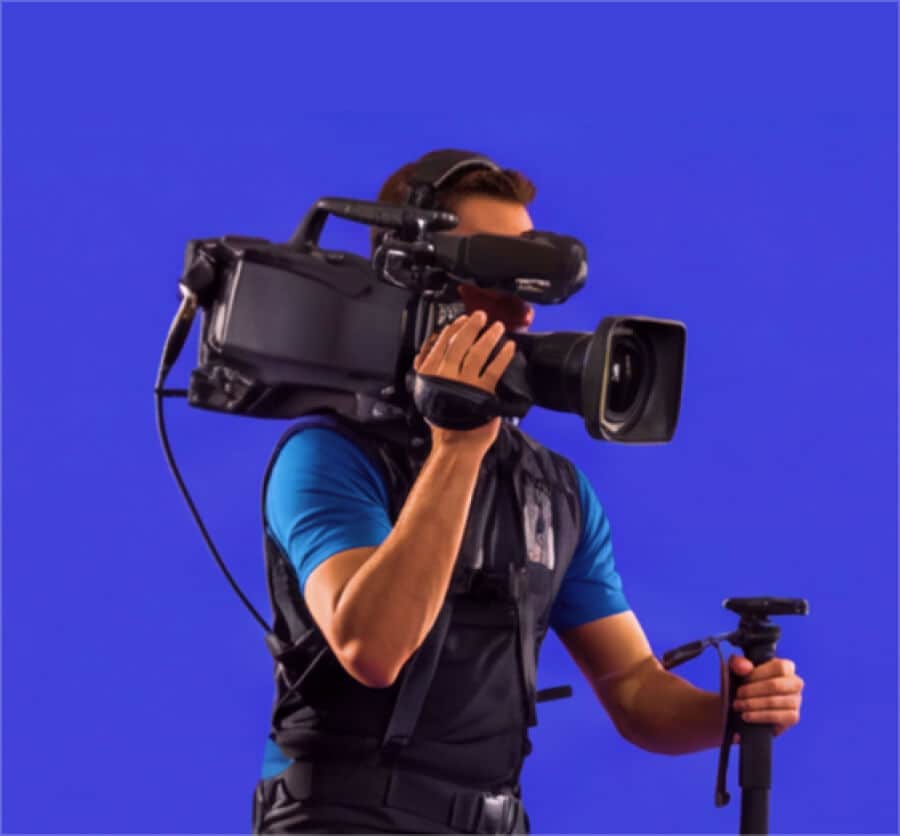
運動與動態拍攝創作者
在室內體育館、健身房等場域進行高速拍攝時,燈光頻率容易產生滾動條紋與閃爍干擾。Filmora 可協助消除這類問題,讓動作畫面流暢自然,完整呈現每個精彩瞬間。
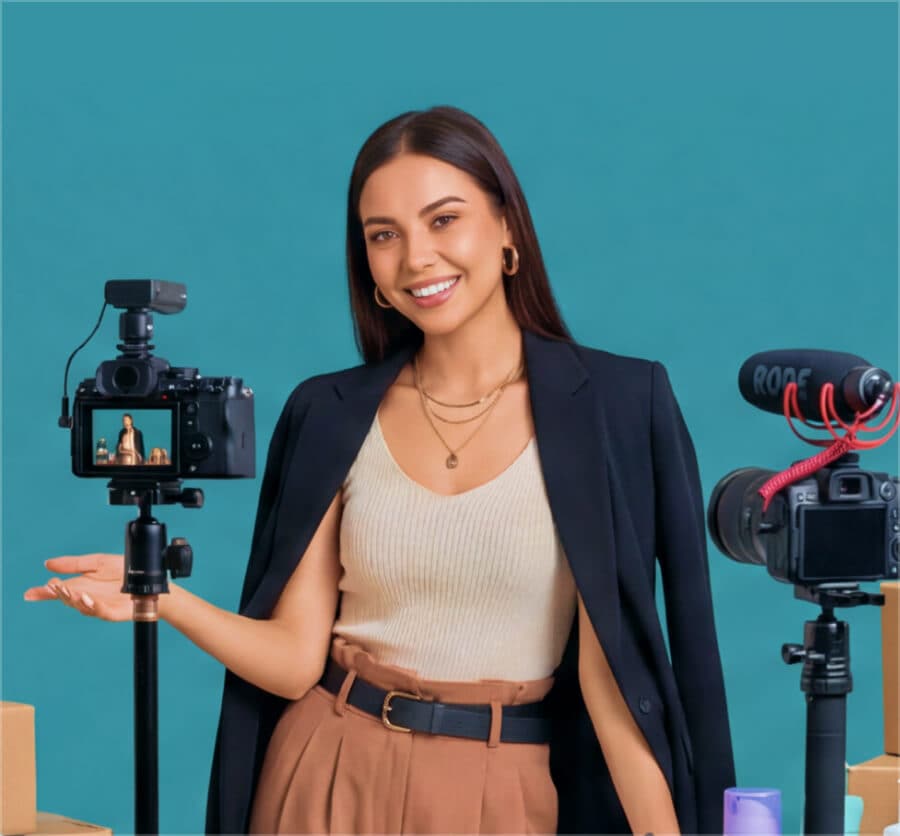
室內 Vlog 與實況創作者
無論是開箱影片、美妝教學或直播內容,室內環形燈與補光燈常造成明暗跳動。透過閃爍移除功能,可有效修正光線不穩的問題,讓畫面看起來更舒適、質感更到位。
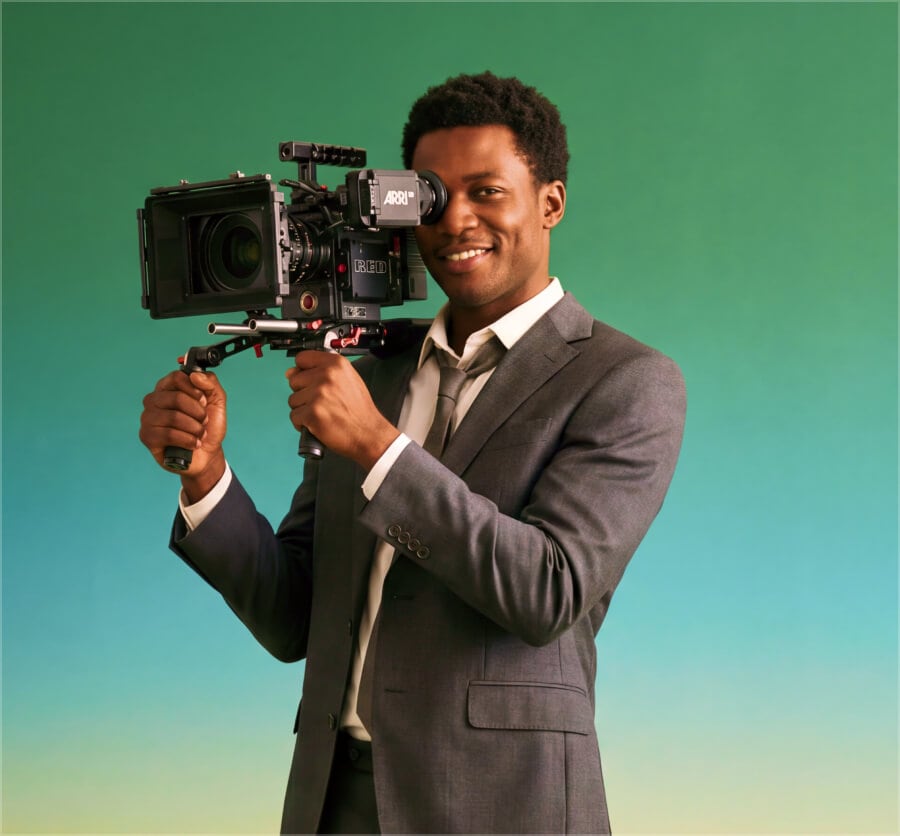
活動與婚禮攝影師
在宴會廳、飯店或教堂等無法控制燈光設定的拍攝環境中,閃爍問題經常影響成片品質。Filmora 的閃爍移除技術可即時修復光線干擾,幫助保留每一個重要時刻,讓作品呈現更穩定、專業。
常見問題
是什麼原因造成影片閃爍?
影片閃爍通常發生在光源(例如 LED 或螢光燈)的閃爍頻率,與相機的影格率或快門速度不同步時,會產生可見的閃光或「滾動條紋」現象。
慢動作影片也能去除閃爍嗎?
可以!Filmora 特別適合修復慢動作影片的閃爍問題。高速影格拍攝容易捕捉到肉眼無法察覺的光源週期變化,AI 會自動平滑曝光不一致,讓畫面流暢自然。
閃爍移除功能適用於空拍影片嗎?
完全適用。無論是螺旋槳投影、陽光反射造成的亮度波動,或大疆、GoPro 等常見空拍影片閃爍,都能透過 Filmora 有效修復。
影片大小與時長有限制嗎?
目前 AI 閃爍移除工具支援單支影片片段最長 3 分鐘,以確保處理效率與穩定性。
去除閃爍會影響影片畫質嗎?
不會。Filmora 的 AI 閃爍移除功能在消除閃爍的同時,完整保留原始影片解析度、色彩與細節。使用者也可在輸出前預覽效果,確認修正結果符合需求。
可以免費在線上去除影片閃爍嗎?
線上工具或許能處理簡單情況,但影片閃爍模式差異大。Filmora 在完整剪輯環境中提供更穩定的閃爍修復效果,包括即時預覽、強度調整,以及直接輸出的專業成品。
Filmora 可以去除所有類型的影片閃爍嗎?
Filmora 的閃爍移除工具可修復大部分常見影片閃爍,包括一般燈光閃爍、LED 光源造成的滾動條紋、縮時攝影閃爍,以及慢動作影片的亮度不穩問題。單一影片片段最長支援 3 分鐘,可搭配代理檔與覆蓋效果使用,但不適用於純音檔或複合片段。
創作者對閃爍移除功能的真實體驗

Sarah M.
婚禮攝影師
「原本擔心婚禮影片因場地使用廉價 LED 燈而受影響,結果 Filmora 的閃爍移除功能直接拯救了整個專案。操作簡單,一鍵就能修復,效率超高。」

Alex Rivera
運動內容創作者
「拍攝慢動作運動影片時,閃爍問題以前讓我很困擾。這個功能修正後畫面自然平順,細節保留完整,完全不會模糊,效果非常專業。」

Emily R.
旅遊 Vlogger
「縮時攝影常出現閃爍,過去都需要昂貴外掛才能解決。現在 Filmora 內建閃爍移除功能,操作簡單快速,大幅提升我的工作流程效率。」

Mike Thompson
科技評測創作者
「拍攝科技產品評測時,螢幕閃爍一直是困擾。使用中等強度設定後,滾動條紋立即消失,畫面清晰專業,非常推薦這個功能。」