



 ChatGPT
 Perplexity
 Gemini
 Claude
 Grok
Grok
由於其獨特的基於循環的創作方式,Ableton Live 的淡入淡出功能深受嘻哈和電子音樂製作人的青睞。如果您剛開始製作節拍或創作歌曲,Ableton Live 是最值得學習的 DAW 之一。對於許多藝術家而言,Ableton Live 已成為以現場演出為導向進行音樂創作的首選環境。如果您來自傳統架構的數位音訊工作站,Live 在創作與編排上的方式無疑是相當獨特的。
Ableton Live 是有史以來最易於上手的音樂軟體之一。只需一點指引,您便能迅速掌握 Ableton 淡入淡出功能,並製作出達到錄音室水準的錄音作品。自此,Ableton 已躋身電子音樂製作領域的頂尖品牌之列。Live 是一款功能成熟、強大的 DAW,可用於製作任何類型的音樂,但在某些工作流程中表現尤為出色。請跟隨本指南,詳細了解 Ableton 淡入淡出功能。
本文目錄
第一部分:在 Ableton 中淡入淡出音訊的 2 種方法
作為新手,您肯定聽過「音訊淡入」和「音訊淡出」這兩個詞幾次,或許您正好奇它們的含義以及如何將其應用於您的影片中。在同一音軌上交叉淡化片段較為簡單,且只需一條音軌;然而,在不同音軌上交叉淡化片段則允許您套用獨立的音訊效果處理,並在構建淡入淡出曲線時提供更大的靈活性。這兩種策略均有助於音效的組織與創作。
方法一:使用 Warp/淡入淡出
為避免產生任何爆音,請在 Live 偏好設定的「錄音/扭曲/啟動」區段中開啟「在片段邊緣建立淡入淡出」選項。片段的開頭和結尾將各自帶有一個小幅度的淡入淡出效果。
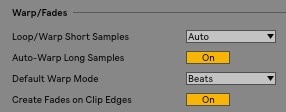
您必須停用自動化模式,才能調整片段的淡入淡出效果。您可以透過以下步驟來完成此操作:
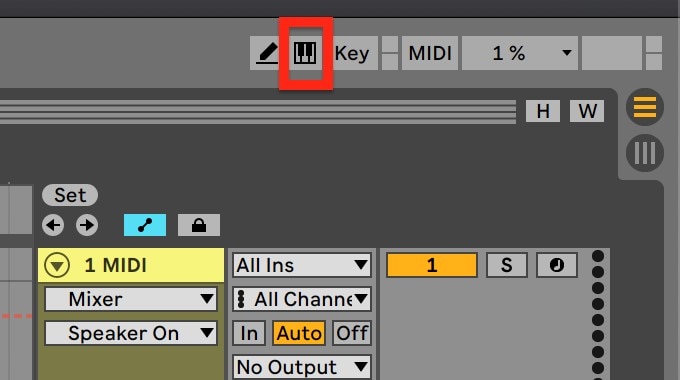
當您將滑鼠游標懸停在想要淡化的音訊片段上時,淡入和淡出控制點應會顯示出來。若未顯示,請按下鍵盤上的「A」鍵使其出現。接著,左鍵點擊並按住您想要淡化的控制點,同時向下拖曳推桿即可。
方法二:使用 MIDI 音軌
在方法二中,您可以將其用於 MIDI 音軌。將其拖曳至音軌上的任意位置,即會將 Utility 效果載入至指定的 MIDI 音軌。左鍵點擊 DAW 右下角的小方框,即可在您的音軌上查看 Utility 效果。請依照以下步驟進行操作。
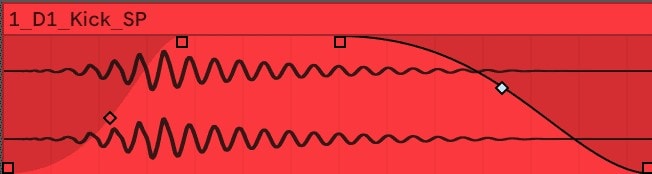
Live 長期以來的一大優勢,在於能夠輕鬆整理音訊樣本的開頭與結尾。只需按下「A」鍵並將滑鼠懸停在片段上,確認自動化模式未開啟即可。左右各有兩個可拖曳的控制點,以及兩個曲線調整器:
第二部分:不使用 Ableton 淡入淡出音訊的替代方法
您現在已經熟悉了「音訊淡入/淡出」這個概念,現在是時候使用一款易於操作的工具來實現這個獨特效果了。為此,我們為您介紹Wondershare Filmora,它將讓您透過 Filmora 影片編輯介面學習如何實現此功能。這款多合一套裝軟體最出色的特點在於,它是一個便捷且簡單的平台,尤其適合初學者使用。由於音訊淡入淡出是您主要關心的問題,選擇此程式對您來說是顯而易見的選擇。
Filmora 為初學者和資深內容創作者而設計,提供可彈性擴展的使用體驗。即使您是新手,也能像專家一樣開始剪輯和編輯影片。程式在您的電腦上啟動後,您可以從工具列取得所需的所有資訊,包括媒體、音訊、標題、效果、分割畫面格式、元件和轉場效果。
步驟一下載並安裝 Wondershare Filmora
Filmora 可免費取得,是您開始修改音訊和音樂檔案的簡易平台。若要無障礙地使用此程式,您必須先將其下載並安裝至您的 Windows 電腦。請先下載此程式的最新版本。完成後,即可將其安裝至您的電腦。只需依照一般的安裝說明操作,即可快速將此軟體安裝至您的電腦。
步驟二啟動 Filmora 並匯入音訊
我們將在下一步驟中引導您了解如何使用此平台進行音訊淡入/淡出。您可以從桌面或搜尋列快速啟動 Filmora,並按照以下方式開啟以開始使用。從軟體的起始畫面選擇「影片編輯器」選項,即可查看編輯的基本架構,這將帶您進入 Filmora 的主要介面。如下所示,只需從軟體主介面點選「匯入」按鈕,即可匯入您的音訊和影片檔案:

步驟三開啟 Filmora 的音訊編輯器
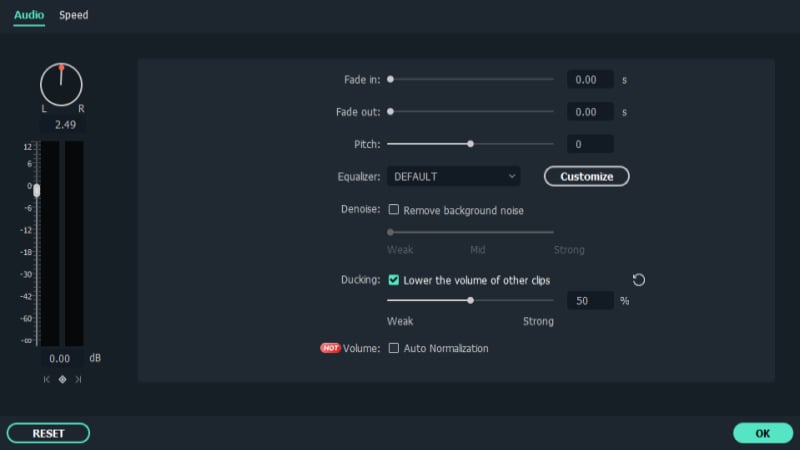
將媒體檔案匯入 Filmora 後,您必須將檔案拖曳至程式的時間軸上。您可以在時間軸中使用所有可用的方法來編輯媒體檔案。只需在特定的音訊檔案上按右鍵,並從清單中選擇「編輯音訊」,即可使用如下所示的 Filmora 音訊編輯器。
步驟四音訊淡入/淡出
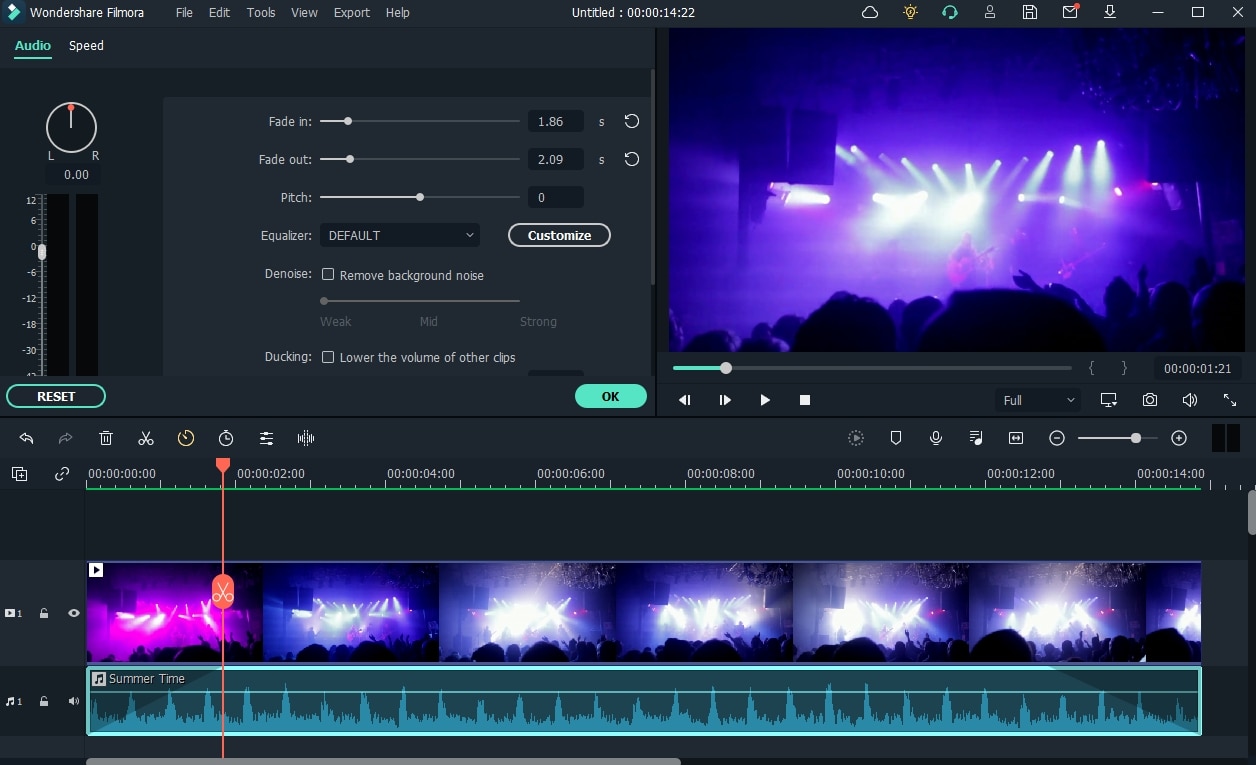
在這方面,主要步驟是如何開始使用 Filmora 對您的音訊檔案進行淡入/淡出,此處將為您說明。Filmora 最棒的功能在於,您可以輕鬆地從時間軸使用這些方法。為此,請將注意力集中在時間軸中的音訊檔案上;選取後,兩個圖示將出現在音訊檔案上方。如圖所示,將第一個圖示拖曳至您想要執行音訊淡入的長度:
步驟五編輯並匯出您的影片/音效
Filmora 除了音訊編輯器之外,還內建了影片編輯工具箱。在應用程式中,您可以使用從基礎到進階的各種編輯方法。如下所示,只需點擊時間軸中的影片檔案,即可選擇基本編輯器:
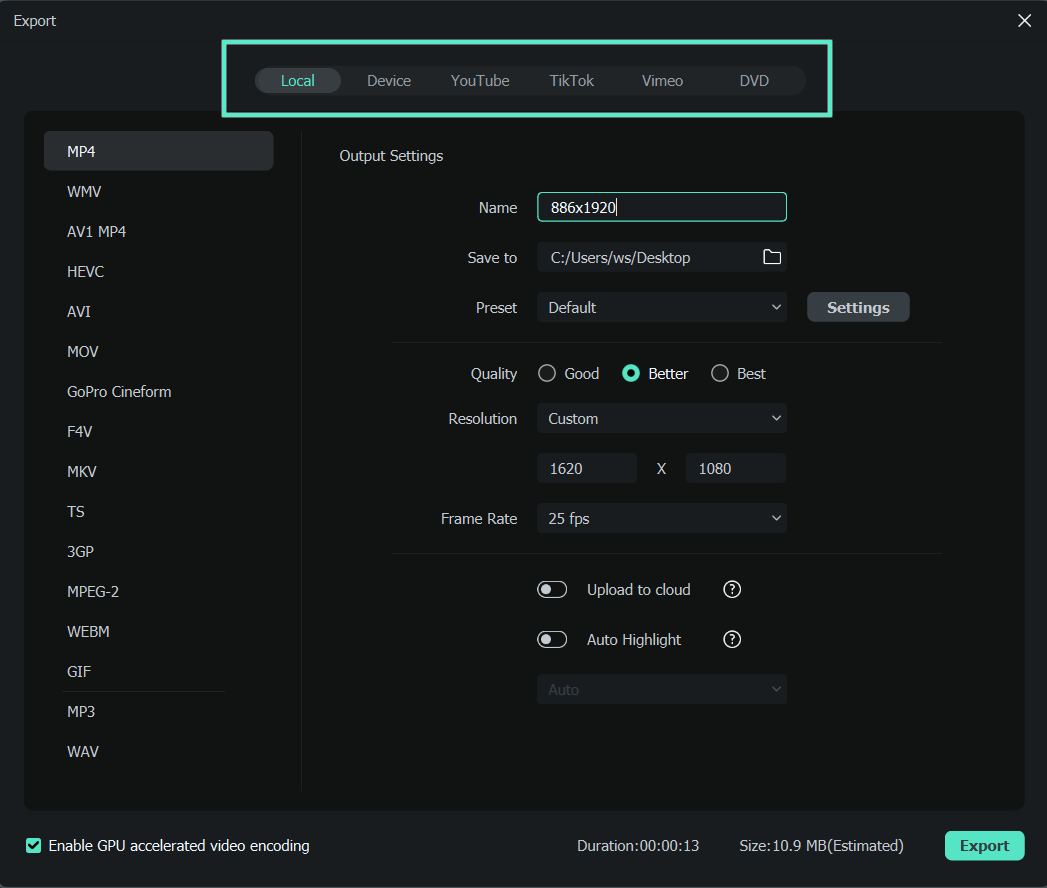
說到這裡,如果您對聲音的變化感到滿意,現在可能是儲存或錄製的最佳時機。支援所有主流的影片和音訊格式,包括 MP3。為此,請點擊「匯出」並選擇「檔案格式」。點擊「格式」按鈕,從下拉清單中選擇所需的設定。指定的檔案將儲存至電腦上的指定目錄。
第三部分:相關常見問題
1. 可以在 Ableton Live Lite 中淡入淡出嗎?
對於新興的音樂製作人和表演者而言,Ableton Live Lite 版本免費提供的鍵盤和 MIDI 控制器組合,使其成為絕佳的入門起點。在 Live Lite 中,也可以透過按下「片段淡入淡出」按鈕來啟用淡入淡出功能。拖曳音訊片段左上角或右上角的方形圖示,即可手動調整淡入淡出的持續時間。
2. 如何在 Ableton 中淡入淡出?
我們可以使用音訊片段建立淡入或淡出效果,使音量逐漸升高或降低。片段每個角落的小白色方塊可讓您調整這兩項設定。位於每個片段開頭的淡入功能,可實現音量的逐漸升高。為此,我們將緊鄰另一個片段的片段角落拖曳至我們想要的目標片段。
3. 為什麼我無法在 Ableton 中進行淡入淡出?
本質上,Ableton 在某些歌曲上就是拒絕顯示淡入淡出效果。淡入淡出功能在自動化模式開啟時將無法使用。如果您關閉音軌自動化,應該就能使用淡入淡出功能。然而,所有音訊片段上都存在淡入淡出效果,前提是您已開啟該設定。由於預設為關閉狀態,您必須手動建立它們。

