



 ChatGPT
 Perplexity
 Gemini
 Claude
 Grok
Grok
「您好,我將一個 .srt 檔案匯入 Premiere,並能夠按照我的需求進行編輯。但是,當我完成編輯並嘗試匯出檔案時,「匯出」按鈕卻呈現灰色。請問這是 Premiere 的問題嗎?我該如何修復?」
上述問題來自一位 Adobe Premiere 使用者,他在使用該軟體匯出 SRT 時遇到了困難。如果您的情況與他相似,那麼您來對地方了,這裡將為您提供解決方案。
身為科技產業的專家,我們花時間研究了「從 Premiere 匯出 SRT 無法運作」的錯誤,幸運的是,我們不僅找到了該錯誤的實際修復方法,還找出了發生原因。因此,在本頁中,您將了解 Premiere Pro 匯出 SRT 失敗的原因以及修復方法。請繼續閱讀。
本文內容
第一部分:為什麼 Premiere Pro 匯出 SRT 字幕會失敗
Premiere Pro 匯出 SRT 字幕失敗的原因有很多,常見原因包括:
在專案面板中選擇了錯誤的元素
是的,當您在匯出 SRT 時,如果在使用相關匯出按鈕之前未選取字幕檔案,「匯出」選項將會呈現灰色,從而導致您無法匯出 SRT 檔案。
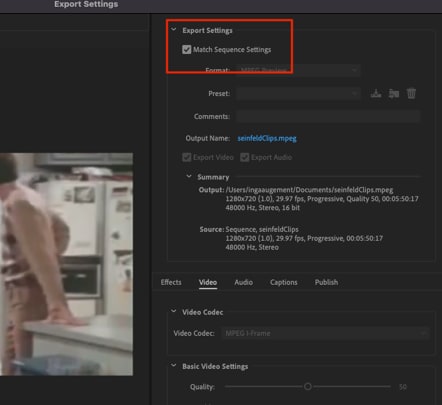
設定選擇不當
如果在匯出 SRT 時不幸選擇了錯誤的設定,則很可能無法順利完成匯出操作。
第二部分:如何修復 Premiere Pro 匯出 SRT 字幕失敗的問題
如果您知道正確的操作技巧,修復 Premiere Pro 匯出字幕失敗的錯誤並不是一項艱難的任務。在此,我們說明了三種方法,這些方法不僅可靠,而且能有效解決從 Premiere Pro 匯出 SRT 無法運作的問題。請繼續閱讀以了解更多關於這些修復方法的資訊。
方法一:使用「匯出媒體」選項
Adobe Premiere Pro 中的「匯出媒體」選項可有效地匯出 SRT 而不會出現問題。但是,使用此方法意味著您是將 .srt 檔案與視訊檔案一起匯出。使用此方法的步驟如下:
步驟一首先,在 Premiere Pro 軟體的專案面板中右鍵點擊 SRT 檔案,然後選擇「匯出媒體」。
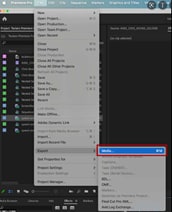
步驟二點擊「匯出媒體」後,您將看到不同的選項。忽略視訊匯出選項(或取消勾選「視訊」),然後向下導航至「字幕」標籤。
步驟三在「匯出選項」下點擊「建立附屬檔案」。
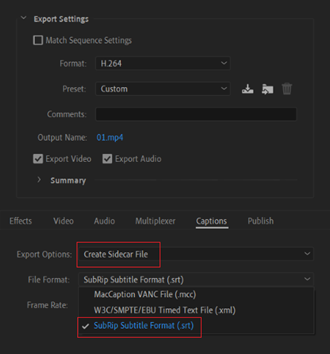
步驟四最後,導航至「檔案格式」並選擇 SubRip 字幕格式(.srt),然後點擊「匯出」按鈕完成操作。
方法二:將 SRT 匯出為附屬檔案
從 Adobe Premiere Pro 匯出 SRT 檔案的另一種方式是將檔案匯出為附屬檔案。您可能會問「什麼是附屬檔案?」附屬檔案是指儲存其來源檔案格式所不支援之資料的電腦檔案。來自來源的附屬檔案可以不只一個,並且可以包含中繼資料庫。
現在讓我們來看看將 SRT 匯出為附屬檔案的逐步操作流程。
步驟一在 Premiere Pro 介面中點擊「SRT 檔案」。
步驟二導航至「檔案」並選擇「匯出」,然後選擇「字幕」。這樣,您就能夠匯出 SRT 檔案。
方法三:匯出含時間碼的 SRT 檔案
前面提到的方法可讓您將 SRT 與視訊一起匯出或作為附屬檔案匯出。但如果您希望匯出含有時間碼的 SRT 檔案,此方法將適合您。其操作流程與先前討論的方法同樣簡單直接。
以下是操作流程:
步驟一首先,在專案面板中選擇「序列(SEQUENCE)」。
步驟二接下來,點擊「檔案」->「匯出」->「字幕」。完成後,您將以附屬檔案的形式匯出含時間碼的 SRT 檔案。

第三部分:最簡單且可行的修復方法:僅使用 Wondershare Filmora 編輯和匯出 SRT 檔案
如果 Adobe Premiere Pro 在其介面中匯出 SRT 檔案時仍然出現問題,最佳且最簡便的解決方案是在功能強大的軟體(例如Wondershare Filmora)上編輯 SRT 檔案。是的,這是因為與 Premiere Pro 不同,Filmora 允許將 SRT 無縫匯出至電腦或第三方平台。
Filmora 搭載了大量進階功能,讓使用者無需具備技術經驗即可編輯 SRT 檔案、將 SRT 添加至視訊,以及執行更多與視訊編輯相關的操作。此外,Filmora 不僅限於編輯英語的 SRT 檔案,它還可以編輯多達 20 種語言的 SRT 檔案,而不會影響 SRT 檔案內容的品質。
以下是使用 Wondershare Filmora 編輯並匯出 SRT 的逐步操作流程。
步驟一首先,在您的電腦上下載並安裝 Filmora 軟體,然後啟動程式。
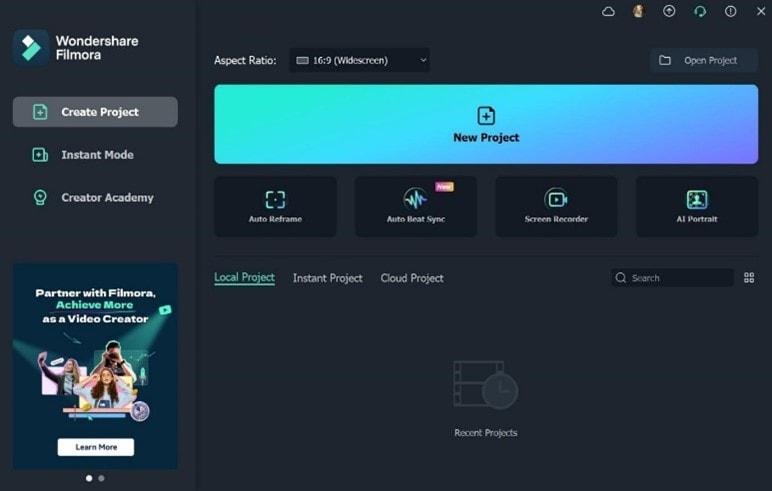
步驟二接下來,使用「匯入」按鈕將您要編輯的 SRT 檔案上傳至 Filmora 介面。或者,您也可以直接將 SRT 檔案拖放進去。
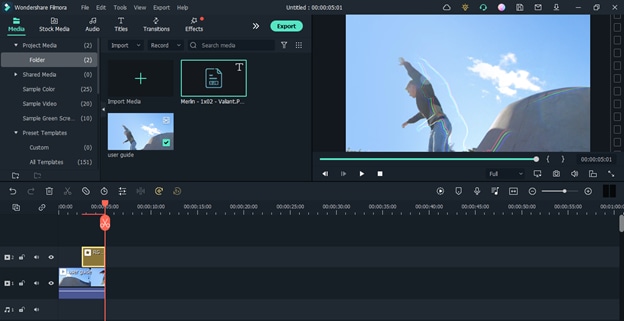
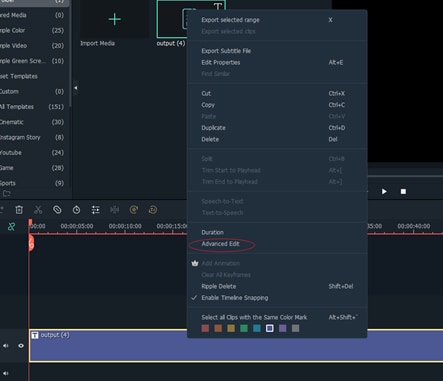
步驟三將上傳的 SRT 檔案拖放至時間軸,然後在時間軸中右鍵點擊該檔案,並從彈出的清單中選擇「進階編輯」。
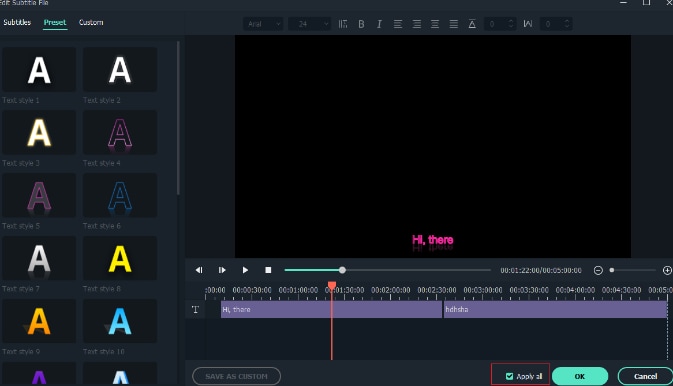
步驟四開始編輯您的 SRT 檔案。您可以編輯文字、時間碼、速度、文字顏色等。
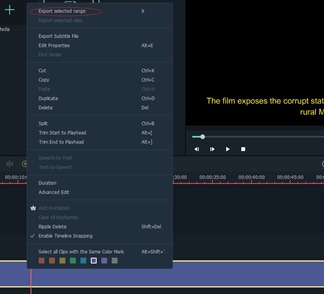
步驟五完成編輯後,再次在時間軸中右鍵點擊 SRT 檔案,這次從彈出的清單中選擇「匯出字幕檔案」,並將其儲存至您的電腦儲存空間。
結語
如果您遇到從 Premiere Pro 匯出 SRT 無法運作的錯誤,上述文章已說明了所有可用於快速輕鬆修復該問題的可行方法。您可以選擇
話雖如此,如果您希望在從 Premiere Pro 匯出 SRT 時避免不必要的錯誤,最好的辦法是使用更好的軟體,例如Wondershare Filmora。與 Premiere Pro 相比,Filmora 在編輯 SRT 檔案方面更加高效,而且它支援更多進階工具,使 SRT 的編輯和匯出更快速、更便捷。

