



 ChatGPT
 Perplexity
 Gemini
 Claude
 Grok
Grok
透過您的 Creative Cloud 帳戶,您的雲端儲存空間可以在所有已連接的裝置之間同步您的檔案、資料夾、Creative Cloud 資料庫及素材。您所有目前可在 Creative Cloud 檔案資料夾中存取的檔案,都將在適當的時間上傳至 Creative Cloud 網站。同樣地,將檔案上傳至 Creative Cloud 網站的「已同步檔案」區域或行動應用程式,該檔案也將同步至您電腦桌面上的 Creative Cloud 檔案資料夾。
Adobe Creative Cloud 雲端儲存是需要與同事交換資料的遠端工作者的最佳選擇。然而,許多雲端儲存服務提供商提供免費試用及各種價格實惠或較高價位的方案。以下是關於Adobe 雲端儲存及其如何協助節省裝置空間的指南。
本文目錄
第一部分:Adobe 雲端儲存簡介
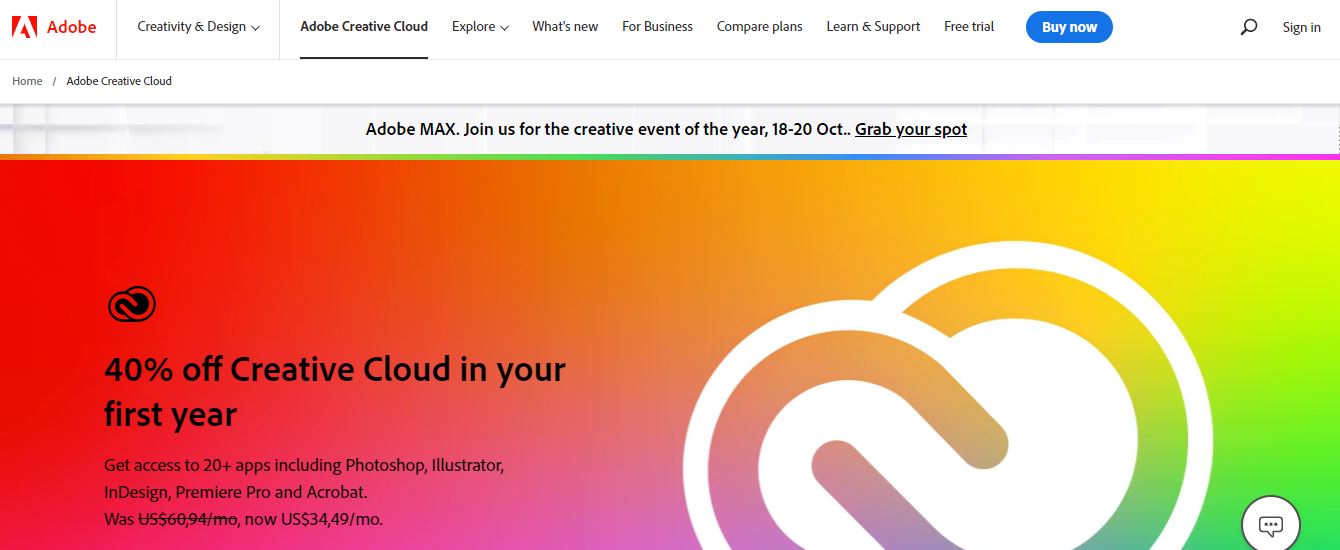
Adobe Creative Cloud,有時稱為 Adobe CC 或 Adobe Cloud,是一套匯聚於同一平台下的龐大 Adobe 桌面程式與行動應用程式集合。Adobe CC 可透過每月訂閱服務進行購買並保持最新狀態。訂閱 Adobe CC 即可使用超過 20 款功能完整的產品。
遠端或在辦公室工作的團隊,可以透過Adobe 雲端儲存有效率地協作創意專案。針對攝影、設計、影片、UX、網頁及其他領域,Adobe Creative Cloud 雲端儲存服務讓使用者得以存取超過 30 款桌面與行動應用程式及服務。整合慣用的生產力應用程式,無論專案規模大小,都能簡化工作流程並讓團隊保持完全同步。透過將素材存放於 Creative Cloud 資料庫,團隊在維持流程效率的同時,也能確保品牌一致性。
功能特色:
- 訂閱方案涵蓋 20 款創意應用程式。
- 釋放創意與協作潛能。
- 您可以使用 Adobe Express 和 Photoshop Express 製作可分享的圖片、影片及其他內容。
- 使用建議的字型和顏色建立社群媒體貼文、排程並分享。
- 針對各種螢幕調整設計
- 存取100GB雲端儲存空間。
Adobe 雲端儲存每位使用者 1TB 定價方案:
個人方案:
- 所有應用程式:每月 US$34.49
企業方案:
- 所有應用程式:每月 US$91.99
- 單一應用程式:每月 US$39.09
第二部分:如何使用 Adobe Creative Cloud
若要使用Adobe Creative Cloud 雲端儲存,您必須登入並探索此應用程式中內建的其他功能。
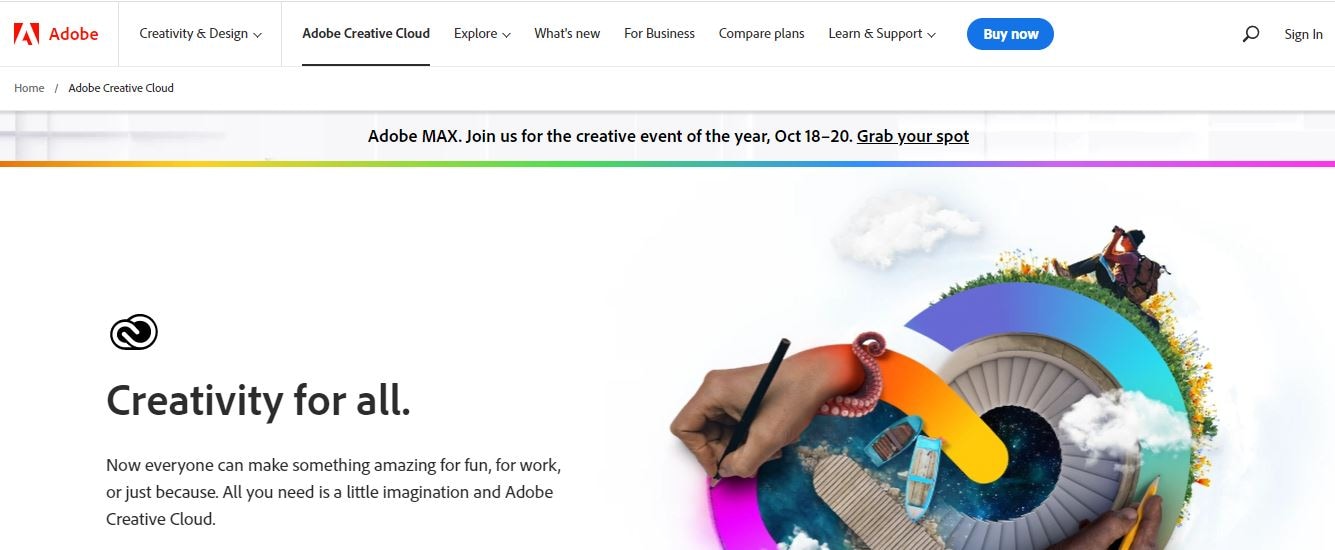
步驟一啟動 Adobe Cloud。
從Adobe Creative Cloud的Creative Cloud 網站.
步驟二登入 Adobe 帳戶。
使用您的電子郵件帳號和密碼在 https://account.adobe.com 登入。若您是使用社群帳號建立 Adobe 帳戶,請使用您的 Facebook、Google 或 Apple 帳號登入。請確保使用您當初註冊時所用的帳號登入。

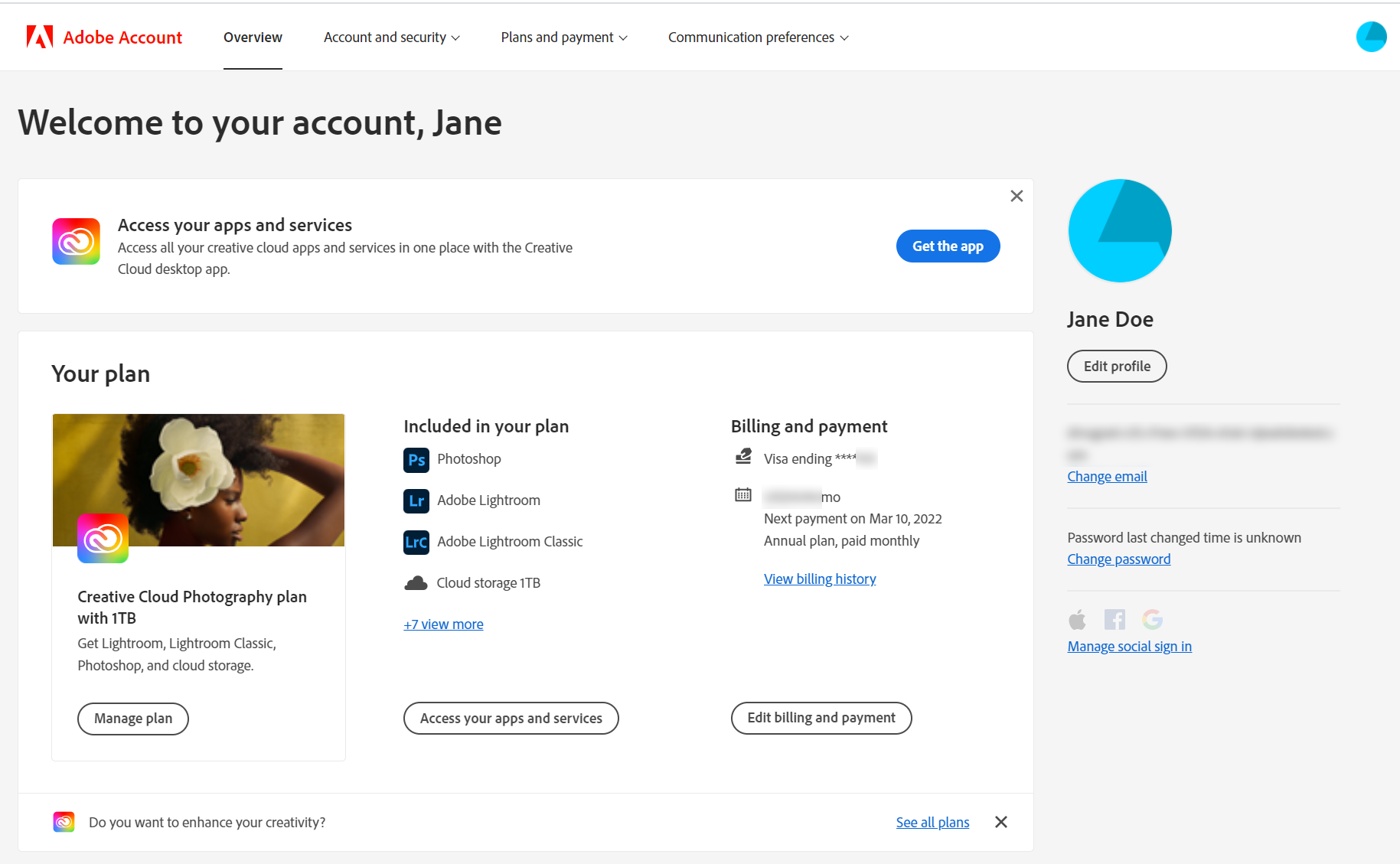
步驟三管理帳戶。
登入後,您可以查看並管理您的帳戶資訊。
步驟四開啟所需的應用程式。
啟動 Creative Cloud 桌面軟體,然後選擇 macOS 選單列或 Windows 工作列上的圖示。
在「應用程式」選單中捲動至所需的應用程式。
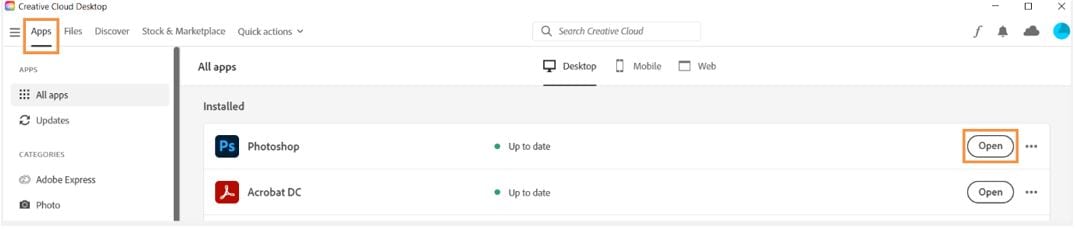
大功告成,您現在可以使用您的Adobe 儲存應用程式了。
第三部分:Adobe Creative Cloud 的最佳替代方案
如果您無法存取Adobe Creative Cloud或負擔不起Adobe 雲端儲存定價,您可以考慮使用以下列出的替代方案。
1. Wondershare Drive
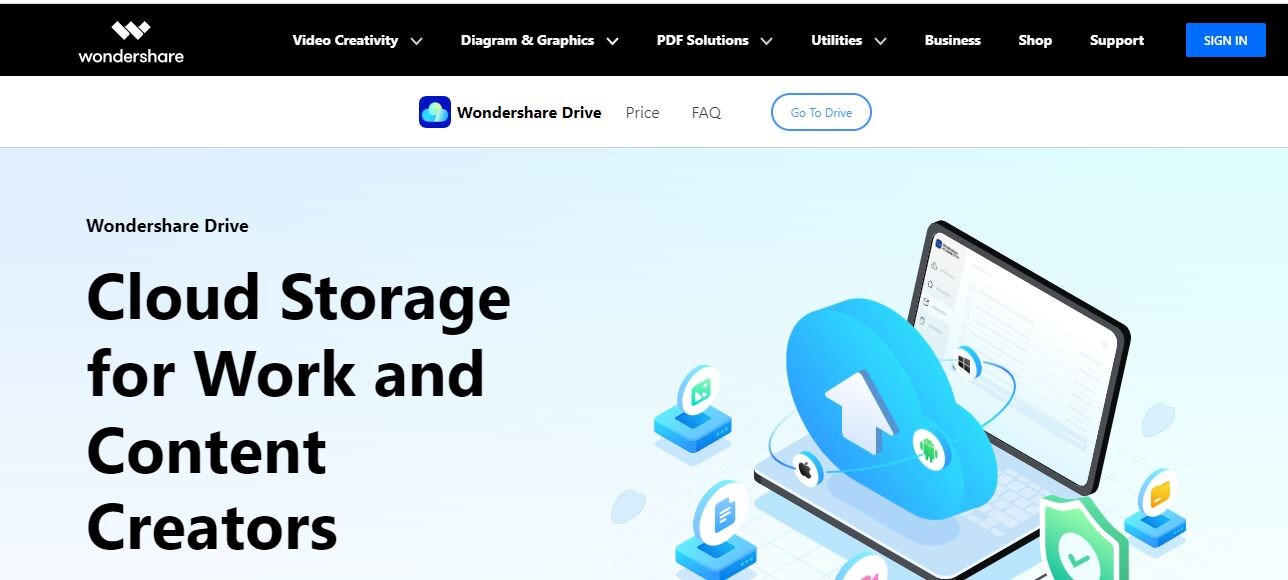
Wondershare Drive 是Adobe 雲端儲存的絕佳替代方案,適合寫作者和內容創作者使用。照片、影片、檔案及其他內容均可儲存與分享,且無裝置限制的風險。最重要的功能是允許您將在Filmora中建立的專案上傳至 Wondershare Drive 來剪輯影片。
功能特色
- 在 iOS、Android、Windows 和 Mac 上儲存及分享檔案或資料夾。
- 檔案存取安全且經過加密。
- 儲存流程簡單,只需一鍵即可完成。
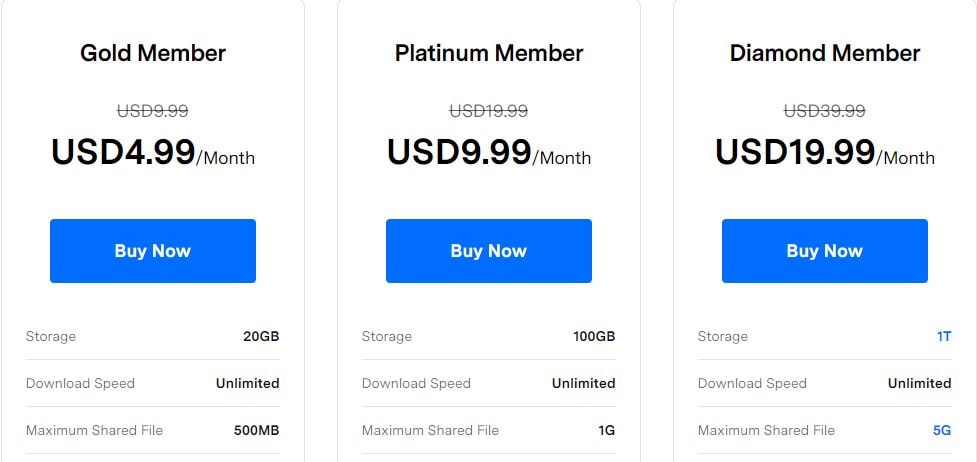
定價方案:
黃金會員 每月 $4.99,儲存空間 20GB
白金會員 每月 $9.99,儲存空間 100GB
鑽石會員 每月 $19.99,儲存空間 1TB
2. Vimeo

在影片分享網站 Vimeo 上輕鬆瀏覽、上傳及分享影片。
使用者可選擇使用 Vimeo 的免費服務,或多種專為讓組織更有效掌控其影片線上呈現方式而設計的付費方案。Vimeo 會員可免費使用各種創意工具來剪輯影片、添加音樂,並存取採用創用 CC 授權的內容。此外,Vimeo 還為使用者提供影片學院,讓他們學習如何製作更優質的影片,以獲得長期的財務或個人利益。
功能特色
- 提供便捷的影片檔案管理與儲存功能。
- 支援團隊協作與後製工作流程。
- 商業化與行銷推廣。
- 卓越的直播功能。
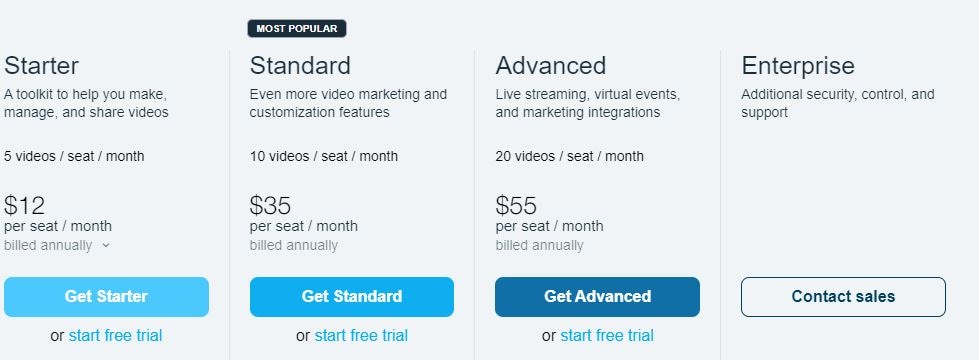
每月 2TB 頻寬定價方案:
入門版 每月 $12
標準版 每月 $35
進階版 每月 $55
企業版 – 可客製化方案
iDrive
iDrive 是另一款出色的Adobe 儲存替代方案,與雲端儲存相比,它以線上備份服務作為宣傳重點,因為其目標是確保您的資料安全,而非讓資料便於存取和分享。儘管如此,它仍支援強大的同步功能,以及雲端儲存服務商所提供的部分協作功能。與 Dropbox 類似,它採用快速的區塊級同步技術,持續將您所有檔案同步至無限數量的裝置(包括網路磁碟機)。此外,它還可以無限期保留每個檔案最多 30 個舊版本,讓您在必要時存取較舊的工作內容。
功能特色
- 輕鬆備份實體磁碟機
- 端對端加密
- 提供多種檔案傳輸選項
- 輕鬆同步資料夾
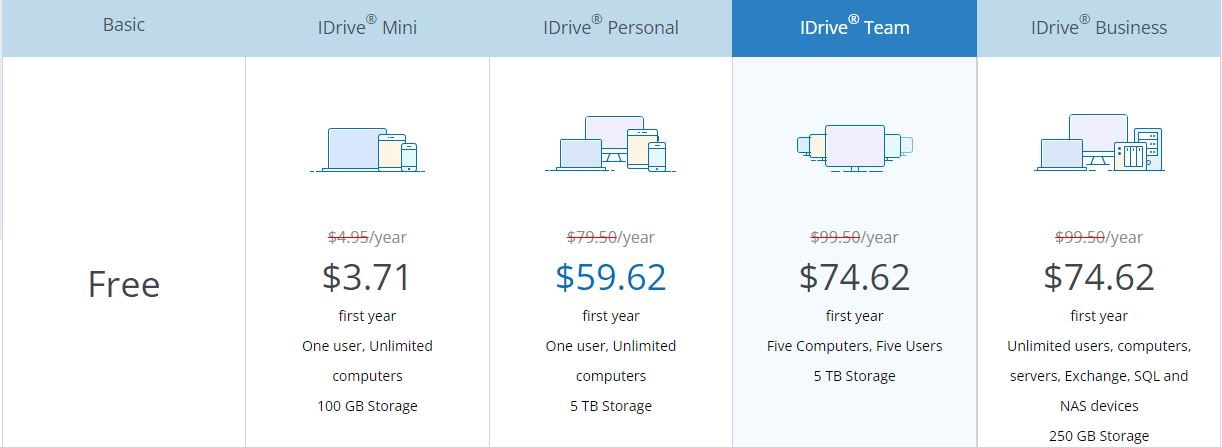
定價方案:
迷你版 $3.71/1st年,儲存空間 100GB
個人版 $59.62/1st年,儲存空間 5TB
團隊版 $74.62/1st 年,適用於 5 TB 及 5 台電腦/5 位使用者
商業版 $74.62/1st 年,適用於 250GB,無限使用者。
第四部分:結論與常見問題
1. Adobe Creative Cloud 免費使用嗎?
Adobe Creative Cloud 雲端儲存 包含 Adobe Fresco、Premiere Rush 及 XD 訂閱的免費入門版本,以及 Adobe Express 方案與行動應用程式。您可以隨時新增單一應用程式方案,或註冊 Creative Cloud 全應用程式方案。
2. Creative Cloud 有什麼用途?
Adobe Creative Cloud 協助您在攝影、平面設計、影片剪輯、UX 設計、素描與繪畫、社群媒體等領域實現您的創意專案。
3. 什麼是 Creative Cloud 全應用程式方案?
超過 20 款創意應用程式,包括 Photoshop、Premiere Pro、Illustrator、InDesign 及 Audition,均屬於 Creative Cloud 全應用程式訂閱方案的一部分。
4. 使用 Adobe Creative Cloud 桌面應用程式需要網路連線嗎?
不需要。但您的電腦必須已安裝軟體,才能使用 Adobe Creative Cloud 雲端儲存 中的桌面應用程式,例如 Photoshop 和 Illustrator。因此,您無需持續連線至網際網路即可使用它們。
應用程式的初始安裝與授權都需要網際網路連線。桌面程式每 30 天會嘗試驗證一次您的軟體授權。
5. 我可以將 Adobe 應用程式安裝在其他電腦上嗎?
您可以將您的 Adobe 雲端儲存 軟體安裝在多台電腦上,並在其中兩台上登入(啟用),但每次只能在一台裝置上使用您的授權。
結論
簡而言之,雲端儲存是一個可遠端儲存和共享檔案的線上安全空間。使用 Adobe 雲端儲存,可以輕鬆實現團隊成員與遠端工作者之間的良好工作流程。這款出色的 Adobe 雲端儲存定價 價格實惠,讓使用者可存取 100GB 的儲存空間,並支援多達 20 款創意應用程式。此外,您也可以試用所列出的任何替代方案,例如 Wondershare Drive,作為更經濟實惠但最佳的替代選擇。因此,請搭配 Adobe 儲存空間及其他工具在創意應用程式上發揮您的創意,並確保您的內容安全無虞。

