


YouTube 縮圖、Instagram 動態、Facebook 廣告。
如今照片合成已成為在各種場景中脫穎而出不可或缺的編輯技術。能夠多麼精美、快速、簡單地完成,品質如何?根據使用的合成 App,所需的步驟和成品效果各不相同。
因此本文將精選介紹 5 款推薦的合成 App。除了介紹各自的特色及合成功能的精準度、其他功能之外,請務必找到適合自己的 App 並立即開始使用。


1. 選擇照片合成 App 的標準
在選擇照片合成 App 的過程中
「隨意選擇安裝後,發現與想像不符又解除安裝」
不斷重複這種情況的人應該不少吧?
無法定義「最好的 App」,哪款 App 適合因人而異。
因此首先在這裡,在介紹 App 之前,先介紹 3 個作為選擇合成 App 判斷依據的標準。
1-1. 合成功能也很多樣
合成功能的內容包括拼貼、色度鍵合成、背景透明化、裁切、子母畫面、不需要部分的刪除等各種類型。
「搭載合成功能!」
即使確認這樣的描述後安裝,實際使用後發現與自己想像的大不相同,這種情況也很常見。
首先,需要對想使用的合成功能有具體的想像,並尋找搭載符合需求之合成功能的 App。
1-2. 影片支援?不支援?
圖片合成 App中,有些也支援影片合成。如果也支援影片,Instagram 限時動態影片等使用場景會更加廣泛。(不過,影片合成是進階功能,因此數量不多。)
可能會使用影片的人,也要確認 App 是否支援影片合成。考量時間效率和工作量,理想狀態是在一個軟體內完成所有編輯流程。
1-3. 合成功能以外的功能?
關於合成以外搭載了哪些功能,也建議同時確認。
合成 App從僅專注於合成的專業 App,到可進行綜合編輯的 App,種類繁多。
專業 App 功能有限,因此合成品質較高的較多,操作也簡單且能快速上手。不過,其他編輯需要將匯出的資料,在其他 App 或軟體中讀取再編輯,會產生額外的麻煩。
另一方面,綜合編輯 App 若功能充實,可一站式完成編輯,不需要經由其他 App。但操作畫面容易變得複雜,學習編輯需要時間,缺乏便利性,甚至可能得出「既然如此不如使用電腦軟體進行更高品質編輯」的結論。
在充分想像合成後要製作的圖片完成樣貌,以及未來可能使用的功能後,再選擇實際使用的 App 會比較好。
2. 推薦照片合成 App TOP5
了解選擇標準後,這裡將介紹 5 款推薦的照片合成 App。
推薦 App ① Fotor - 照片編輯與拼貼 App
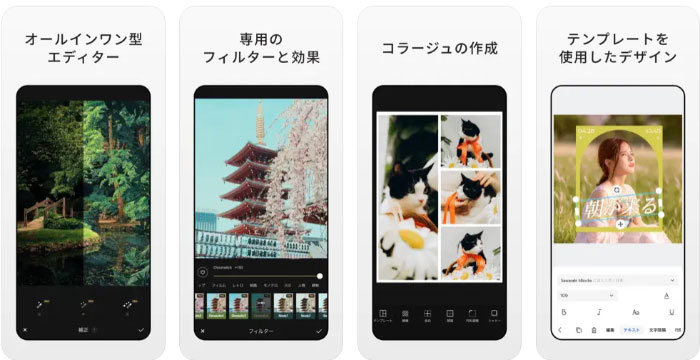
首先介紹的是 Fotor 這款 App。
Fotor 是一款全方位圖片編輯 App,只需這款 App 就能進行各種編輯。關於合成功能,包括背景透明化、與其他背景合成、拼貼等,可以說關於照片合成沒有做不到的。
此外還有照片編輯功能豐富、設計範本齊全等優點,許多事情只需這款 App 就能完成,可說能在手機上高效率地進行照片編輯。
不過,功能多也可能讓部分使用者感到複雜。熟悉操作前可能需要較長時間是其缺點。
支援系統:
iOS、Android
價格:
免費(App 內購)
推薦 App ② PhotoLayers
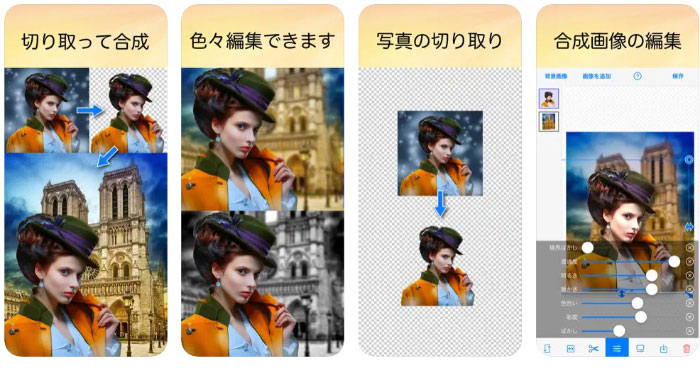
PhotoLayers 是可將照片背景透明化,並與新背景合成的免費 App。
這款 App 專注於「背景合成」,最多可同時將 11 張照片進行背景透明化。雖然能完成高品質的背景合成,但其他功能較少,給人專注於背景合成的印象。
因此,對於
「想使用圖片編輯」
「也想編輯影片」
的使用者來說,可能會覺得功能不足。
支援系統:
iOS、Android
價格:
免費
推薦 App ③ FaceApp
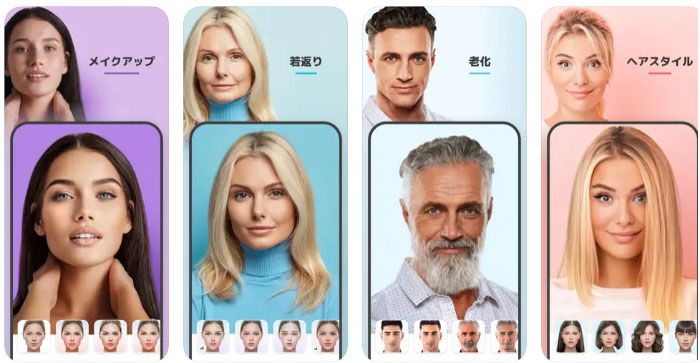
FaceApp 是專注於臉部合成的 App。
由於在綜藝節目和 YouTube 等引發話題,許多人可能都知道!一鍵即可變性、返老還童、臉部互換、將自己的臉放入電影場景等,能完成令人興奮的臉部合成。
此外,髮型也能自然地變更,正在考慮下一個髮型的人也可以試試看!
支援系統:
iOS、Android
價格:
免費(有付費方案)
推薦 App ④ Pic Collage
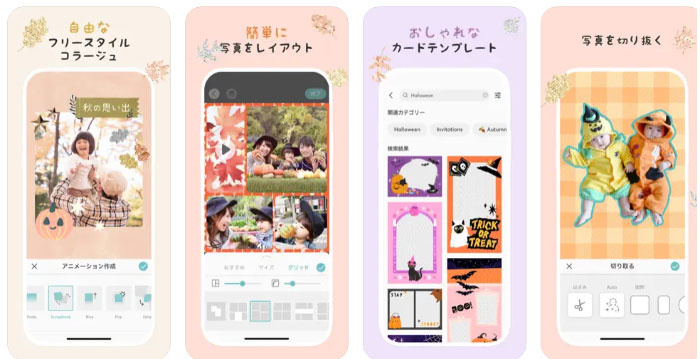
Pic Collage 是專注於拼貼合成的免費 App。
介面簡潔,任何人都能輕鬆將多張照片合成為一張拼貼。同時可拼貼的照片數量最多達 50 張。
由於是專業 App,不需要複雜操作,只需一根手指滑動與點擊就能完成拼貼。
支援系統:
iOS、Android
價格:
免費(App 內購)
免費
推薦 App ⑤ Picsart
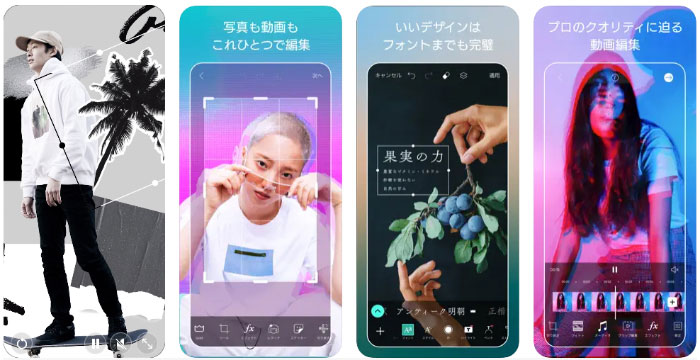
Picsart 是一款能進行背景合成、拼貼等多種合成處理,同時也能簡單編輯影片的高規格 App。
除了合成功能,圖片的加工與編輯也能在同一軟體內完成,能進行高效率的編輯作業。因此不只是「合成就完成」,還想進行更細緻編輯或廣告製作的人,推薦使用這款 App。美顏加工、貼圖等貼心功能也很充實。
不過,這款 App 也因為功能豐富,操作較複雜,熟悉前可能需要較長時間。
支援系統:
iOS、Android
價格:
此外,網路上的資訊不算多,關於操作方法可能需要實際操作學習。
基本免費(App 內購)
3.【壓倒性綜合實力】用圖片・影片編輯軟體 Filmora 進行照片合成除了以上 5 款 App,對於能使用電腦的人,強烈推薦Filmora
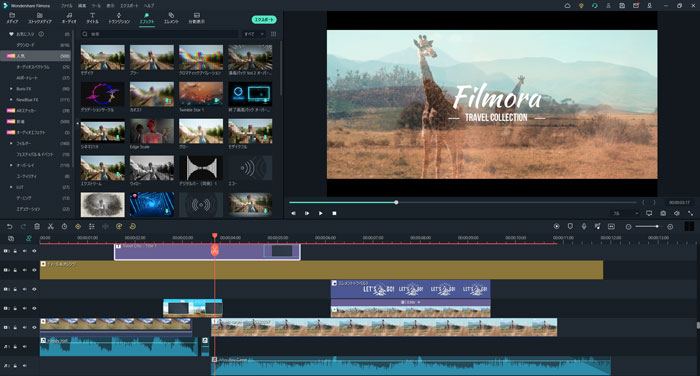
這款軟體。Filmora 作為圖片・影片編輯軟體
擁有壓倒性的綜合實力,可說是集合所有介紹 App 優點的軟體。
除了以上 5 款 App,對於能使用電腦的人,強烈推薦は合成功能3-1. Filmora 是什麼?
包含合成在內的進階功能豐富,能做的事情很多當然不在話下,最大特色是操作非常簡單且直覺。在大多數情況下,能處理的內容越多,App 或軟體的操作就越困難,需要學習的東西也越多。
但 Filmora 不會損害直覺操作,也不會找不到功能位置。從這個意義上來說,可說是唯一一款從安裝當天就能充分進行高效率編輯的軟體。<<<動画」です。Filmoraは本来動画編集ソフトであり、画像の合成や編集はもちろんですが、此外,合成等處理所需的軟體能力在「圖片與影片合成・加工・編輯
方面也完全沒有問題。
3-2. Filmora 的優勢
- Filmora 的優勢包括:
- 進階功能豐富
- 可直覺操作的介面
- 豐富的內建素材、背景音樂、範本
- 整合素材庫服務完善
高性價比
以上是 Filmora 的主要優勢。此外,關於合成
- 功能也很充實:
- AI 人像功能(背景透明化)
- 分割畫面(拼貼)
- 色度鍵合成(背景透明化)
- 子母畫面(製作子畫面)
臉部互換(臉部合成)
所有功能都可用於圖片與影片。
關於臉部互換(臉部合成)請參考以下文章。推薦閱讀:
影片或照片臉部合成(Face Off)方法是什麼?軟體介紹
除了以上 5 款 App,對於能使用電腦的人,強烈推薦3-3. 便利功能
Filmora 充實的功能也活用進階 AI 等技術,大幅加速編輯作業。這裡來看看除了合成功能外還搭載了哪些功能範例。
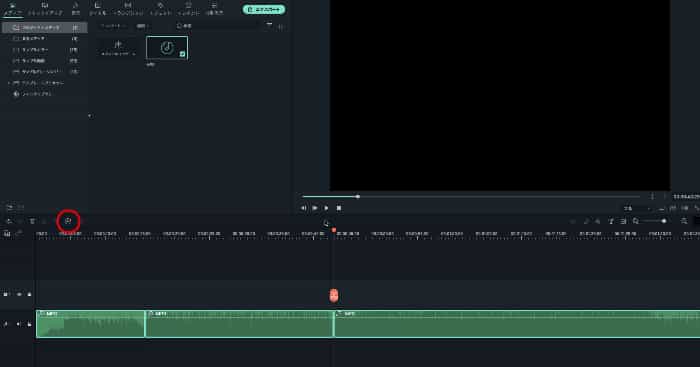
・自動語音辨識功能
Filmora 的自動語音辨識是一鍵將影片內語音轉換為字幕的功能
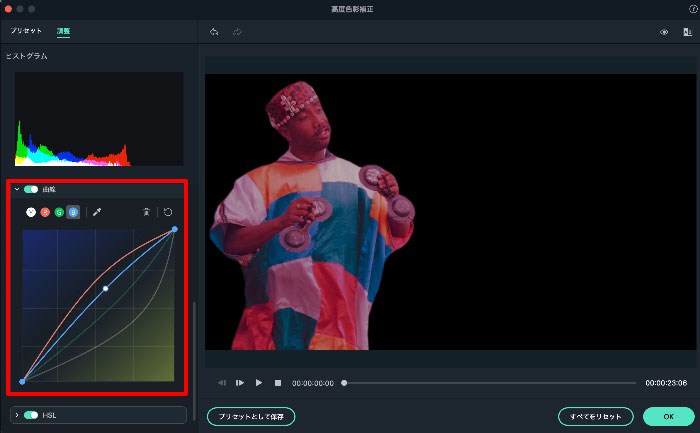
・RGB 曲線
能快速且直覺地進行符合自己頻道或喜好風格的色彩調整功能
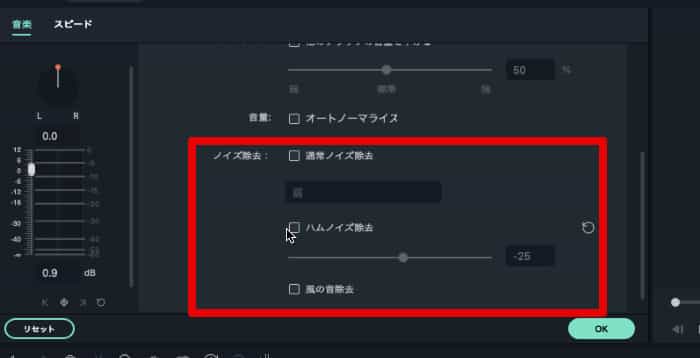
・音訊降噪功能
一鍵去除刺耳音訊雜訊的功能
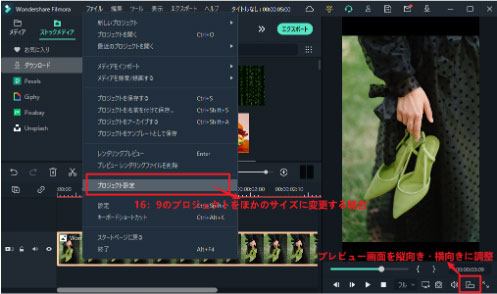
・直式影片模式
YouTube Shorts、Instagram 限時動態等近期增加的直式影片專用編輯模式。可最大限度活用預覽畫面
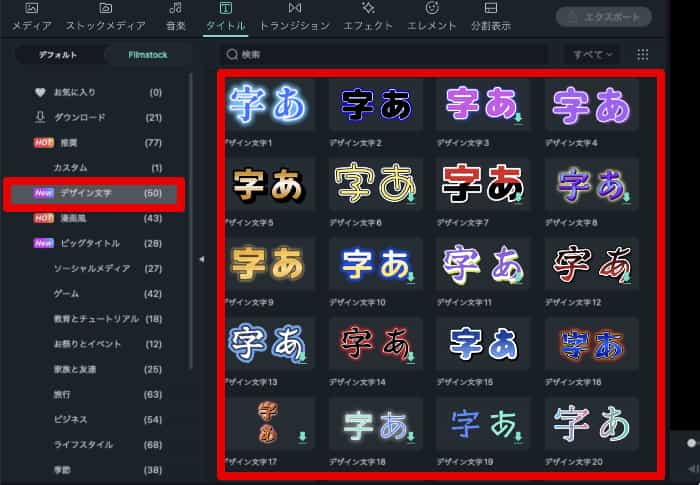
・設計文字範本
內建大量傳統上製作耗時的「外框文字」「發光文字」「陰影文字」「漸層文字」等高品質範本
拖放即可使用、編輯
除了以上 5 款 App,對於能使用電腦的人,強烈推薦3-4. 試用各種合成功能!這裡介紹 Filmora 搭載的各種合成功能使用方法
。請注意每個功能都很簡單易用!
① 拼貼
來看看分割畫面製作拼貼的方法。Step1.
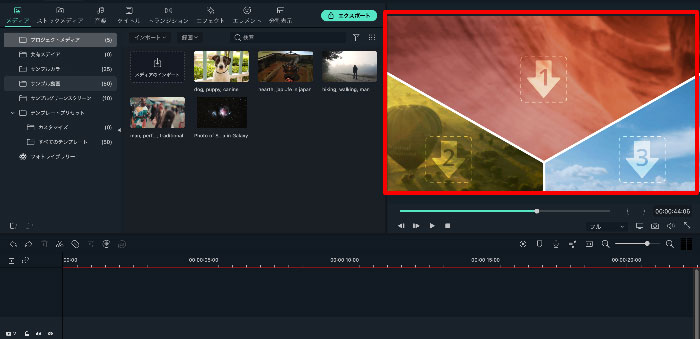
匯入素材Step2.
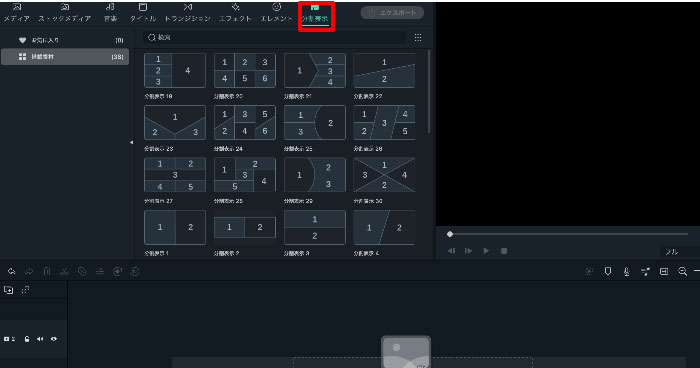
從「分割畫面」拖放想使用的分割方式到時間軸Step3.
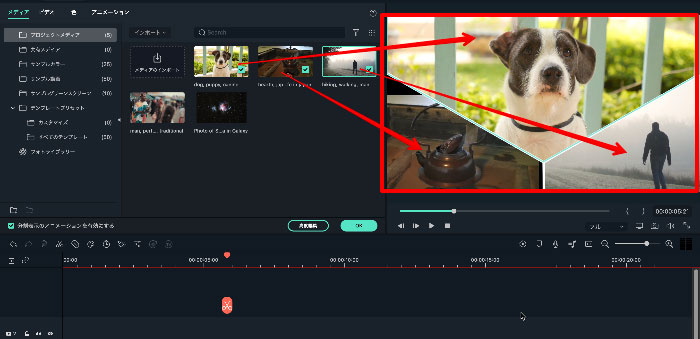
將素材拖放到預覽畫面
就這樣拼貼完成了!
當然圖片和影片都能各別播放。
② 色度鍵合成
來看看分割畫面製作拼貼的方法。Step1.
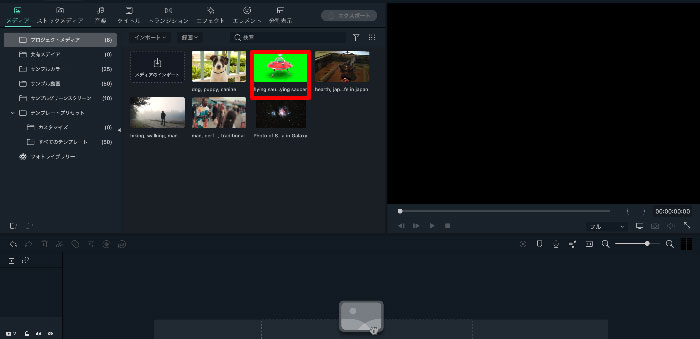
匯入素材接著來將綠幕素材透明化,並與新背景合成。
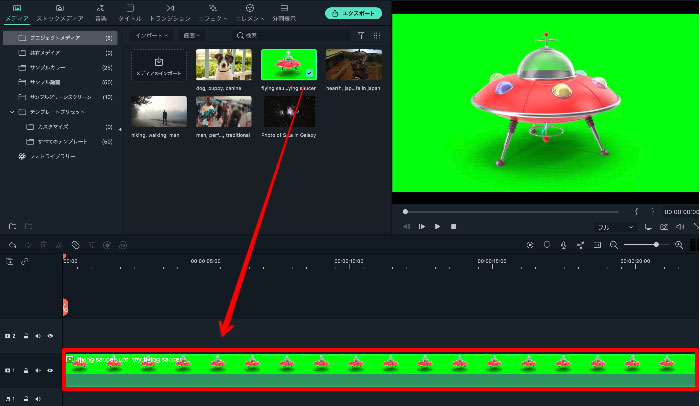
從「分割畫面」拖放想使用的分割方式到時間軸Step1.
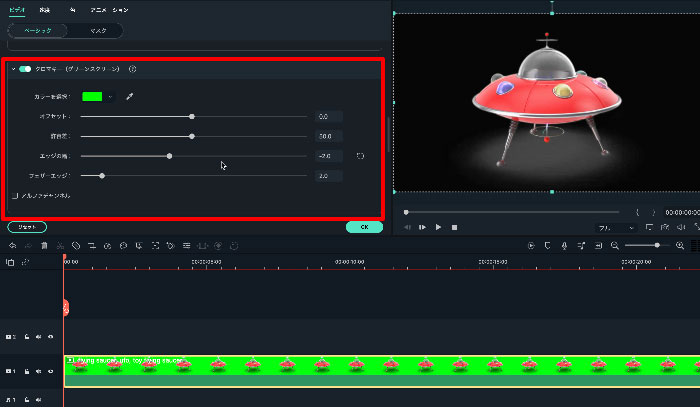
拖放素材到時間軸Step2.
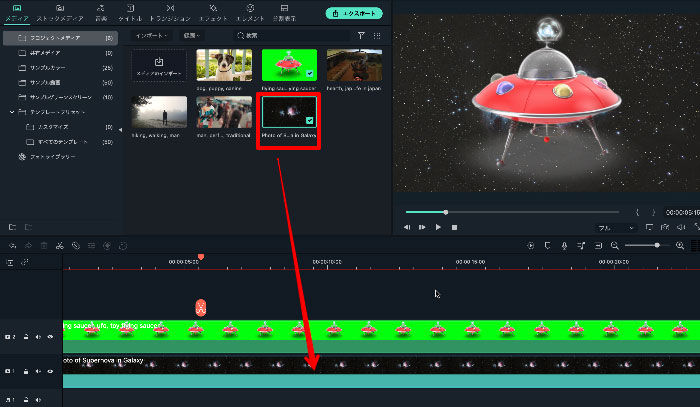
雙擊片段並勾選「色度鍵」
Step3.
Step4.
來看看分割畫面製作拼貼的方法。Step1.
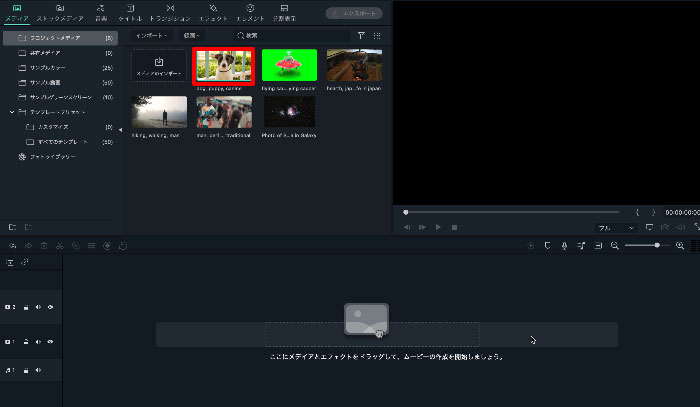
匯入素材接著來將綠幕素材透明化,並與新背景合成。
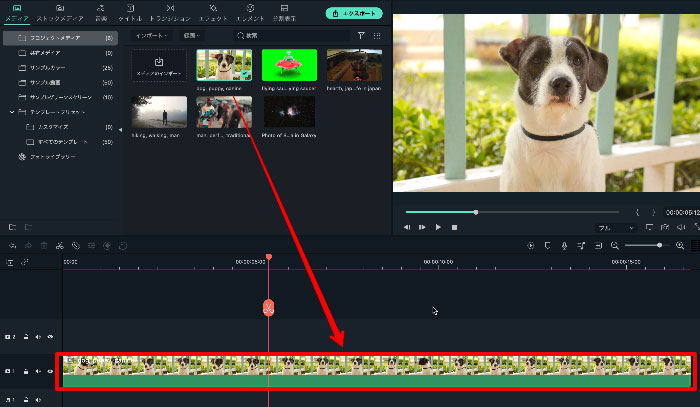
從「分割畫面」拖放想使用的分割方式到時間軸將新背景加入時間軸
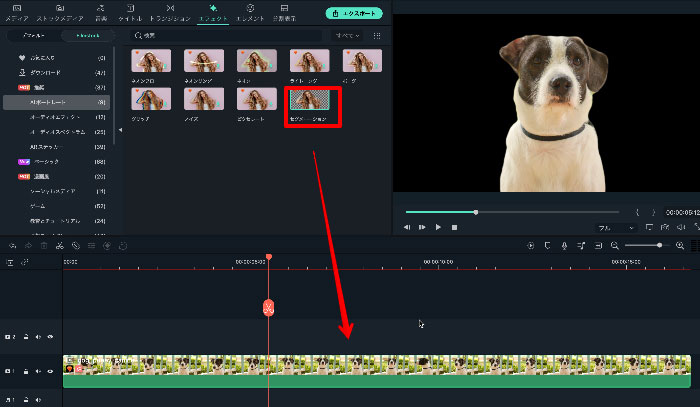
拖放素材到時間軸同樣很簡單,但完成了非常高精準度的背景透明化與新背景合成!
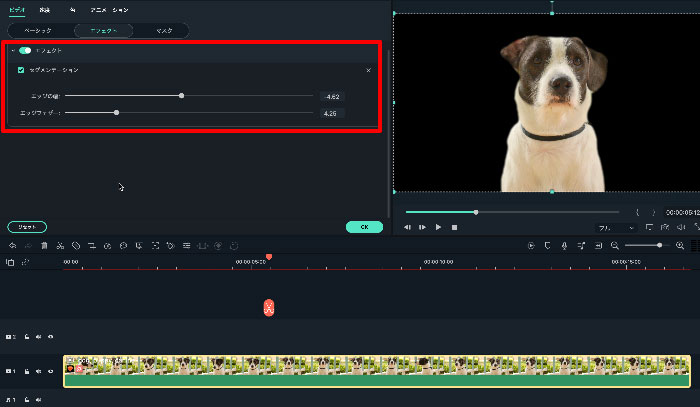
③ AI 人像功能Step2.
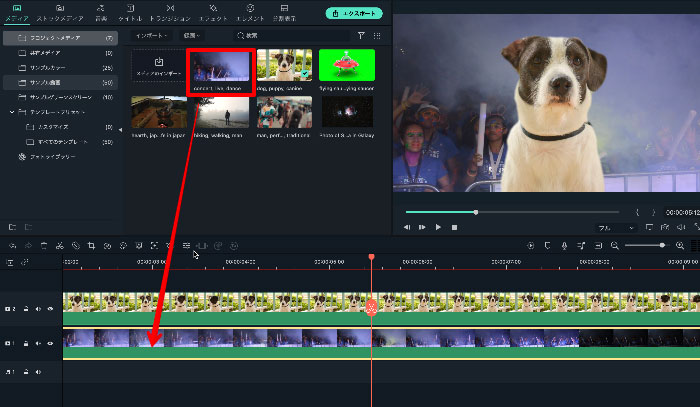
綠幕素材以外的影片或圖片也能輕鬆將背景透明化、合成。
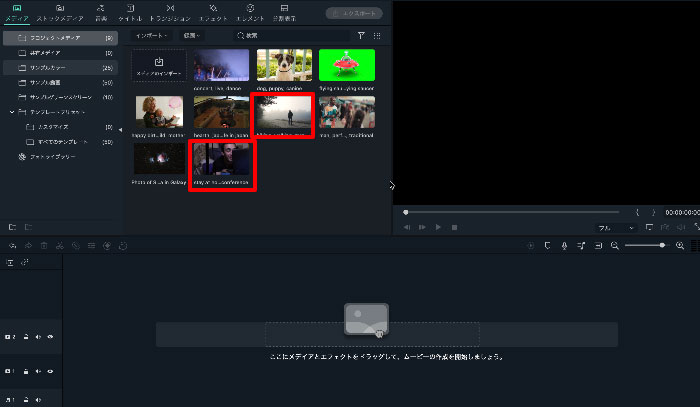
Step1.
來看看分割畫面製作拼貼的方法。Step1.
匯入素材從特效分頁內「AI 人像」將「分割」拖放到時間軸上的素材
從「分割畫面」拖放想使用的分割方式到時間軸Step2.
拖放素材到時間軸雙擊從「特效」調整「邊緣寬度」「邊緣羽化」
Step3.
將新背景加入時間軸
總結
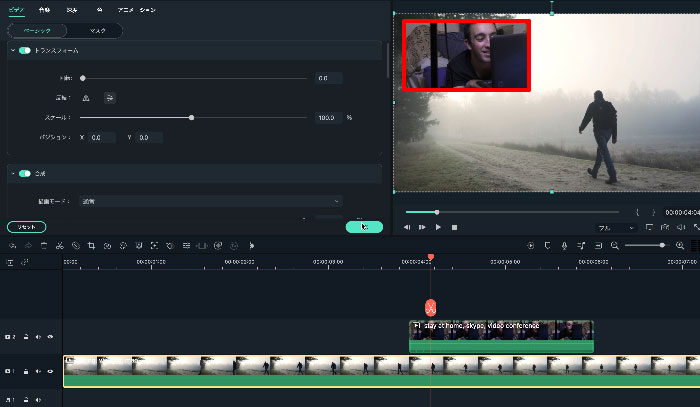
完成!④ 子母畫面(Picture in Picture)綜藝節目等常見的子畫面也是合成的一種,可用 PIP 製作。
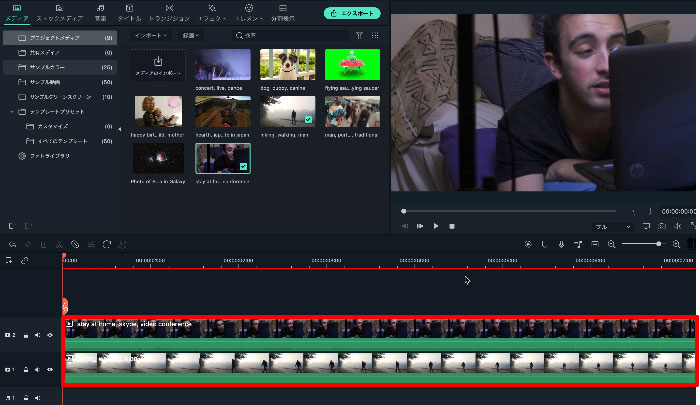
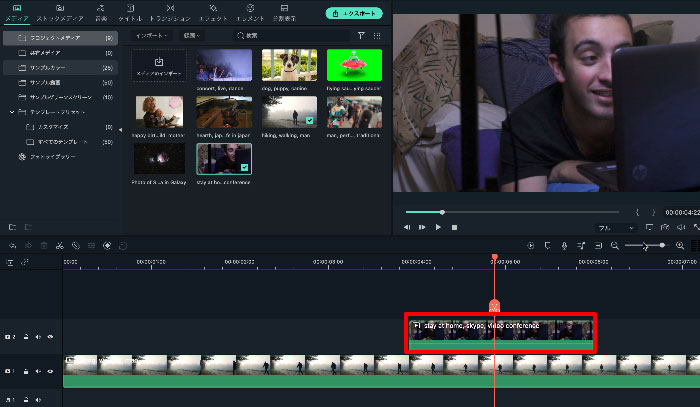
Step1.
拖放基本影片到軌道 1、子畫面用影片到軌道 2除了以上 5 款 App,對於能使用電腦的人,強烈推薦Step2.

