


 ChatGPT
 Perplexity
 Gemini
 Claude
 Grok
Grok
臉部替換功能能將影片或照片進行臉部合成這項功能在部分影片編輯軟體中可以實現。本文將介紹相關操作方法及可用的軟體,歡迎參考使用。
目錄
-
影片或照片的臉部合成(臉部替換)方法|Filmora 軟體
-
推薦 3 款可進行影片或照片臉部合成的軟體
Part1 影片或照片的臉部合成(臉部替換)方法|Filmora 軟體
首先介紹「Filmora」,這是由 Wondershare 公司開發及販售的付費影片編輯軟體。每次版本更新都會加入新功能,目前已有 8,500 萬使用者愛用。
Filmora 功能豐富多樣,包括可透過範本輕鬆套用的速度斜坡、能自動調整至理想色調的色彩配對等功能。軟體也提供免費試用版,有興趣的朋友可以先從免費版開始體驗。


1-1.使用 Filmora 進行臉部合成(臉部替換)的步驟
使用 Filmora 可以透過以下步驟進行臉部合成。初次使用的朋友請依照步驟操作。
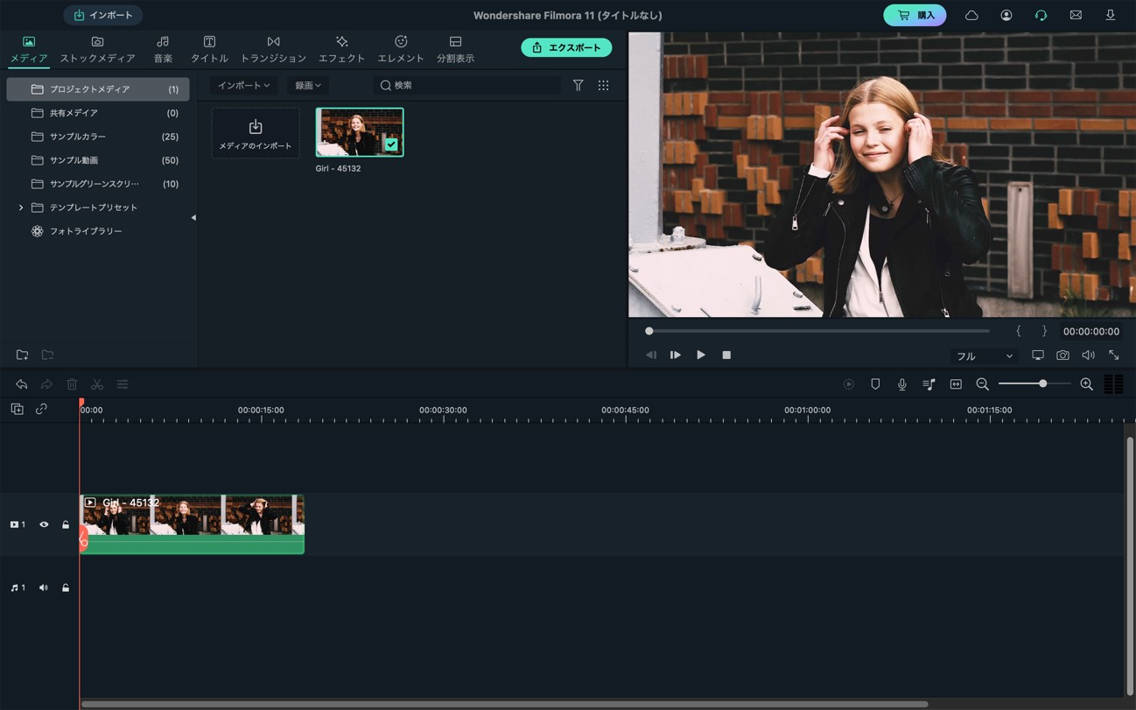
1-1-1.步驟① 將素材加入時間軸
首先準備要進行臉部合成的素材。操作方式很簡單,只要直接將想合成的影片素材拖曳至 Filmora 即可。或者點選「匯入媒體」,再選擇要加入的素材。
1-1-2.步驟② 加入臉部替換效果
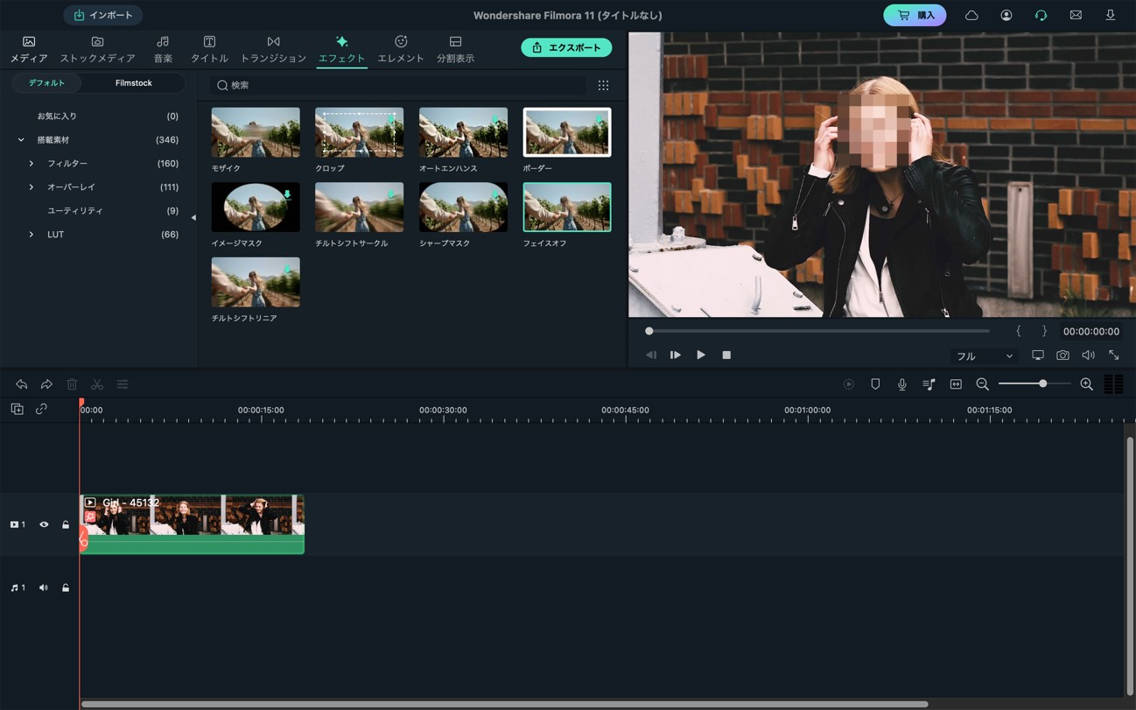
點選特效標籤,從中找到臉部替換功能。如果找不到,可以在搜尋欄輸入「臉部替換」進行搜尋。
找到後,將其拖放至想套用的影片素材上方。請注意,必須直接拖放到影片素材上才能成功套用。成功套用後,系統會自動在臉部加上馬賽克。
1-1-3.步驟③ 變更臉部替換素材
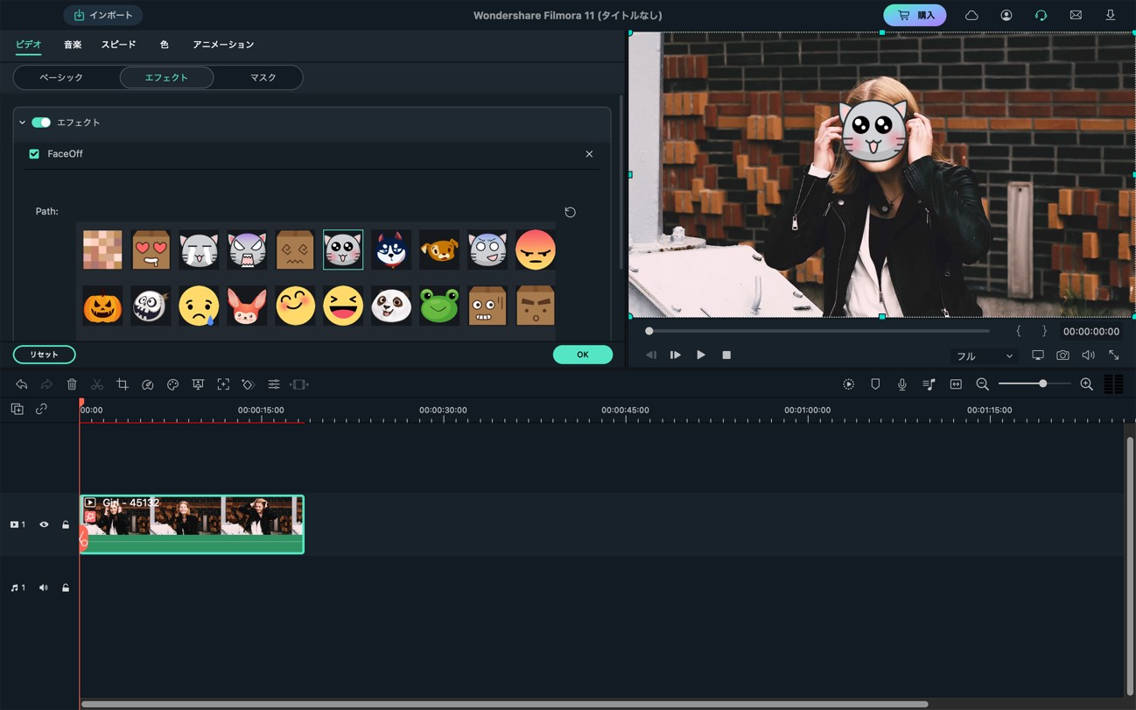
最後來變更臉部替換的素材。對已套用的影片素材按兩下,切換至特效標籤後會顯示各種圖示。從中選擇符合影片風格的圖示,按下確定即完成。如果想更換,只要再次對素材按兩下,就會回到選擇素材的畫面。
如果想完全移除臉部替換效果,可以在素材上按右鍵。在顯示的選單中選擇「移除特效」,就能刪除臉部替換效果。
1-2.也可以用其他方法進行臉部合成!
在 Filmora 中,除了上述方法外,也可以使用動態追蹤功能進行臉部合成。這個方法的步驟簡述如下:
- 1.在時間軸上的素材按兩下,開啟動態追蹤功能
- 2.在預覽畫面調整目標框,點選「開始追蹤」
- 3.分析完成後,在預覽畫面的馬賽克上按兩下進行調整即完成
1-3.臉部合成(臉部替換)的應用場景
雖然許多人可能第一次聽到臉部替換這個功能,但它其實可以應用在各種場景中。例如以下情況:
- 出現不願露臉的人物時
- 使用馬賽克會影響影片整體氛圍時
- 需要保護出演者隱私時
如上所述,臉部替換功能可應用於多種場景,而且使用 Filmora 操作相當簡便。即使目前用不到這個功能,未來製作影片時說不定就能派上用場。
1-4.臉部合成(臉部替換)的編輯技巧與注意事項
如果想「只在影片前半段套用臉部替換」,可以將影片分割後只對前半部分套用臉部替換功能。這樣一來前半段會有臉部替換效果,後半段則維持原始影片。
不過也有需要注意的地方。臉部替換功能只能在人臉清晰的情況下使用,如果影片模糊就無法套用。此外,若被攝物體移動太快,臉部替換功能可能無法正常運作,這時可以降低影片速度。方法是在素材上按右鍵,選擇「速度與時長」,接著調整速度即可。
Part2 推薦 3 款可進行影片或照片臉部合成的軟體
臉部替換功能雖然是「FilmoraFilmora」的特色功能,但其他軟體也能實現類似的臉部合成效果。這裡挑選了 3 款主要軟體,讓大家與 Filmora 做比較。
推薦軟體①:Premiere Pro
Premiere Pro 是 Adobe 公司推出的影片編輯軟體,在國內外擁有眾多使用者。可與 After Effects、Photoshop 等軟體連動,能製作各種類型的影片。
不過也因為功能過於豐富,初學者一開始可能無法順利操作。此外,軟體並非買斷制,需要定期付費訂閱。
推薦軟體②:BeeCut
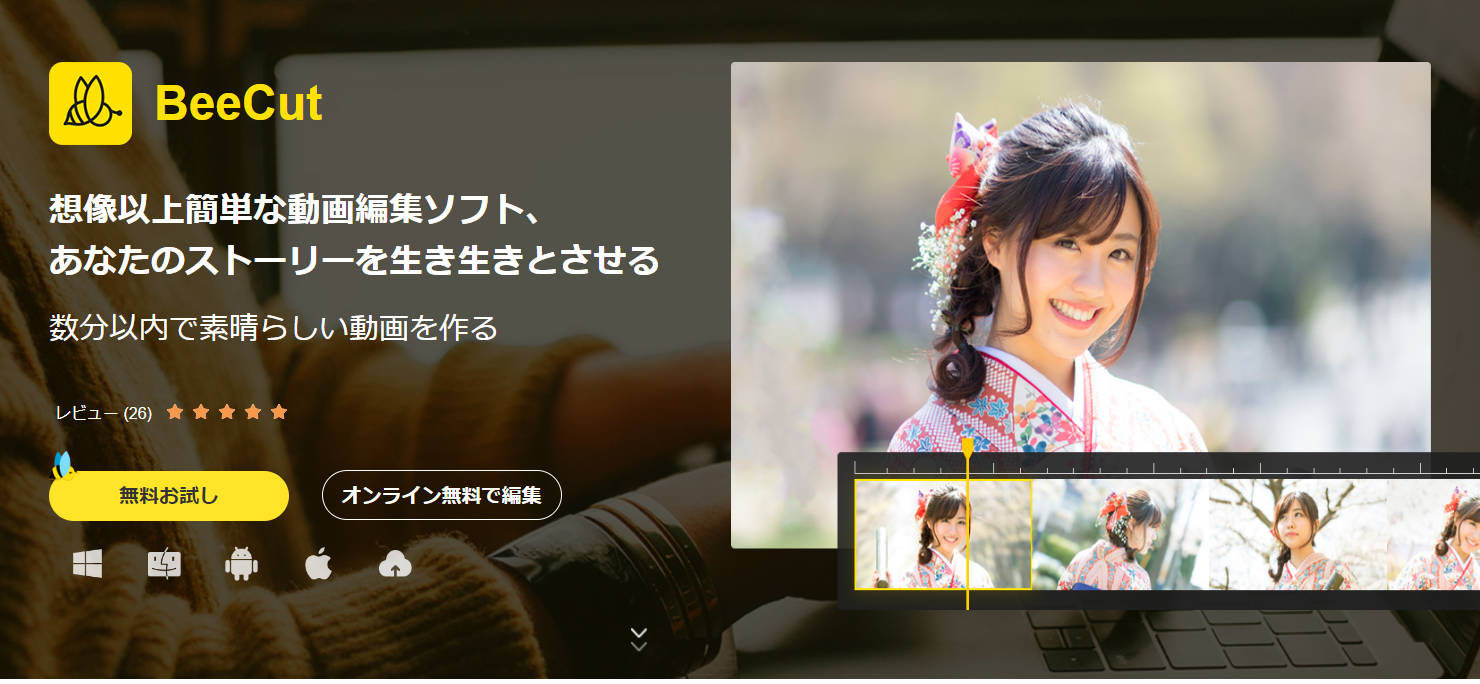
BeeCut 是一款可在電腦和手機上使用的影片編輯軟體。除了臉部合成外,也能進行影片裁切、畫面放大、加入字幕和背景音樂等操作。想用手機製作專業影片的人也很適合使用。
缺點是知名度較低。相較於 Premiere Pro 和 Filmora,BeeCut 的知名度不高,因此相關資訊較少,遇到問題時可能不容易找到解答。
推薦軟體③:YouTube 編輯器
如果要上傳影片到 YouTube,可以試試 YouTube 內建的影片編輯功能來進行臉部合成。由於是線上編輯,不需要另外下載軟體。
不過相較於 Premiere Pro 和 Filmora,YouTube 編輯器在臉部合成方面的功能較為陽春。適合快速編輯使用,但不適合需要精細編輯的情況。
相關文章:
【電腦】臉部替換合成的 3 種方法|影片製作方法介紹>>
【最新】4 個臉部替換網站推薦!>>
【最新】6 款臉部替換 App 推薦!特色、優點和使用方法介紹>>
Part3 4 種軟體比較表
本次介紹的 4 款軟體比較如下:
| 軟體名稱 | 優點 | 缺點 | 付費/免費 |
| Filmora | ・初學者也能輕鬆操作 ・具備臉部替換等獨家功能 |
・進階用戶可能覺得功能不夠完整 | 付費 (提供免費試用版 |
| Premiere Pro | ・許多專業人士使用 ・功能豐富完整 |
・操作較為複雜 ・沒有買斷方案 |
付費 (提供免費試用版 |
| BeeCut | ・手機也能操作 ・相較其他軟體價格實惠 |
・知名度較低 ・不適合進階用戶 |
付費 (提供免費試用版 |
| YouTube 編輯器 |
・免費 |
・功能較為陽春 ・僅適合上傳至 YouTube 的情況 |
免費 |
Part4 影片或照片的臉部合成(臉部替換)就用 Filmora!
能進行影片或照片臉部合成的軟體有很多款,其中「FilmoraFilmora」操作最為簡便。加上獨家的臉部替換功能,有興趣的朋友不妨先試用免費體驗版看看。

