



 ChatGPT
 Perplexity
 Gemini
 Claude
 Grok
Grok
「想要隱藏上傳到社群媒體照片中的人臉」
「想要模糊網頁截圖中的個人資訊」
有這樣想法的人應該不少吧?
隨著在社群媒體和網站上發布照片和圖片的機會增加,從保護隱私的角度來看,馬賽克處理已成為不可避免的技巧。
本文將針對馬賽克處理,特別是使用 Windows 內建「小畫家」進行簡單馬賽克處理的方法進行詳細解說。
此外,也會介紹能進行更高階馬賽克處理的工具,請務必看到最後!
目錄
Part1.使用 Windows 內建「小畫家」進行馬賽克處理的方法【支援 Windows 11 最新版】
【重要】給 Windows 11 使用者的提醒
由於 Windows 11 的更新,以往透過「調整大小與傾斜」數值輸入還原的方法,已經無法產生馬賽克效果。本文將同時介紹適用於 Windows 11 最新版小畫家的步驟,以及舊版本的操作方式。請先確認您的 Windows 版本。
【Windows 11 最新版】小畫家馬賽克處理方法
Windows 11(特別是 2023 年以後的版本)的小畫家 UI 經過大幅更新。由於傳統的「縮小→數值放大」方法已無法產生馬賽克效果,請嘗試以下新的操作步驟。
步驟 1.用小畫家開啟圖片
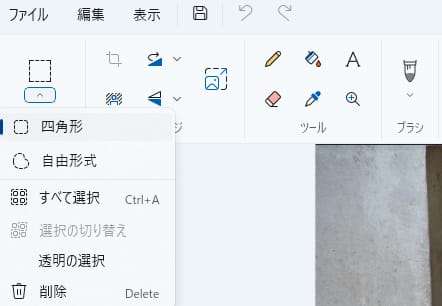
在想要加上馬賽克的圖片上按右鍵,選擇「開啟檔案」→「小畫家」。或是在開始功能表搜尋「小畫家」啟動後,從 [檔案] → [開啟] 載入圖片。
步驟 2.選取要加上馬賽克的範圍
點擊畫面上方工具列的「選取」。用滑鼠拖曳框選要加上馬賽克的範圍(臉部、個人資訊等)。
步驟 3.使用「調整大小」縮小選取範圍
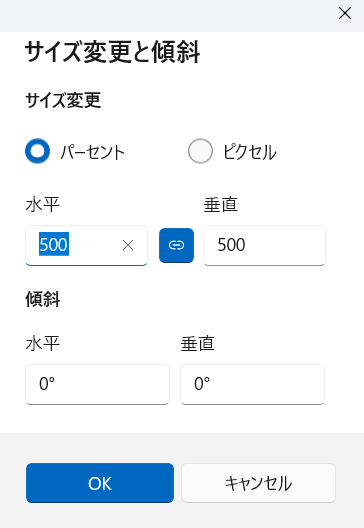
點擊工具列的「調整大小」,會開啟「調整大小與傾斜」對話框。
- 確認已選擇「百分比」
- 將「水平」的數值從 100 改為 20(垂直也會自動變成 20)
- 點擊「確定」
選取範圍會縮小為原來的 20%。
步驟 4.【Windows 11 新操作】先取消選取後手動放大
⚠️ 這是與舊版本最重要的差異!Windows 11 新版小畫家中,縮小後再次使用「調整大小」輸入數值放大,只會還原成原始圖片而不會產生馬賽克效果。請按照以下步驟進行滑鼠手動放大操作。
操作步驟:
- 在縮小狀態下,點擊選取範圍外的地方取消選取
- 再次點擊「選取」工具,精確選取縮小後的小區域
- 拖曳選取範圍右下角顯示的斜向箭頭控點(↘)
- 向右下方一口氣拉伸至與原始圖片範圍相同的大小
步驟 5.另存新檔
從 [檔案] → [另存新檔] 指定圖片格式(PNG、JPEG 等)和儲存位置後儲存。
【舊版本適用】傳統調整大小馬賽克方法
步驟 1.用小畫家開啟圖片
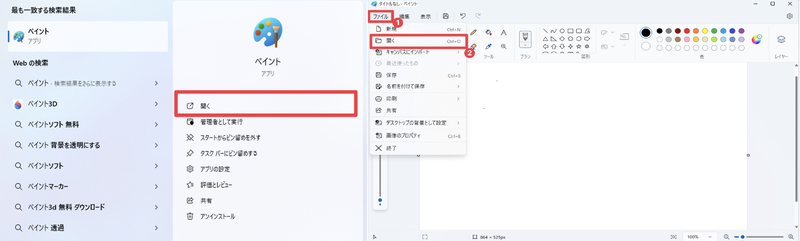
從 [開始] 啟動 [小畫家]。
從 [檔案] > [開啟] 選擇要加上馬賽克的圖片。
步驟 2.選取要加上馬賽克的範圍
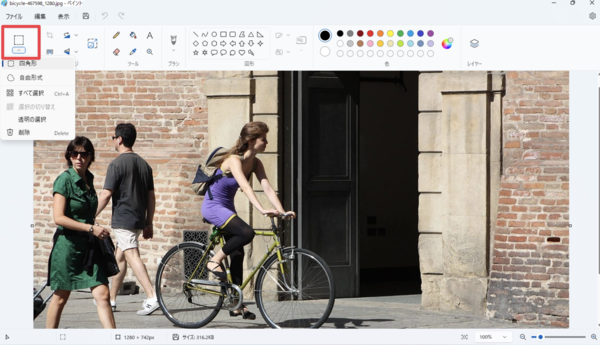
點擊畫面上方的 [選取],拖曳選取要加上馬賽克的部分。
步驟 3.製作馬賽克
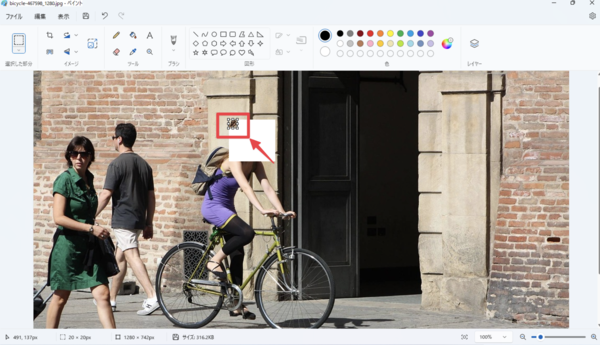
拖曳選取範圍四個角落的 [□] 進行縮小。此時先點擊其他區域取消選取。
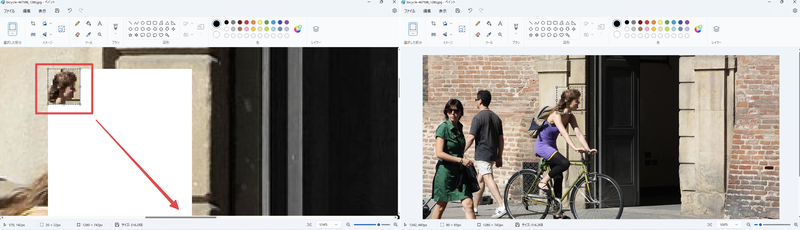
再次精確選取縮小後的範圍,這次放大至原來的大小。
選取的範圍變得粗糙,馬賽克效果就完成了!
從 [檔案] 另存新檔即可完成!
Part2.小畫家除了馬賽克處理還能做什麼?
「小畫家」除了馬賽克處理外,還能進行各種圖片編輯。本章將介紹除了馬賽克以外的 3 個代表性功能!
2-1.圖片透明化
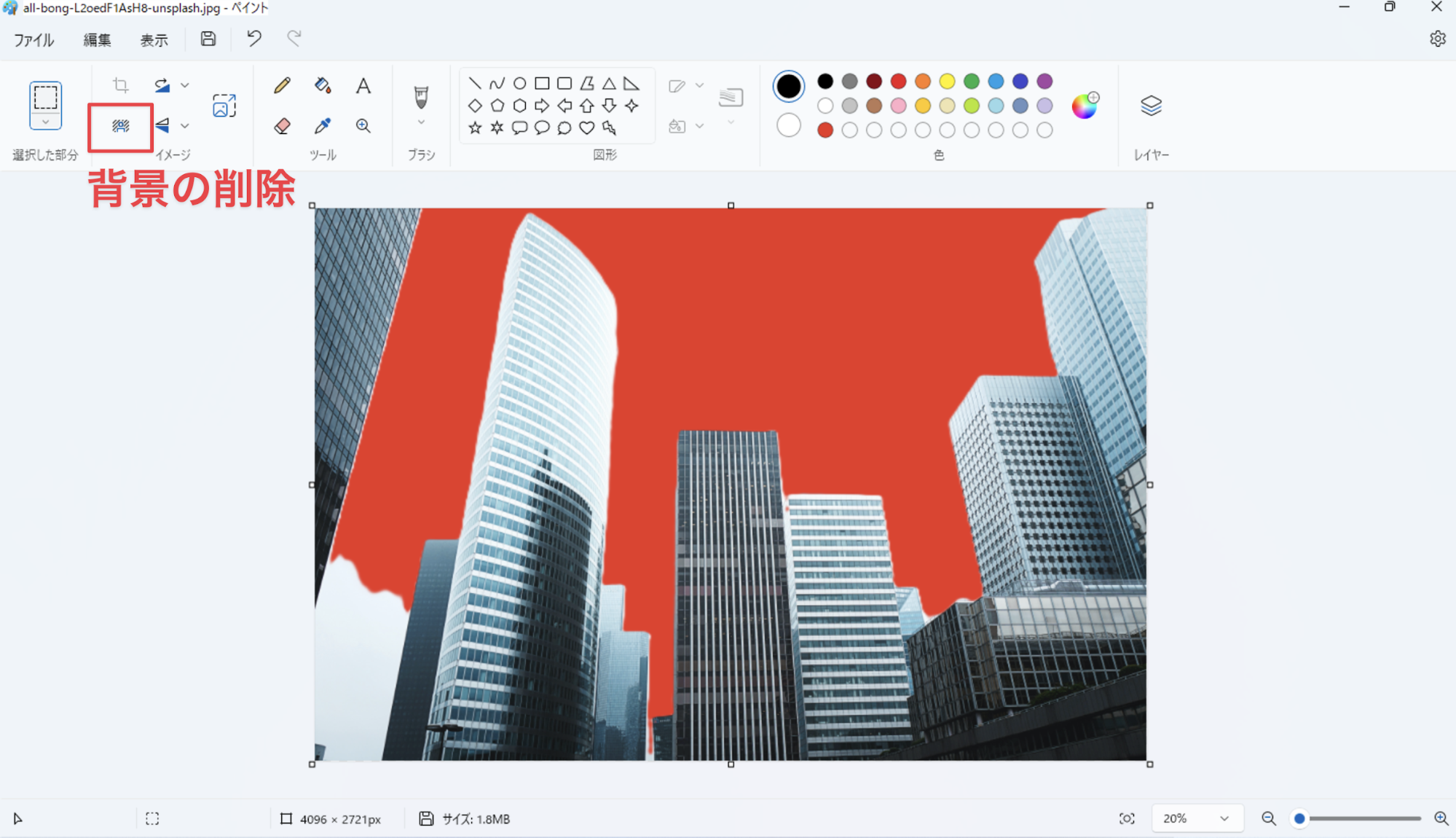
想要將背景變透明時非常方便的功能。這個功能只要按照一般方式加入照片後,點擊 [新增背景] 就能輕鬆使用。
不過,如上圖所示,無法進行精確的背景透明化或指定設定。這只是簡易功能,如果想要專業的背景透明化處理,建議使用稍後介紹的 Filmora 等軟體。
相關文章:【照片・圖片】背景透明 App 推薦 TOP 5!介紹影片背景去除方法和軟體!
2-2.圖片合成
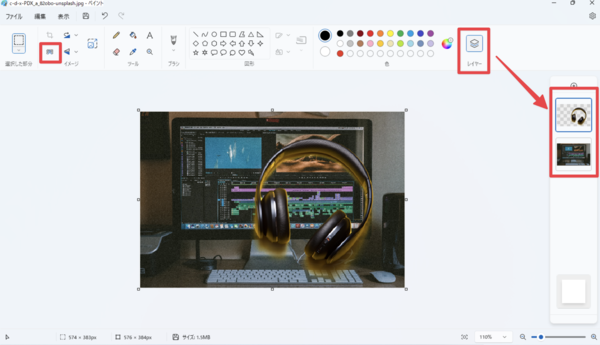
結合背景透明功能、圖層功能和「匯入到畫布」功能,可以將多張圖片合成為一張。具體步驟如下。
Step2.從畫面上方的 [圖層] 分頁,點擊 [建立新圖層(+ 符號)]
Step3.開啟 [檔案] 分頁,從 [匯入到畫布] 選擇 [從檔案]
Step4.在圖層中調整順序後點擊 [移除背景]
Step5.用拖曳操作調整移除背景圖片的大小和位置
不過,這個方法的背景移除功能精確度不高,圖片合成效果容易不夠理想,請特別注意。這只能算是操作簡單的基本功能。
相關文章:【2024 年版】推薦 5 個可以合成圖片的網站!照片和圖片可以用線上工具合成!
2-3.圖片裁切(裁剪)
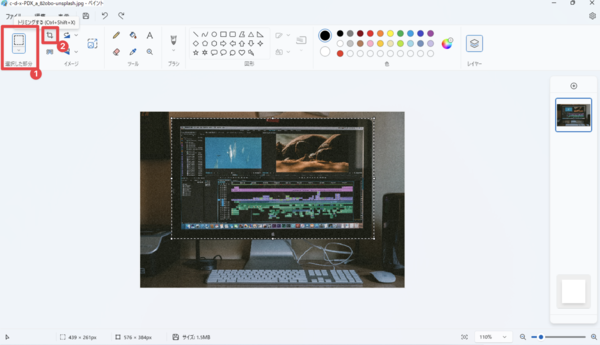
刪除不需要的部分,只保留需要的部分,裁剪處理也能輕鬆實現。步驟如下。
Step2.點擊 [裁剪]
選取不只有「矩形」,還提供自由形式,只要細心調整,也能進行精確的裁剪。
此外,使用小畫家還能進行「圖形・圖片填滿」、「顏色擷取」、「新增圖形」、「黑白化」等處理!
Part3.更進階的馬賽克處理推薦使用「Filmora」!
以上介紹了使用 Windows 內建功能「小畫家」的馬賽克處理方法,以及其他圖片處理功能。
確實「小畫家」有「無需額外安裝」、「操作簡單」等優點,但也存在「功能有限」、「各項功能品質不高,無法用於專業用途」等缺點。
基於以上考量,本章推薦「Filmora」這款軟體!不論您有沒有興趣,都請趁這個機會體驗看看 Filmora!
如果您是因為對「小畫家」的使用方法感興趣而找到這篇文章,我們保證您使用 Filmora 絕對不會後悔!
3-1.Filmora 是什麼?
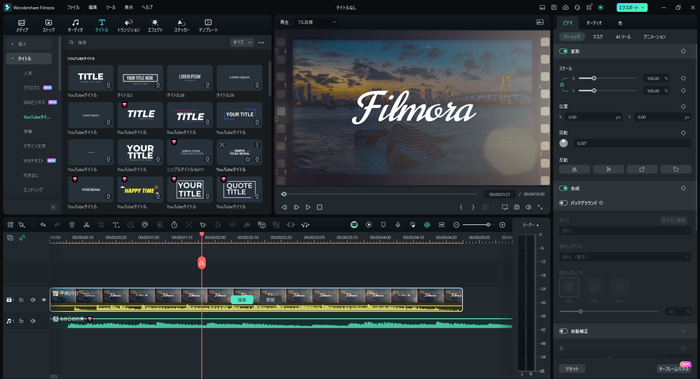
「Filmora(影片剪輯軟體)」在全球 150 多個國家地區推出,擁有超過 1 億使用者,是世界知名的影片・圖片編輯軟體。
結合了非常直覺的操作感、專業人士愛用的進階影片・圖片編輯功能,以及加速編輯的 AI 功能,是一款高階且使用體驗極佳的軟體。
可存取超過 1,000 萬個豐富的免版稅素材、特效、範本,還能透過生成式 AI 在軟體內創作原創「音樂」、「圖片」、「貼圖」。
支援多平台,無論裝置或地點都能進行編輯,是一大魅力。
馬賽克功能方面,可以用多種方式加入,對移動的拍攝對象也能輕鬆實現自動馬賽克。
3-2.使用 Filmora 加上馬賽克的方法
讓我們實際看看使用 Filmora 為圖片加上馬賽克的方法範例!
Filmora 可以免費使用所有功能進行試用。請先免費安裝,跟著操作一起閱讀!
步驟 1啟動 Filmora
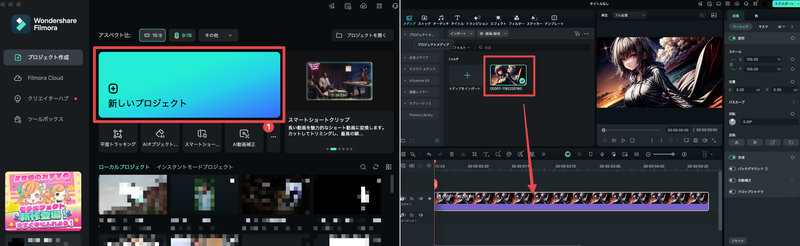
啟動 Filmora 並選擇 [新專案]。
將要加上馬賽克的圖片拖放到時間軸,或從 [匯入] 加入。
步驟 2套用馬賽克效果
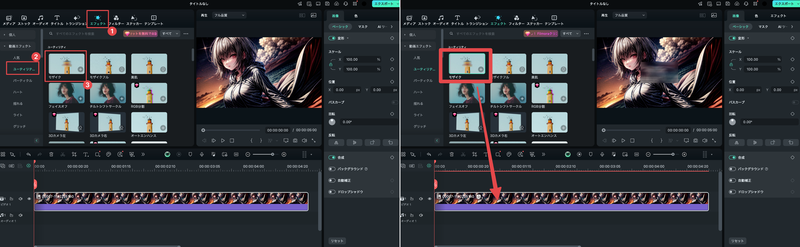
點擊畫面上方的 [特效] 分頁。從 [影片特效] > [實用工具] 選擇 [馬賽克]。
拖放到時間軸的圖片上。
步驟 3調整馬賽克並匯出
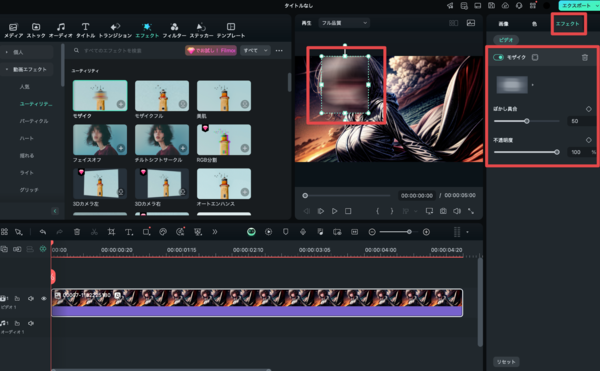
在預覽畫面上調整馬賽克的大小和位置。
此外,選取片段後從 [特效] 調整「馬賽克」,還能進行馬賽克種類、模糊程度、不透明度等細部調整。
步驟 4快照
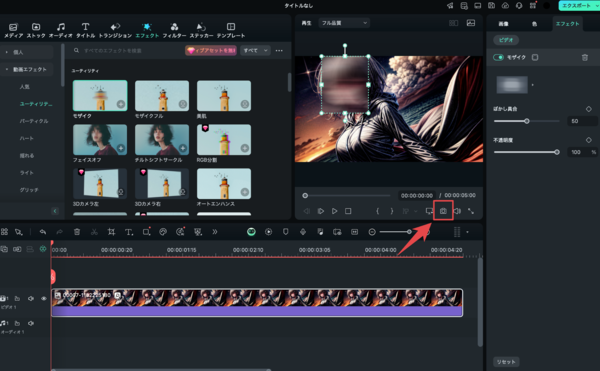
儲存圖片時,點擊相機圖示的 [快照],指定圖片檔案格式和儲存位置後儲存。
3-3.Filmora 的其他功能
除了馬賽克,Filmora 還搭載了各種功能。這裡介紹其中一小部分!
AI 臉部馬賽克|自動偵測人物並進行選擇性馬賽克處理
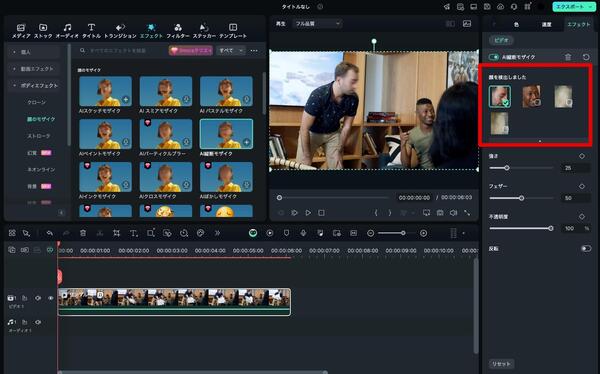
Filmora 14 的新功能「AI 臉部馬賽克」,可以自動偵測影片中的人物並進行馬賽克處理。從偵測到的人物中,可以只選擇特定人物套用馬賽克或模糊處理。
此外,還能自動追蹤影片中移動的拍攝對象,可以非常有效率地進行馬賽克處理。
AI 智慧去背|自動分離背景和主體
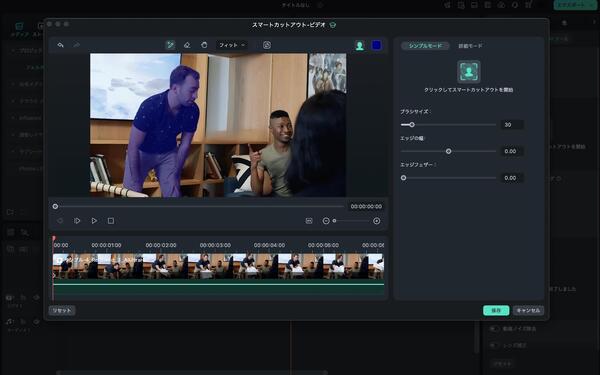
「AI 智慧去背」是 AI 自動識別主體並從背景中去除的功能。去背後的主體也可以合成到新的背景中,當想要隱藏拍攝地點以保護隱私時非常方便。
與「小畫家」的合成或裁切相比,透過直覺操作就能輕鬆實現高階且複雜的去背作業。
AI 圖片風格化
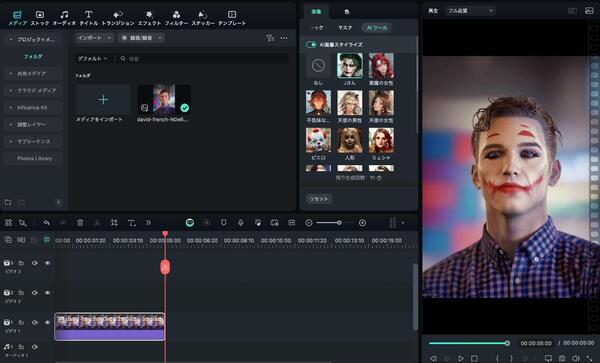
「AI 圖片風格化」是 AI 自動套用 20 多種特殊效果,改變圖片氛圍(風格化)的功能。
例如,可以將圖片轉換成動漫風格、慕夏風格、人偶風格等各種表現方式。使用風格化而非馬賽克,也能在保護隱私的同時不損害表現力!
Part4.關於 Windows「小畫家」的常見問題
最後介紹本文未能詳盡說明的「小畫家」相關 Q&A!
正在小畫家和 Filmora 之間猶豫的人,或是使用其他免費工具的人,請務必參考!
問題 1.小畫家和 Filmora 該選哪個?
小畫家和 Filmora 的推薦對象分別如下。
以上僅供參考。
小畫家當然免費,Filmora 也可以免費使用所有功能,建議兩者都體驗看看後再選擇適合您的工具!
問題 2.還有其他免費的馬賽克工具嗎?
除了「小畫家」和「Filmora」,其他免費馬賽克工具推薦如下。
・Canva:瀏覽器就能使用的免費設計工具
・GIMP:功能強大的圖片編輯軟體
・Pixlr:網頁版圖片編輯工具
問題 3.小畫家可以模糊整張圖片嗎?
本文說明了使用小畫家為圖片部分區域加上馬賽克的方法,當然也可以模糊整張圖片。
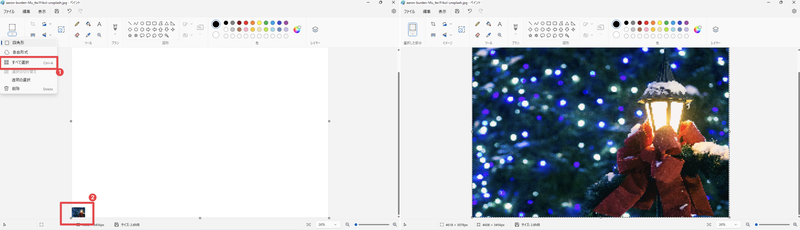
具體來說,從 [選取的部分] 不要指定部分範圍,而是點擊 [全選]。
之後按照 Part1 說明的方法操作,就能模糊整張圖片!
問題 4. 小畫家可以為整張圖片加上馬賽克(模糊)嗎?
可以。如果想要為整張圖片加上馬賽克,請用 Ctrl + A 鍵選取整張圖片後,執行縮小→放大的步驟。
這樣就能為整張圖片加上均勻的馬賽克。
問題 5. 智慧型手機拍攝的照片也可以用小畫家加上馬賽克嗎?
可以,只要是傳輸到電腦的圖片都沒問題。
特別是 iPhone 的 HEIC 格式,在某些環境下可能無法開啟,建議事先轉換為 JPG 或 PNG 會比較順利。
問題 6. 有比小畫家更簡單的馬賽克處理方法嗎?
有的,有許多工具可以更直覺地進行馬賽克處理。
特別是 Filmora 的 AI 功能,能自動追蹤人物並加上馬賽克,推薦給重視效率的人使用。
問題 7. 小畫家加上馬賽克的圖片可以還原嗎?
儲存前可以還原,但儲存後基本上無法復原。
為避免覆蓋儲存,建議用「另存新檔」儲存為其他檔案。
依據馬賽克目的靈活運用小畫家和 Filmora!
本文說明了使用 Windows 內建「小畫家」的馬賽克處理方法。
同時也介紹了功能更強大的「Filmora」。依據馬賽克處理的目的和頻率,最適合的工具也不同。
小畫家的魅力在於無需額外安裝、操作方便,而 Filmora 的魅力則在於進階編輯和直覺操作。請參考本文,選擇適合您的工具來活用馬賽克處理!

