



 ChatGPT
 Perplexity
 Gemini
 Claude
 Grok
Grok
拍照時如果不小心把雜物拍進畫面,或有陌生人入鏡,通常都會讓人很困擾。尤其想把照片發到社群平台時,很多人也會擔心:「這樣直接公開真的沒問題嗎?」
遇到這種情況,最直接的做法就是把不想曝光的部分遮起來。處理方式有很多,其中最常見也最好上手的,就是替照片加上馬賽克。
這篇文章會整理幾款適合做照片馬賽克處理的軟體與 App,也會示範實際的馬賽克操作方法,並說明它常見的使用情境與優點。看完之後,你就能更安心地整理照片並分享出去。
目錄
Part1. 可為照片加上馬賽克的推薦軟體 3 選
先從 3 款適合照片馬賽克處理的推薦軟體開始介紹。
本文挑選的工具都偏向容易上手,就算你不熟圖片編修,也能很快開始使用。
馬賽克處理軟體① Filmora|提供多種馬賽克做法
「Filmora」是 Wondershare 推出的圖片/影片剪輯軟體,除了能手動替畫面局部加上馬賽克,也支援影片中的自動追蹤馬賽克處理。




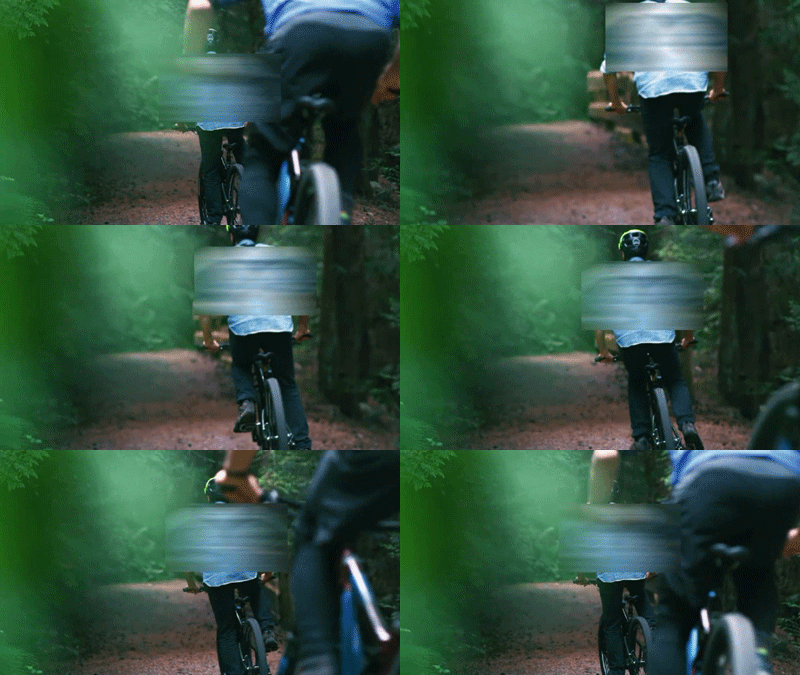
Filmora 內建很多實用的 AI 功能,能有效縮短原本很花時間的處理流程。
雖然功能很多,但介面設計仍然相當直覺,不會因為功能豐富就變得難以上手。
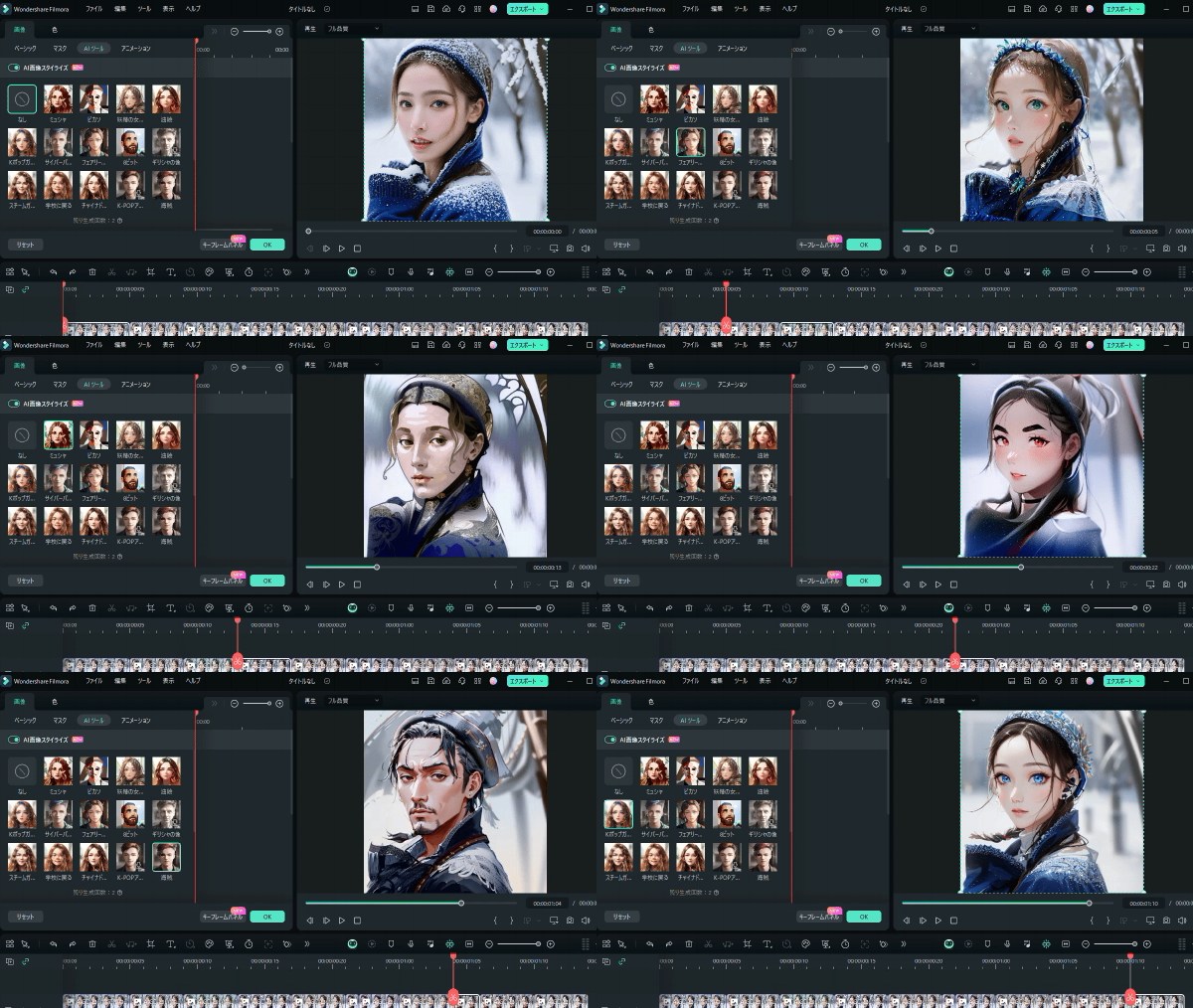
活用新加入的 AI 功能,讓影片更有吸引力



整體來說,它是新手也能快速上手、同時又足夠進階的工具,從入門到進階使用者都很適合。
至於 Filmora 的實際操作方式,會在 Part3. 裡進一步示範。
・支援 OS:Windows/Mac/iOS/Android

馬賽克處理也很簡單✨ 動態追蹤完整教學|Wondershare Filmora
馬賽克處理軟體② Canva|也能做風格化馬賽克設計
出典:https://www.canva.com/ja_jp/
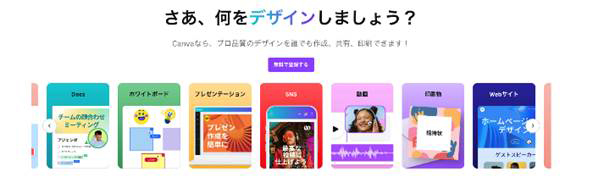
Canva 是全球使用者很多的設計型線上工具,也有適合電腦端使用的版本。
它最大的優勢是範本非常多,只要挑選喜歡的版型,就能快速做出有質感的設計。
操作也很直覺,不太需要先研究複雜教學。
Canva 內建多種不同類型的馬賽克效果,例如切片、畫素、文字馬賽克等,免費版就能使用部分功能。
缺點是熱門範本較容易與其他使用者撞版。
・支援 OS:Windows/Mac
馬賽克處理軟體③ Photoshop|專業級圖片馬賽克編修

出典:https://www.adobe.com/jp/products/photoshop.html
Photoshop 是 Adobe 推出的知名圖片編修軟體,也是很多專業使用者的常用工具。
它近年也加入不少 AI 功能,像是生成式補圖等功能在實務上很有幫助。
若要加入馬賽克效果,可透過畫素化相關功能完成,並細調顆粒粗細,做出較有設計感的效果。
但它需要訂閱制付費,長期成本相對較高。
雖然功能很多、學習成本也較高,但因為使用者多、網路教學也很豐富,只要願意自己查資料,大多都能順利用起來。
・支援 OS:Windows/Mac
Part2. 可為照片加上馬賽克的推薦 App 3 選
接著來看 3 款可在手機上進行照片馬賽克處理的 App。
這幾款 App 都同時支援 Android 與 iPhone。
馬賽克處理 App① Filmora(手機版)|新手也能快速上手
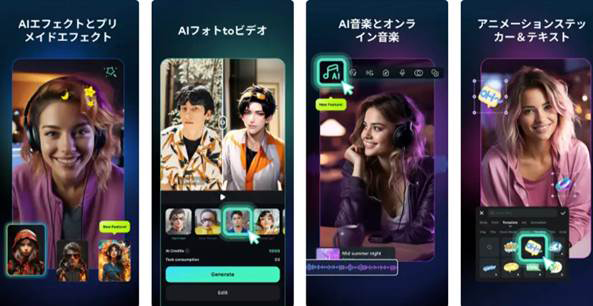
這是前面介紹的 Filmora 手機版。
它延續桌面版的 AI 功能與直覺操作,對新手特別友善。
一般來說,很多桌機軟體的手機版都只是簡化版本,但 Filmora 手機版功能其實相當完整,像是 AI 相片轉影片、AI 特效、AI 音樂、智慧去背等生成式 AI 功能也都很齊全。
在馬賽克處理方面,不只照片能用,連對移動主體要求更高的影片也能套用。
另外也支援多平台同步,搭配專屬雲端儲存服務 Wondershare Drive,就能在電腦、手機、平板與瀏覽器之間接續編修照片或影片。
・支援 OS:iOS/Android
馬賽克處理 App② Picsart|馬賽克特效選擇很多
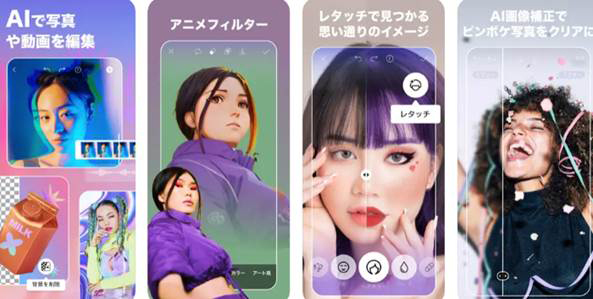
出典:https://apps.apple.com/jp/app/picsart-%E5%86%99%E7%9C%9F%E5%8A%A0%E5%B7%A5-ai%E3%82%A4%E3%83%A9%E3%82%B9%E3%83%88-%E5%8B%95%E7%94%BB%E7%B7%A8%E9%9B%86/id587366035?platform=iphone
Picsart 是全球相當受歡迎的圖片編修 App。
它提供非常多圖片編修功能,除了基本工具之外,也包含不少進階 AI 效果。
除了基本馬賽克功能外,還能搭配「Magic」特效做出繪畫風效果,或利用像是太陽眼鏡等貼圖來遮住眼部,也很適合做偏風格化的遮擋處理。
缺點是廣告偏多,如果要更完整地使用,通常還是得付費;另外日文字型選擇較少、素材風格也偏海外取向。
・支援 OS:iOS/Android
馬賽克處理 App③ Camera360|內建多種馬賽克貼圖

出典:https://apps.apple.com/jp/app/picsart-%E5%86%99%E7%9C%9F%E5%8A%A0%E5%B7%A5-ai%E3%82%A4%E3%83%A9%E3%82%B9%E3%83%88-%E5%8B%95%E7%94%BB%E7%B7%A8%E9%9B%86/id587366035?platform=iphone
Camera360 比較偏向自拍與美顏修圖方向。
它內建美顏相機,拍自拍照相當方便。

從 App 名稱的副標題也看得出來,它在馬賽克處理方面下了不少功夫。
除了模糊處理外,也有馬賽克貼圖、油畫風等多種遮罩效果。
缺點是免費可用範圍有限,若要更完整使用通常需要付費;另外 AI 精度不算特別高,細節位置偶爾會出現些微違和感。
・支援 OS:iOS/Android
Part3. 【實作篇】照片/影片馬賽克處理方法
接下來就以前面介紹的軟體與 App 為例,說明影片與照片馬賽克處理的方法。
另外也會補充如何替影片中會移動的人或物件加上馬賽克,有興趣的話也可以一起參考。
3-1.【影片篇】馬賽克處理方法
這一節會示範如何替影片中移動的主體加上馬賽克,並讓效果自動跟隨。
這類處理看起來很進階,但用前面介紹的 Filmora 電腦版,其實任何人都能輕鬆做到。
Step1.匯入影片
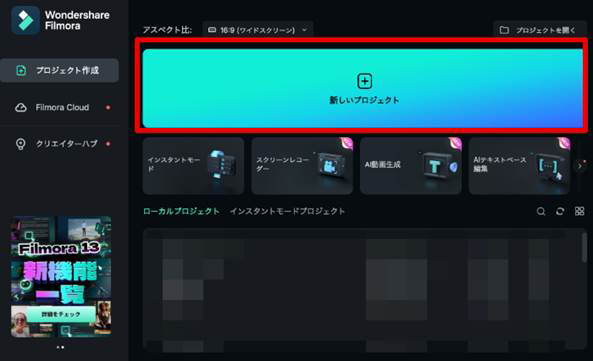
啟動 Filmora,點選 [新建專案]。
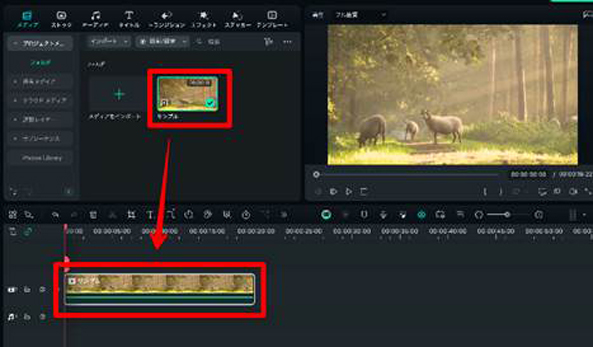
把要加馬賽克的影片拖放匯入,並加入時間軸。
Step2. 動態追蹤
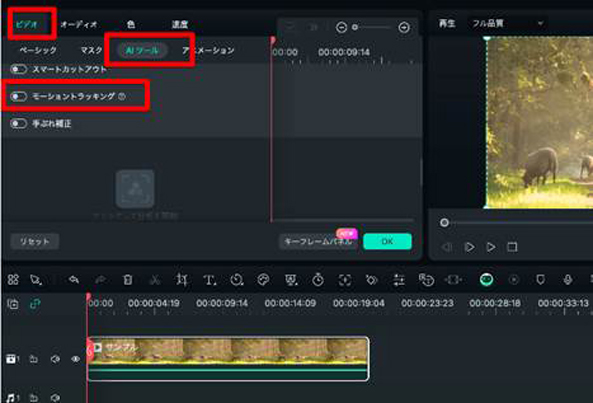
在時間軸上的影片片段雙擊,打開詳細設定。
從 [影片]>[AI 工具] 開啟 [動態追蹤]。
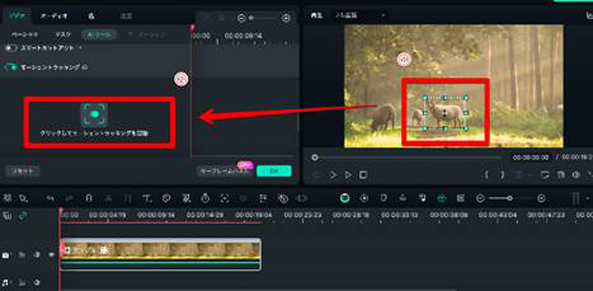
在預覽畫面中選取希望馬賽克跟隨的主體,然後按下 [點擊開始動態追蹤]。
Step3. 加入馬賽克
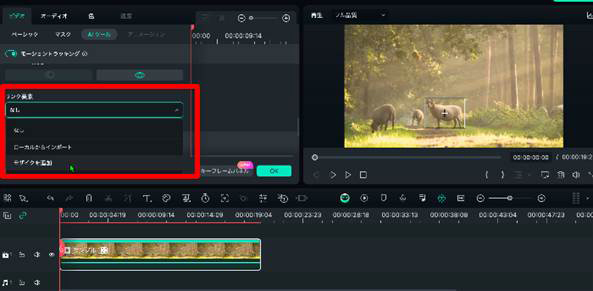
從 [連結元素] 選擇 [加入馬賽克]。
這樣就會在指定主體上套用馬賽克。
即使主體移動,馬賽克也會持續跟隨。
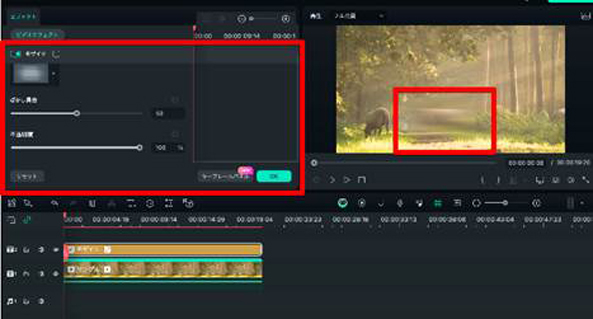
最後再調整馬賽克樣式、模糊程度與透明度即可完成。
馬賽克完整攻略!如何替上傳影片加上模糊效果|Wondershare Filmora
3-2.【圖片篇】馬賽克處理方法
接著用前面介紹的手機 App「Filmora 手機版」示範如何替照片加上馬賽克。
這裡也會搭配截圖一步一步說明,你可以照著一起操作。
Step1. 匯入圖片
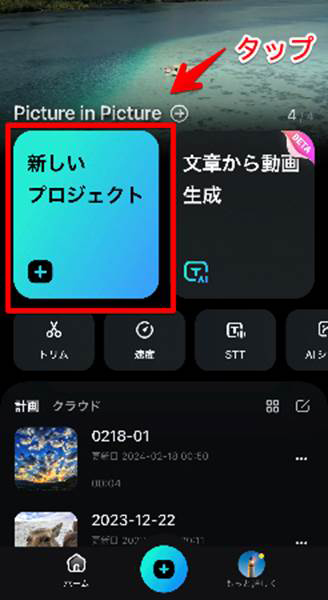
開啟 Filmora 手機版後,點選 [新建專案]。
畫面會顯示可選圖片,挑選想加馬賽克的照片後按下 [匯入]。
Step2. 選擇馬賽克功能
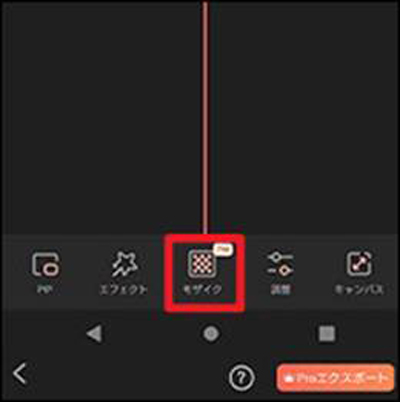
點選時間軸上的圖片後,從選單中選擇 [馬賽克]。
Step3. 調整馬賽克效果
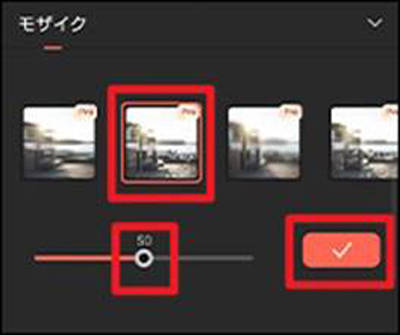
設定馬賽克的樣式與強度,再於預覽畫面中調整位置與大小,就完成了。
Part4. 馬賽克處理的使用情境與優點 3 選
了解操作方式後,接著來看看 馬賽克處理的 3 種常見使用情境 與對應優點。
使用情境 1. 保護第三者隱私
透過馬賽克處理,你可以在保護第三者隱私的前提下公開照片或影片。
當你把照片或影片上傳到社群平台或影音網站時,最需要留意的通常就是是否有陌生人入鏡。
如果未經同意就直接公開對方臉部,最糟時甚至可能衍生糾紛或法律問題。
只要加上馬賽克,就不必硬把畫面裁掉,也能更乾淨地公開照片或影片。
像是汽機車車牌、門牌,或未取得同意的親友,也都建議一併處理。
使用情境 2. 保護自己的隱私
馬賽克處理同樣能拿來保護自己的隱私。
一旦照片或影片公開到網路上,依照平台設定,可能任何人都看得到。
就算你不排斥露臉,也不一定希望陌生人藉此推測出你的住家位置。
因此,把自己的臉部、住家或容易辨識地點的資訊先遮掉,會更安全。
使用情境 3. 遮住照片中的干擾元素
另外,把照片中某個不想保留的區域用馬賽克遮住,也是很常見的做法。
很多時候整張照片都很喜歡,只是剛好有一小塊不想露出。
這時只要局部打上馬賽克,就能保留整體畫面,同時遮住不需要的部分。
如果你經營有收益的影音內容,遇到可能與合作品牌衝突的入鏡物件,也能靠馬賽克先處理掉。
總結:用馬賽克保護自己與他人的隱私!
本文整理了各 3 款可做馬賽克處理的軟體與 App,也示範了實際操作方式與影片處理思路。
在現在這個社群分享頻繁的時代,隱私保護真的不能忽略。
實際上,也曾出現把拍到車牌的照片未經處理就直接發布到網站,最後演變成糾紛甚至訴訟的案例。
另外,因為隨手發出的照片而被推測出住家位置,這類情況其實也不算少見。
你可以參考本文介紹的工具,把馬賽克處理用得更順手,在兼顧自己與他人隱私的前提下安心使用社群平台。

