


如果想讓珍貴的照片更具吸引力,不妨試著製作幻燈片影片吧!加入音樂和動畫效果的幻燈片,無論是與朋友家人分享,或是上傳到社群媒體,都一定能吸引眾人目光。即使對自己的設計感沒有信心也不用擔心。本文將說明如何使用 Canva 輕鬆製作高質感幻燈片影片的方法,以及如何進一步提升作品品質。
Filmora 的全新功能「AI 創意文字生成影片」
只需輸入簡單一句話,AI 就能生成故事性影片!


使用 Canva 製作幻燈片的優勢
想將照片製作成幻燈片時,圖像設計工具「Canva」是個好幫手。除了手機應用程式之外,也可以直接透過網頁瀏覽器使用。在介紹實際操作方法之前,讓我們先了解 Canva 的特色。
使用 Canva 製作幻燈片的優點
使用 Canva 製作幻燈片的主要優勢有以下 3 點。
輕鬆上手的直覺式操作介面
進入 Canva 後,首先映入眼簾的是井然有序的使用介面。圖示與文字資訊並列且平衡分布,不會讓人感到「不知道從哪裡開始!」的焦慮。如果透過網頁瀏覽器使用,甚至不需要安裝應用程式就能輕鬆開始。
豐富的範本與素材,打造高質感幻燈片
Canva 提供超過 7,500 萬個素材和約 61 萬個範本。眾多創作者發布了各具特色的設計,一定能找到符合您想像和喜好的作品。特別是活用範本的話,只需替換照片和文字,就能完成高質感的幻燈片影片。
免費方案也能使用包含 AI 在內的多種功能
Canva 提供免費方案和付費方案。付費方案的優勢在於可使用的素材數量增加,以及能使用更進階的功能,但若只是製作幻燈片,免費版本就足以製作出令人滿意的作品。免費版也能使用圖像生成等 AI 功能,這點相當令人開心。
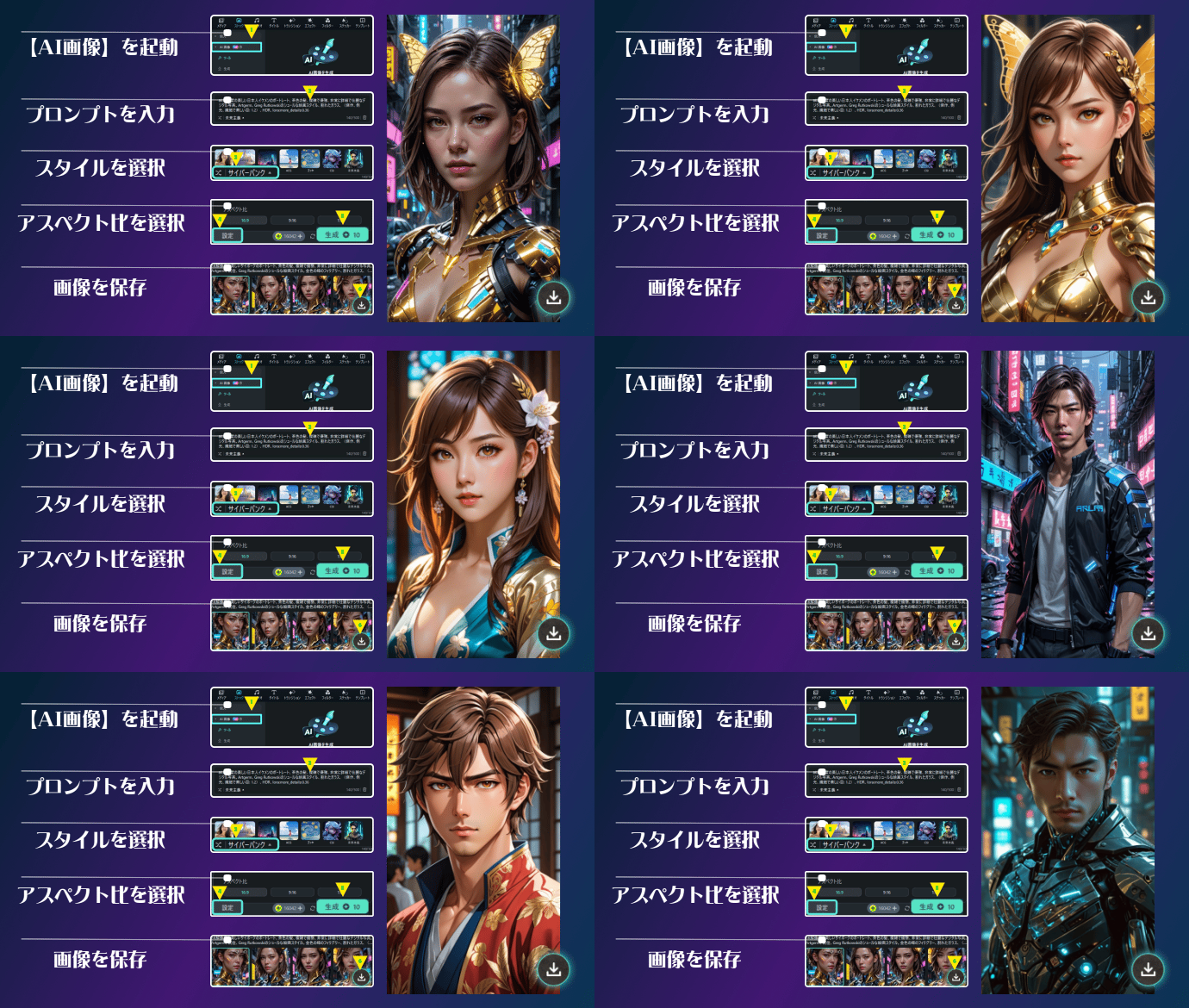
Filmora 圖像生成影片功能生成作品
- 手作的愛 Filmora
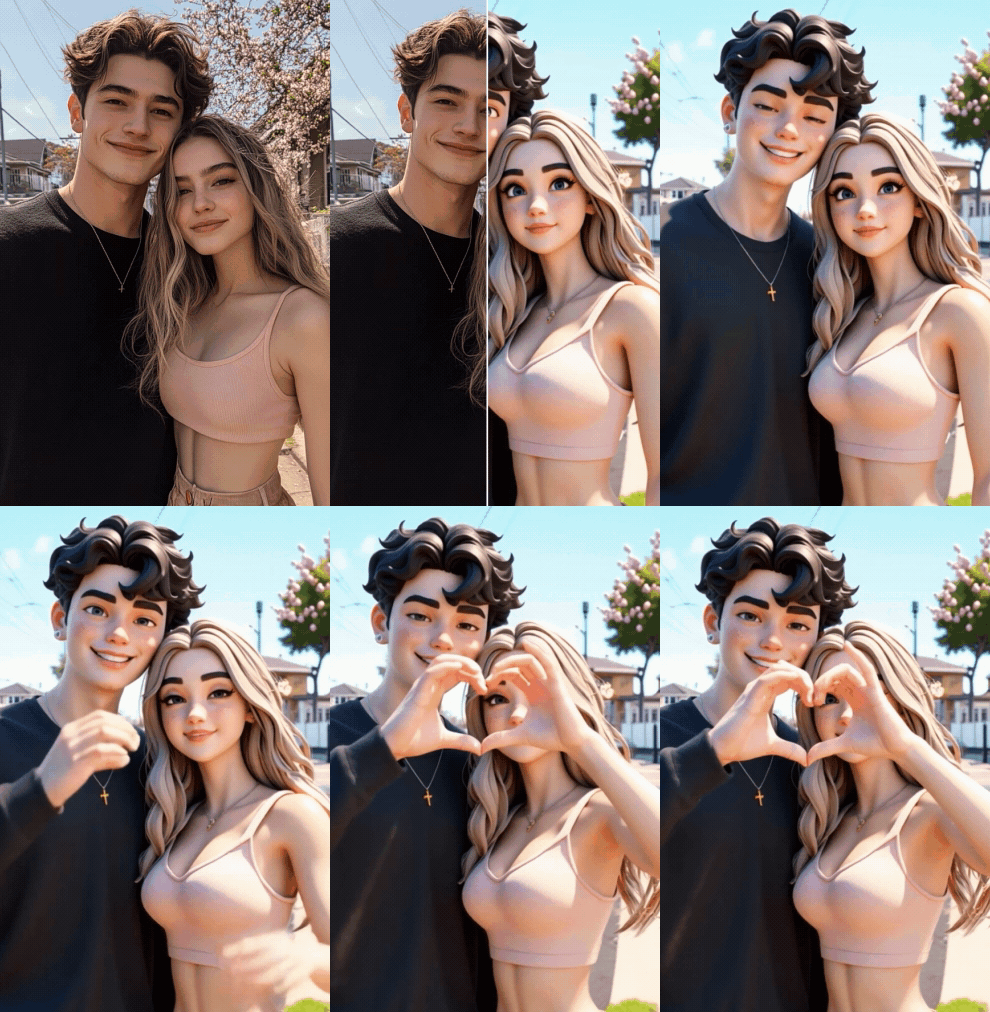
- 櫻花約定 Filmora

- 漫畫風情侶 Filmora

【完整教學】使用 Canva 製作幻燈片的方法
了解 Canva 的主要特色後,接下來就要介紹使用 Canva 製作幻燈片的步驟。
1. 登入/註冊 Canva
前往 Canva(https://www.canva.com/),如果已經擁有 Canva 帳號,請直接登入。如果還沒有帳號,請點選「註冊」按鈕,輸入必要資訊完成會員註冊。
2. 選擇範本
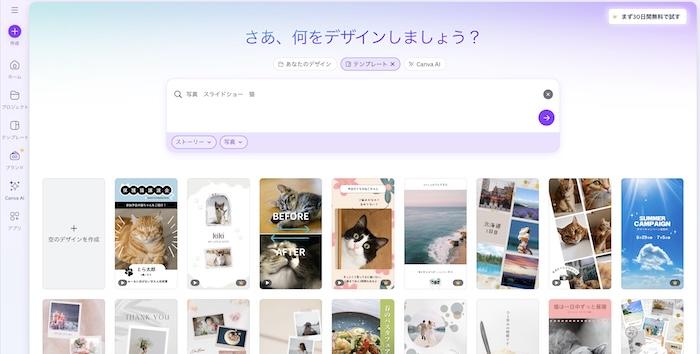
登入 Canva 後,會顯示範本搜尋畫面。輸入「照片 幻燈片」等關鍵字,尋找符合想像的範本。
可以加入「旅遊」「寵物」等搜尋關鍵字,或是指定類別和風格,進一步篩選顯示結果。
此外,考慮幻燈片的用途來選擇類別會更容易找到合適的範本。例如想以短影片形式上傳社群媒體,可選擇直立式版面;若要在大螢幕播放,則選擇橫向版面。
3. 插入圖片、文字和動畫效果
範本一開始會放入示範照片和文字。將這些內容替換成自己拍攝的照片和相應的文字。也可以增加幻燈片數量或動畫效果,進行更靈活的編輯。
插入照片的方法
1. 從畫面左側依序選擇「上傳」→「上傳檔案」
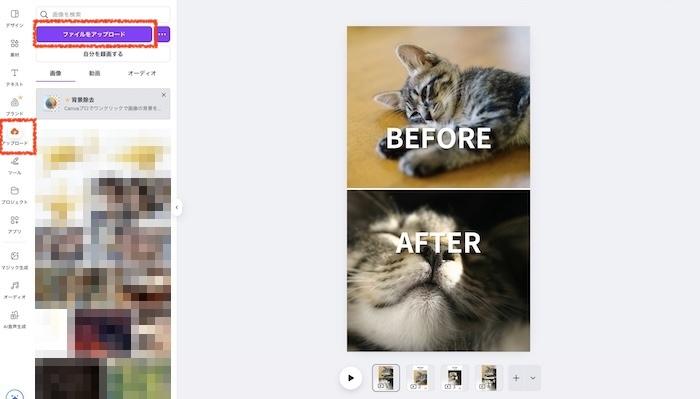
2. 選擇要使用的圖片後點選「開啟」
3. 圖片上傳完成後,從畫面左側的圖片清單中拖曳放置,替換幻燈片中的照片
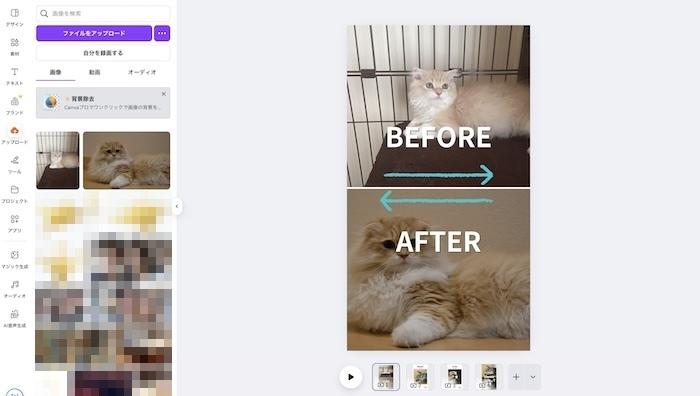
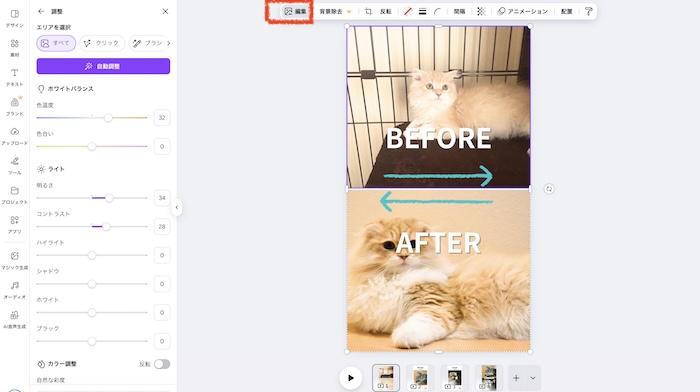
4. 如果要編輯照片,點選幻燈片中的圖片後,再點選畫面上方的「編輯」
插入文字的方法
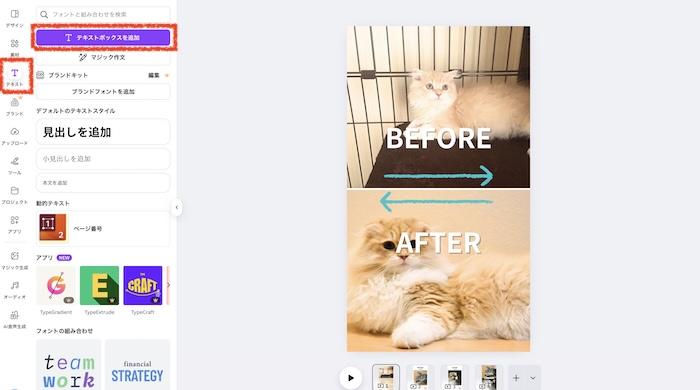
1. 從畫面左側依序選擇「文字」→「新增文字方塊」
2. 輸入文字
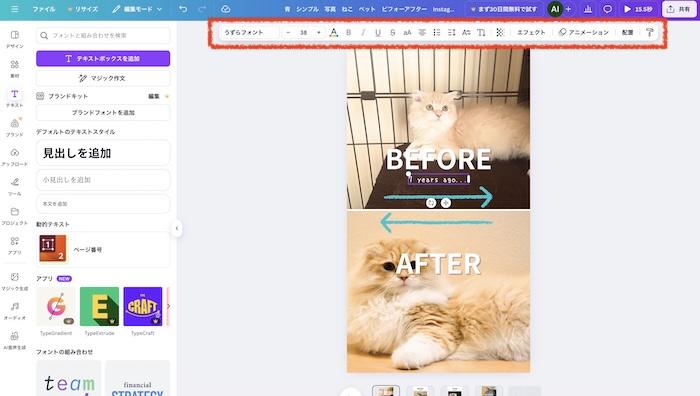
3. 從畫面上方的工具列變更字型、大小、顏色等
4. 拖曳文字方塊調整位置
插入動畫效果的方法
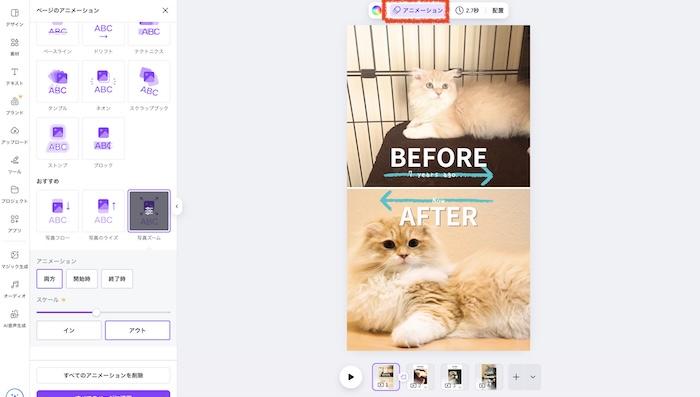
1. 選擇幻燈片後,點選畫面上方的「動畫效果」
2. 從左側選擇喜歡的動畫效果,調整時間等設定
另外,將游標移到幻燈片與幻燈片之間,選擇「新增轉場」,就能新增或編輯幻燈片轉場效果。
加入音樂(BGM)或影片
如果有想使用的音樂或影片,可以像照片一樣上傳到 Canva 並加入幻燈片中。
1. 從畫面左側依序選擇「上傳」→「上傳檔案」
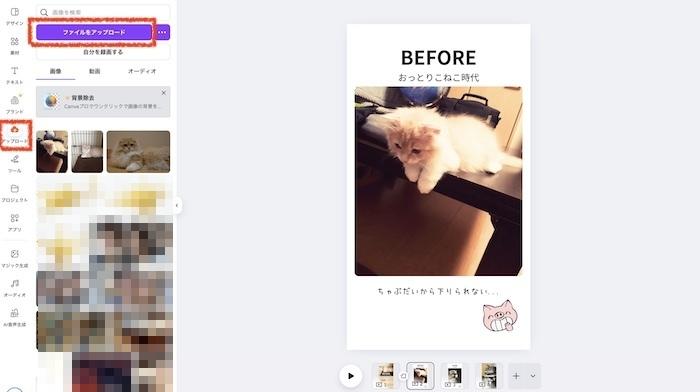
2. 選擇要上傳的音訊檔案或影片
3. 從「影片」或「音訊」分頁,選擇要加入幻燈片的檔案並點選
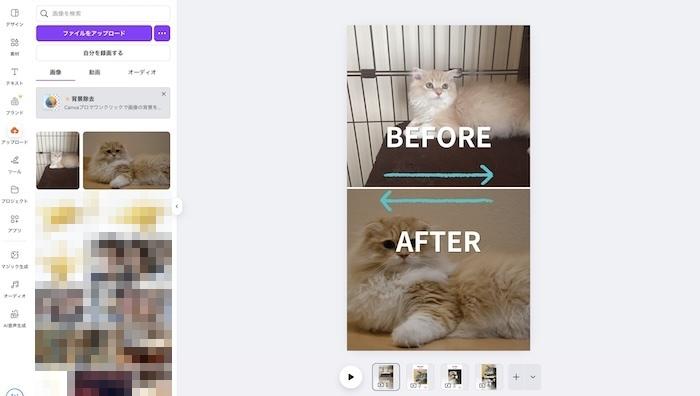
4. 音訊或影片就會加入幻燈片中。拖曳音訊或影片可以調整播放位置等設定。
將幻燈片儲存並分享為 MP4 格式
完成滿意的幻燈片後,下載檔案以便分享或儲存。建議將有配音的幻燈片儲存為 MP4 格式。
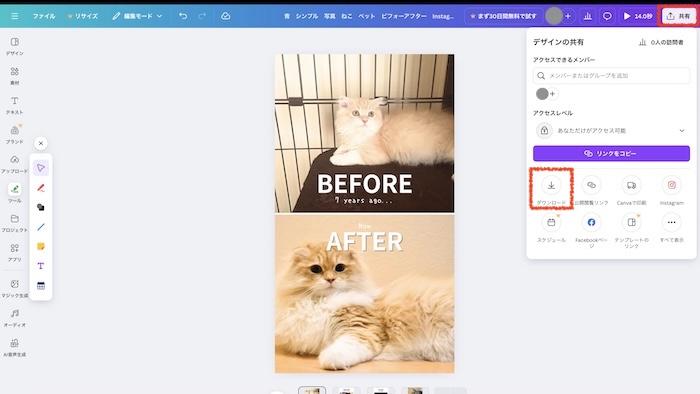
1. 依序點選畫面右上方的「分享」按鈕→「下載」
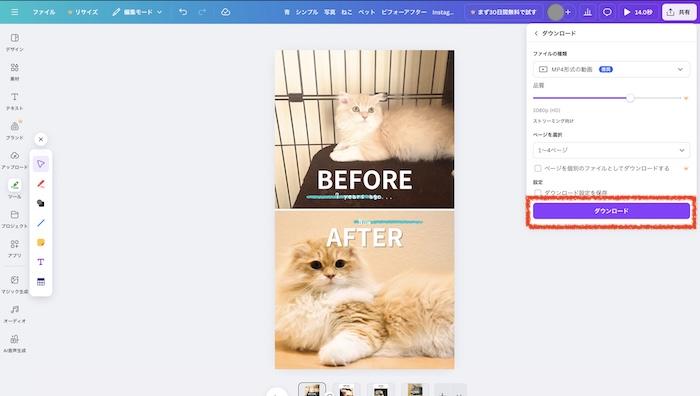
2. 確認、調整設定後點選「下載」按鈕
延伸閱讀:婚禮個人簡介影片可以用 Canva 製作嗎?介紹如何創作生動影像的方法!
使用 Canva 製作幻燈片時的限制
雖然使用 Canva 可以輕鬆製作幻燈片,但也有一些限制。以下將介紹使用 Canva 製作幻燈片前應該了解的限制和缺點。
編輯自由度與細部調整有限
Canva 雖然能輕鬆製作內容,但相對地在細節調整上較為困難。如果想要指定動畫的精確時間點,或讓各元素產生連動效果,可能會感到功能不足。
難以製作長時間影片或加入進階特效
製作影片時,不知不覺就會堆疊許多圖片、特效、音訊等素材。由於 Canva 能製作圖片、文件、影片等各種內容,因此影片製作與編輯功能相對受限。所以當影片時間變長或加入進階編輯時,僅使用 Canva 可能會導致管理工作量大增。
延伸閱讀:【完整教學】Canva GIF 製作方法(基礎・進階)+想更吸睛的編輯技巧!
用 Filmora 讓幻燈片更加出色
Canva 是非常便利的工具,但對於想製作原創性幻燈片或嘗試進階編輯的使用者,可能會感到不夠用。這時候建議使用專業的影片編輯軟體。本文將介紹兼具包含 AI 在內的進階功能,以及適合初學者使用介面的影片編輯軟體「Filmora」。
使用 Filmora 製作幻燈片的 3 大優勢
Filmora 是廣受全球使用者喜愛的影片編輯軟體。Filmora 受歡迎的理由眾多,這裡特別介紹最受好評的 3 點。
豐富的 AI 功能,自由生成圖片、影片、音樂
Filmora 搭載了包含圖片、影片、旁白、音樂生成在內,總計 40 種AI 功能。此外,還有只需輸入創意文字,AI 就會自動建立影片腳本和場景的功能。幻燈片的成果會讓人眼睛一亮。
「範本預設」輕鬆製作時尚幻燈片
Filmora 也提供許多可用於影片製作的範本。專業影片編輯軟體特有的品質與易用性,能將日常照片變身為如同電影般的影像作品。
無需技巧即可掌握進階編輯與豐富特效的直覺式操作
擁有如此豐富功能和範本的軟體,會不會是專業級的難以操作?可能有些人會這樣想。其實 Filmora 的設計理念是即使沒有影片編輯經驗也能立即上手,相當重視使用者體驗。大部分功能都可以透過直覺式點選操作使用。
使用 Filmora 製作幻燈片的方法
接下來,讓我們看看如何使用 Filmora 製作照片幻燈片。
1. 啟動 Filmora 並開始專案
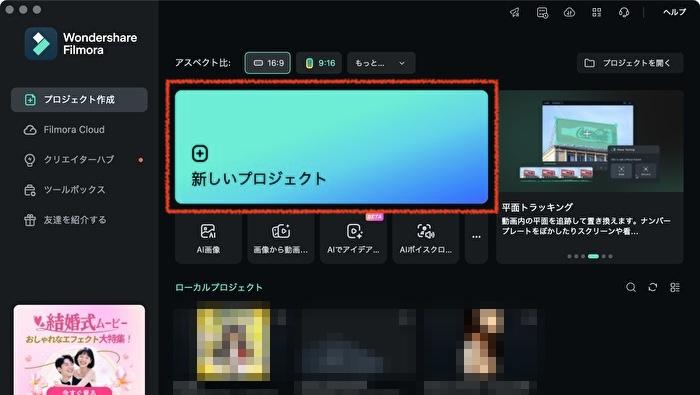
啟動 Filmora 後,點選「新增專案」。
2. 選擇範本
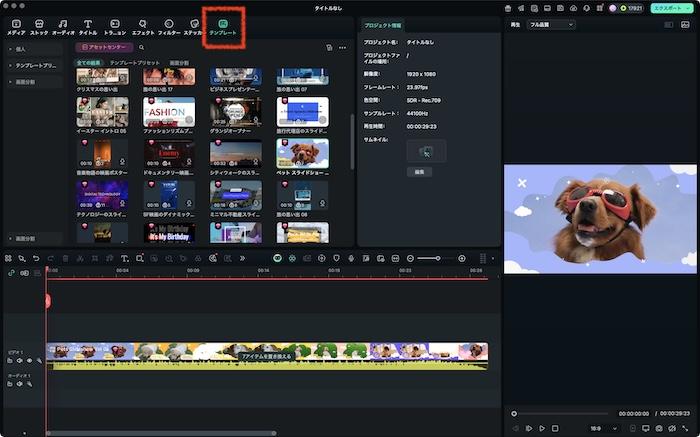
切換到「範本」分頁,將喜歡的範本拖曳放置到畫面下方的時間軸。
3. 編輯時間軸、新增 BGM/音效/動畫效果
替換幻燈片中的照片
1. 點選時間軸上幻燈片中的「◯ 替換項目」
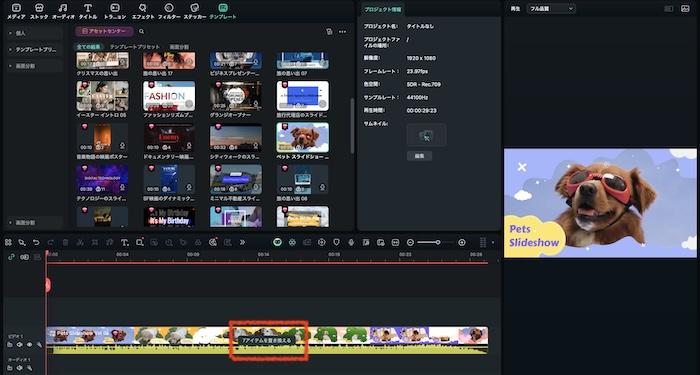
2. 點選要替換的照片,選擇想使用的照片
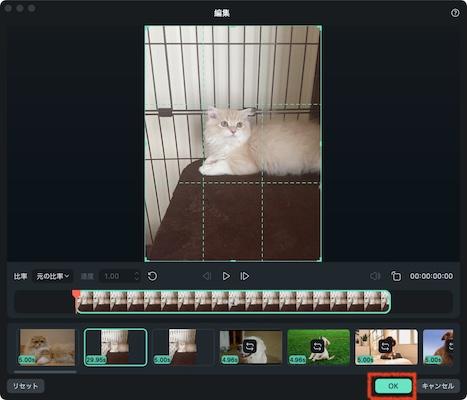
編輯幻燈片中的照片合
1. 展開範本,點選要編輯的照片
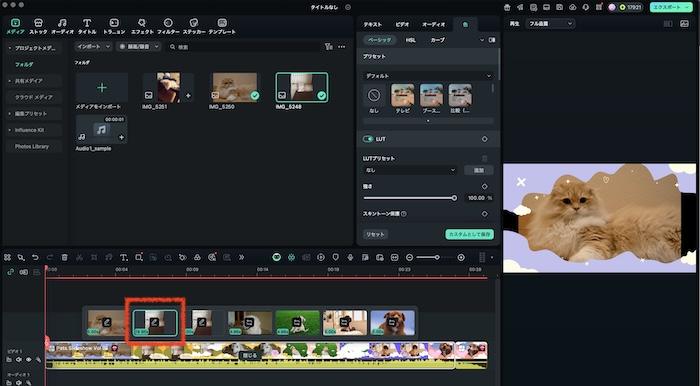
2. 變更放大縮小比例或裁切位置等,完成後點選「確定」
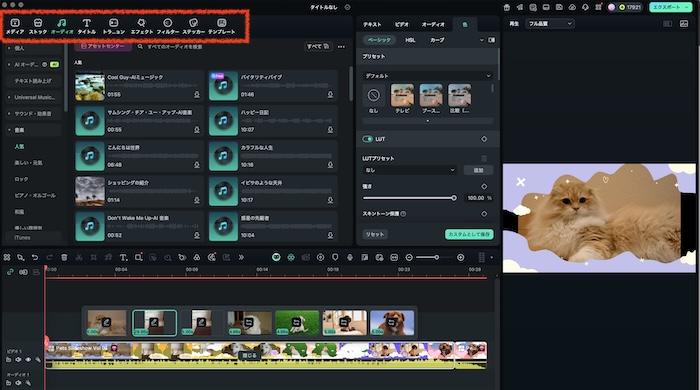
新增 BGM/音效/動畫效果
1. 從畫面上方的自訂工具列選擇「音訊」「轉場」等類別
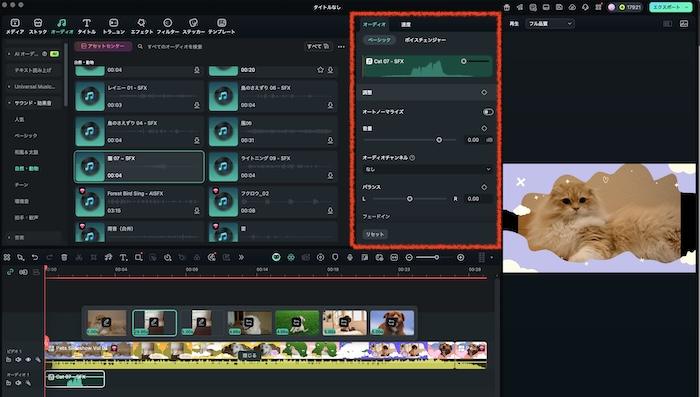
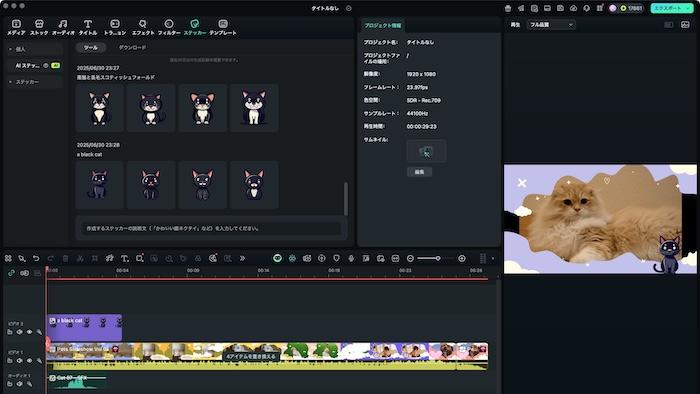
2. 選擇要加入幻燈片的項目,拖曳放置到時間軸上
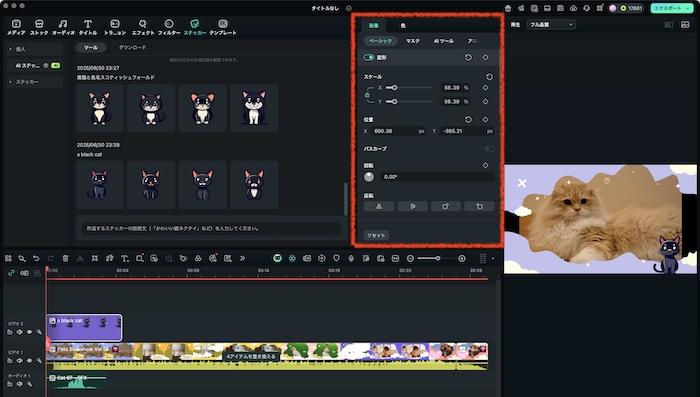
3. 視需要從畫面右側的屬性面板編輯各項目
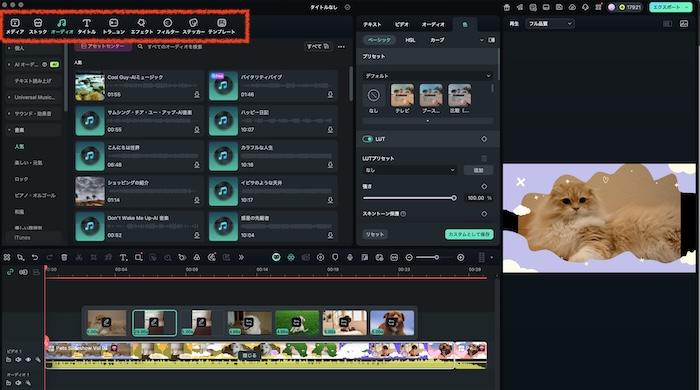
活用 AI 功能和特效
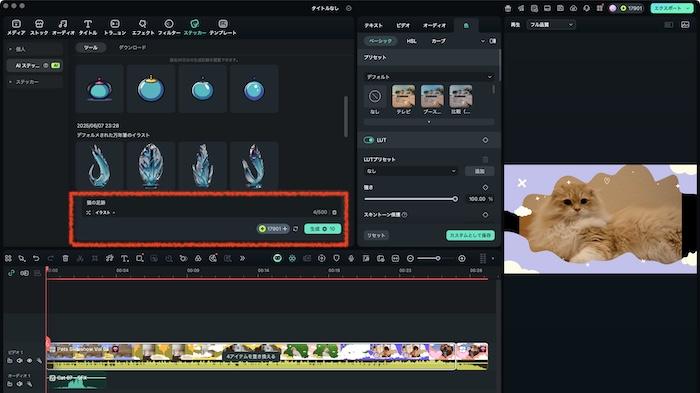
- 從畫面上方的自訂工具列選擇「特效」「貼圖」等類別
- 使用 AI 生成功能時,輸入符合想像的文字或變更設定後,點選「生成」按鈕
- 選擇要加入幻燈片的項目,拖曳放置到時間軸上
- 視需要從畫面右側的屬性面板編輯各項目
匯出與分享
依序選擇畫面右上方的「匯出」→「輸出至裝置」,視需要變更設定
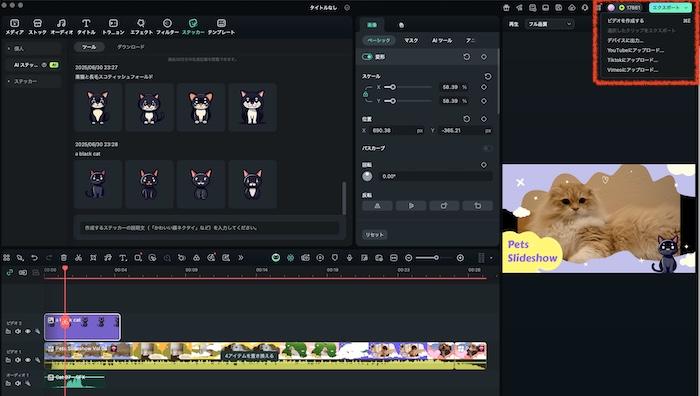
如果與 YouTube、TikTok、Vimeo 帳號連結,也可以從 Filmora 直接上傳影片。
Canva 與 Filmora 比較&使用建議
相信您已經了解 Canva 和 Filmora 的特色與使用方法。這裡再次整理兩種工具的功能與性能。了解各工具適合的用途後,就能更有效率地製作出精美的幻燈片。
| Canva | Filmora | |
| 操作性 | ◯ 可從瀏覽器直接使用,相當便利 | ◎ 精緻的使用介面,即使沒有技巧也能進行進階編輯・與手機應用程式版本無縫整合 |
| 影片範本數量 | 約 20,000 個(2025 年 6 月時點) | 約 200 個(2025 年 6 月時點) |
| 編輯自由度 | △ 配合影片動作的動態編輯有時較為困難 | ◎ 透過關鍵影格設定和精細的時間設定,可自由自在編輯 |
| AI 功能 | ・圖片生成・文章生成・旁白・語音生成・音樂生成・設計加工・魔術橡皮擦等,共 8 種 | ・Veo 3 AI 影片生成・圖片生成・文案撰寫・聲音複製・音樂生成・貼圖生成・翻譯・自動精彩片段・物件移除工具・文字式編輯・音訊轉影片・創意文字生成影片・圖片生成影片・智慧 BGM 產生器等,共 40 種 |
| 建議用途 | ・想以範本為基礎掌握大致想像時・想與多人協作製作、編輯幻燈片時 | ・想活用圖片、影片、特效、音樂等多元 AI 功能,製作專業等級幻燈片時・想從細節到整體都按照心中想法創作影片時 |
總結
本文介紹了可將照片製作成幻燈片的工具 Canva 和 Filmora。特別是 Filmora,豐富的 AI 功能能在短時間內製作出符合期望的影片。想用與眾不同的方式分享、發布照片,或想製作原創性高的精緻作品的朋友,歡迎立即體驗 Filmora。

