Filmora
Filmora - 人工智慧影片剪輯軟體
更快、更智慧、更容易剪輯!
立即打開

秋季濾鏡打造溫暖秋日色調

使用爆紅秋季濾鏡創造驚豔的秋日美學

探索如何套用熱門的秋季濾鏡到您的照片和影片中,呈現豐富的金色調、鮮豔的秋日色彩以及舒適的季節氛圍。只需點擊幾下,就能為您在 TikTok、Instagram 和 YouTube 上的內容增添溫暖、電影感的效果。

2.9M+

創意素材

100M+

下載次數

30M+

活躍創作者

探索最受歡迎的秋季濾鏡效果與預設

瀏覽精選的熱門秋季濾鏡集合,專為您的照片和影片增添溫暖色調、金色亮點和豐富的季節色彩而設計。

data-
{{ getRatioText(template.ratio) }}
{{ template.title }}
{{ template.duration }}
{{ template.category.join(', ') }}
{{ template.downloads }}

載入更多秋季濾鏡...

為什麼選擇 Filmora 製作秋季濾鏡?

使用功能強大、易於上手的工具創造完美的秋日美學,適用於照片和影片。無論您想要柔和的金色光暈或豐富的琥珀色調,Filmora 都能幫助您套用秋季濾鏡或秋日濾鏡效果,呈現自然、電影感且適合平台發布的效果。

專業秋季濾鏡品質

feature pic

專業秋季濾鏡品質

透過專業級調色和效果獲得真實的秋日氛圍。每個秋季濾鏡都經過精心設計以提升您的視覺效果,讓您在 TikTok、Instagram 和 YouTube 上脫穎而出。

  • 喚起秋季氛圍的溫暖豐富色調
  • 高清濾鏡應用呈現清晰視覺效果
  • 與您現有內容無縫整合

輕鬆自訂秋季濾鏡

feature pic

輕鬆自訂秋季濾鏡

使用我們直覺的工具,幾分鐘內即可套用並調整秋季濾鏡。無需進階編輯技能,就能為您的照片和影片打造完美的秋日氛圍。

  • 一鍵套用秋季濾鏡
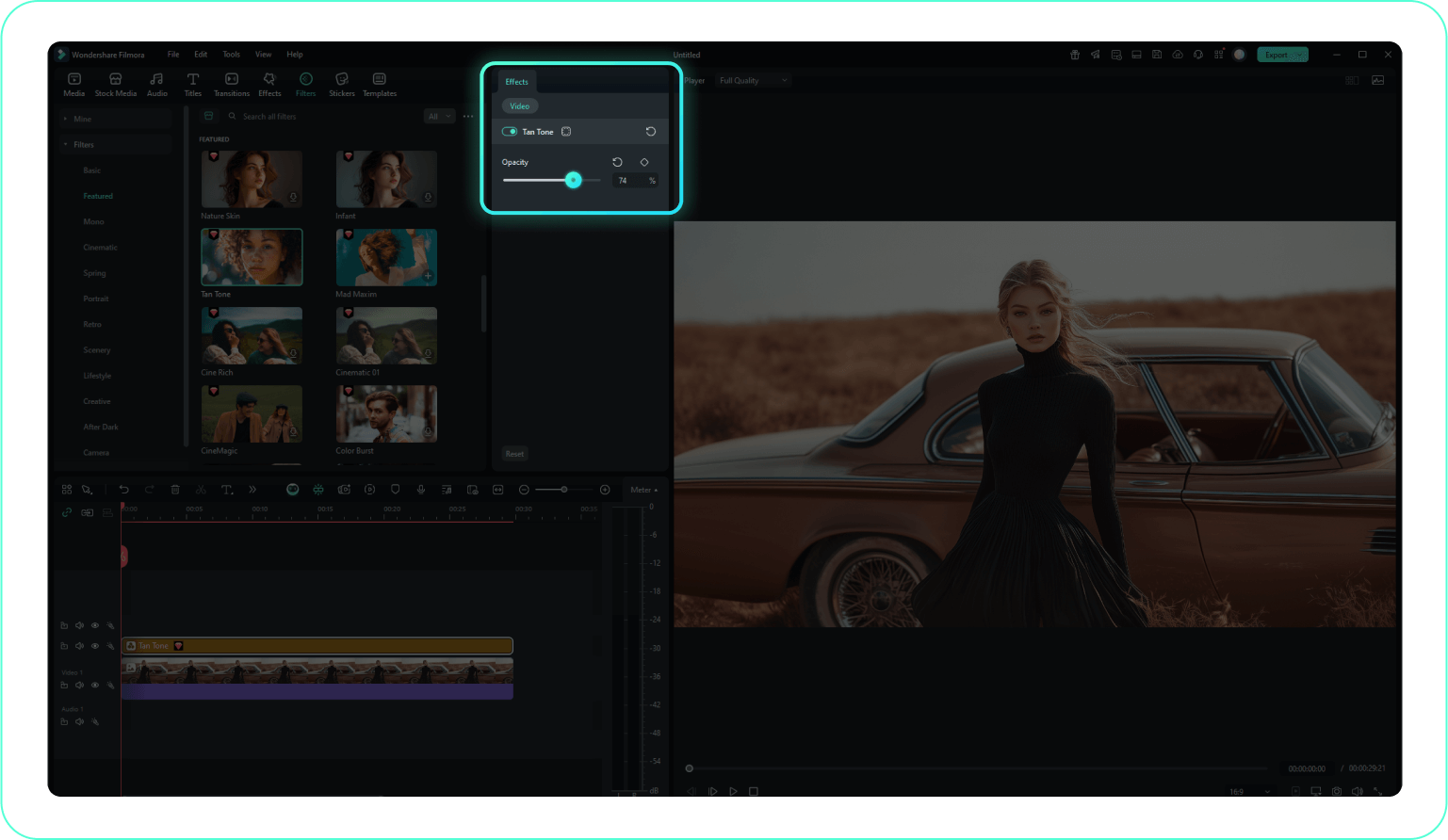
  • 使用簡單的滑桿調整強度和微調色彩
  • 即時預覽立即查看您的變更
  • 快速匯出至社群媒體平台

適用多種格式的秋季濾鏡

feature pic

適用多種格式的秋季濾鏡

將秋季濾鏡套用至 16:9、9:16 和 1:1 比例的內容,完美適用於 YouTube、Instagram Reels 和 TikTok。您的秋季內容在各處都能呈現絕佳效果。

  • 針對橫向、直向和方形影片最佳化
  • 社群媒體平台專用匯出設定
  • 所有頻道均呈現一致的秋季濾鏡效果
  • 保證跨平台相容性

即時存取秋季濾鏡

feature pic

即時存取秋季濾鏡

立即取得秋季濾鏡的存取權限,馬上開始創作溫暖、舒適的內容。無需等待,為您的秋季專案提供即時創作能量。

  • 立即下載與安裝
  • 存取所有秋季濾鏡變化版本與更新
  • 無需定期付費或訂閱
  • 今天就開始創作爆紅的秋季內容

秋季濾鏡常見問題

您可以直接在 TikTok 特效庫中搜尋「Autumn Filter」或「fall filter」。然而,應用程式內建濾鏡對於調色和強度的控制往往較為有限。為了獲得更專業的效果,許多創作者會先使用 Wondershare Filmora 編輯影片。這讓您可以在上傳前微調色溫、對比度和橙紅色調,協助您的內容在 TikTok 上以更具電影感的秋季美學脫穎而出。
是的,Filmora 在基本軟體中包含多種免費的秋季和秋天濾鏡。這些預設提供適合照片和影片的溫暖季節色調。若需要進階的 Instagram 秋季濾鏡或更精緻的秋季 LUT 和電影級調色工具,可透過創意素材訂閱取得優質季節特效。
Instagram 最佳的秋季濾鏡通常會增強金色高光、提升橙色和紅色葉片色調,並稍微增加對比度以呈現深度。許多創作者偏好在維持自然膚色的同時增添溫暖感的微妙秋季美學濾鏡。這種方法特別適用於 Instagram Reels、人像和一致的動態牆風格。
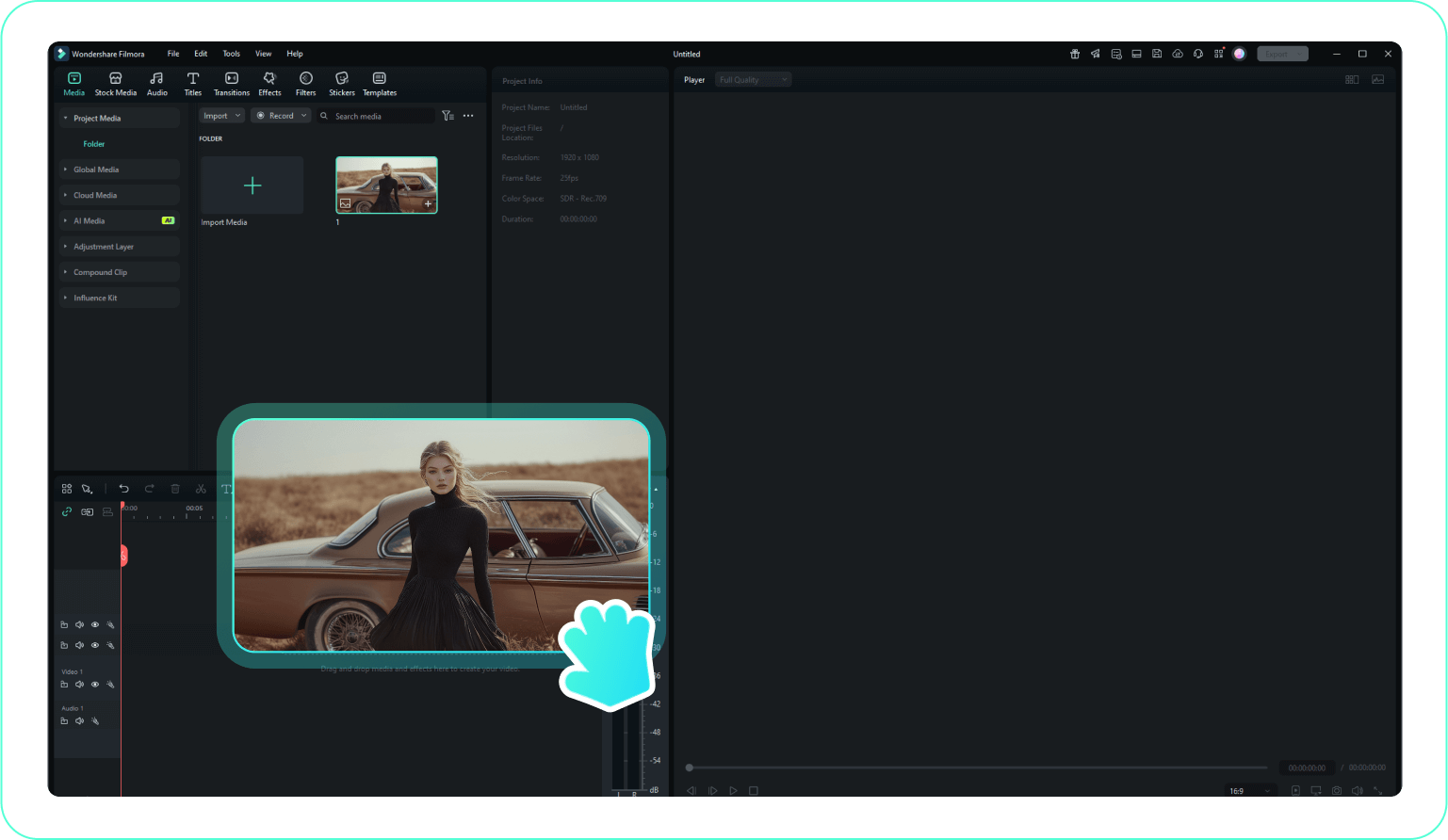
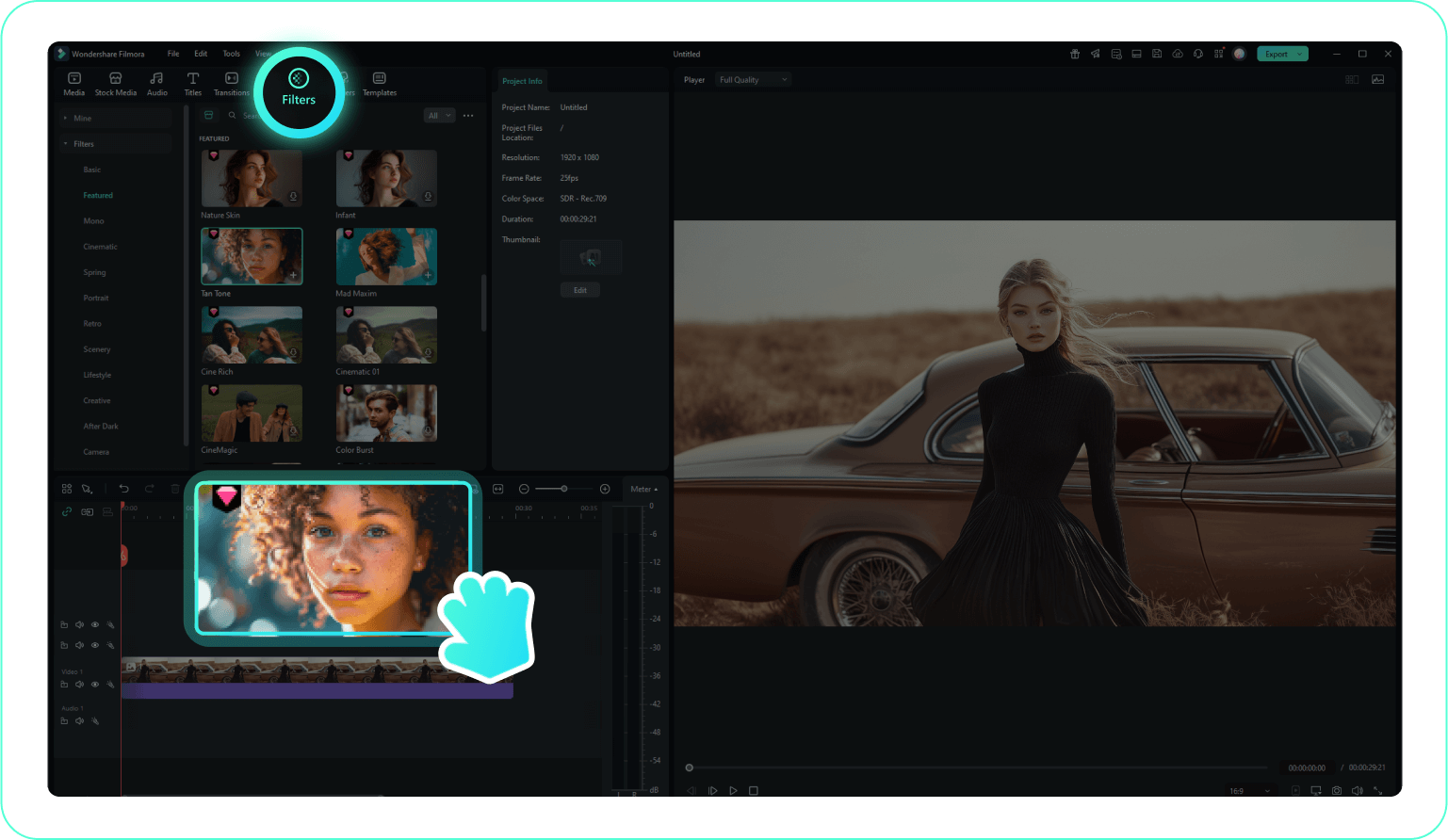
當然可以。您可以將秋季效果或秋季濾鏡套用至現有照片和封存影片,立即以季節性色調更新它們。只需將媒體匯入 Filmora,將選擇的秋季濾鏡拖曳到時間軸上,並使用內建滑桿調整強度。這是將夏季素材重新利用為秋季主題內容的絕佳方法,無需重新拍攝。
您可以直接從 Filmora 內的濾鏡庫下載額外的秋季濾鏡套組。季節性更新通常包含新的秋季色彩預設、秋季 LUT 和秋季美學濾鏡集合。下載後,這些濾鏡可在您的專案中離線使用,確保在 TikTok、Instagram 和 YouTube 上呈現一致的秋季視覺效果。

如何在 Filmora 中套用秋季濾鏡

只需幾個簡單步驟即可創作美麗的秋季主題內容,無需進階技術技能。

步驟 1瀏覽並選擇秋季濾鏡
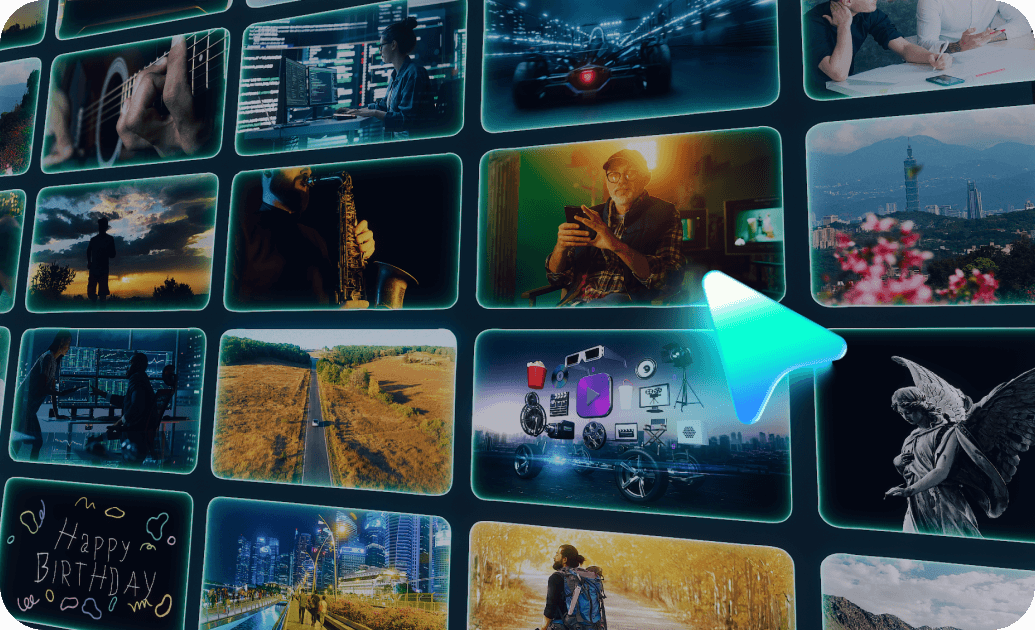
瀏覽我們的秋季濾鏡集合,點擊任何濾鏡即可預覽。使用濾鏡為您的內容找到完美的秋季美學。
pc step pic
步驟 2套用秋季濾鏡
點擊下載按鈕,或直接將秋季濾鏡拖放至 Filmora 中的影片或圖片上。它將立即被套用。
pc step pic
步驟 3自訂並匯出
開啟 Filmora 並匯入範本檔案。將其拖曳至時間軸,開始自訂文字、顏色和媒體以符合您的構想。
pc step pic
  • 1:瀏覽並選擇秋季濾鏡
    瀏覽我們的秋季濾鏡集合,點擊任何濾鏡即可預覽。使用濾鏡為您的內容找到完美的秋季美學。
  • 2:套用秋季濾鏡
    點擊下載按鈕,或直接將秋季濾鏡拖放至 Filmora 中的影片或圖片上。它將立即被套用。
  • 3:自訂並匯出
    調整濾鏡強度和其他設定以完善您的效果。然後,匯出帶有絕美秋季濾鏡的影片以便在社群媒體上分享。