
倒數計時貼紙範本與指南
探索熱門動畫計時器及打造話題的操作指南
{{ template.title }}
{{ template.duration }}
載入更多倒數計時貼紙範本中...
 類別:
類別: 時長:
時長: 長寬比:
長寬比:打造話題計時器所需的一切
一個精心配置的 倒數計時貼紙 能將緩慢的揭曉轉變為高互動時刻。Filmora 提供大量 倒數計時貼紙包 內含可直接放入時間軸的內建動畫計時器——無需手動設定關鍵影格。
無論您是開啟直播 vlog、推出新產品,還是為影片片段添加倒數計時貼紙,Filmora 的工具都能讓您完全掌控,以符合任何活動的視覺風格。選擇計時器、放置在影片素材上,然後直接發布到您偏好的平台。
140+ 個預先動畫計時器——可立即放入任何影片

140+ 個預先動畫計時器——可立即放入任何影片
停止浪費數小時設定數字關鍵影格。從現代數位時鐘到復古膠片倒數,我們的倒數計時貼紙範本涵蓋您打造戲劇性期待感所需的每種風格。每個貼紙都預先設定動畫,表示您的數字會在應該出現時準確倒數。
- 即時應用 - 將任何倒數計時貼紙拖曳到時間軸上,立即開始計時。
- 內建動畫 - 每個計時器都包含進入、滴答動作和歸零動態——無需額外設定。
- 多平台版面 - 計時器大小和位置完美適配 TikTok、Reels、Shorts 和寬螢幕格式。
可自訂的節日與活動圖形
無縫透明 Alpha 素材

無縫透明 Alpha 素材
無需處理色鍵或複雜的混合模式。Filmora 中的每個倒數計時貼紙都預先去背,具有透明背景。這意味著您可以獲得清晰、乾淨的邊緣,與下方的任何影片素材完美融合。
- 乾淨的疊加效果 - 忘掉綠幕邊緣問題;直接將貼紙放到您的片段上。
- 分層自由 - 輕鬆地將您的倒數計時影片貼紙夾在文字區塊和 B-roll 之間。
- 即時合成 - 透過將計時器放置在前景主體後方,創造身臨其境的景深。
- 匯出至任何平台 - 您的最終作品將完美呈現於 YouTube、Instagram 等平台。
關於倒數計時貼紙的常見問題
如何在影片編輯中使用倒數計時貼紙?
只需從貼紙庫中直接將您選擇的倒數計時貼紙範本拖放到時間軸上。將它們放置在您的影片素材上方,調整大小和持續時間,就可以在您的專案中營造興奮感。
是否有特定的聖誕倒數計時貼紙可用?
有的!Filmora 提供專門的降臨節倒數計時貼紙和聖誕倒數計時貼紙選擇,非常適合節日 vlog、禮物揭曉和季節性行銷活動。
我可以自訂倒數計時貼紙的顏色嗎?
當然可以。雖然倒數計時貼紙包已預先設計了精美的動畫,但您可以使用我們內建的色彩校正和混合工具來調整色調,以完美匹配您的品牌或影片美學。
為什麼我應該在內容中加入倒數計時影片貼紙?
它們已被證實可透過建立期待感來提高觀眾留存率。視覺計時器會強制觀眾的目光停留在螢幕上,在重大揭曉、笑點或事件之前創造緊迫感。
倒數計時貼紙範本是否適用於透明背景?
是的,我們所有的數位倒數計時素材都預先去背,具有透明 alpha 通道。您無需手動移除背景或使用綠幕——只需輕鬆地將它們疊加在您的媒體上。
如何使用 Filmora 在影片中加入倒數計時貼紙
想為您的下一個活動建立巨大的期待感嗎?只需三個簡單步驟,即可使用 Filmora 的拖放式倒數計時貼紙包,將原始影片轉變為充滿期待感的傑作。
步驟 1 存取貼紙庫
開啟 Filmora 並匯入您的影片素材。在頂部選單中導航至「貼紙」分頁,以存取大量創意素材庫。
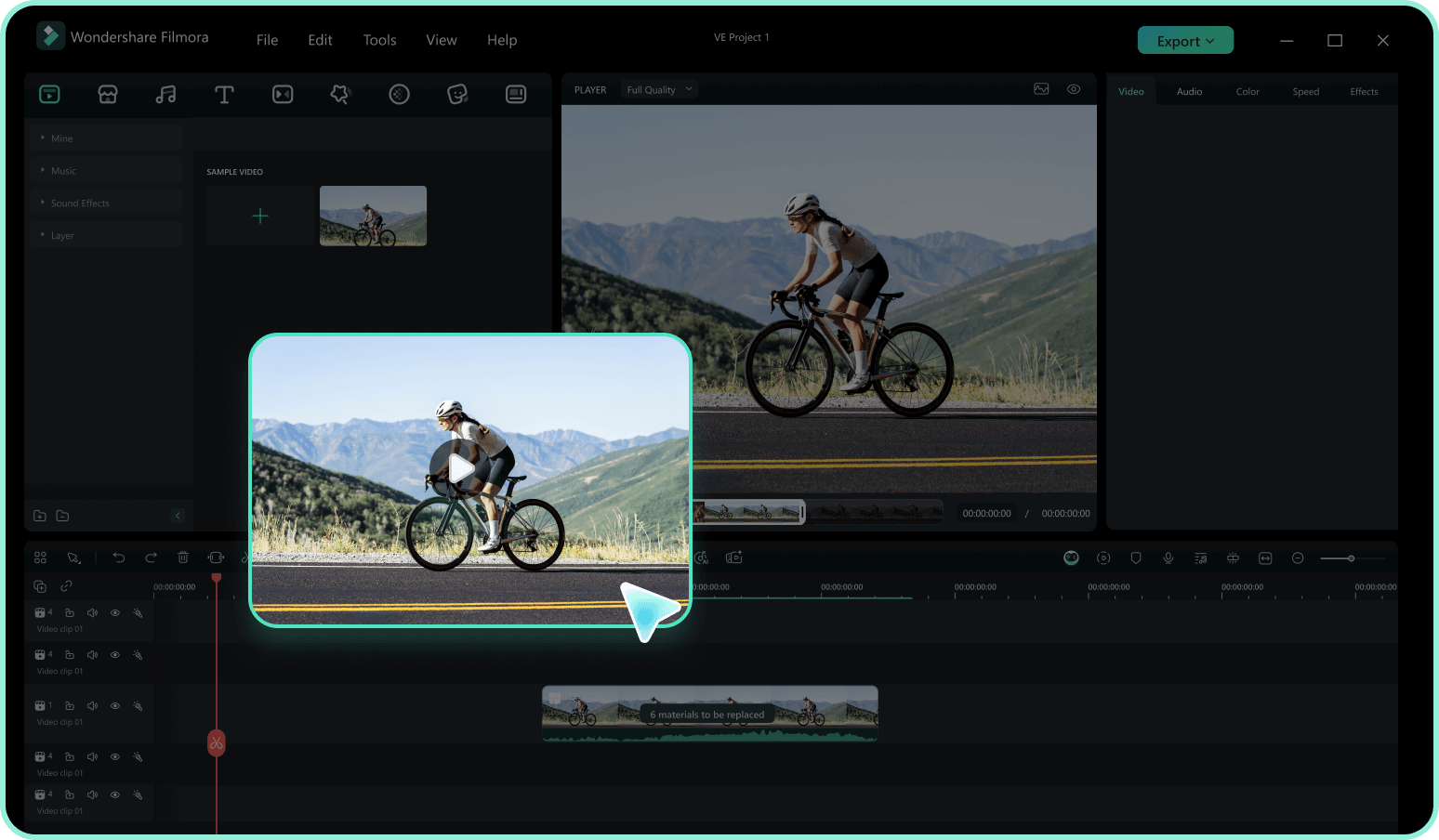
步驟 2 搜尋計時器元素
在搜尋列中輸入關鍵字,例如「倒數計時貼紙」、「計時器」或「降臨節倒數計時貼紙」。將滑鼠懸停在動畫上進行預覽,以找到最符合您風格的完美選擇。
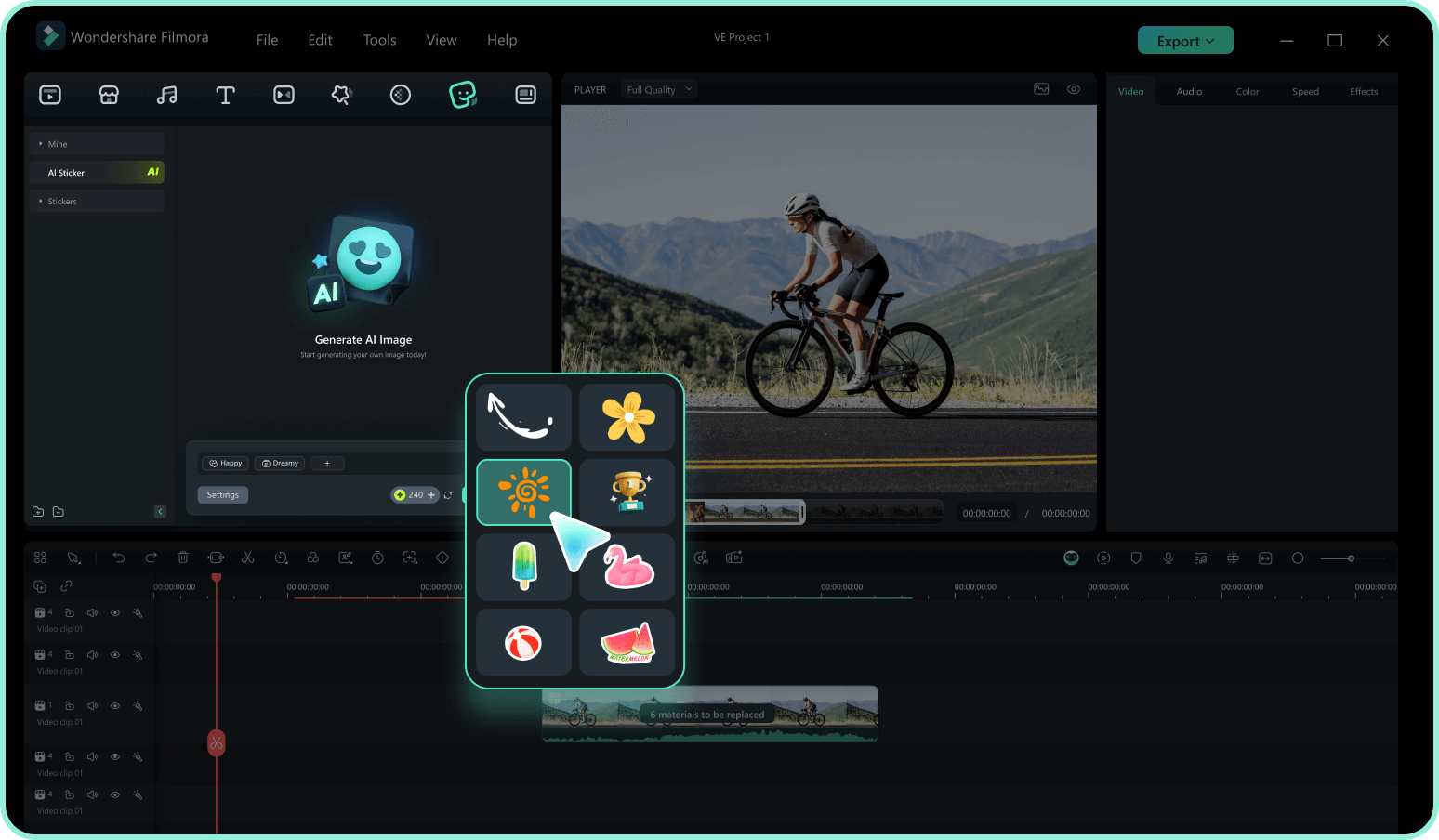
步驟 3 拖放並設定時間
將您選擇的 影片倒數計時貼紙 拖放到時間軸上您的影片素材上方。調整大小、旋轉或加入動態追蹤以完美融合,然後匯出您充滿活力的新內容。
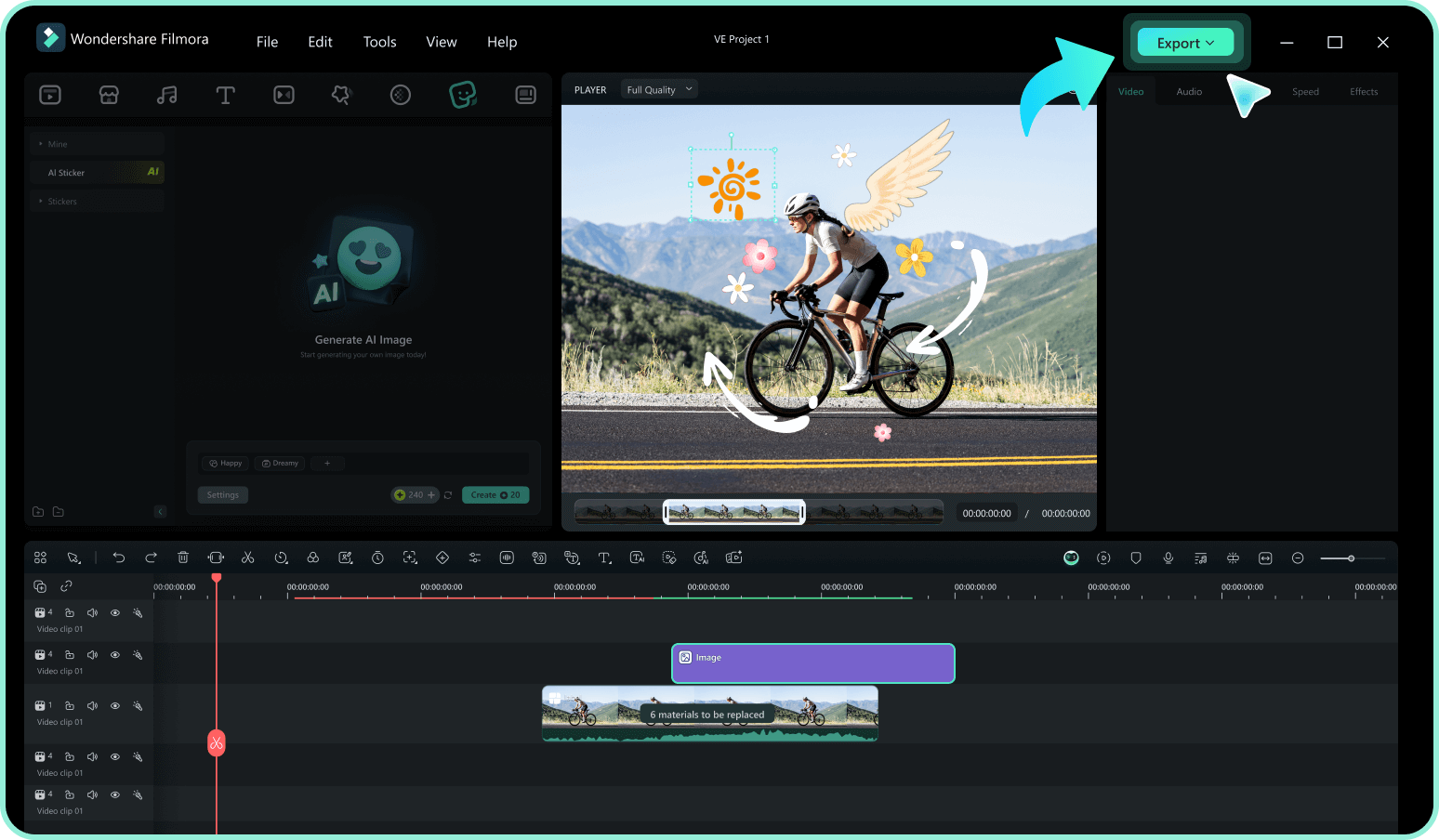
-
1:存取貼紙庫
開啟 Filmora 並匯入您的影片素材。在頂部選單中導航至「貼紙」分頁,以存取大量創意素材庫。 -
2:搜尋計時器元素
在搜尋列中輸入關鍵字,例如「倒數計時貼紙」、「計時器」或「降臨節倒數計時貼紙」。將滑鼠懸停在動畫上進行預覽,以找到最符合您風格的完美選擇。 -
3:拖放並設定時間
將您選擇的 影片倒數計時貼紙 拖放到時間軸上您的影片素材上方。調整大小、旋轉或加入動態追蹤以完美融合,然後匯出您充滿活力的新內容。




