電影貼圖範例與指南
探索熱門電影貼圖應用與操作指南
{{ template.title }}
{{ template.duration }}
載入更多電影貼圖範例...
 分類:
分類: 時長:
時長: 長寬比:
長寬比:精通電影覆蓋效果所需的一切
一個放置得當的 電影貼圖 可以將普通的影片片段轉變為精緻、引人入勝的內容。Filmora 為您提供完整的 電影貼圖 資料庫,內建 動畫預設 可直接拖放到您的時間軸上——無需複雜的關鍵影格設定。
無論您是要製作導演剪輯版、開場 Vlog,或為短片添加場景標題,Filmora 的 電影膠片貼圖 都能讓您掌控以符合任何視覺風格。選擇版面配置、放置圖形,然後直接發布到您偏好的平台。
導演認證的電影貼圖 — 隨時可用
導演認證的電影貼圖 — 隨時可用
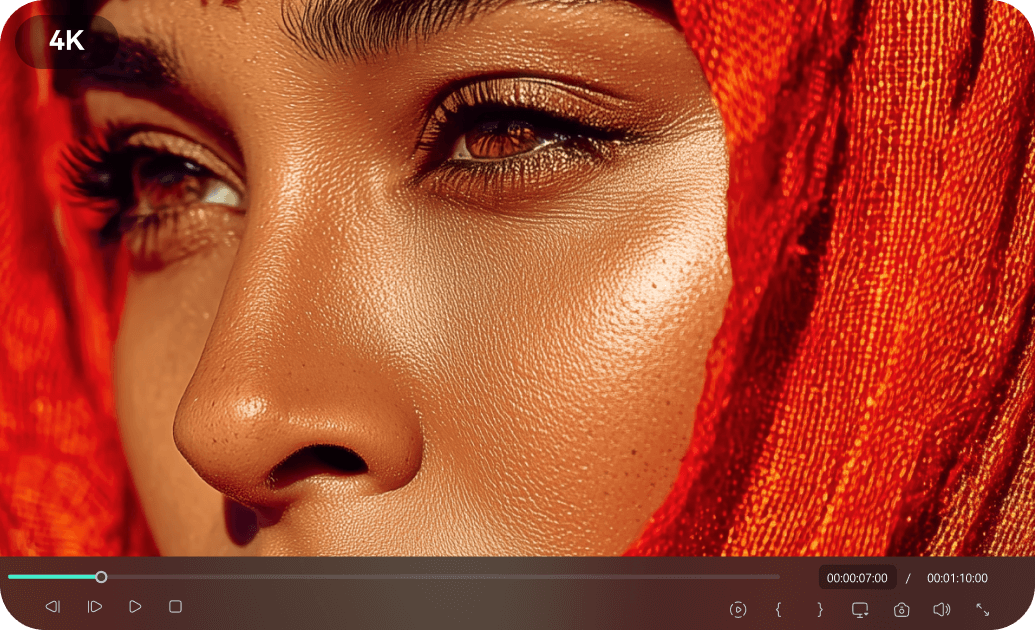
不再需要在網路上搜尋透明 PNG 圖片。Filmora 的素材庫涵蓋從復古電影膠捲覆蓋效果到適用於喜劇短片的有趣電影貼圖。每個元素都可立即使用,讓您的視覺效果在需要時精準呈現。它適用於所有主要短影音平台,為垂直與寬螢幕影片提供無縫的 動態圖像 選項。
- 🎬 即刻呈現電影氛圍 - 將任何電影貼圖拖放到您的素材上,立即提升製作品質。
- 🎞️ 真實電影疊加效果 - 使用逼真的電影膠片貼紙和復古倒數計時增強您的敘事。
- 🤣 引人入勝的喜劇點綴 - 加入有趣的電影貼紙,提升觀眾留存率並為您的剪輯增添個性。
動態追蹤您的電影貼紙元素
關於電影貼紙的常見問題
如何使用電影貼紙增強我的影片剪輯?
電影貼紙提供了一種快速有效的方式來提升您片段的製作價值。透過拖放這些電影貼紙,您可以立即增加視覺趣味、創造戲劇性轉場,或為您的內容建立一致的主題。
是否有特定的復古或懷舊風格電影貼紙?
有的!Filmora 提供多種復古電影膠片貼紙,包括倒數計時、顆粒疊加和膠片捲軸。這些經典元素以及家庭電影貼紙,非常適合捕捉懷舊美學。
我可以將靜態電影貼紙元素製作成動畫嗎?
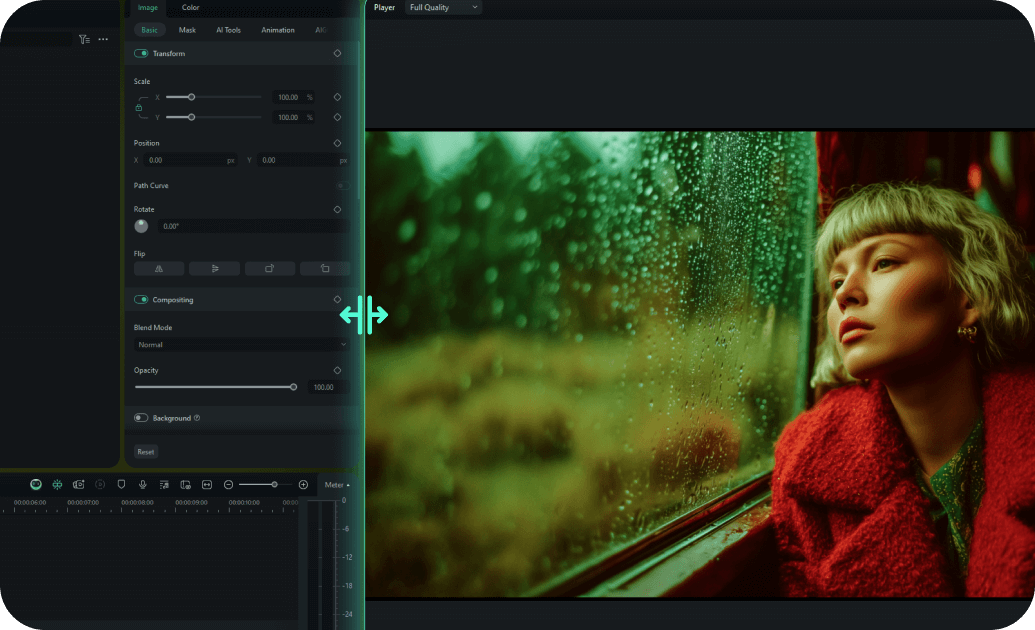
當然可以!您可以使用 Filmora 內建的關鍵影格、動態追蹤和動畫預設,讓任何靜態電影貼紙栩栩如生,與您的影片完美互動。
YouTube Shorts 最適合使用哪些有趣的電影貼紙?
對於短影音內容,您需要大膽且富有表現力的有趣電影貼紙來立即吸引注意力。喜劇反應元素、普普藝術風格的對話框和俏皮的電影圖示都非常適合吸引滑動觀眾。
家庭電影貼紙適合搭配現代 4K 影片嗎?
絕對適合。在高解析度影片上應用低保真家庭電影貼紙,可以創造出令人驚豔的風格對比。您可以使用混合模式將這些復古素材與現代 4K 片段無縫融合。
如何使用 Filmora 在影片中添加電影貼紙
想為您的內容增添電影美學?只需三個簡單步驟,即可使用 Filmora 的拖放式電影膠片貼紙,將原始影片轉變為好萊塢風格的傑作。
步驟 1 存取貼紙庫
開啟 Filmora 並匯入您的影片素材。前往頂部選單中的「貼紙」標籤,存取豐富的創意素材庫。
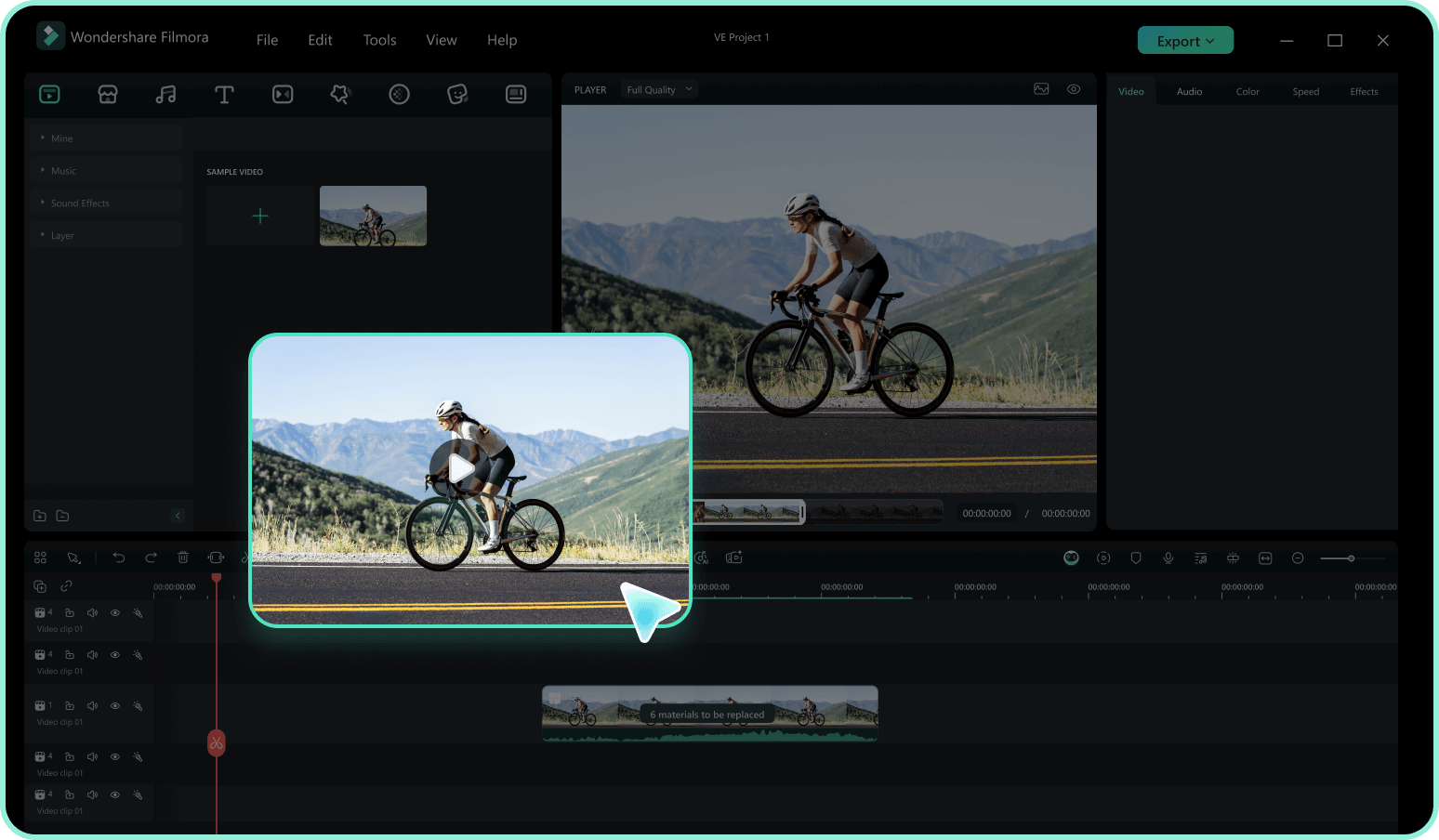
步驟 2 搜尋電影元素
在搜尋欄中輸入關鍵字,如「電影貼紙」、「電影」或「膠片」。將滑鼠懸停在動畫上進行預覽,找到最適合您氛圍的選項。
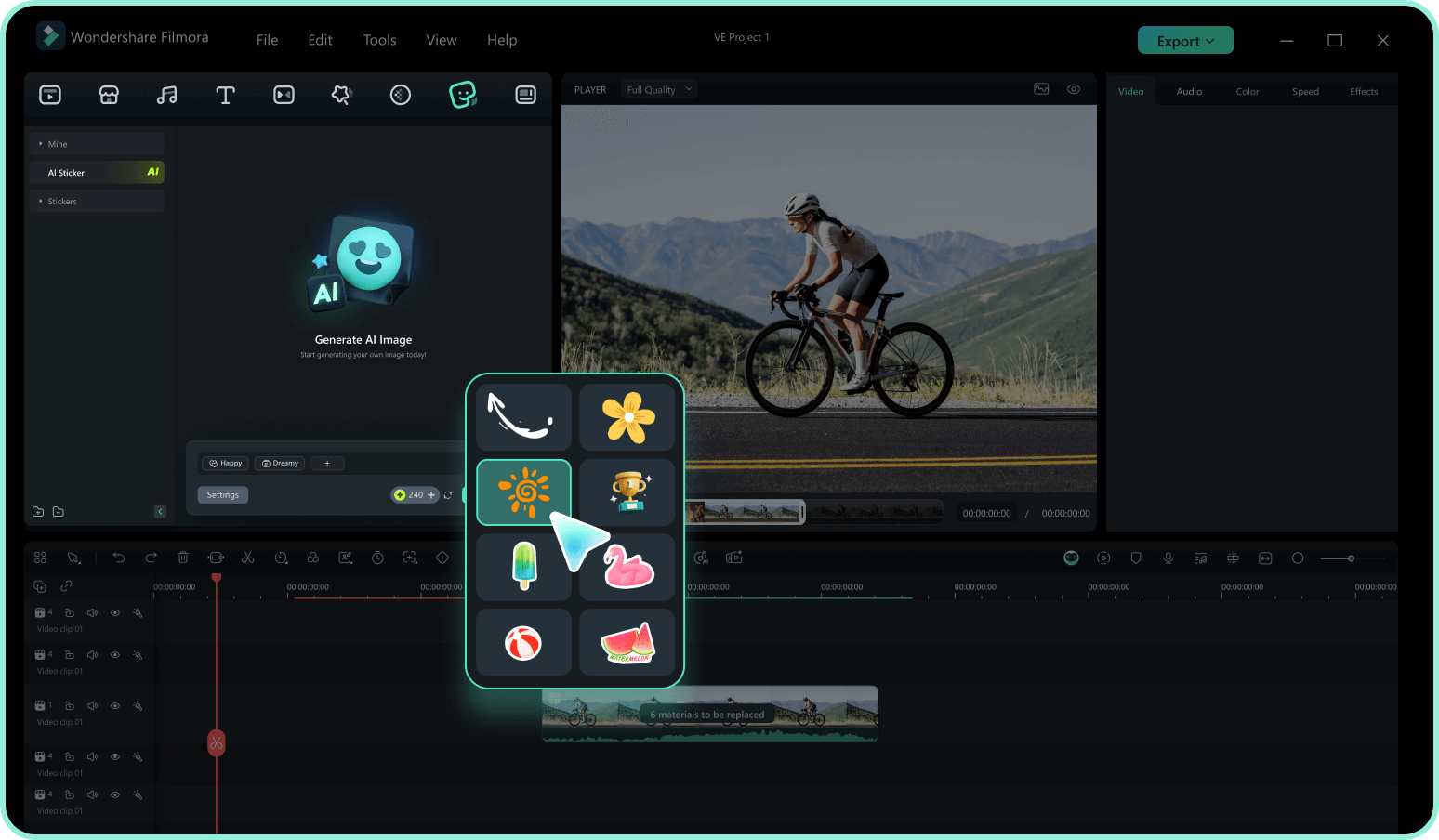
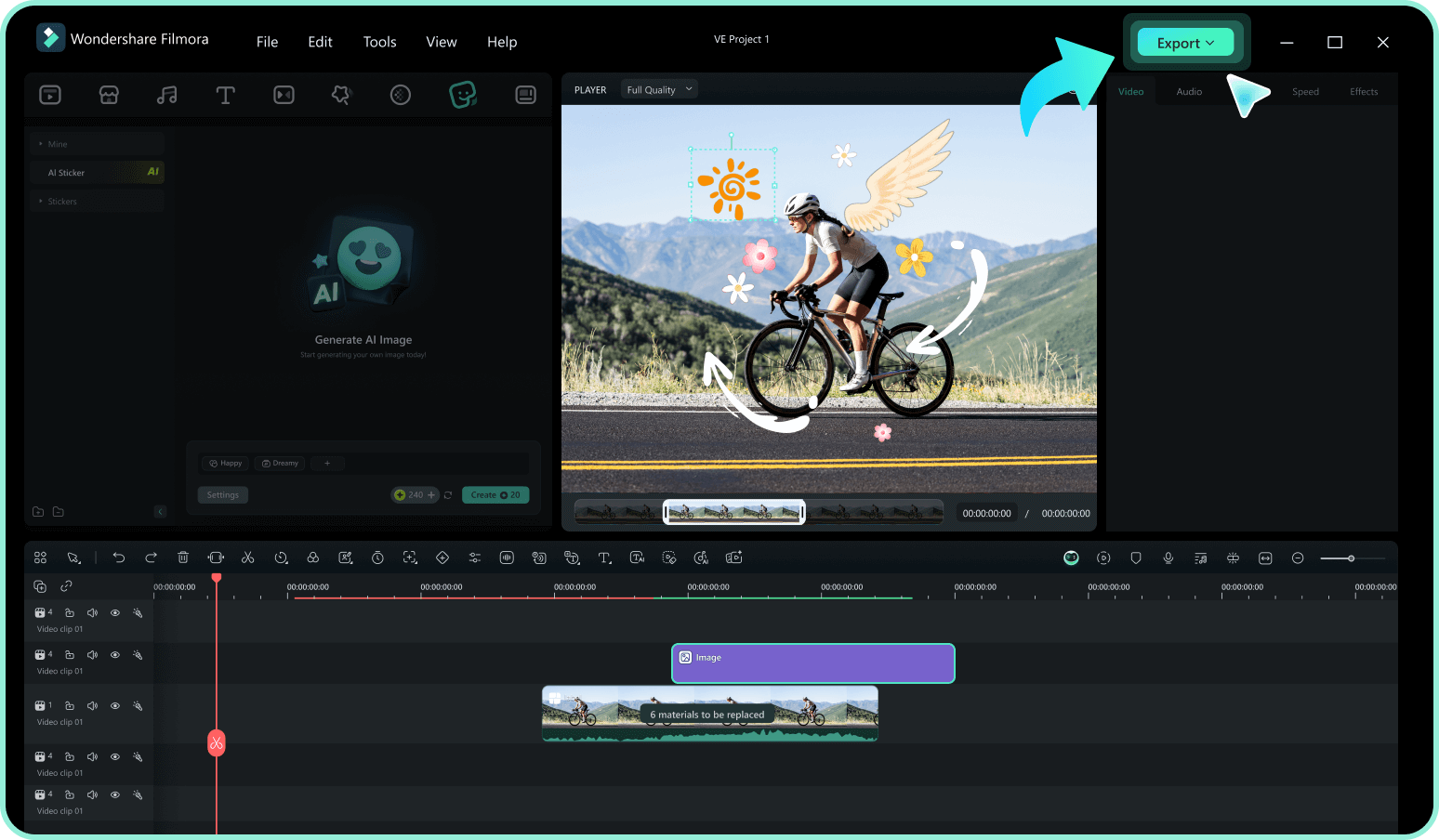
步驟 3 拖放並製作動畫
將您選擇的電影貼紙拖曳到影片上方的時間軸上。調整大小、旋轉或添加動態追蹤以完美融合,然後匯出您的電影內容。
-
1:存取貼紙庫
開啟 Filmora 並匯入您的影片素材。前往頂部選單中的「貼紙」標籤,存取豐富的創意素材庫。 -
2:搜尋電影元素
在搜尋欄中輸入關鍵字,如「電影貼紙」、「電影」或「膠片」。將滑鼠懸停在動畫上進行預覽,找到最適合您氛圍的選項。 -
3:拖放並製作動畫
將您選擇的電影貼紙拖曳到影片上方的時間軸上。調整大小、旋轉或添加動態追蹤以完美融合,然後匯出您的電影內容。