40+ 掃描影片特效範本:
加入照片與影片
想為您的下一個 Reel 或短影片加入爆紅的掃描影片特效嗎?立即加入流暢的水平掃描線顯示效果,讓動畫橫掃您的影片或照片,就像 TikTok 和 Instagram 上熱門的掃描轉場。瀏覽我們的掃描線範本,選擇您最喜歡的掃描轉場特效,並直接複製到您的影片編輯器或應用程式中。快速、易於上手,專為社群媒體打造——創造在任何平台上都能脫穎而出的吸睛掃描動畫。
{{ template.title }}
{{ template.duration }}
載入更多範本中...
 類別:
類別: 長度:
長度: 長寬比:
長寬比:為 TikTok、Instagram 與 YouTube 加入熱門掃描影片特效
想讓您的影片透過爆紅的掃描影片特效脫穎而出嗎?透過 Filmora,您可以輕鬆加入在 TikTok 和 Instagram 上熱門的流暢掃描線顯示效果。套用掃描影片特效,將簡單的片段轉變為動態、吸引目光的內容——非常適合轉場、挑戰或風格化的照片掃描動畫。Filmora 內建的掃描影片特效提供清晰的水平掃描線、無縫的顯示轉場,以及引人注目的前後對比時刻。無論您是為 TikTok、YouTube Shorts、Snapchat 或 Instagram Reels 編輯,這都是一種快速、易於上手的方式,無需複雜編輯即可加入專業的掃描特效。
內建掃描影片特效與動態顯示轉場
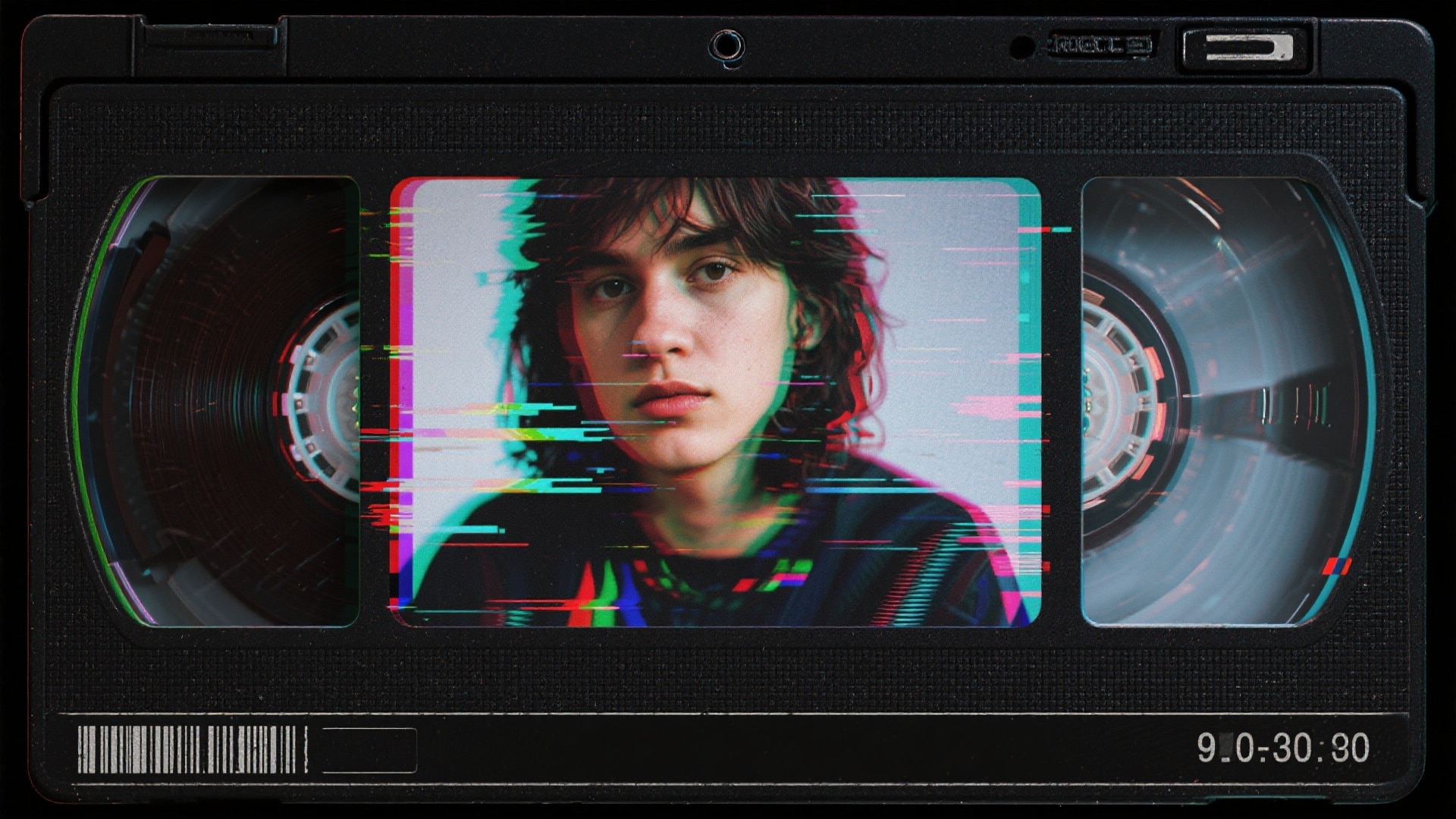
內建掃描影片特效與動態顯示轉場
使用 Filmora 內建的掃描影片特效,將日常片段轉變為吸睛內容。立即套用流暢的水平或垂直掃描線動畫,為自拍、產品展示創造動態顯示轉場,寵物影片,或前後對比編輯——無需進階編輯技巧。
- 即時掃描顯現 - 一鍵為任何影片新增流暢的掃描線效果。
- 自訂掃描動畫 - 調整方向、速度、光暈和顏色,打造獨特的掃描轉場。
- 社群媒體最佳化輸出 - 完美適配 TikTok、Instagram Reels 和 YouTube Shorts。
桌面與行動裝置的進階掃描編輯
關於掃描影片效果的常見問題
什麼是掃描影片效果?
掃描影片效果是一種熱門影片效果,會建立掃描線動畫來即時顯現或改變您的影片。在 TikTok、Instagram 和 YouTube 上很受歡迎,此效果用於戲劇性顯現、轉換,或為您的內容新增病毒式轉場。
如何將掃描影片效果加入我的影片?
您可以使用 TikTok、Instagram Reels 等應用程式的內建濾鏡,或在 Filmora 等影片編輯軟體中套用掃描動畫效果來建立掃描影片效果。只需在應用程式的效果庫中搜尋「掃描效果」,或使用範本即可立即獲得效果。
為什麼掃描影片效果如此受歡迎?
掃描影片效果爆紅是因為它讓轉場和顯現看起來流暢、未來感十足且引人注目。只需一次滑動,您就可以建立創意前後對比影片、妝容顯現、服裝轉場或在社群媒體動態中脫穎而出的迷因內容。
如何在 Filmora 中建立掃描影片效果?
按照以下簡單步驟製作掃描影片效果:
- 開啟 Filmora 並開始新專案。
- 匯入您的影片片段。
- 在效果面板中搜尋「掃描」或「掃描器」,並將掃描效果或類似轉場拖曳到您的時間軸。
- 根據需要編輯持續時間或方向,以進行顯現或轉場。
- 匯出並在 TikTok、Instagram 或 YouTube 上分享您的掃描影片效果新影片。
如何在 Filmora 中製作掃描影片效果
掃描影片效果在 TikTok 和 Instagram 上正夯。即使您是初學者,也可以使用 Filmora 輕鬆將掃描線動畫新增到任何影片。只需按照以下步驟為您的短影片或 Reels 建立病毒式轉場或掃描顯現。
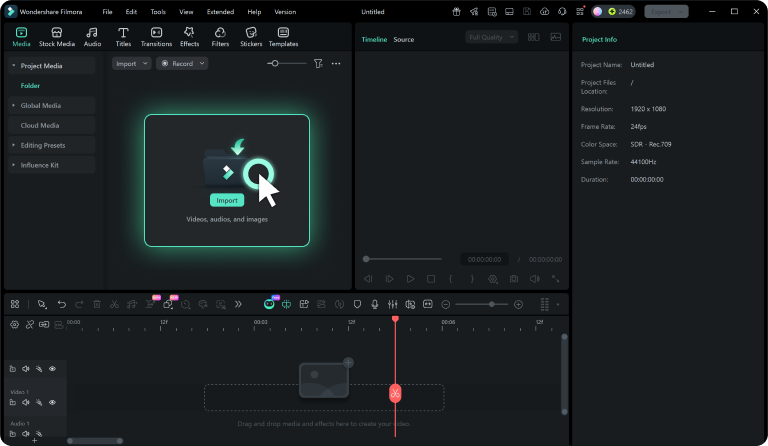
步驟 1 啟動 Filmora 並開始專案
開啟最新版本的 Filmora,建立新專案,然後前往「素材庫」面板,如果您想使用掃描疊加或素材,請選擇「AI 圖片」。
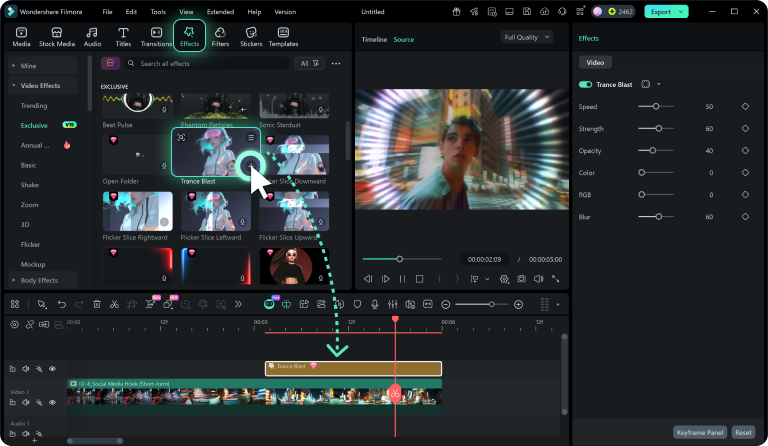
步驟 2 將掃描效果新增到您的影片
在 Filmora 的效果面板中搜尋「掃描」或「掃描器」來尋找掃描影片效果。將效果拖放到您的影片軌道上,即可套用熱門的掃描動畫。
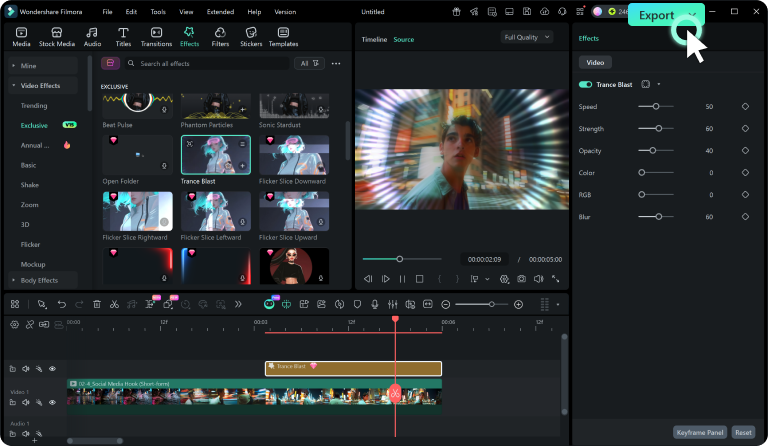
步驟 3 調整、匯出並發佈您的掃描影片
自訂效果的速度和方向,然後匯出您完成的影片。在 TikTok、Instagram Reels 或 YouTube Shorts 上分享您的掃描影片效果,趕上潮流。
-
1:啟動 Filmora 並開始專案
開啟最新版本的 Filmora,建立您的新專案,並找到「素材庫」面板。您可以使用掃描疊加來增加額外風格或真實感。 -
2:將掃描效果新增到您的影片
從效果庫中搜尋「掃描」或「掃描器」,並將掃描影片效果直接拖曳到您的片段上,即可立即獲得掃描線動畫。 -
3:調整、匯出並發佈您的掃描影片
自訂動畫,然後匯出您的掃描效果影片。直接上傳到 TikTok、Instagram 或 YouTube,加入熱門的掃描影片效果挑戰。
不只是掃描影片效果
Filmora 不只能套用掃描影片效果。您還可以新增病毒式濾鏡、從圖片或提示建立熱門 AI 影片,並在同一處使用進階編輯功能。