
精選打字效果標題
探索我們在各種平台上最受歡迎的打字效果標題
{{ template.title }}
{{ template.duration }}
載入更多打字效果標題...
 分類:
分類: 時長:
時長: 長寬比:
長寬比:為什麼選擇 Filmora 製作打字效果標題?
專業品質結合輕鬆創意,打造你的打字動畫
30+ 打字文字標題預設樣式 — 讓文字「如你所想般浮現」
30+ 打字文字標題預設樣式 — 讓文字「如你所想般浮現」
需要那種令人滿意的逐字顯現效果來呈現開場、引言和故事節拍嗎?Filmora 的打字文字標題系列提供你現成的「按鍵」動畫——讓你的訊息以節奏感呈現,而非隨意顯示。用於有力的開場、聊天式覆蓋、逐步教學、章節標題和簡潔的片尾畫面。它們在直式和寬螢幕編輯中都能完美呈現,並能與動態圖形元素順暢搭配,為你增添額外質感。
- ⌨️ 即插即用的逐字標題 - 加入預設樣式,文字就會自動「打出來」——無需關鍵影格,毫不費力。
- 🕒 專為節奏設計 - 自然顯現搭配停留與退出動態,標題不會感覺突兀。
- 📱 適合短影音 - 針對 Reels/Shorts/TikTok 和 16:9 的安全位置和尺寸設計。
塑造打字感覺:速度、游標和字元
塑造打字感覺:速度、游標和字元
打字標題不只是動畫——它是一種氛圍。在 Filmora 中,你可以在幾秒內重新設計整體外觀:切換字型以呈現「作家」般的溫暖或科技極簡風格、調整間距以提升可讀性,並微調顯現效果以配合你的旁白或節拍。想要快節奏的開場?加快速度。想要懸疑感?在文字間加入呼吸空間。堆疊多行文字來模擬訊息、筆記或即時評論。
- ⚡ 打字速度控制 - 快速連發用於開場或慢速呈現用於戲劇性揭示。
- 🖱️ 游標與閃爍樣式 - 選擇簡潔的插入符號外觀,並調整閃爍/可見度以增加真實感。
- 🧩 分層標題建構 - 結合行數、偏移和時序來創造「對話」序列。
- 🎛️ 可讀性收尾 - 加入外框/陰影/對比,讓文字在繁忙的影片畫面中保持清晰。
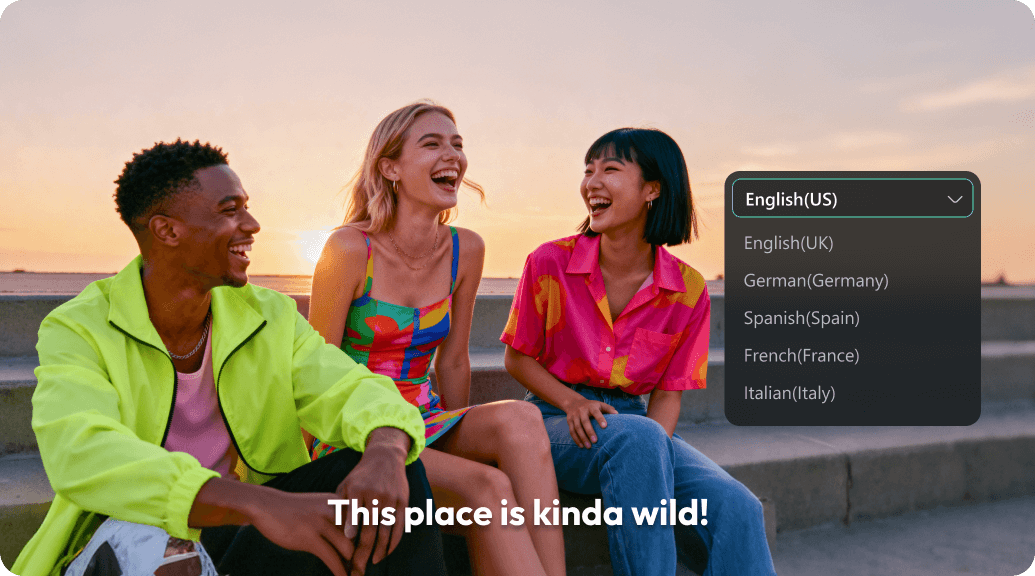
將語音轉換為螢幕文字——然後賦予它打字顯現效果
關於打字效果標題的常見問題
如何為我的影片建立打字效果標題?
您可以使用 Filmora 輕鬆建立打字效果標題。只需選擇一個範本,將其拖曳到時間軸,然後自訂文字。Filmora 會自動處理動畫效果。
有免費的打字效果標題可用嗎?
Filmora 基礎軟體內含許多免費的打字效果標題。進階效果可透過訂閱方案取得創意素材.
TikTok/Instagram 最佳的打字效果標題有哪些?
針對社群媒體,我們最受歡迎的打字效果標題包括動態顯示動畫、故障效果和現代極簡風格。我們的收藏會定期更新,以跟上 TikTok 和 Instagram 的流行趨勢。
我可以調整打字效果標題的速度嗎?
可以,在 Filmora 中,您可以輕鬆調整打字效果標題的速度。只需在時間軸上選取標題,然後使用速度調整工具將其加快或減慢。
這些打字效果標題與 YouTube 影片相容嗎?
是的,我們所有的打字效果標題都完全相容於 YouTube 影片。您可以使用這些效果匯出各種解析度和長寬比的專案,適用於 YouTube。
如何在 Filmora 中建立打字效果標題
想要為引言、語錄或聊天風格的疊加文字添加令人滿意的逐字顯示效果?在 Filmora 中,您可以套用打字效果標題、調整打字速度和游標感覺,然後匯出可直接發布到 TikTok、Reels 或 YouTube 的影片。
步驟 1 開啟 Filmora 並開始新專案
啟動 Filmora,建立新專案,匯入您的素材,然後開啟「標題」面板以尋找打字風格選項。

步驟 2 選擇打字效果標題
在標題庫中搜尋「打字」,並將打字效果標題拖曳到時間軸上。將預留位置文字替換為您的引言、字幕或對話台詞。

步驟 3 調整並匯出您的影片
微調字體、大小和位置,然後調整打字速度和時間以配合您的旁白或節奏。預覽、匯出並分享您的打字效果標題影片。

-
1:開啟 Filmora 並開始新專案
啟動 Filmora,建立新專案,匯入您的素材,然後前往「標題」面板開始操作。 -
2:選擇打字效果標題
在標題庫中搜尋「打字」,並將打字效果標題放置在時間軸上。輸入您的文字以實現逐字顯示效果。 -
3:調整並匯出您的影片
自訂字體和版面配置,然後微調打字速度和時間。預覽結果並匯出至 TikTok、Instagram Reels 或 YouTube。




