

 AI 摘要
AI 摘要
專業影像的曝光取決於互相牽制的曝光三角,精準設定光圈控制景深、快門速度掌握動態、ISO 決定感光度,若拍攝時出現誤差則可透過 Filmora 的色彩頁籤與動態模糊效果進行後製救援。
● 拍攝靜態人像優先使用光圈優先模式以控制景深,拍攝運動賽事則選擇快門優先來凍結動作,但在低光環境下這兩種半自動模式可能引發快門過慢或曝光不足的風險,建議適時切換至手動模式。
● 錄製影片時需遵循「180度快門法則」,將快門速度設定為幀率的兩倍(如 24fps 需設定為 1/50s),才能產生符合人類視覺的自然動態模糊,否則畫面會顯得過於銳利抖動或產生夢幻延遲感。
● 建議拍攝時選擇能保留最多影像資料的 RAW 格式,若啟用自動 ISO 功能,務必設定最大上限值(例如 3200),以避免在昏暗場景中因相機過度拉高感光度而產生明顯的顆粒雜訊。
向 AI 詢問摘要
 ChatGPT
 Perplexity
 Gemini
 Claude
 Grok
Grok
想要拍攝專業級的照片和影片嗎?別再依賴自動模式,開始精通曝光三角:光圈 vs 快門速度 vs ISO。這三個基本的相機設定共同作用來控制光線和動態。在本指南中,我們將說明如何針對任何光線條件平衡它們,以及如何使用 Filmora 在後製中優化您的影片。
第 1 部分:光圈與快門速度有什麼區別?
在開始之前,讓我們先定義攝影中兩個最具視覺影響力的設定:光圈和快門速度.
光圈是鏡頭內部讓光線進入感光元件的開口。它的運作方式就像我們的瞳孔:在黑暗中放大,在明亮光線下縮小。而快門速度則是相機快門保持開啟的時間長度。
光圈(F-stop)vs 快門速度對照表
第 2 部分:F-stop vs. 快門速度:它們如何影響您的視覺效果
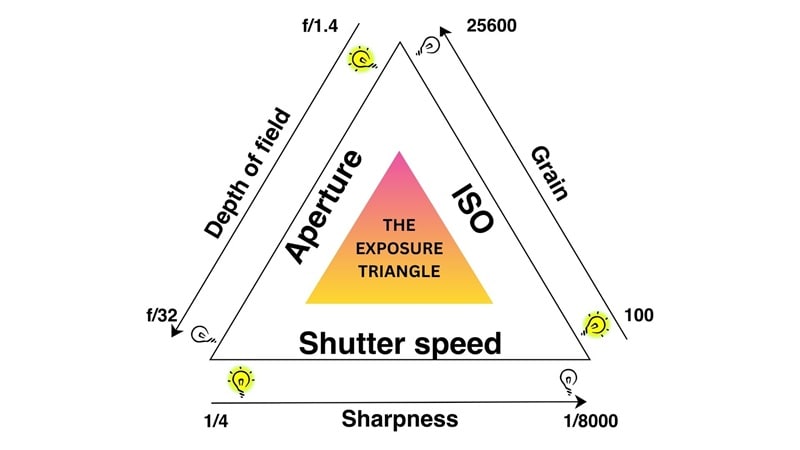
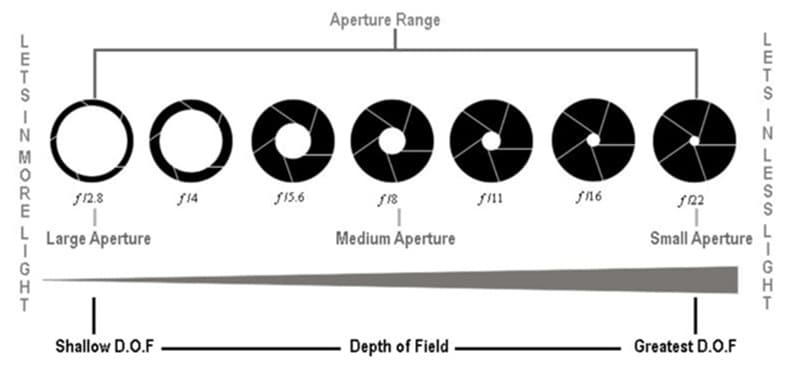
了解光圈 vs 快門速度對視覺敘事至關重要。光圈以 f-stop(f/1.4、f/8 等)為單位測量,並控制景深。相反地,快門速度管理動態模糊。當您加入ISO時,就完成了曝光三角。
在攝影術語中,我們稱之為景深:
- 大光圈(低 f 值):創造淺景深。使用此設定來突出主體並模糊其他所有東西。
- 小光圈(高 f 值):創造深景深。當您希望從前景到地平線的每個細節都清晰銳利時使用此設定。
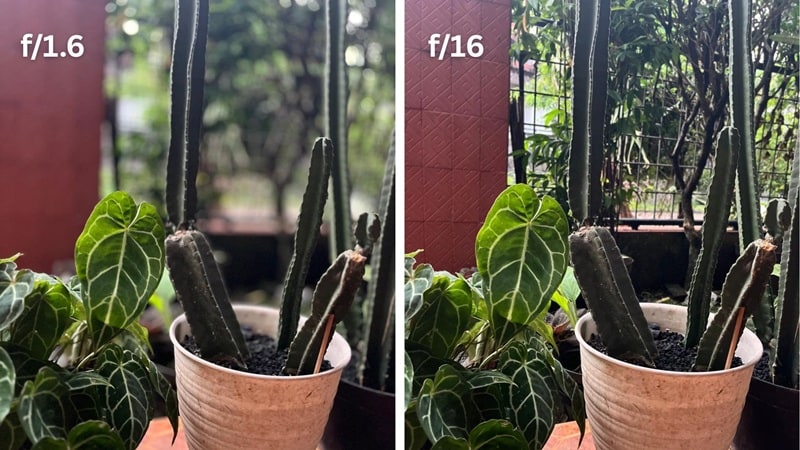
例如,如果您以 f/1.8 拍攝,主體距離背景幾英尺,那麼背景將會呈現美麗的模糊效果且完全失焦。這種效果通常被稱為「散景."
散景是照片中看到的柔和失焦背景,來自使用大光圈。光圈越大,焦距越長,效果就越明顯。通常,人像鏡頭如50mm f/1.4 or 85mm f/1.8都是為散景而設計的。

快門速度以秒的分數(例如 1/2000s、1/500s、1/60s)測量,或在低光環境下以完整秒數測量。它同時控制兩件事:光線和動態。
- 光線:曝光時間越長,進入感光元件的光線越多。同樣地,時間越短,光線被切斷得越快。
- 動態:快速快門速度凍結動作,而慢速快門則使其模糊。
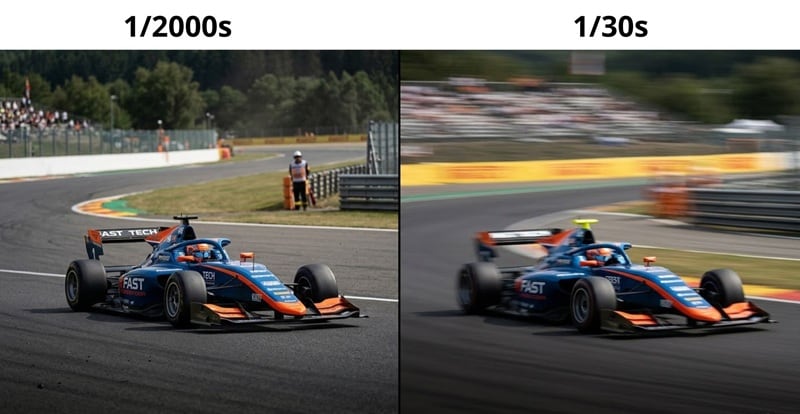
當您以 1/2000s 拍攝賽車時,照片結果將會清晰如玻璃。但如果您以 1/30s 拍攝,它將會變成動態模糊。動態模糊是快門保持開啟時間足夠長,足以記錄畫面中的移動的直接結果。
簡而言之:
- 快速快門速度(1/500s 及以上):凍結動作。最適合運動、野生動物或抓拍。
- 慢速快門速度(1/30s 及以下):模糊動作。最適合創意效果,如絲綢般的瀑布或光軌,但您可能需要三腳架來保持影像其餘部分的穩定。
第 3 部分:曝光三角:光圈 vs. 快門速度 vs. ISO
現在我們引入曝光三角的第三個元素:ISO。ISO 只是控制和測量您的相機感光元件對光線的敏感度。
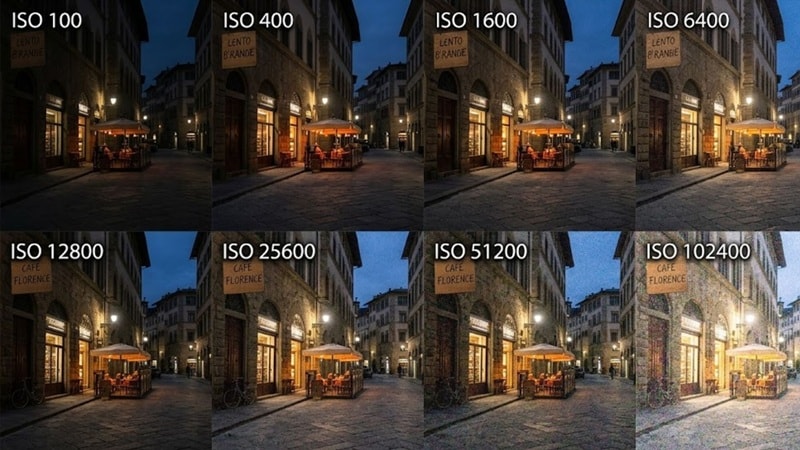
ISO 100 是基準線;它具有最低敏感度和最高影像品質。另一方面,ISO 6400 具有高敏感度,在黑暗條件下很有用。但它通常會產生雜訊,使您的照片呈現顆粒質感,特別是如果您使用的是舊相機。
| ISO 範圍 | 影像品質 | 最適合使用時機 |
| 100–400 | 清晰,無可見雜訊 | 在明亮或光線充足的條件下拍攝 |
| 800–1600 | 輕微雜訊 | 光線有限 |
| 3200+ | 可見雜訊 | 黑暗條件,或當光圈和快門速度單獨無法獲得適當曝光時 |
光圈 vs 快門速度 vs ISO 如何共同運作
光圈、快門速度和 ISO 都在曝光中扮演角色。它們作為一個團隊來決定影像的最終外觀和亮度:
- 光圈控制景深。
- 快門速度控制動態以及感光元件曝光於光線的時間長度。
- ISO 控制敏感度。
雖然它們各自有不同的工作,但它們並非獨立運作。每次您調整一個設定時,它都會影響其他兩個。這種「給予和接受」的關係正是我們稱之為曝光三角的原因。
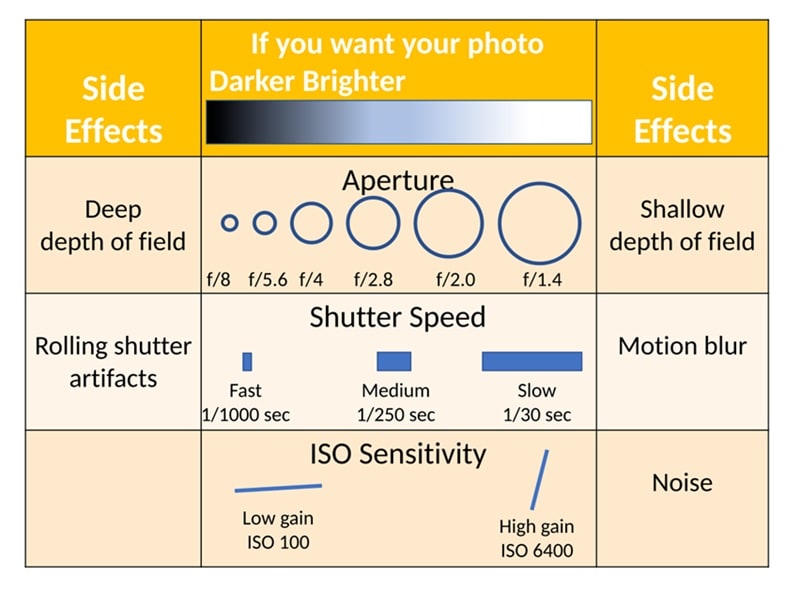
黑暗的室內場地可能會迫使您使用大光圈、較慢的快門和較高的 ISO 才能獲得平衡的曝光。另一方面,明亮的戶外場景會讓您縮小光圈並加快快門速度,以防止影像過度曝光。
第 3 部分:選擇您的模式:光圈優先 vs. 快門優先
我們已經了解了光圈、快門速度和 ISO 在手動模式下如何共同運作。是的,同時管理這三者可能感覺很多,特別是當您還是攝影新手時。
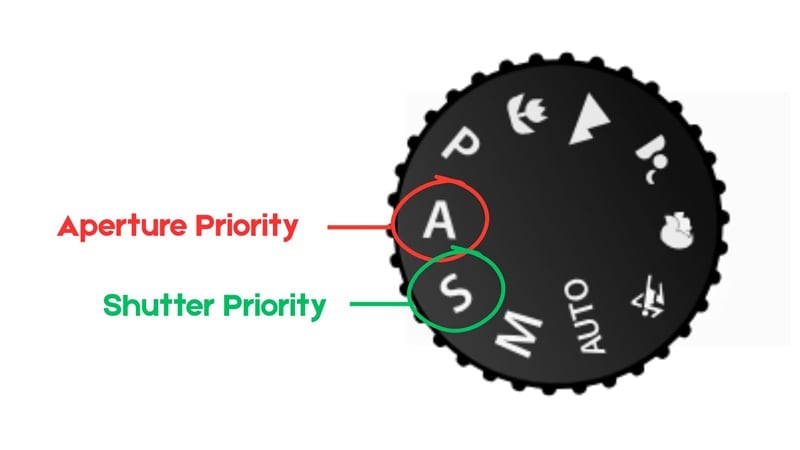
為了讓您稍微喘口氣,您也可以嘗試其他模式:光圈優先 or 快門優先。它們是相機中的半自動模式,為您提供所需的控制,而不需要像手動模式那樣平衡每個旋鈕的壓力。
什麼是光圈優先?
光圈優先(Av / A)讓您設定光圈,而相機會自動調整快門速度以匹配曝光。您可以控制景深,而無需在每次光線變化時考慮快門速度。
最適合:人像、街頭攝影、紀實作品,或任何控制景深是您的優先考慮且光線相當穩定的情況。
什麼是快門優先?
對於快門優先(Tv / S),您設定快門速度,相機處理光圈。此模式適用於優先考慮動態的情況,在這些情況下,因為調整設定而錯過瞬間不是一個選項。
最適合:運動、野生動物、活動,或任何凍結或控制動作是優先考慮的事物。
光圈優先 vs. 快門優先:您應該選擇哪一個?
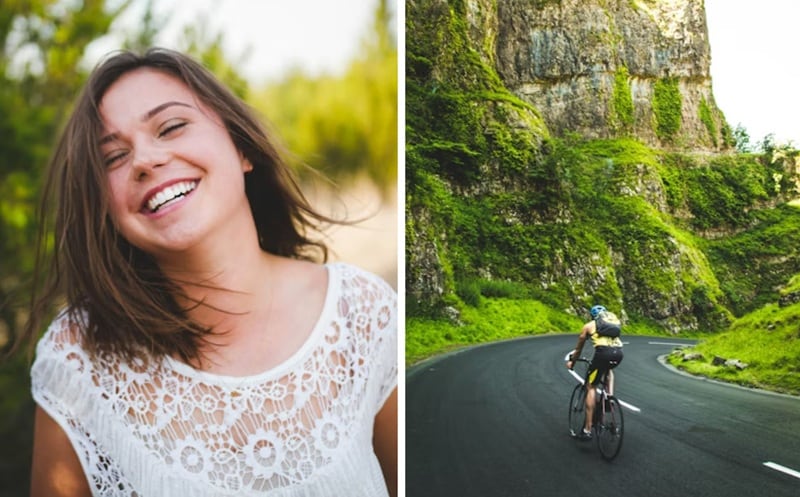
這兩種模式都不是捷徑或拐杖。一個好的經驗法則是當景深是您的主要考慮時使用光圈優先,當動態是主要考慮時使用快門優先。但請留意相機對您交出的設定所做的處理。
在低光環境下,光圈優先可能會悄悄地降低您的快門速度以進行補償;慢到足以讓移動的主體在您沒有意識到的情況下變得模糊。同時,快門優先在黑暗條件下可能會耗盡光圈並導致曝光不足。當這種情況發生時,建議在手動模式下進行調整。
第 4 部分:快門速度 vs. 影格率:影片的 180 度快門法則
到目前為止,我們涵蓋的大部分內容適用於攝影。如果您拍攝影片,在按下錄製之前,您需要知道一條規則:您的快門速度應該是影格率的兩倍。
如果您以 24fps 拍攝,您需要將快門設定為 1/50s。在 30fps 時,使用 1/60s。在 60fps 時,使用 1/120s。這被稱為180 度快門法則——影片中自然動作的標準。
為什麼這在視覺上很重要?
當您遵循 180 度法則時,移動物體在幀之間會有輕微的自然動態模糊——與您在現實生活中看到的量相同,即使您沒有注意到。它看起來像電影,因為它感覺像現實。
當您打破它時,您的影片對觀眾來說會看起來不對勁:
- 如果快門太快,您的影片會看起來抖動或斷斷續續。因為沒有動態模糊,動作可能看起來機械化且超清晰。
- 如果快門太慢,您的影片會看起來夢幻、模糊或延遲。這通常用於描繪迷失方向、被下藥或處於深度「夢境狀態」的角色。
有時,導演會故意打破規則來服務故事。「搶救雷恩大兵」(1998)的開場戰鬥場景是最著名的例子。史蒂芬·史匹柏故意提高快門速度,使畫面感覺混亂和迷失方向。
因此,打破 180 度快門法則並不總是意味著不好,取決於意圖。
第 5 部分:光圈 vs. 快門速度 vs. ISO 快速參考圖表
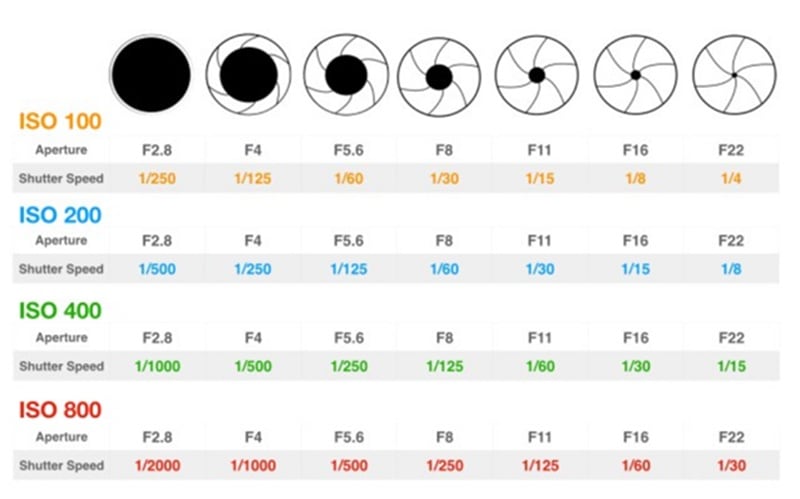
談到曝光三角,理解理論是一回事,應用它是另一回事。為了幫助您做出瞬間決策,這裡有一個快速參考圖表,顯示如何一起調整 ISO、光圈和快門速度以維持相同的曝光。
ISO、光圈與快門速度平衡圖表
圖片:攝影工具包
基於情境的設定建議
對於不同的拍攝場景,有幾個基準設定通常可以作為良好的起點。然而,請注意本指南僅供參考,因為沒有任何單一的「完美」設定適用於每個環境。
您使用的相機也會顯著影響最終結果,因為感光元件大小、鏡頭品質和光線處理等因素在不同機型之間會有所差異。
| 拍攝場景 | 光圈 | 快門速度 | ISO |
| 戶外人像(模糊背景) | f/1.8–f/2.8 | 1/200s+ | 100–200 |
| 風景(深景深) | f/8–f/11 | 1/60s+(使用腳架) | 100 – 400 |
| 室內活動(無閃光燈) | f/2–f/2.8 | 1/60s–1/125s | 1600–3200 |
| 運動/快速動作 | f/4–f/5.6 | 1/1000s+ | 800–3200 |
| 瀑布/長時間曝光 | f/11–f/16 | 1s–30s | 100 |
| 夜空 | f/1.4–f/2.8 | 15s–25s | 3200–6400 |
|
顯示更多
顯示較少
|
|||
第六部分:如何在 Filmora 中修正曝光並新增動態模糊
即使完美掌握了光圈 vs 快門速度 vs ISO,光線錯誤仍然會發生。如果您的影片過度曝光或缺少動態模糊,Wondershare Filmora提供進階的色彩校正和動態效果來拯救您的專案。
對於這些情況,我們建議使用Wondershare Filmora在後製過程中修正您的鏡頭。它配備了對經驗豐富的攝影師來說足夠強大的工具,但採用不會讓初學者感到困惑的介面設計。

 安全下載
安全下載在 Filmora 中修正曝光
如果您的影像太亮或太暗,Filmora 的色彩校正 工具讓您能直接控制最常見的曝光問題,而不會讓事情變得過於複雜。
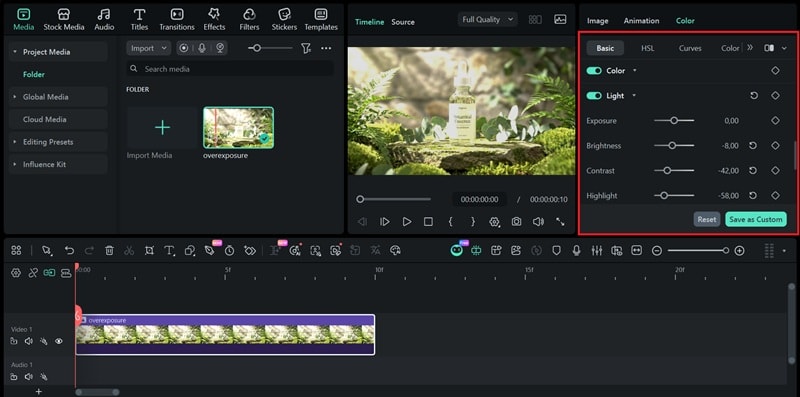
步驟 1將您想要編輯的照片或影片匯入 Filmora 並新增至時間軸。

步驟 2選擇軌道並前往屬性面板中的色彩頁籤。您可以調整基本參數來修正整體曝光,例如:
- 曝光:調整整體光線強度。
- 亮度:調整整體光線強度。
- 對比:控制明暗區域之間的差異程度。
- 高光:僅影響影像的明亮部分。
- 陰影:僅影響影像的黑暗部分。
- 白色:設定最亮區域可以達到的亮度。
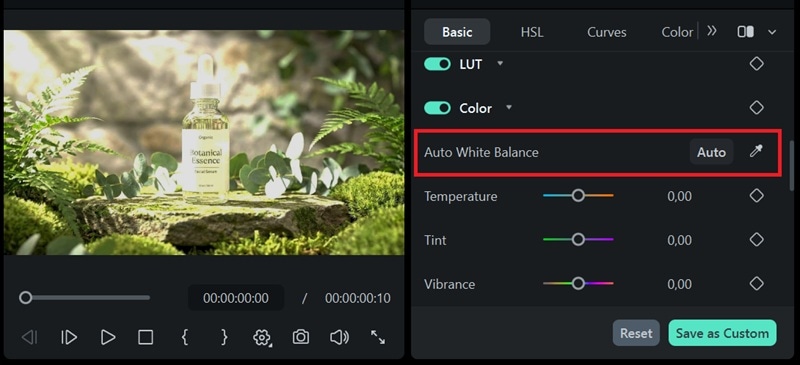
您也可以啟用自動白平衡來自動中和由混合或不一致光源造成的任何色偏。
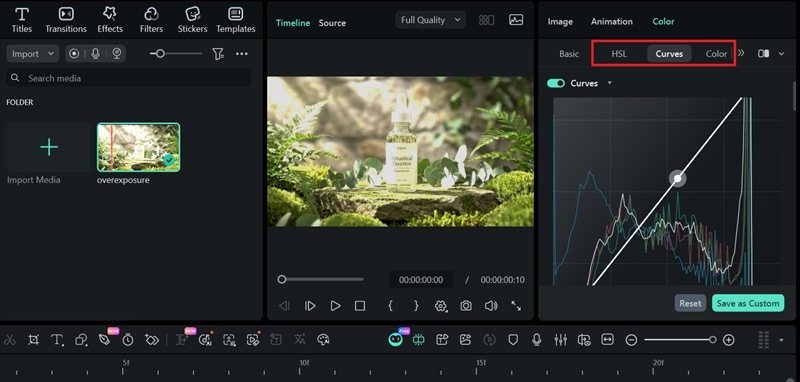
如果基本參數不足以完全恢復您的鏡頭,您也可以使用曲線進行更精確的色調調整,或使用HSL(色相、飽和度、明度)面板微調個別色彩範圍。
在 Filmora 中新增動態模糊
Filmora 也能夠刻意為您的影片新增動態模糊。當您誤用了過快的快門速度拍攝,導致影片看起來不自然地銳利時,這個功能就派上用場。您可以在 Filmora 中新增動態模糊,而不必重新拍攝。
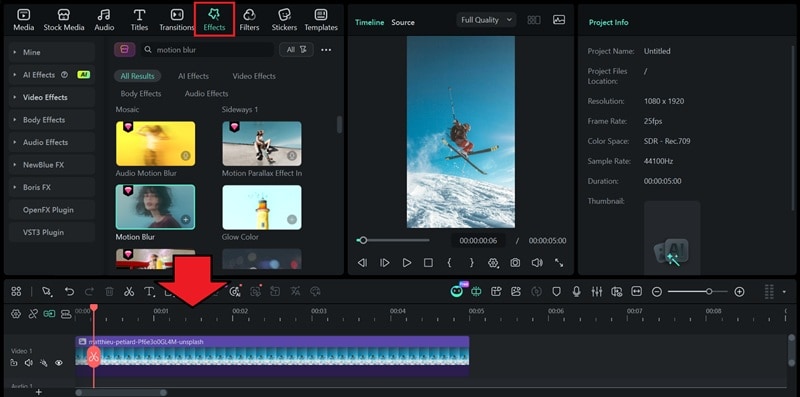
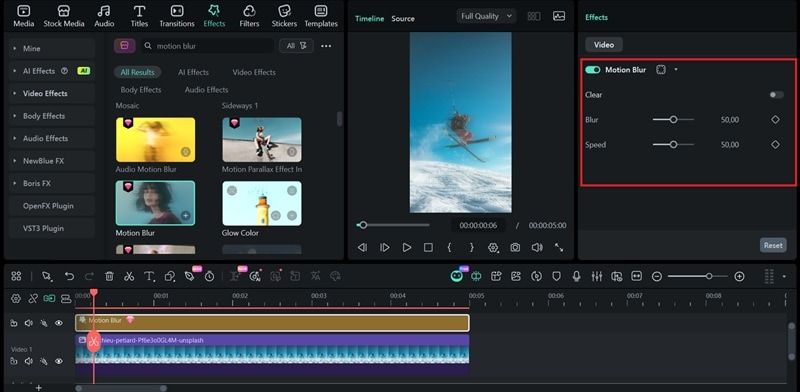
您也可以瀏覽效果選單以取得其他模糊選項。Filmora 包含一系列方向性和縮放模糊效果,適用於許多不同情況。嘗試幾種,看看哪種最符合您影片的氛圍。
結論
掌握曝光三角(光圈 vs 快門速度 vs ISO)是一項需要時間和專注練習的技能。所以,持續拍攝、持續調整,並相信這個過程。您越多實驗設定,您的直覺就會越快變敏銳,直到平衡這三者成為第二天性。
當鏡頭沒有如您所想像的那樣呈現時,您不必感到氣餒,因為您隨時可以在 Filmora 的後製中修正它。Filmora 豐富的編輯工具為您提供可靠的安全網,隨時恢復和精修您的鏡頭。
常見問題
-
什麼是曝光補償?
曝光補償讓您在半自動模式(Av 或 Tv)中覆寫相機的自動曝光。如果您的鏡頭太亮或太暗,您可以向上調整(+)以增亮或向下調整(-)以變暗,而無需切換至全手動模式。 -
什麼是自動 ISO?我應該使用它嗎?
自動 ISO 讓相機根據可用光線自動調整 ISO,同時您控制光圈和快門速度。它在不可預測的光線下很有用,但要設定最大 ISO 限制(例如 3200)以避免過多雜訊。 -
學習手動曝光時應該拍攝 RAW 還是 JPEG?
如果您的相機支援,請選 RAW。RAW 格式保留了更多影像資料,並在後製中提供更多空間來修正曝光錯誤。JPEG 會壓縮檔案並在拍攝時立即捨棄細節,如果拍攝出錯,留給您恢復的空間較少。
