



 ChatGPT
 Perplexity
 Gemini
 Claude
 Grok
Grok
您不一定總是有時間在線上收看您最喜愛的直播主,了解他們的最新動態或正在玩哪些遊戲。對於有工作的人來說,您經常會錯過最喜愛的直播。但隨選視訊(VOD)來拯救您了!
VOD(隨選視訊)是 Twitch 推出的一項優秀功能,旨在幫助直播主與觀眾進行更多互動。VOD 可以隨時錄製,並在您想與觀眾分享時進行回放,發布在您的帳號上長達 60 天。
本文將告訴您所有關於 Twitch VOD 的必要知識。我們將介紹如何在 iPhone 和 Android 上下載 Twitch VOD,以及如何對其進行剪輯!
本文內容
第一部分:如何下載您自己的 Twitch VOD——桌面版、iPhone 和 Android
如何在電腦上下載您自己的 Twitch VOD
對許多直播主來說,Twitch VOD 是影片庫中不可或缺的一部分。這是因為 Twitch VOD 允許您從自己的帳號下載直播內容並稍後觀看。這也讓您可以將其分享到 YouTube,從而與更多觀眾互動。

您需要確保帳號上的「廣播自動封存」功能已啟用,才能下載您的 Twitch VOD。如果您在停用此功能的情況下進行了新的廣播,將無法下載您自己的 Twitch VOD。因此,請務必確認您的 VOD 不會遺失!
請依照以下步驟操作:
步驟一 前往 Twitch.tv 並登入您的 帳號.
步驟二 在螢幕右上角,點擊您的名稱,然後從下拉選單中前往 設定.
步驟三 在設定下,點擊 直播 分頁。
步驟四 在 串流金鑰與偏好設定 下,將 儲存過去的廣播 切換開關 ON 開啟以啟用此設定。

在您的 Twitch 帳號中開啟此功能後,您可以選擇是否將直播發布到您的帳號上。如果您希望確保影片已發布,請開啟「永遠發布 VOD」的切換開關。
完成後,是時候下載您先前儲存的廣播了。請依照以下步驟操作:
步驟一 前往 Twitch.tv 並登入您的帳號。
步驟二 在 Twitch 首頁,點擊右上角的個人頭像,然後前往 影片製作人.
步驟三 從影片清單中選取您的影片,點擊影片右側的三個點,然後點擊 下載按鈕.

您的影片即將開始下載到您的電腦。
影片教學 - 下載 Twitch VOD 的三大最佳方式
如何在 iPhone 上下載 Twitch VOD
好消息是,Twitch 允許您在 iPhone 上下載影片,而且對任何新手來說流程也相當簡單。儘管 iPhone 的作業系統較為封閉,但有第三方應用程式可以讓這件事變得輕而易舉。
若要在 iPhone 上下載您的 Twitch 影片,請依照以下步驟操作:
步驟一 在您的 iPhone 上開啟 Twitch.tv 瀏覽器,並確保您已登入。
步驟二 在底部的網址列上,點擊 aA,然後從下拉選單中點擊 要求桌面版網站.
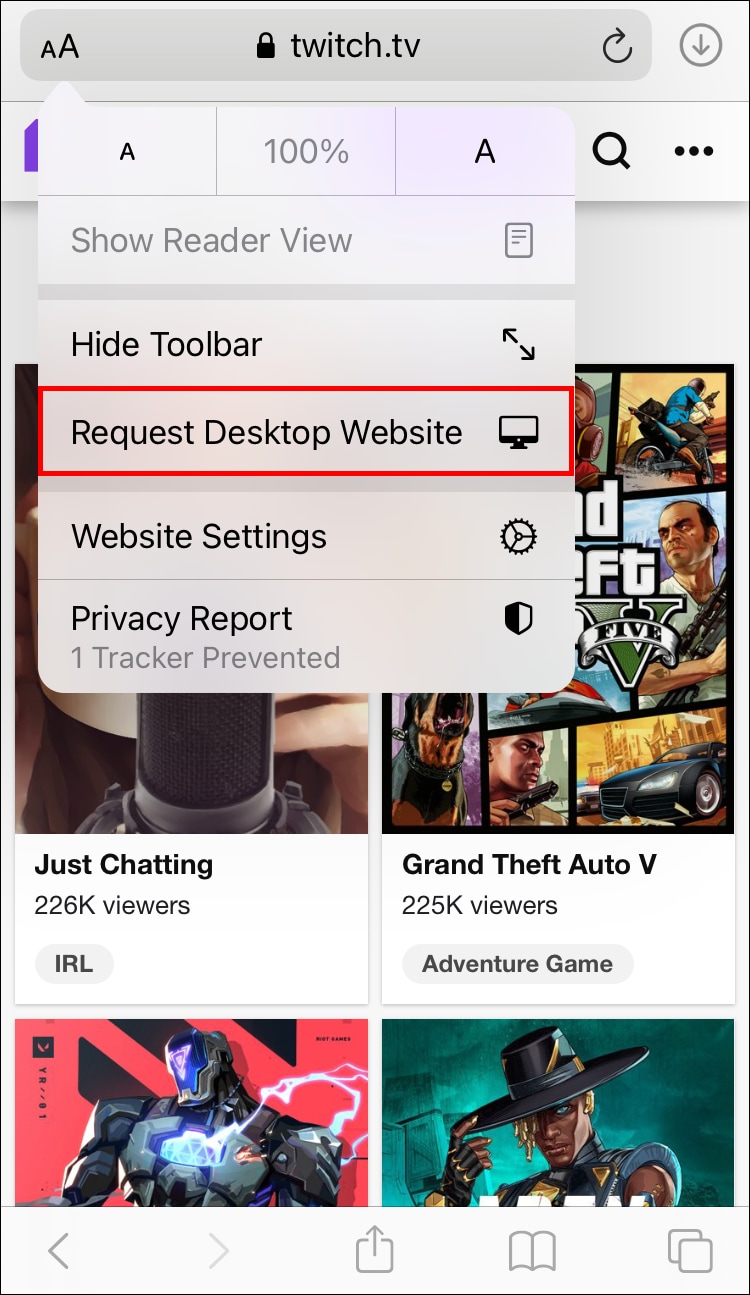
步驟三 點擊螢幕右上角的個人頭像圖示,然後從下拉選單前往 影片製作人。
步驟四 從您的 過去儲存的廣播 中選擇您要下載的影片。透過點擊影片播放器選單中的設定來複製影片連結。
現在您已取得影片廣播連結,可以使用任何第三方應用程式來下載影片。在此案例中,我們將使用 VLC for Mobile iPhone 應用程式。
若要在手機上下載影片,請依照以下步驟操作:
步驟一 前往 App Store 並下載 VLC for Mobile.
步驟二 在您的 iPhone 上啟動應用程式,然後在螢幕底部的分頁列中,點擊「網路」。
步驟三 在「網路」分頁下,前往 下載,貼上您的 Twitch 影片連結,然後點擊下載。
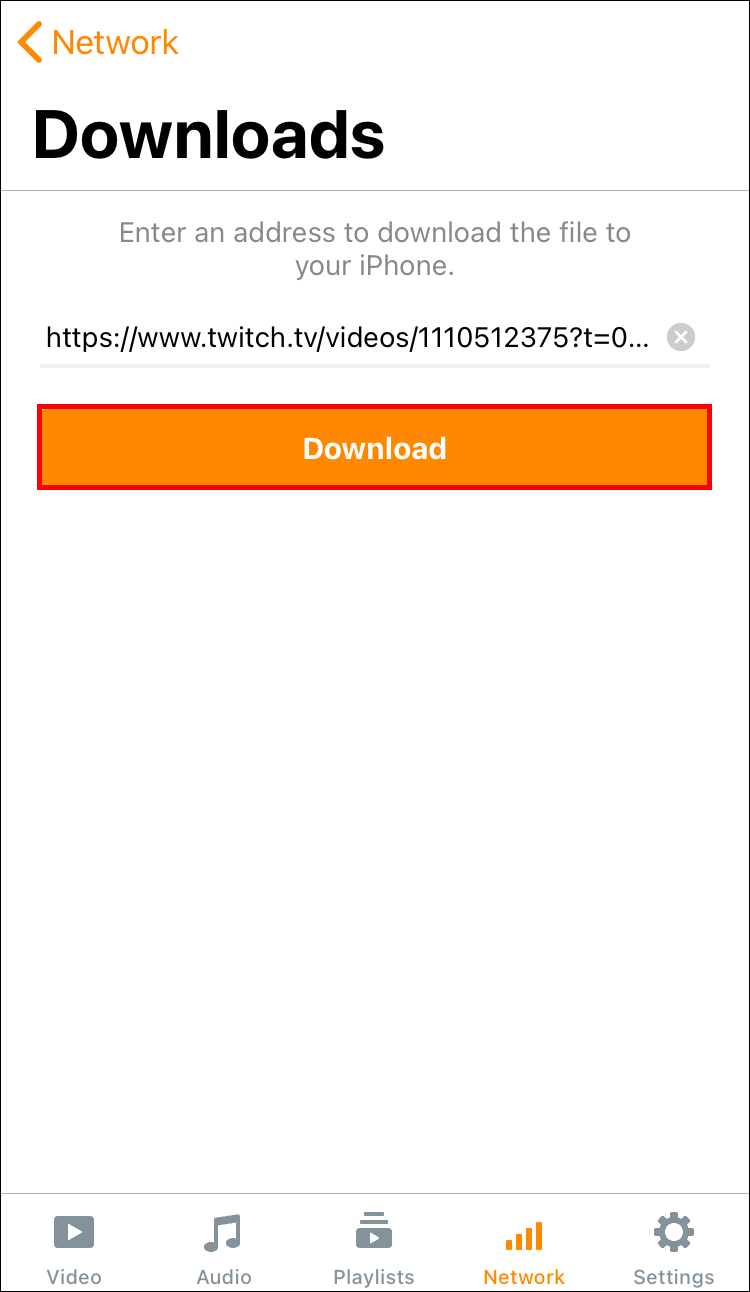
大功告成!就像複製貼上一樣簡單,只需幾次點擊,您就能將 Twitch 影片串流下載到您的手機上。
如何在 Android 上下載 Twitch VOD
在 Android 手機上下載 Twitch 影片與在 iPhone 上一樣簡單。進行此操作時,您不需要使用任何第三方應用程式;只需使用 Chrome 瀏覽器,即可將影片串流直接下載到您的手機。
請依照以下步驟下載:
步驟一 在您的手機上啟動 Google Chrome,前往 Twitch.tv 並登入您的帳號。
步驟二 在瀏覽器右上角,點擊三個點,然後點擊 桌面版網站 以啟用桌面檢視模式。
步驟三 點擊螢幕右上角的個人頭像圖示,然後從下拉選單前往 影片製作人.
步驟四 從您儲存的廣播清單中,選取您要下載的廣播,點擊影片旁邊的三個點,然後點擊 下載.

大致就是這樣!您的下載應該很快就會開始。如果螢幕上沒有任何變化,請勿重複這些步驟,否則您將會下載兩次。若要查看下載進度,請向下拉開通知中心快門,在那裡您可以看到影片正在手機上下載。
第二部分:如何下載他人的 Twitch 影片
如果您想儲存其他直播主的 Twitch 影片,由於版權問題,僅靠 Twitch 應用程式是無法做到的。但幸運的是,有一個免費且易於使用的工具叫做 Leecher 可以實現這一點。
這個工具讓您只需幾個簡單的步驟,就能透過電腦從 Twitch 下載並轉換您最喜愛的內容。
若要下載 Twitch 上任何人的影片,請在電腦上完成 Leecher 程式的下載後,依照以下步驟操作:
步驟一 前往 Twitch.tv 並開啟您想下載的 影片串流。
步驟二 在影片播放器的右下角,點擊選項並 複製連結 至該串流。
步驟三 開啟 Leecher 程式,點擊 網址分頁,將複製的串流連結貼上,然後點擊 搜尋.
步驟四 從顯示的結果中,點擊影片下方的 下載 圖示。
您最喜愛的直播主的 Twitch 影片現在將下載到您的電腦,您可以對其進行剪輯、裁切、修剪並添加音樂!
第三部分:額外提示:如何剪輯您自己的 Twitch VOD?
下載 Twitch VOD 後,如果您想剪輯並上傳至 YouTube,Filmora 是最佳工具。它擁有多種剪輯功能,例如變更影片解析度、修剪片段、添加即時字幕文字疊加等。它還提供多種主題和濾鏡,可套用於影片。
這個易於使用的介面讓任何沒有影片剪輯經驗的人都能輕鬆上手,並允許您直接從軟體將影片匯出至 YouTube。
若要在 Filmora 上剪輯您的影片,請依照以下步驟操作:
步驟一 在您的電腦上啟動 Filmora 應用程式。
步驟二 點擊 匯入按鈕 位於 Filmora 左上方面板中。

步驟三 將影片從匯入面板拖曳至時間軸,開始編輯您的影片。
當您完成編輯 Twitch 影片後,可以選擇在 Filmora 應用程式中直接將其匯出至 YouTube。
請依照以下步驟操作:
步驟一 在畫面頂部中間,點擊 匯出 按鈕,將會彈出一個視窗。
步驟二 在彈出視窗中,前往 YouTube 分頁 並登入您的帳號。
步驟三 登入後,返回 Filmora 應用程式並輸入影片的 標題 然後點擊 匯出.

結語
如今,串流直播大行其道,也成為 Twitch 不可或缺的一部分,因此這類影片正變得比以往任何時候都更受歡迎。它們提供隨選存取功能,這意味著您可以隨時觀看。
您隨時都有可能想重看某場遊戲或過去的直播,或者錯過了您最愛的實況主的直播,並希望日後能補看。Twitch VOD 在這種情況下就派上用場了,善加利用它們有許多好處。
它們不僅讓您可以隨時輕鬆觀看,還提供了包含直播精彩片段的集錦影片。當您充分利用 Twitch VOD 所提供的一切時,與觀眾的互動自然也會大幅提升!

