



 100% 安全驗證 | 無需訂閱 | 無惡意程式

 ChatGPT
 Perplexity
 Gemini
 Claude
 Grok
Grok
作為最常用的專業影片剪輯工具,Sony(Magix)Vegas Pro 提供對每個專案中音訊檔案的完整控制。如果您是此平台的新手,以下詳細資訊將幫助您全面了解如何編輯音訊音量、套用獨特效果、消除噪音,以及調整專案的淡入和淡出選項。
本教學分為 6 個不同的章節,包含所有可能的音訊軌道調整和自訂選項的完整詳細資訊。
您可能也感興趣: 如何編輯 YouTube 音訊 >>
本文內容
Sony(Magix)Vegas 音訊編輯器:如何在 Vegas Pro 中編輯音訊
第 1 節:編輯音訊軌道的音量
首先,您需要將所需的音訊檔案匯入 Vegas Pro 的時間軸,可直接使用拖放方式完成。在 Vegas 時間軸上,您會發現音訊軌道標題列上顯示了許多聲音調整選項。
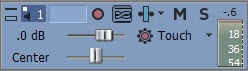
- 靜音音訊軌道:按下 M 鍵
- 管理已載入軌道所有事件的音量控制:使用以 dB 表示的音量滑桿開關。
- 聲像滑桿:可使用名為「中央」的滑桿進行音訊聲像調整。使用者可根據音訊專案需求將其向左或向右滑動。

1. 戴上耳機以更好地確認輸出結果。
2. 若要重置音量,只需雙擊該選項即可。
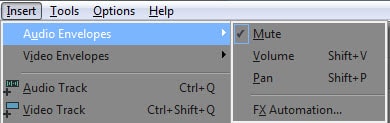
若想分別控制音訊檔案不同部分的音量,可前往 音訊封包 (前往「插入 > 音訊封包」),然後進行所有必要設定,如下所示:
- 靜音: 在您所選取的音訊事件上,時間軸上會出現一條藍色線,只需雙擊它即可新增特定控制點,然後按右鍵進行靜音調整。在出現的下拉選單中,您可以選擇「已靜音」或「未靜音」,調整將對事件控制點右側生效。

- 音量: 查看所選事件上的深藍色線條,然後雙擊以新增標記點。將此點向上或向下拖曳以進行適當的音量設定,並使用右鍵選項進行額外調整。

- 聲像: 可使用事件上的紅色線條控制項進行聲像調整。雙擊它,並將控制點向上或向下移動,以將聲像設定在特定範圍內。使用右鍵按鈕取得進階選項。

第 2 節:淡入與淡出
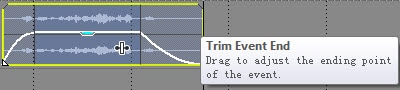
可使用淡入/淡出選項對音訊專案進行一些專業設定。使用者可將淡入淡出調整游標拖曳至任意方向以輕鬆自訂。
將游標懸停在時間軸上的音訊事件上,您會在音訊事件的上角找到淡入/淡出偏移控制柄。將淡入/淡出偏移控制柄拖曳至您所需的長度:

第 3 節:加速或減速:
如果您想更改音訊專案特定部分的速度,請按住 CTRL 鍵,然後開始在「修剪事件」控制柄上移動游標。若向右拖曳,將直接加速您的音訊片段;向左拖曳則會自動降低速度。
第 4 節:反轉音訊片段:
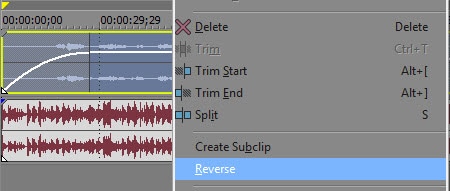
您可以輕鬆反轉所選音訊片段;只需在其上按右鍵,然後從下拉選單中選擇「反轉」選項,即可將音訊幀以倒序方式播放。
第 5 節:噪音消除
Vegas Pro 的一個經典功能是其音訊特效控制中的音效修復功能。但與 Audacity 相比,效果稍遜一籌。請查看本文以 了解如何消除音訊中的噪音 (使用 Sony Vegas Pro 和 Audacity)。
或查看以下影片教學:
第 6 節:套用獨特音訊效果
如果您想為音訊檔案新增特定效果,可在 Vegas Pro 中使用其音訊特效工具的兩種簡單方法:一是對整個影片檔案新增效果,二是對音訊專案的特定軌道層進行更改。請使用以下步驟以獲得出色效果:
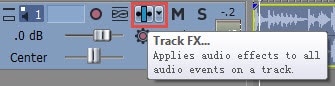
- 套用至整個音訊軌道層
- 套用至音訊軌道層的個別部分
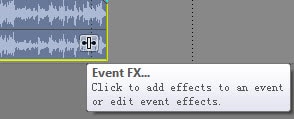
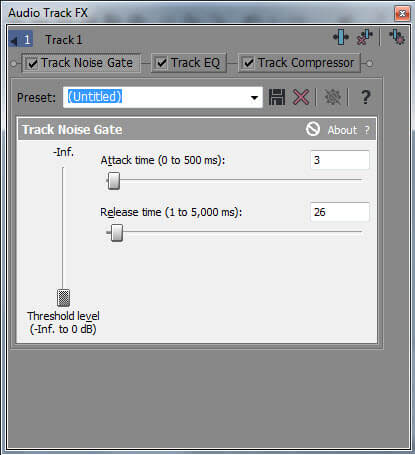
步驟一首先前往軌道說明框,然後按下「軌道特效」圖示,音訊軌道特效視窗將很快顯示在您的裝置螢幕上。三個基本控制項始終為啟用狀態,分別是軌道壓縮器、軌道等化器和軌道噪訊閘。
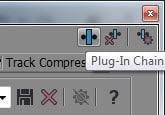
若需進一步個人化設定,您需要使用右側角落的插件鏈結按鈕。
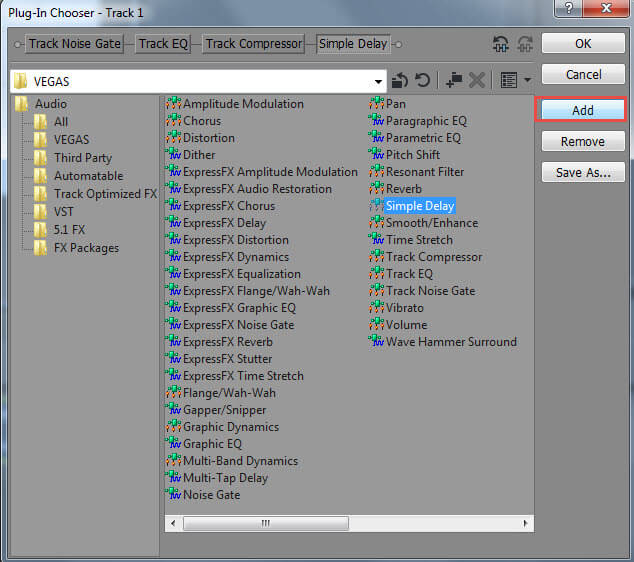
步驟二現在從清單中選擇任何所需效果,以使您的音訊軌道更具感染力,然後按下「新增」;套用後點擊「確定」。
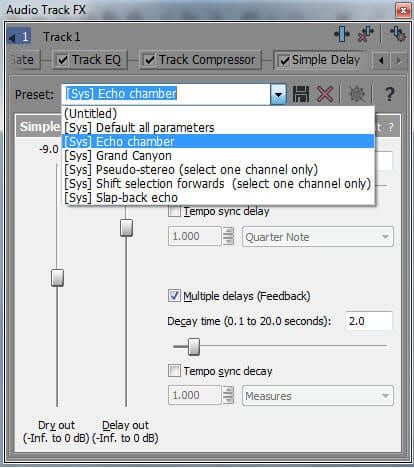
步驟三藉助滑桿進行必要調整,或使用者也可開啟螢幕上的下拉選單,根據需要選擇現有範本。
更智慧、更快速的工作流程:Filmora 替代方案
您剛剛見識了 Vegas Pro 強大且詳盡的音訊編輯功能。熟練掌握這些工具對於專業控制至關重要。然而,出色的剪輯也需要優質的素材來源,而尋找高品質、免版稅的音訊往往是耗時的第一步。
這正是像 Wondershare Filmora 這樣的多合一編輯器提供本質上不同方式之處。它將使用者友善的直覺式介面與龐大的整合式音樂和音效素材庫相結合。您可以停止搜尋,直接開始創作,從頭到尾簡化整個工作流程。
為了讓您體驗無需離開編輯器即可立即取得的創意素材,以下是 Filmora 素材庫的部分樣本:




使用 Filmora,您可以透過直覺式工具在 Windows 和 Mac 上獲得專業水準的音效效果。準備好嘗試更高效的工作流程了嗎?請觀看以下影片並下載免費試用版。
結論
在 Vegas Pro 這樣的專業工具中掌握音訊編輯,是製作高品質影片的關鍵技能。正如我們所見,它提供對音效各個方面的深度、細緻控制,從音量和聲像到複雜的音訊效果。
然而,最好的工具永遠是最符合您工作流程的那一個。如果您重視速度、效率,以及在指尖擁有龐大創意素材庫,那麼 Wondershare Filmora 這樣的工具提供了一個強大且令人信服的替代選擇。它簡化了技術流程,讓您能更專注於創意,並更快獲得出色成果。
最終,無論您選擇 Vegas Pro 的專業深度,還是 Filmora 直覺、多合一的工作流程,我們希望本指南能讓您有能力掌控自己的音訊,並從今天開始製作出令人驚豔的影片。

