影片章節:
影片章節:輕鬆為影片新增章節進度條
提升影片觀看體驗,讓觀眾快速掌握內容架構。Filmora 影片章節功能可將章節標題、時間戳記與專業進度條直接嵌入影片,打造清晰的影片導覽效果。支援多平台播放,包含 TikTok 等熱門影音平台,讓觀眾更輕鬆找到重點內容。免費使用,快速完成設定。
 4.7
(15746 條評論)
4.7
(15746 條評論)
提升影片觀看體驗,讓觀眾快速掌握內容架構。Filmora 影片章節功能可將章節標題、時間戳記與專業進度條直接嵌入影片,打造清晰的影片導覽效果。支援多平台,讓觀眾更輕鬆找到重點內容。免費使用,快速完成設定。
為觀眾打造更流暢的影片觀看體驗
不論是教學內容、直播回放或長篇影片,清晰的章節進度條都能協助觀眾快速定位重點,提升觀看完成率。
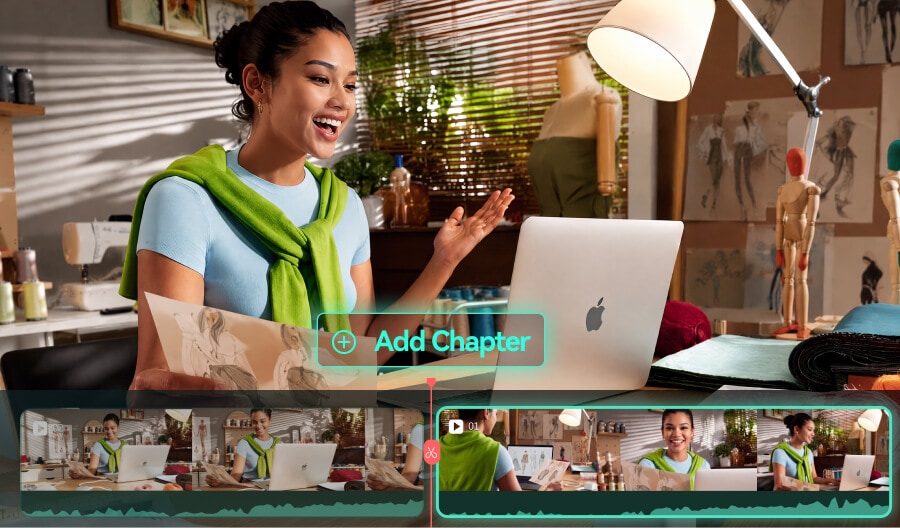
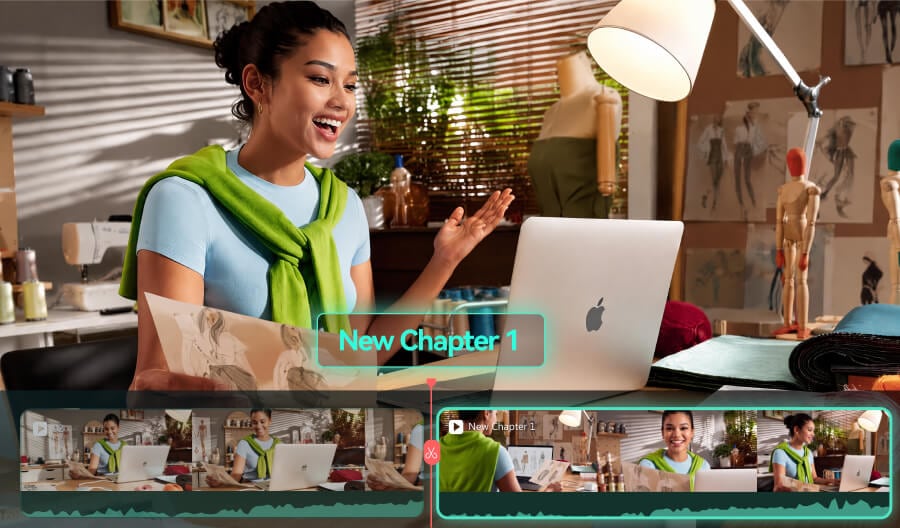 教學影片與線上課程

「找不到想看的段落,觀眾可能就直接離開。」
投入大量時間製作的教學影片,如果缺少清楚的內容導覽,觀眾可能因為無法快速找到重點而降低觀看意願。章節進度條可提前呈現影片架構與各個教學步驟,協助觀眾快速跳轉至所需內容,提升學習效率與觀看體驗。
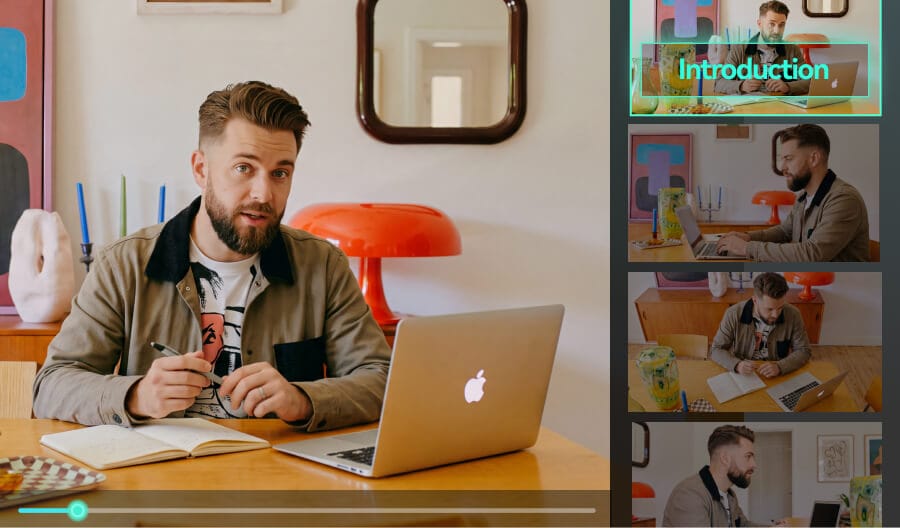
 網路研討會與回放影片

「想找重點內容,卻不知道從哪裡開始。」
長時間的研討會與直播回放,觀眾往往需要快速找到特定資訊。透過具品牌風格的章節標記,將重要內容清楚分類,減少重複查詢與留言詢問,讓每支回放影片都能成為更完整、更易於瀏覽的內容資源。
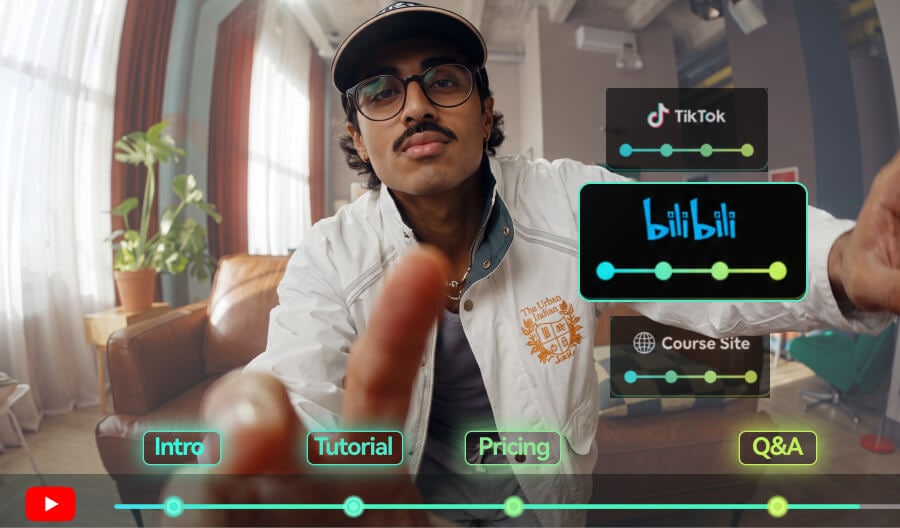
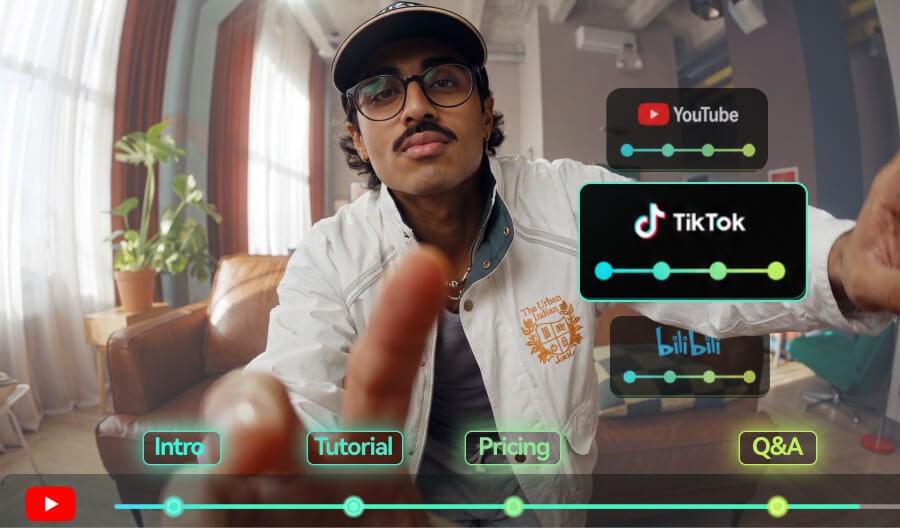 跨平台發布影片

「換個平台發布後,章節資訊消失了。」
過去為 YouTube 手動建立的時間戳記,發布到 TikTok、Bilibili 或線上課程平台後,可能無法完整保留。Filmora 章節進度條可將導覽資訊直接嵌入影片檔案,讓內容結構隨影片保存,在不同平台播放時依然清楚呈現。
為長影片打造清晰的章節導覽體驗
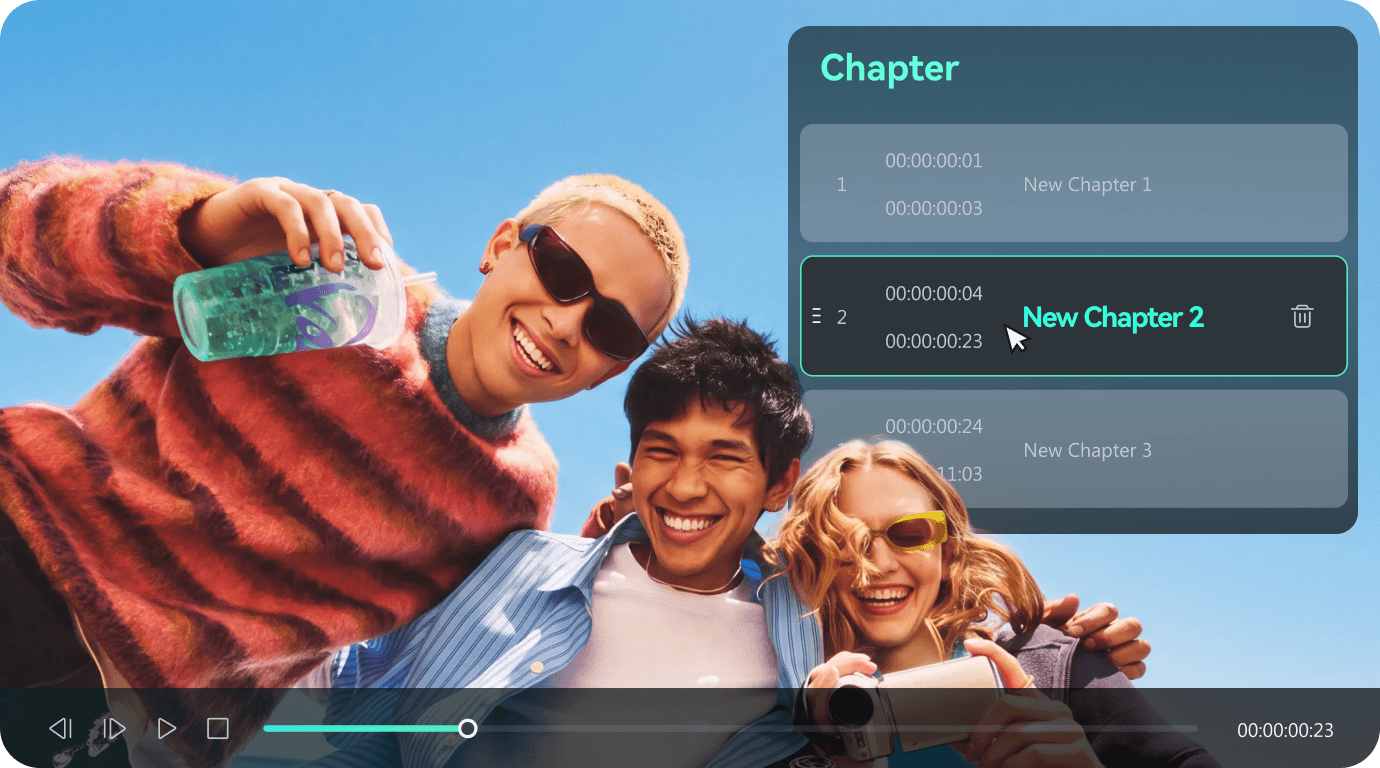
告別觀眾在冗長時間軸中迷失方向。Filmora 可將時間戳記與影片標題轉換為直覺化章節進度條,清楚呈現已播放與未播放區段、目前觀看章節,以及內容分段資訊,並直接嵌入匯出的影片中。
快速建立影片章節,不必花時間手動設計
無需手動繪製進度條、設定色塊或調整關鍵影格。只要建立影片章節,Filmora 即可自動產生符合影片長度的導覽進度條,後續即使修改剪輯內容,也能快速更新並調整章節設定。
- 快速建立章節標記:透過 hh:mm:ss 時間戳記新增、編輯與刪除章節,並自動檢查章節排列順序。
- 自動產生章節區段:依照影片章節內容智慧分割進度條,省去手動計算與設定時間。
- 即時預覽效果:匯出影片前即可查看章節進度條呈現效果,確保最終成品符合預期。
自由調整章節進度條,打造專屬影片風格
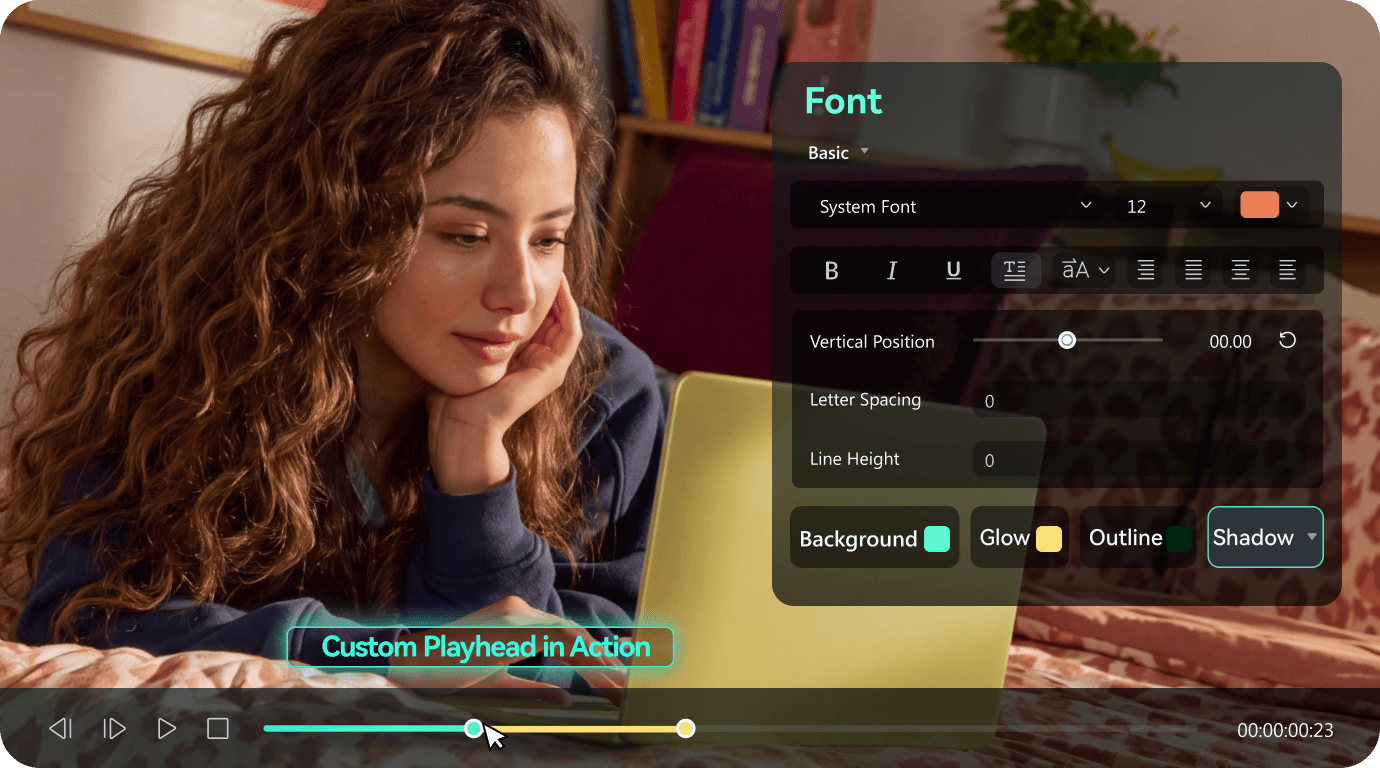
從簡約專業風格到活潑創意設計,Filmora 提供完整自訂選項,讓你依照品牌識別或影片主題調整章節進度條。所有元素皆可彈性編輯,在匯出前保有完整設計控制權。
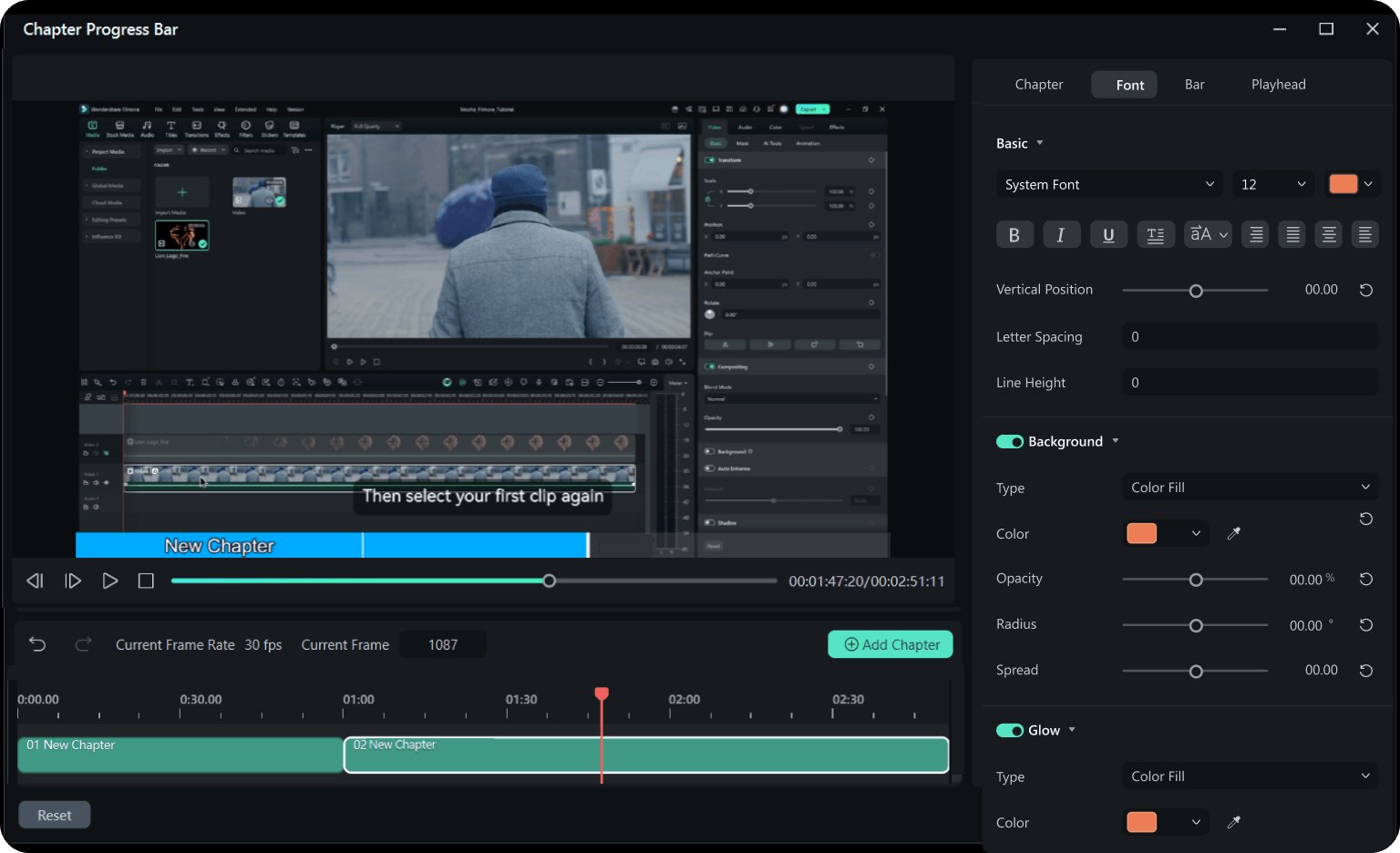
- 完整文字樣式設定:支援字型、大小、顏色、描邊、陰影、粗體、斜體、對齊方式、大小寫、字距與透明度調整。
- 彈性調整進度條外觀:可修改高度、圓角、邊框、已播放/未播放顏色、透明度,以及陰影角度、距離與模糊效果。
- 自訂播放指示器:提供多種預設圖示選擇,也可上傳 PNG/GIF 素材,自由調整尺寸與位置。
一次匯出,讓所有平台保留完整章節導覽
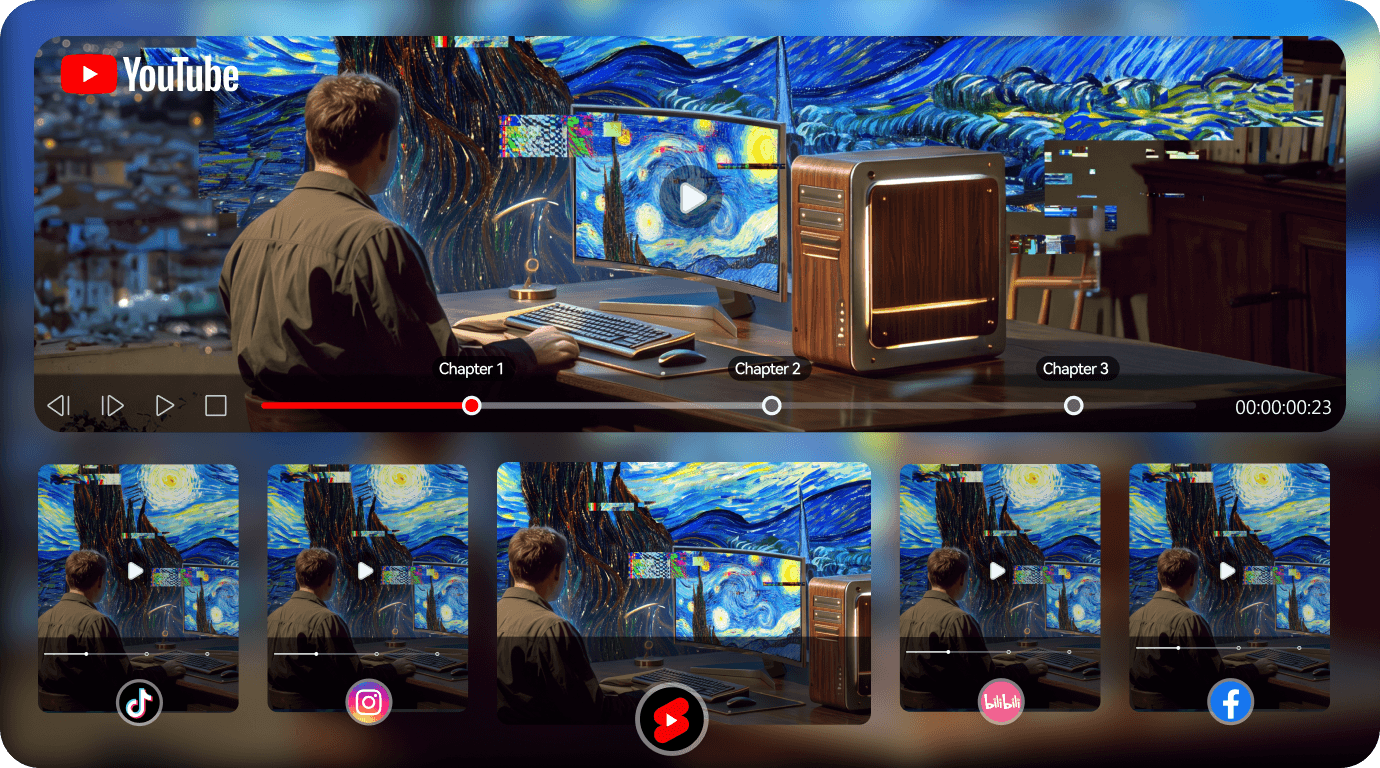
不同於僅依賴 YouTube 播放器顯示的章節功能,Filmora 會將章節進度條直接渲染至影片畫面中。無論分享到 TikTok、Instagram、Bilibili,或透過其他播放器觀看,都能完整呈現影片章節結構。
- 影片內嵌章節效果:支援 MP4、MOV 等常見影片格式,進度條會成為影片內容的一部分,不受平台功能限制。
- 跨平台播放支援:適用於 TikTok、Instagram、Bilibili、網站嵌入播放器、離線影片檔案與行動裝置觀看。
- 匯出 TXT 章節資訊:可將時間戳記與標題匯出為 TXT 檔,方便快速套用至 YouTube 影片說明。
注意:章節標題最多支援 50 個字元(包含 Emoji)。時間戳記需依照影片時間長度,由前至後依序排列。
如何使用 Filmora 為影片新增章節進度條?
Filmora 已將章節編輯功能整合至匯出流程中,無需額外安裝外掛或切換其他工具。只要完成章節設定與樣式調整,即可快速為影片加入清晰的導覽進度條,提升觀眾觀看體驗。
步驟一: 開啟影片章節功能
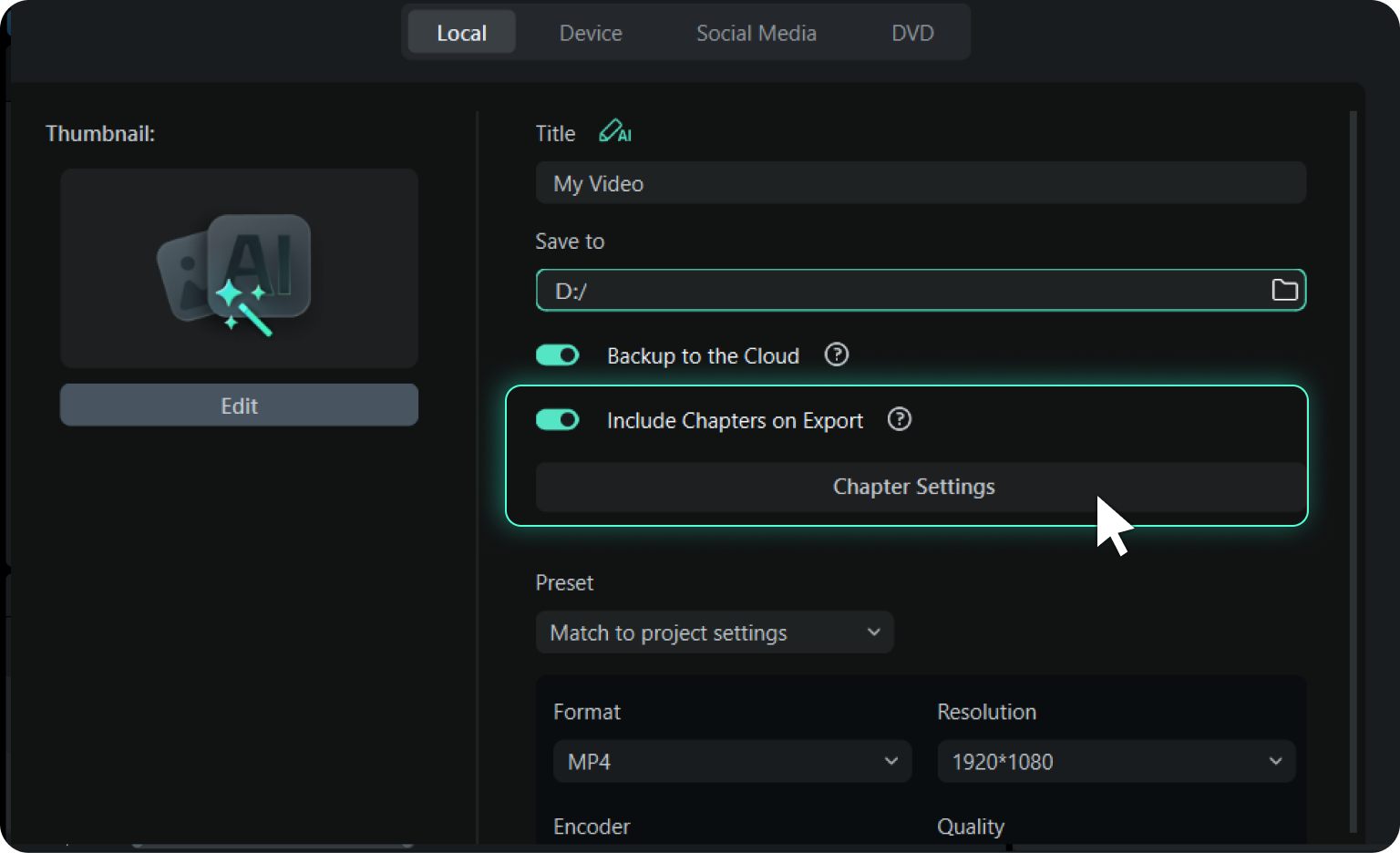
完成影片剪輯後,進入匯出面板並啟用「匯出時包含章節」功能,即可開啟 Filmora 內建的章節編輯器,開始建立影片導覽。
步驟二: 建立章節並調整顯示樣式
為影片新增章節時間點(hh:mm:ss)與標題,每個章節最多支援 50 個字元,並可加入 Emoji。系統會自動檢查章節排列順序,同時提供進度條、字型與播放指示器樣式調整,打造符合影片風格的專屬導覽效果。
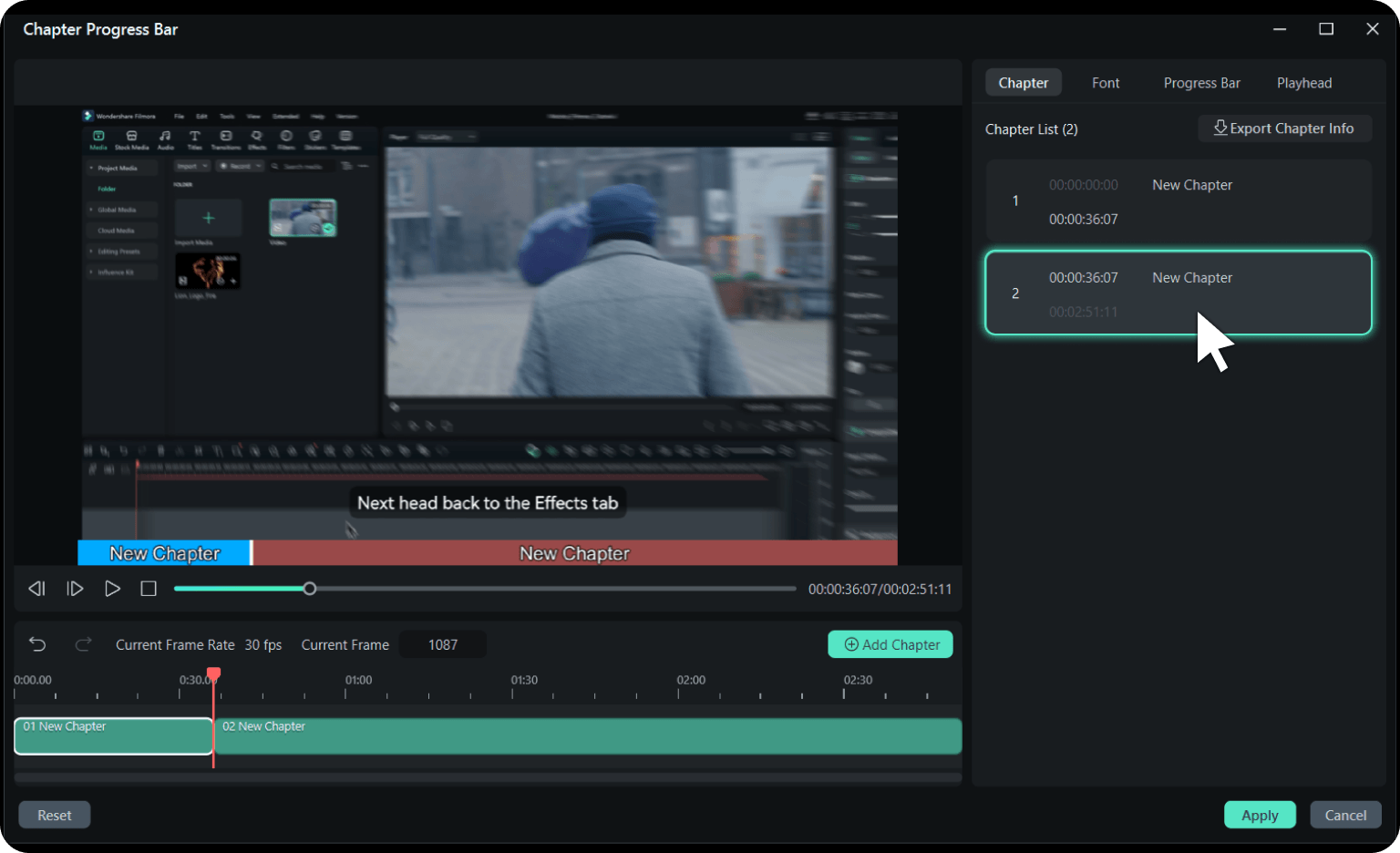
步驟三: 套用章節設定並完成匯出
確認設定後點選「應用」並匯出影片,章節進度條即可自動嵌入影片畫面中。章節列表也能另存為 TXT 檔案,方便同步加入 YouTube 影片說明,提升影片瀏覽便利性。
-
步驟一:開啟影片章節功能
完成影片剪輯後,進入匯出面板並啟用「匯出時包含章節」功能,即可開啟 Filmora 內建的章節編輯器,開始建立影片導覽。
-
步驟二:建立章節並調整顯示樣式
為影片新增章節時間點(hh:mm:ss)與標題,每個章節最多支援 50 個字元,並可加入 Emoji。系統會自動檢查章節排列順序,同時提供進度條、字型與播放指示器樣式調整,打造符合影片風格的專屬導覽效果。
-
步驟三:套用章節設定並完成匯出
確認設定後點選「應用」並匯出影片,章節進度條即可自動嵌入影片畫面中。章節列表也能另存為 TXT 檔案,方便同步加入 YouTube 影片說明,提升影片瀏覽便利性。
內建影片章節進度條,快速完成設定,無需複雜操作
相較於 Premiere Pro、DaVinci Resolve、CapCut 與威力導演需要透過關鍵影格或額外流程製作章節效果,Filmora 內建章節功能,無需繁複設定即可快速加入進度條。以下比較各軟體在影片章節製作上的操作差異。
| 功能 |
Filmora

|
Premiere Pro | DaVinci Resolve | CapCut | 威力導演 |
|---|---|---|---|---|---|
| 內嵌章節進度條 | 內建功能(匯出面板直接設定) | 不支援 | 不支援 | 不支援 | 不支援 |
| 設定時間 | 約 1 分鐘快速完成 | 需花費約 30 分鐘製作關鍵影格 | 需花費約 30 分鐘透過 Fusion 製作 | 需花費約 30 分鐘設定關鍵影格 | 需花費約 30 分鐘設定關鍵影格 |
| 所需技能 | 適合初學者,操作直覺 | 進階操作需求 | 進階操作需求 | — | — |
| 可顯示於 TikTok/IG/任何播放器 | 支援 — 章節進度條會直接嵌入影片畫面 | ||||
| 樣式自訂 | 可自訂字型、進度條樣式與播放指示器 | 需手動設計並調整關鍵影格 | 需手動設計並調整關鍵影格 | 不支援 | 不支援 |
| 重新剪輯影片後 | 於章節面板快速更新即可 | 需重新調整所有關鍵影格 | 需重新調整所有關鍵影格 | — | — |
| 章節列表匯出 | 支援一鍵匯出 TXT | 可透過標記匯出 CSV | 可透過標記匯出 CSV/EDL | — | — |
章節進度條常見問題
- 1. 什麼是影片章節?
-
影片章節功能可將長影片劃分為多個具備標題與時間戳記的內容區段,協助觀眾快速掌握影片架構與重點。不同於僅顯示於影片說明中的文字時間戳記,Filmora 會將章節資訊轉換為直觀的視覺化進度條,並直接嵌入影片畫面中,提升觀看體驗。
- 2. MP4 檔案可以加入章節嗎?
-
可以。部分桌面播放器支援讀取 MP4 內嵌章節資訊,但許多影音平台可能會忽略或移除這類資料。Filmora 採用更穩定的方式,將章節進度條直接渲染至 MP4 影片畫面中,無論觀眾使用哪種播放器或平台觀看,都能正常查看章節導覽。
- 3. 章節進度條會顯示在 TikTok、Instagram 或行動裝置上嗎?
-
會。Filmora 的章節進度條會成為影片畫面的一部分,因此可在各種播放環境中正常呈現,包括 TikTok、Instagram、Bilibili、嵌入式播放器,以及手機、平板等行動裝置。即使部分平台不支援原生章節功能,影片中的視覺化章節資訊仍能完整顯示。
- 4. 內嵌章節可以點選跳轉嗎?
-
不可以。內嵌章節進度條屬於影片視覺效果,主要用於展示影片結構與內容導覽,觀眾無法直接點選章節跳轉。如果需要在 YouTube 使用可點選章節功能,可將 Filmora 匯出的章節時間戳記 TXT 檔案貼入影片說明中,即可同時保留各平台可見的章節進度條,以及 YouTube 的互動式章節導覽。
- 5. 可以新增多少個章節?標題長度有限制嗎?
-
Filmora 支援依照影片內容需求自由新增章節數量,每個章節標題最多支援 50 個字元(包含 Emoji)。只需依時間順序設定章節時間點,Filmora 便會自動檢查並整理章節資訊,不受 YouTube 章節功能中至少 3 個章節、單段至少 10 秒,以及必須從 0:00 開始等限制影響。
- 6. 可以匯出章節時間戳記,用於 YouTube 影片說明嗎?
-
可以。Filmora 支援一鍵匯出章節時間戳記與標題,並自動整理為適合 YouTube 影片說明使用的格式。將 TXT 檔案內容貼上後,YouTube 即可自動建立可點選的章節導覽,同時保留影片在其他平台中呈現的內嵌章節進度條。
- 7. 章節進度條功能可以免費使用嗎?
-
可以。影片章節進度條功能已內建於 Filmora Windows 與 Mac 版本中,無需額外付費即可使用。下載 Filmora 後,開啟匯出設定,即可快速建立具有專業導覽效果的影片。