-
準備工作 - Win
-
帳戶(Win)
-
入門和基本設置(Win)
-
相容性和技術規格(Win)
-
性能設定(Win)
- 創意素材
-
-
建立專案 - Win
-
匯入和錄製 - Win
-
導入(Win)
-
錄製(Win)
-
-
影片編輯 - Win
-
基本影片編輯(Win)
-
進階影片編輯(Win)
-
AI 影片編輯(Win)
-
-
音訊編輯 - Win
-
文字編輯 - Win
-
基本文字編輯(Win)
-
進階文字編輯(Win)
-
AI 文本編輯(Win)
-
-
影片定制 - Win
-
匯出&分享&雲端備份 - Win
-
匯出和分享(Win)
-
雲端備份(Win)
-


影片章節/進度條 | Filmora Windows
影片章節功能可快速打造具備清晰導覽架構的影片播放體驗。透過設定時間節點與章節標題,Filmora 可自動將完整影片劃分為多個章節,生成專屬章節導覽列。無需額外製作複雜的分段進度條,創作者只需完成章節設定,即可讓觀眾快速定位內容重點,自由跳轉至感興趣的影片段落。
無論是教學課程、線上培訓、產品展示、影片評測,或企業簡報內容,影片章節功能都能協助創作者最佳化影片結構,提升內容瀏覽效率,讓觀眾更容易掌握影片脈絡,打造更流暢且專業的觀看體驗。
影片章節/進度條功能特色
- 靈活建立影片章節:支援自由新增、刪除及調整章節順序,滿足不同類型影片的內容規劃需求。每個章節標題最多可輸入 50 個字元,並支援加入表情符號,打造更具識別度的章節標示。Filmora 會依據影片時間軸自動排列章節位置,確保導覽順序準確一致。
- 自訂章節文字樣式:完成章節設定後,可自由調整章節標題在進度條上的呈現效果。支援修改字型、字體大小、顏色、粗體/斜體、文字對齊、大小寫、字距、描邊、陰影與透明度等設定,讓章節設計風格與影片視覺保持一致。
- 個人化進度條設計:提供多項進度條自訂選項,包括高度、圓角、邊框粗細、播放區域與未播放區域顏色、透明度及陰影效果。進度條會依照影片章節時間點自動分段呈現,幫助觀眾快速了解影片架構與內容分布。
- 自訂播放頭外觀:內建矩形播放頭樣式,並支援匯入自訂 PNG 圖片或動態 GIF 素材,讓影片導覽列更符合品牌識別與個人創作風格,打造獨具特色的播放體驗。
如何使用 Filmora 為影片新增章節進度條
透過影片章節功能,您可以在匯出影片時快速建立專屬章節導覽,協助觀眾更有效率地瀏覽影片內容,並快速定位重要片段。只需依照以下步驟設定,即可輕鬆建立結構清晰的影片章節與進度條,提升影片觀看體驗。
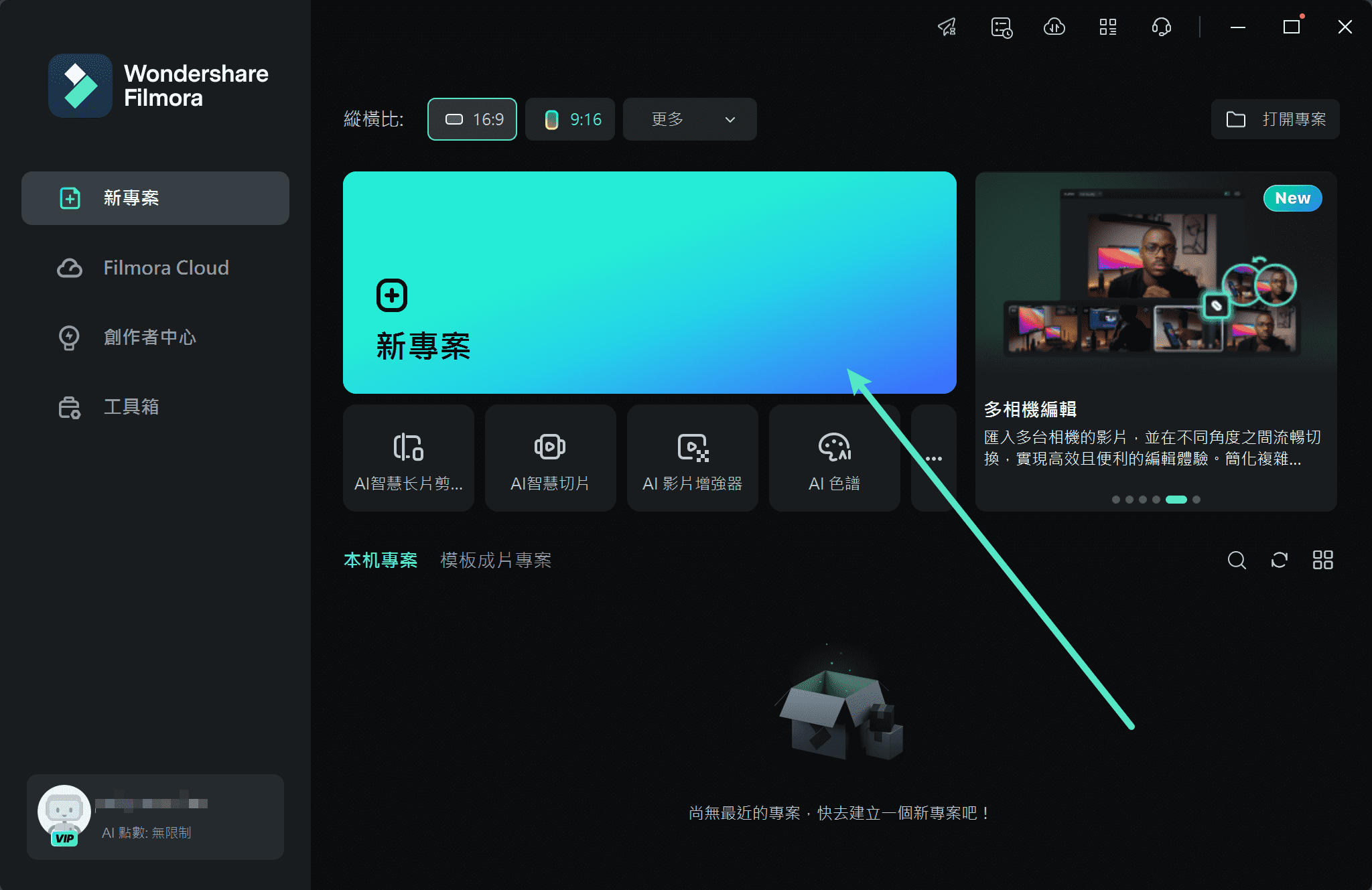
步驟一:建立新的影片專案
開啟 Filmora 後,點擊【新專案】進入影片編輯介面。接著,將需要加入章節功能的影片素材【匯入】至時間軸,開始進行影片剪輯與編輯。
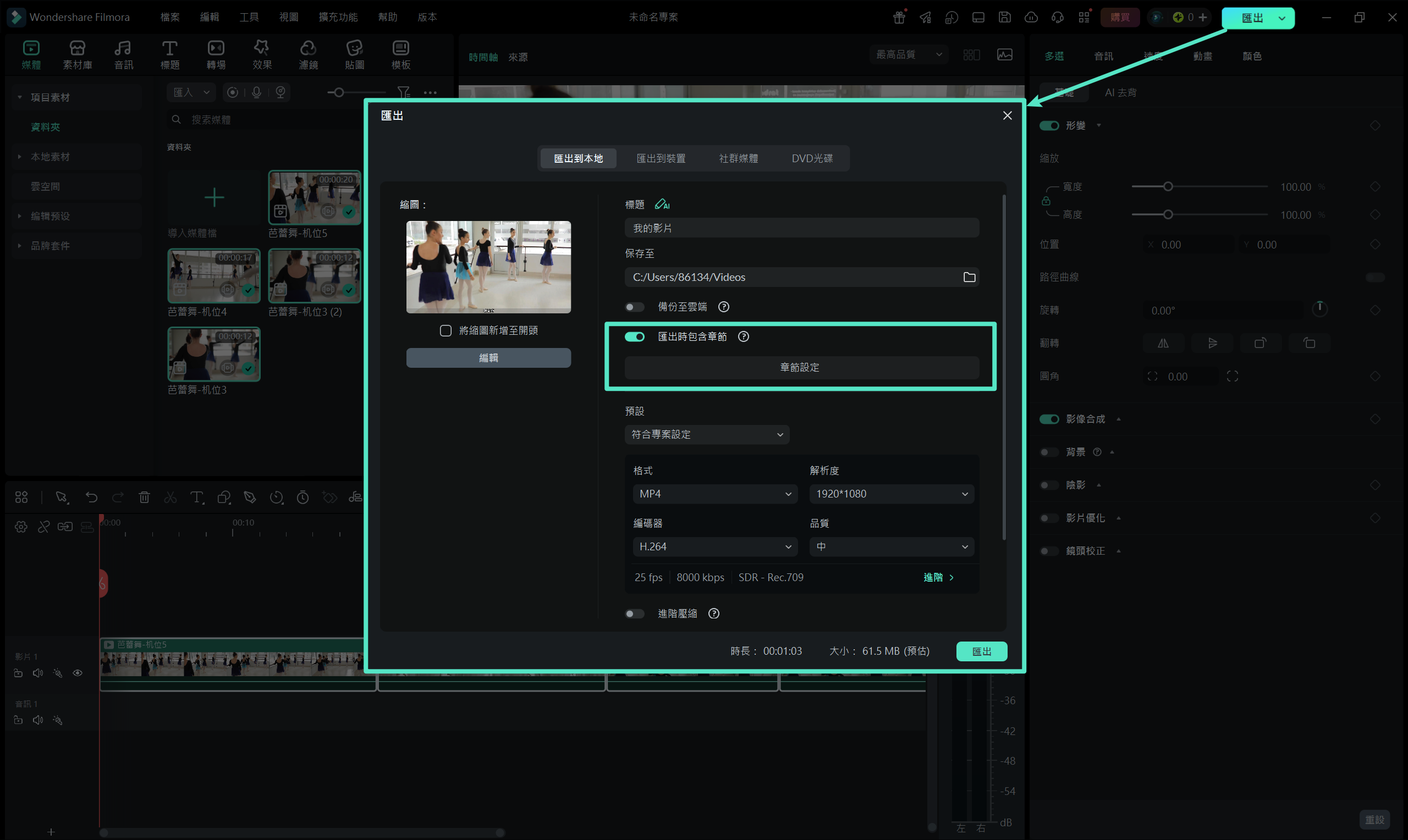
步驟二:開啟匯出設定並啟用影片章節
完成影片編輯後,點擊右上角的【匯出】按鈕。在匯出設定視窗中,開啟【匯出時包含章節】功能,接著點擊【章節設定】進入影片章節編輯介面。
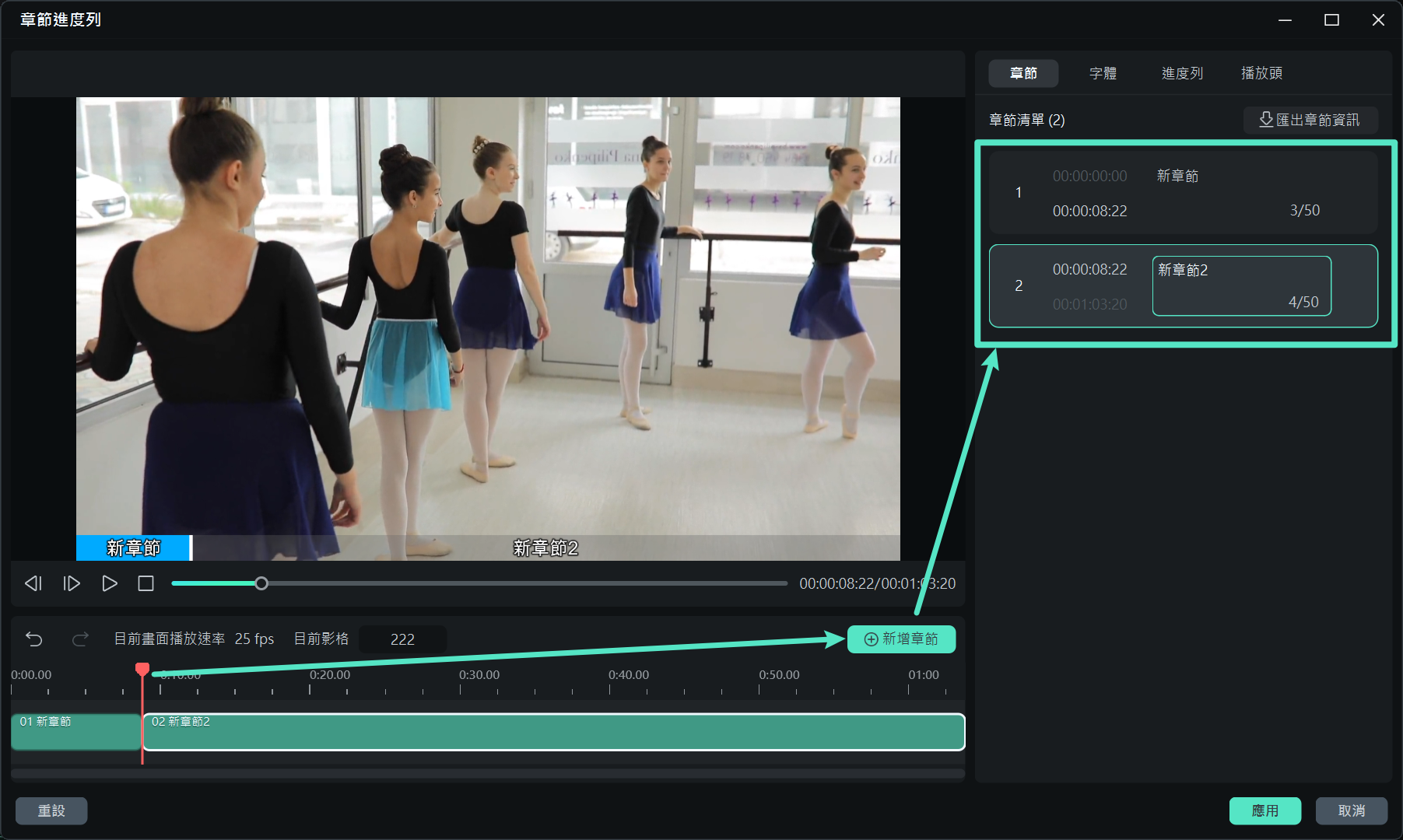
步驟三:自訂影片章節與顯示效果
新增影片章節標記
進入章節設定頁面後,將播放頭移動至需要建立章節的位置,點擊【新增章節】按鈕。在右側輸入章節名稱,即可完成章節建立。透過調整時間節點,您可以持續新增多個章節,快速打造完整且有條理的影片架構。
自訂章節文字樣式
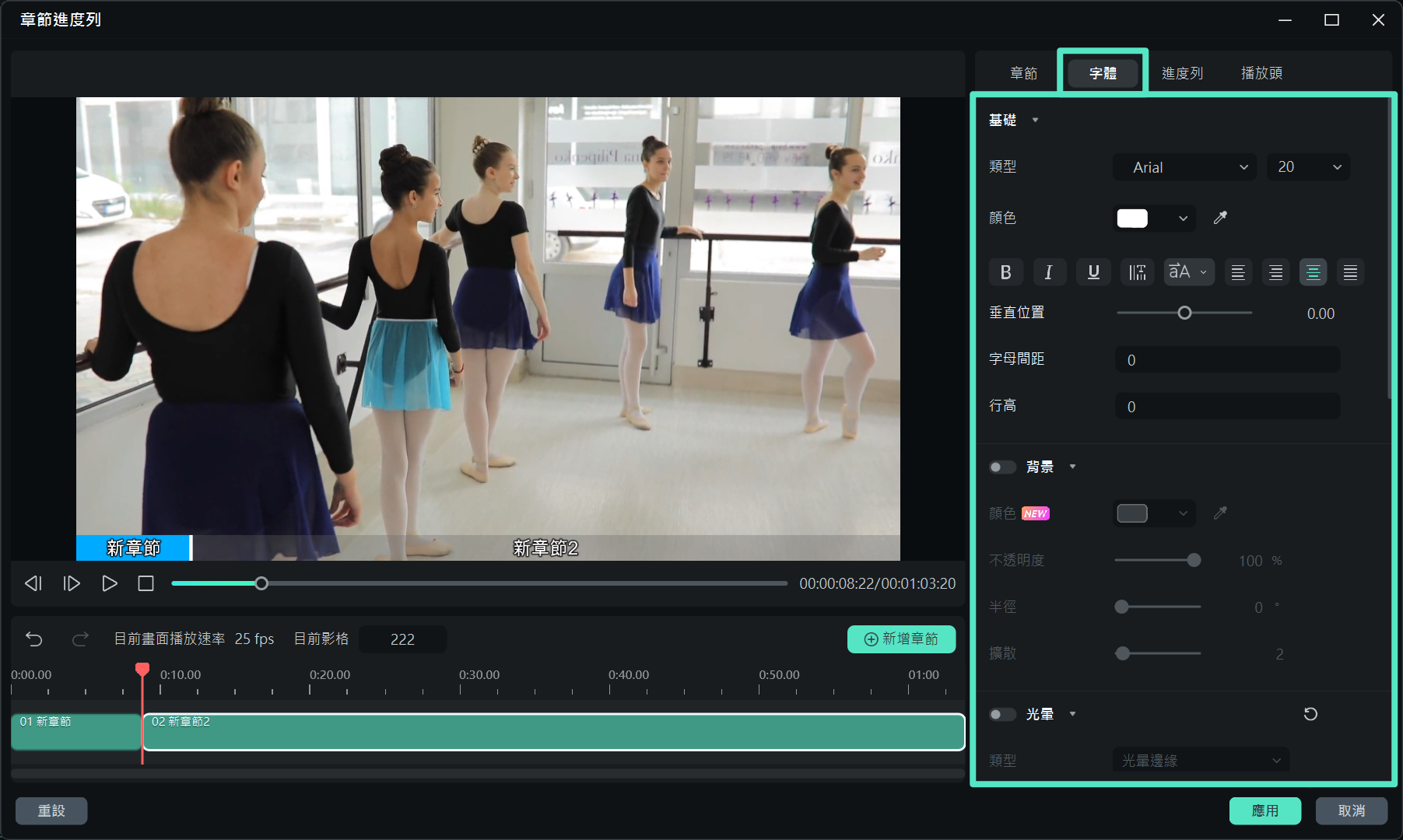
進入【字體】設定區域後,可依照影片整體視覺風格調整章節標題的呈現方式。支援修改字型樣式、文字效果及背景設定,讓章節資訊更加清楚醒目,提升影片導覽體驗。
編輯章節進度條
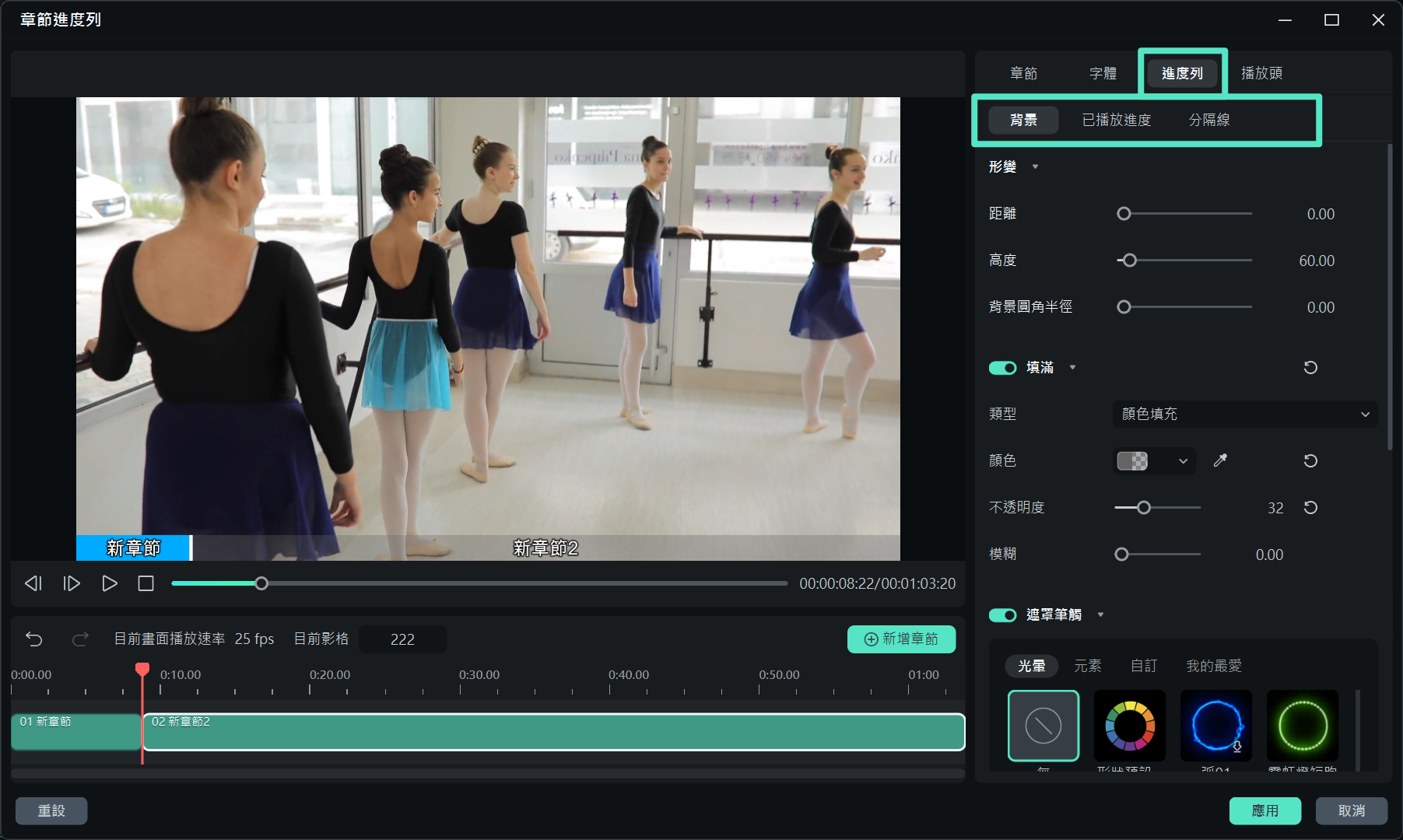
切換至【進度列】設定頁面,可自由調整【背景】、【已播放進度】及【分隔線】的顯示效果。同時支援設定【描邊】與【填充】樣式,讓章節進度條更貼合影片主題與品牌設計。
調整播放頭樣式
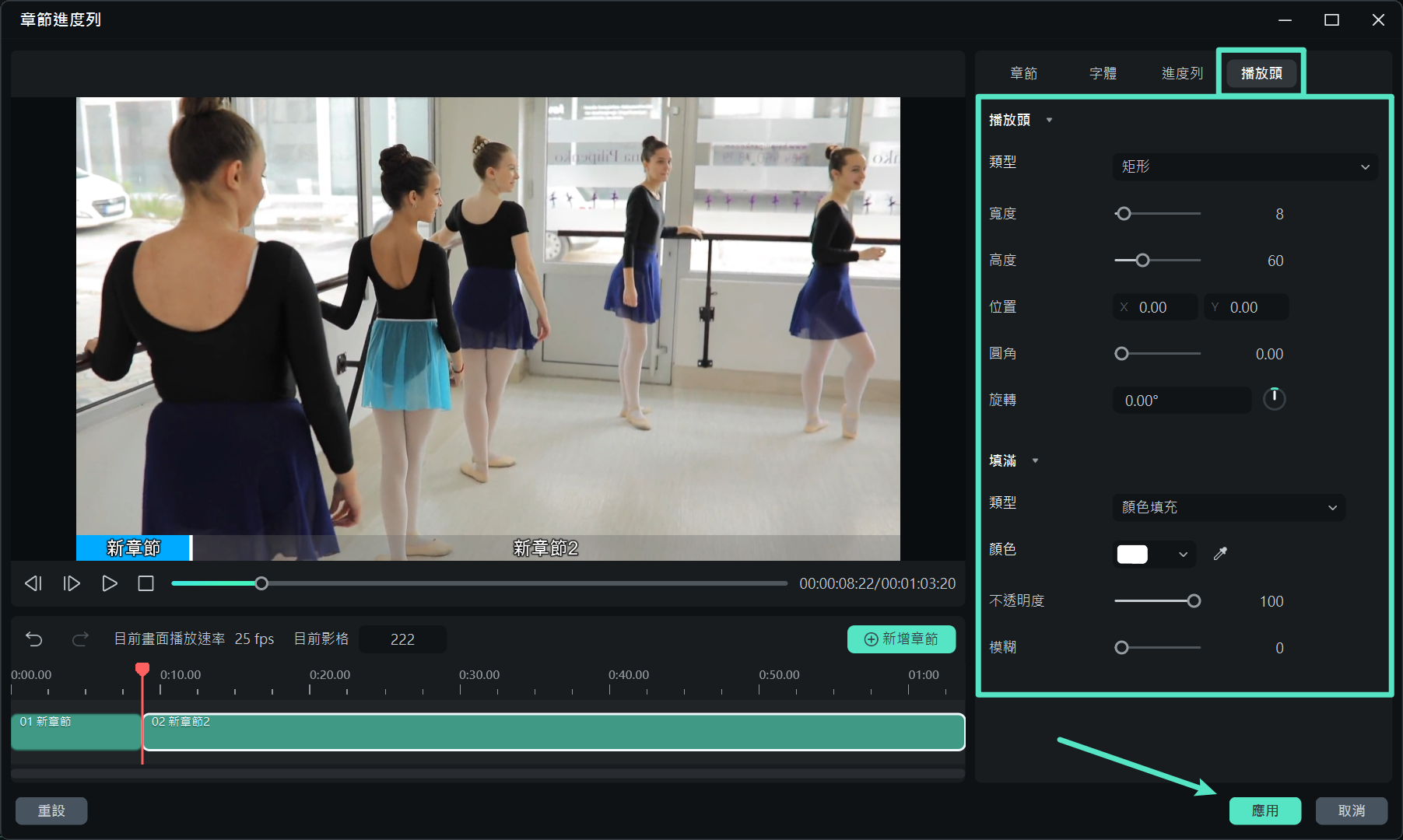
開啟上方【播放頭】設定後,可以調整播放頭的位置、顏色、透明度等參數。完成所有設定後,點擊【應用】儲存變更,即可打造符合影片風格的個人化章節導覽效果。
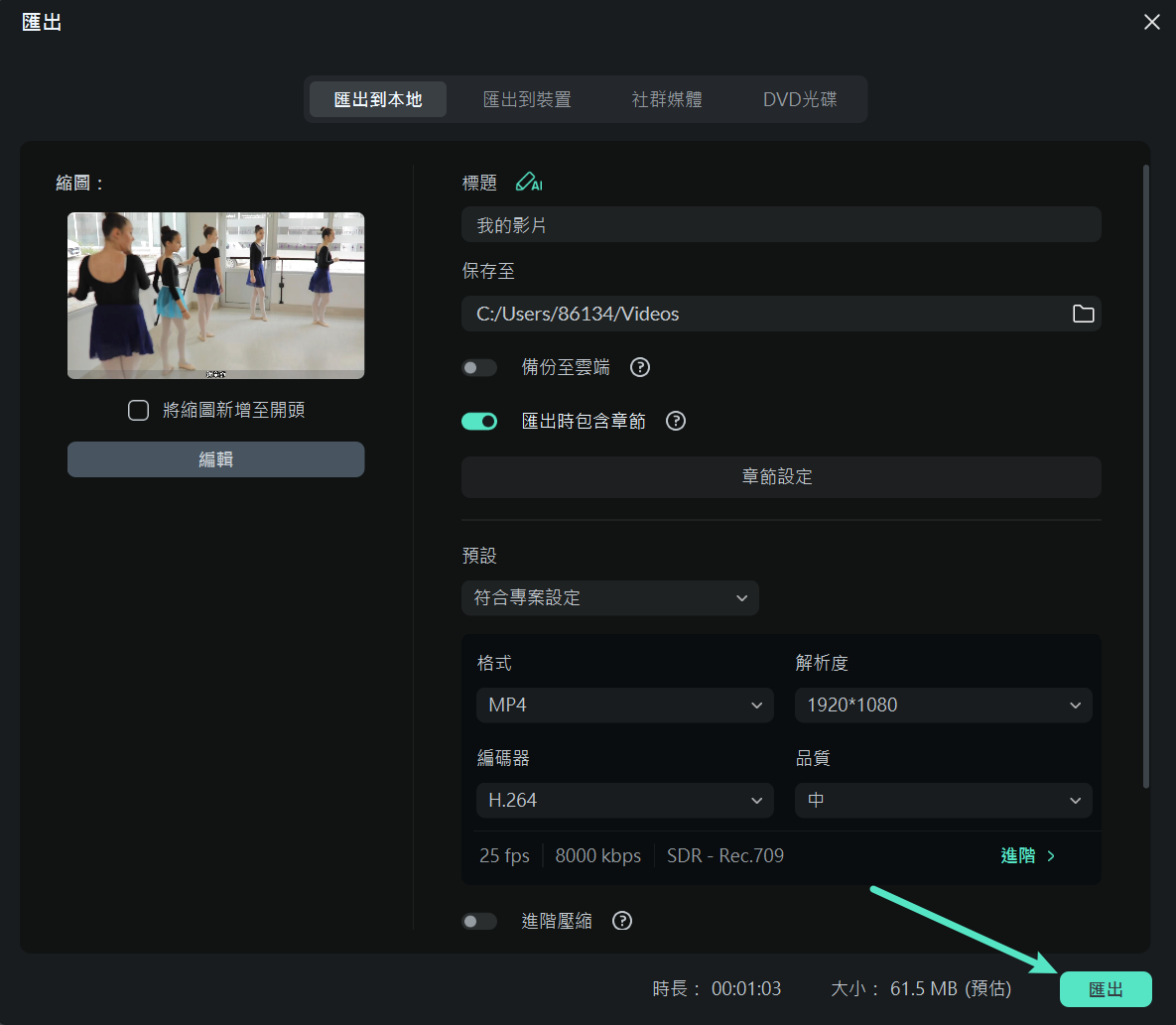
步驟四:匯出包含章節導覽的影片
完成影片章節設定後,在匯出視窗中點擊【匯出】按鈕,即可生成包含章節導覽功能的影片檔案。觀眾開啟影片後,可透過章節進度條快速查看影片架構,並自由跳轉至指定內容區段。