


 ChatGPT
 Perplexity
 Gemini
 Claude
 Grok
Grok
在社群媒體上要吸引關注,影片已是不可或缺的內容。隨著生成式 AI 逐漸普及,近期也出現了許多能將照片或影片動畫化的應用程式。不過,在開始使用這些動畫製作 App 時,難免會產生「安全嗎?」、「操作會不會很難?」等疑慮。因此本文將為您介紹推薦的動畫製作 App,從適合新手的入門款到專業級工具,完整涵蓋各種需求。


Filmora-動畫提示詞
提示詞範例【Filmora】:一隻圓滾滾的橘色虎斑貓,頭上戴著小王冠,堂堂正正地坐在絲絨坐墊上。牠身後有三隻可愛的小虎斑貓,正開心地玩弄著色彩繽紛的毛線球。黃昏時分的柔和日光從窗戶灑進室內,營造出溫暖舒適的氛圍。背景音樂是沉靜優雅的旋律,整體如同夢幻童話般的場景。
什麼是動畫製作 App?2025 年最新趨勢
能製作動畫的應用程式通常被稱為「動畫製作 App」或「動畫創作工具」。不同 App 各有特色,這裡將介紹多數動畫製作 App 的基本功能,以及近期受到關注的新興功能。
動畫製作 App 的基本功能
動畫製作 App 通常具備以下功能:
將多張靜態圖片逐格播放,製作成動畫
利用靜態圖片的移動、縮放、轉場等效果,製作投影片風格的動畫

使用素材資源,添加特效(視覺效果)、背景音樂、文字等元素

Filmora-素材資源
影片剪輯、播放速度調整等編輯功能
動畫製作 App 的趨勢與未來功能預測
隨著生成式 AI 等技術的進步,動畫製作 App 也陸續加入全新功能。以下將介紹 2025 年最新功能,以及未來可能新增的功能。
運用 AI 為靜態圖片添加動態效果
部分 App 能透過一張圖片和簡單的提示詞,創作出具有故事性的動畫。不需要像傳統動畫製作那樣,準備大量細節差異的圖片。
用生成式 AI 將實拍照片、影片動畫化
隨著生成式 AI 的進步,現在可以快速將實拍的照片、影片轉換成 CG 或動畫風格。可以轉換成熱門動漫、CG 電影、娃娃、吉祥物等各種類型的角色造型。
結合 AR 功能,融合真實與動畫
未來可能會出現結合生成式 AI 與 AR(擴增實境)的應用,實現更高自由度的表現手法。例如只將人物或寵物轉換成動畫角色、保留真實背景,或是讓自己進入動畫世界等,過去需要專業工作室或軟體才能製作的影像,未來可能只需一支手機 App 就能完成。
【依用途分類】精選 10 款動畫製作 App
接下來,讓我們來看看有哪些動畫製作軟體。將依序介紹 AI 功能豐富的 App、簡單易用的新手向 App,以及能進行細緻設定的中階到專業級 App。
運用 AI 製作動畫!3 款最先進的 App
Filmora:全方位影片編輯軟體,也能 AI 生成動畫
Filmora(影片剪輯軟體)是一款從新手到專業人士都能使用的整合式影片編輯 App。不僅能將照片或影片動畫化,還能透過文字提示詞生成動畫、自動添加背景音樂等,AI 功能相當完善。直覺式的使用者介面,讓新手也能輕鬆製作出專業級的動畫。
DomoAI:只要上傳實拍影片,就能轉換成各種風格的動畫
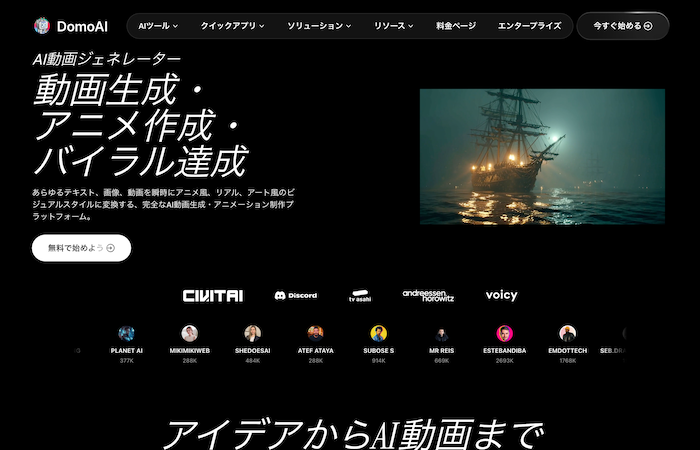
DomoAI是一款只需上傳影片就能轉換成動畫風格的工具。因為是透過網頁瀏覽器使用的網頁應用程式,無論 PC 或智慧型手機都能使用。提供「日本動漫」、「畫素風格」、「美式漫畫」等豐富多樣的風格選擇。
Pika:生成細節精緻的動畫,操作簡單也是一大魅力
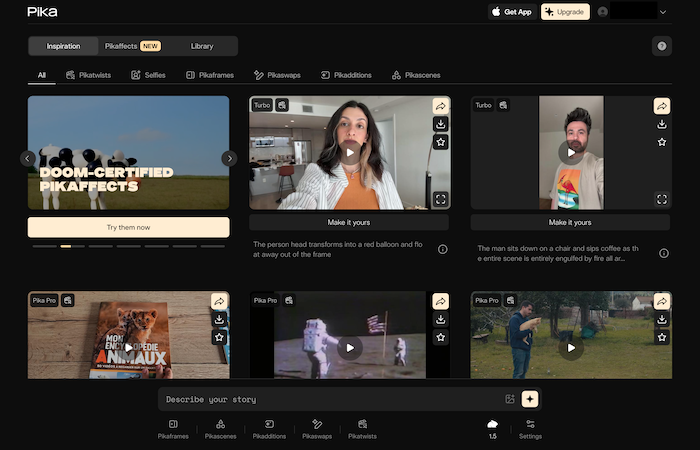
Pika是一款能從圖片或文字生成影片的 AI 工具。除了網頁版,也提供 iOS App。Pika 具備多種功能,這裡要介紹的是能從照片製作動畫的「Pikaffects」功能。提供超過 40 種風格,可以將自己、家人、朋友變身為遊戲角色、可動人偶、編織玩偶等造型。
相關文章: 【2025 年最新】AI 動畫完全指南|用 Filmora 讓任何人都能在數分鐘內製作專業品質影片
【新手向】免費手繪動畫製作 App 3 選
FlipaClip:親切友善的介面,最適合首次製作手繪動畫的使用者
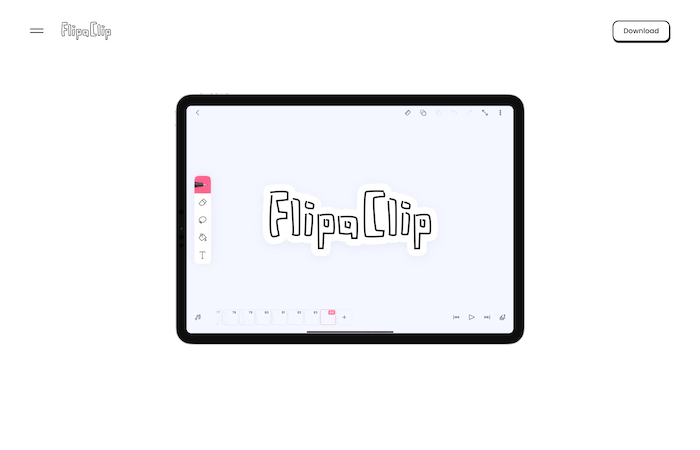
FlipaClip(翻頁動畫)推薦給想要自己繪製每一格畫面來製作動畫的人。不僅具備繪圖工具、圖層功能等插圖製作必要功能,也搭載了動畫製作不可或缺的洋蔥皮(前後幀疊加顯示)功能。簡潔易懂的使用者介面,讓您能輕鬆享受動畫創作的樂趣。
Animation Desk:可單獨使用或與其他工具整合的手繪動畫製作 App
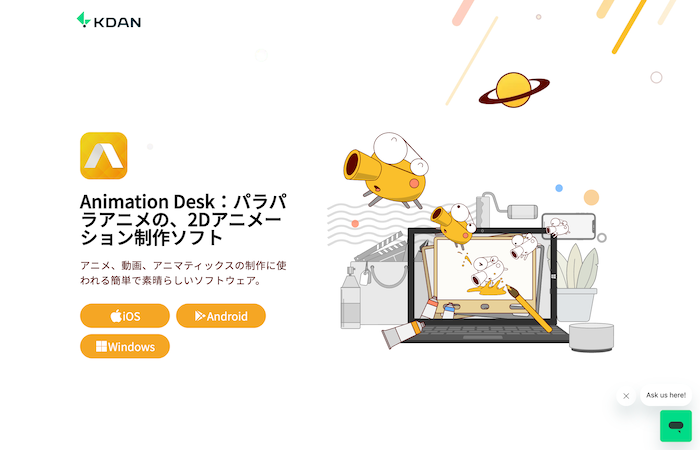
Animation Desk是一款能輕鬆製作 2D 逐格動畫的插圖・動畫製作 App。教學內容豐富完整,也被用於教育領域。製作完成的動畫可以不同尺寸、FPS 匯出,或以 PSD 格式輸出。能與社群平台及其他製作工具廣泛整合,是其一大優勢。
ibisPaint:推薦給想以繪圖感覺製作動畫的使用者
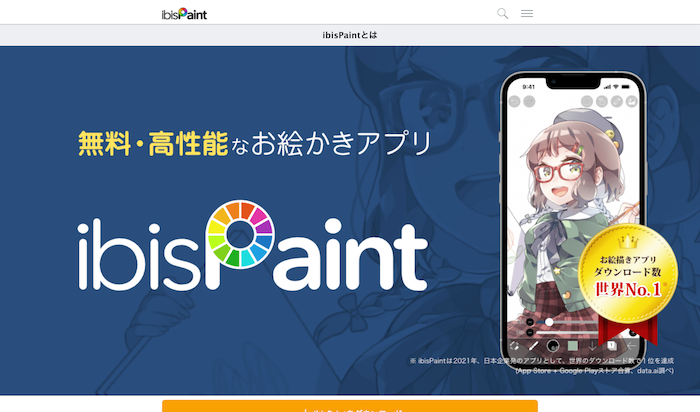
ibisPaint(愛筆思畫)是一款支援手機,卻具備 PC 軟體等級功能的 App。雖然是為插圖・漫畫創作開發的 App,但也完整具備幀複製、洋蔥皮功能等動畫製作功能。繪圖教學、作品投稿等社群活動也相當活躍。
【專業・中階使用者向】正統動畫製作 App 4 選
Adobe Animate:專業級的豐富功能,可用於 2D 動畫及遊戲製作
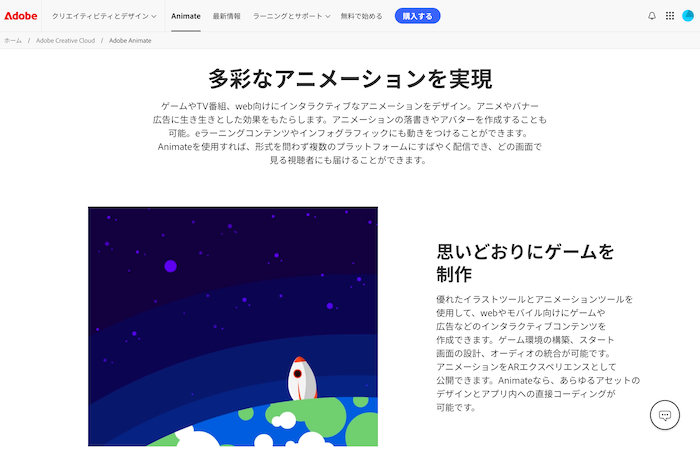
Adobe Animate是專門用於動畫繪製・編輯的編輯軟體。從繪製動畫素材到完成最終作品,只需這一套就能完成。此外,也能製作依觀眾操作產生互動的內容。可與 Photoshop、Illustrator 等 Adobe 系列軟體整合,也包含在 Adobe Creative Cloud Pro 方案中,對於已經使用 Adobe 產品的使用者來說是理想選擇。
CLIP STUDIO PAINT:從手機到 PC 都支援,實現無縫繪圖與動畫製作
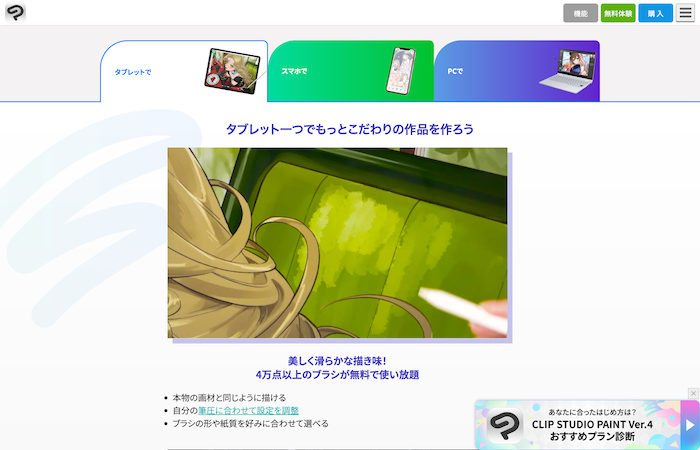
CLIP STUDIO PAINT(優繪)是許多專業插畫家、動畫師愛用的 App。除了涵蓋插圖、漫畫製作的實用功能,動畫製作方面也提供洋蔥皮、鏡頭運鏡演出、動作與表情載入等豐富功能。非常適合想從免費 App・軟體進階的使用者。
Krita:免費開源軟體,功能媲美專業級軟體
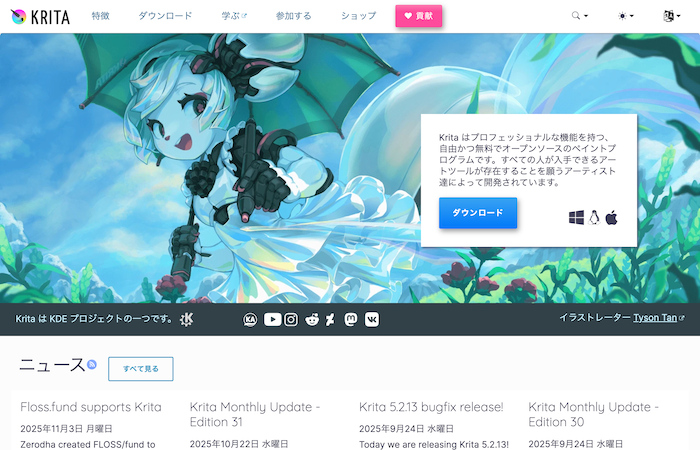
Krita是一款免費且開源的繪圖工具。但其功能完全不輸給專業級付費軟體。也完整配備動畫製作專用工作區,可進行逐格調整、洋蔥皮顯示、分鏡管理等操作。不過需注意,Krita 專注於逐格動畫製作,當幀數增加時可能會占用記憶體,導致運作變慢。
Blender:免費開源的 3D/CG 製作軟體
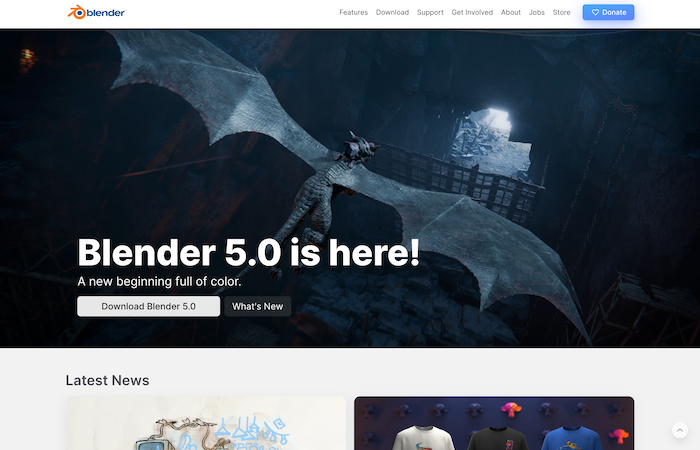
Blender是一款能進行 3D/CG 彩現、建模等操作的開源軟體。因為可免費使用,廣為人知是 CG 製作的入門軟體。除了 3DCG 功能,也完整具備 2D 動畫製作工具。推薦給想製作結合 2D・3D 動畫、表現 VFX 效果等,追求專業品質的使用者。
相關文章:Blender 使用方法完整解析
動畫製作 App 完整比較表|價格・功能・支援系統一覽
以下將前面介紹的 10 款 App 的功能、特色、價格等重點整理成表格。適合的 App 會依您想如何製作動畫而有所不同。請務必參考這張表格來選擇 App。
AI 應用 App
| Filmora | DomoAI | Pika | |
| 動畫製作方式 | AI 生成・手動製作 | AI 生成 | AI 生成 |
| 所需素材 | 文字、圖片、影片 | 影片 | 圖片 |
| 付費版價格 | 6,980 元/年(約 580 元/月)〜 | 6.99$(約 1,080 元)/月〜 | 8$(約 1,240 元)/月〜 |
| 商業使用 | 可以 | 可以 | Pro 方案以上才可 |
| 中文支援 | ◯ | ◯ | × |
| 目標使用者 | 新手〜專業 | 新手 | 新手 |
| 支援系統 | iOS、Android、Windwos、Mac | 任何裝置(網頁應用程式) | iOS(也可從網頁瀏覽器使用) |
Filmora-圖片生成影片功能
新手向 App
| FlipaClip | Animation Desk | ibisPaint X | |
| 動畫製作方式 | 手繪 | 手繪 | 手繪 |
| 所需素材 | 插圖 | 插圖 | 插圖 |
| 付費版價格 | 449 元/月〜 | 2.49$(約 390 元)/月〜 | 480 元/月〜 |
| 商業使用 | 可以 | 可以 | 可以 |
| 中文支援 | ◯ | ◯ | ◯ |
| 目標使用者 | 新手 | 新手 | 新手〜中階 |
| 支援系統 | iOS、Android、chrome OS、HarmonyOS | iOS、Android、Windows | iOS、Android、Windows、Mac |
中階〜專業使用者向 App
| Adobe Animate | CLIP STUDIO PAINT | Krita | Blender | |
| 動畫製作方式 | 手繪、素材配置・編輯 | 手繪 | 手繪 | 手繪・CG |
| 所需素材 | 插圖、照片等 | 插圖 | 插圖 | 插圖 |
| 付費版價格 | 3,280 元/月〜(Creative Cloud Pro 方案也可使用) | 480 元/月〜 | 免費 | 免費 |
| 商業使用 | 可以 | 可以 | 可以 | 可以 |
| 中文支援 | ◯ | ◯ | ◯ | ◯(安裝軟體後,可從設定中切換為中文) |
| 目標使用者 | 中階〜專業 | 新手〜專業 | 中階〜專業 | 專業 |
| 支援系統 | Windows、macOS | iOS、iPadOS、Android、Windows、macOS | Windows、macOS | Windows、macOS、Linux |
實測用 Filmora 製作動畫|完整操作指南
製作動畫的第一步,選擇工具很重要。想要選擇既簡單又能製作高品質動畫的 App 對吧。除了單純的 AI 生成,也想加上自己喜歡的編輯風格。能滿足所有這些期望的,就是影片編輯 App「Filmora(影片剪輯軟體)」。無論電腦或智慧型手機都能使用,透過直覺式操作就能製作出理想的動畫。
接下來將分別介紹如何使用行動版 App・桌面版軟體來製作原創動畫。



用行動版 Filmora 輕鬆製作動畫的步驟
使用行動版 Filmora,可以快速將手機拍攝的照片或影片動畫化。
步驟 1:啟動 Filmora,選擇模式並匯入要動畫化的素材
啟動 Filmora,點選「圖片生成影片」。
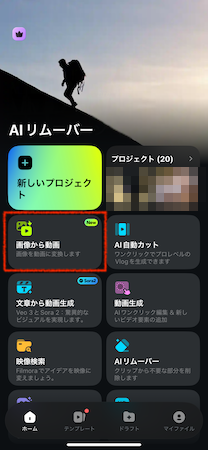
點選匯入圖示。選擇想要製作成動畫的圖片・影片,點選「匯入」。
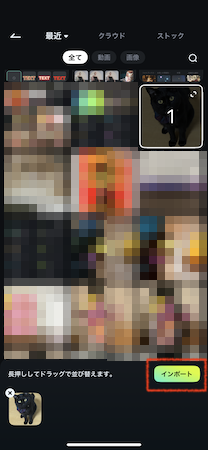
步驟 2:從匯入的素材製作動畫
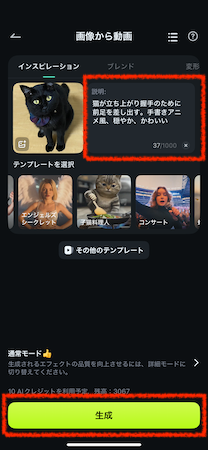
透過文字提示詞輸入想製作的影片內容,或從「範本」中選擇。
(1) 從文字提示詞製作的情況
在「描述」欄位輸入想製作什麼樣的動畫,點選「生成」。
(2) 從範本製作的情況
選擇並點選範本後,對應的文字提示詞會自動輸入。確認後點選「生成」。
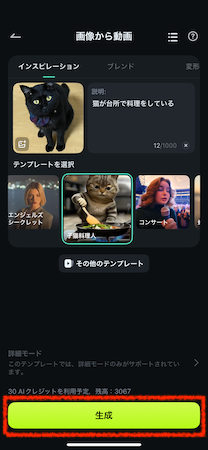
請稍候等待影片生成。
步驟 3:編輯生成的動畫
生成的動畫可直接在 App 上編輯。例如透過以下操作,提升動畫的原創性。
(1) 添加特效・濾鏡
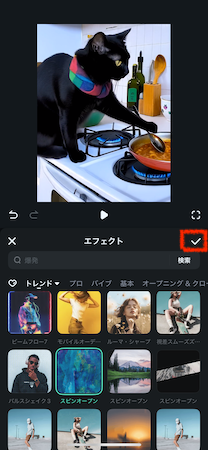
從畫面下方的工具列,可添加特效、濾鏡等視覺效果。使用方式是依序選擇類別和想套用的效果,確認套用結果後點選打勾圖示確定即可。
(2) 添加文字
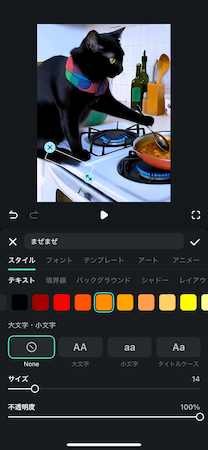
點選時間軸上的「添加文字」或畫面下方工具列的「文字」,為影片加上合適的字幕・文字。尺寸、位置當然不在話下,文字顏色・字型・動畫效果也能隨意編輯。
(3) 添加背景音樂・音效
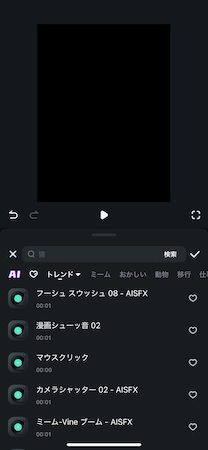
點選時間軸上的「添加音樂」或畫面下方工具列的「音訊」,為影片加上背景音樂或音效。可從創意素材庫的大量音樂素材中選擇喜歡的內容,也可使用 AI 生成。
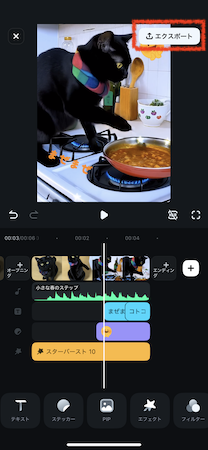
步驟 4:匯出動畫
編輯完成後,點選右上角的「匯出」。
接著確認・變更設定後,點選「匯出影片」。
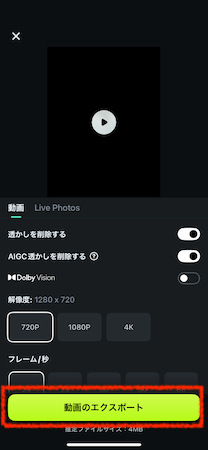
影片會儲存在智慧型手機的相簿中。
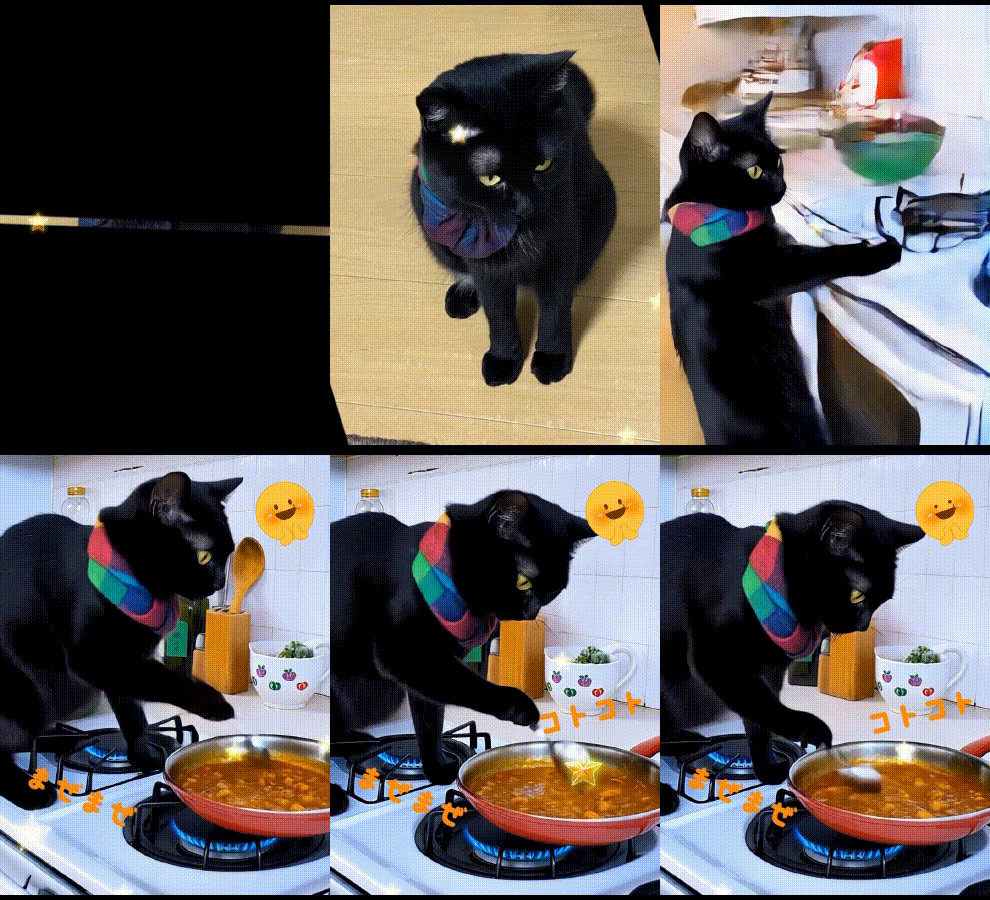
這次製作了以下動畫。
用桌面版 Filmora 製作專業動畫的步驟
Windows/Mac 適用的桌面版 Filmora 能使用更進階的編輯功能。這裡將介紹用 AI 生成動畫後,加上理想編輯效果的技巧。
步驟 1:啟動 Filmora,選擇工具並匯入素材
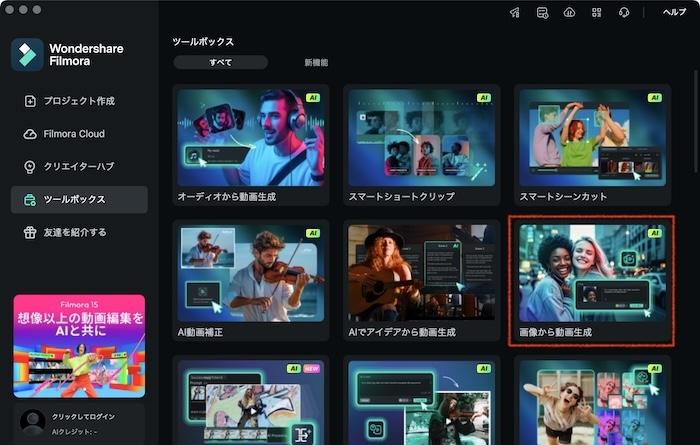
啟動 Filmora,點選「工具箱」分頁內的「圖片生成影片」。
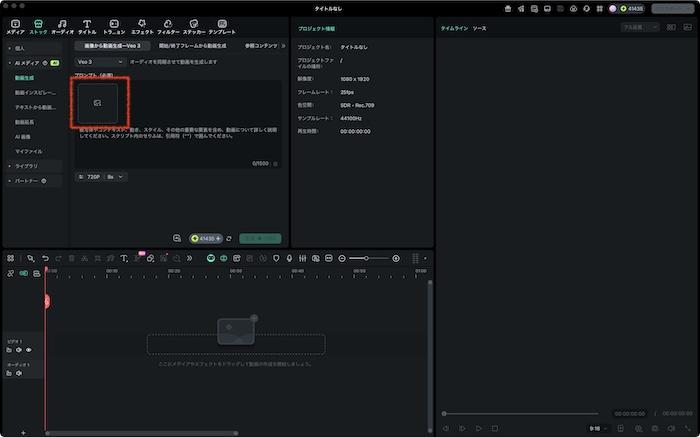
點選匯入圖示,選擇想要動畫化的圖片。
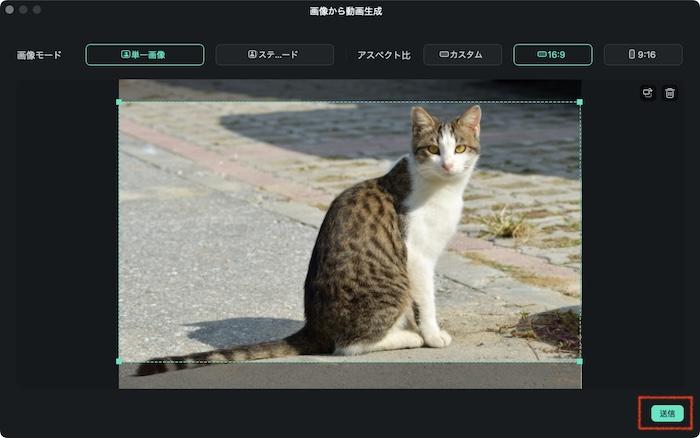
接著選擇圖片的長寬比及範圍,點選「傳送」。
步驟 2:輸入想製作的動畫意象,生成影片
用文字提示詞描述想製作什麼樣的動畫。視需要設定解析度(720P、1080P 等)及影片播放時間,點選「生成」。
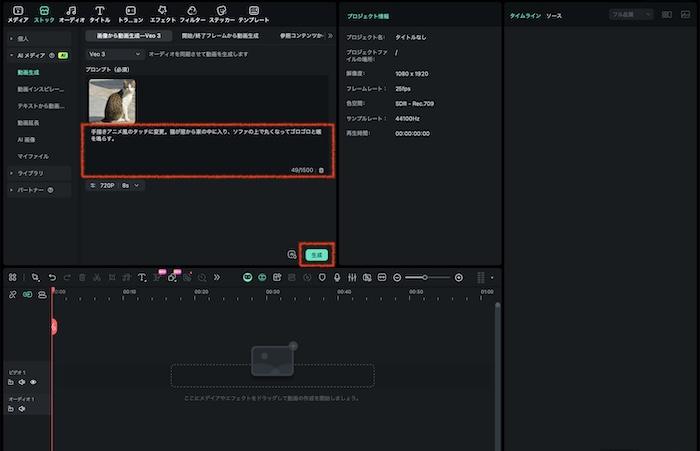
請稍候等待影片生成。
生成的動畫會顯示在「素材庫」>「AI 媒體」>「我的檔案」中。
步驟 3:編輯生成的動畫
將生成的動畫拖放到時間軸面板中進行配置。
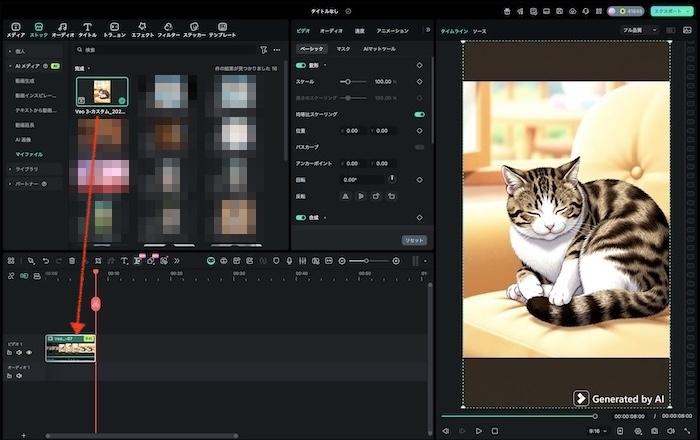
接下來可以進行各種編輯。本文將介紹最新版 Filmora15 新增的「AI 延長」「筆刷工具」功能。
AI 延長
想製作場景的延續時,可以使用這個「AI 延長」功能。
點選時間軸上的「AI 延長」圖示。接著選擇想延長場景的影片片段,拖曳至想要的播放時間長度。
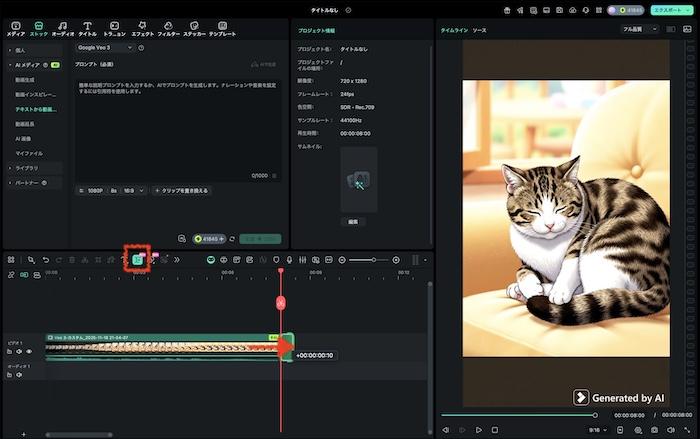
用文字提示詞輸入想添加什麼樣的場景,點選「生成」。
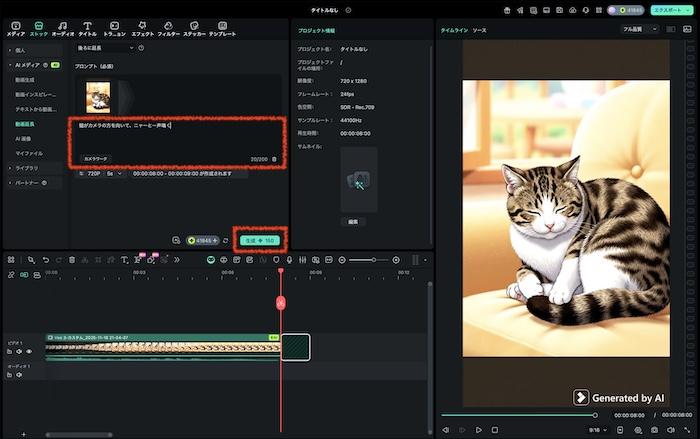
稍候片刻,就能完成與前後自然銜接的追加場景!當然延長的場景也能像其他場景一樣自由編輯。
筆刷工具
可透過路徑繪製,在畫面上描繪理想的軌跡。最適合更動感的影像表現。
點選時間軸上的「繪圖工具」圖示,選擇「筆刷工具」。
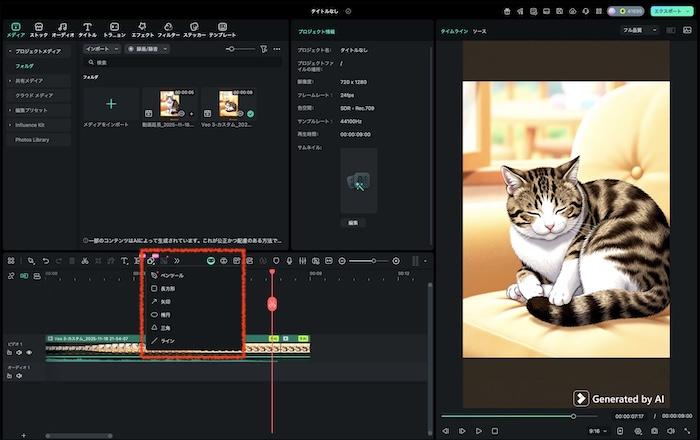
繪製貝茲曲線。要完成繪製,請按下 [Enter] 鍵。
![[Enter]キーを押下](https://filmora.wondershare.jp/images/article-trans-image/2657/anime-production-apps-36.jpg)
從屬性面板選擇繪圖的顏色或特效並套用。
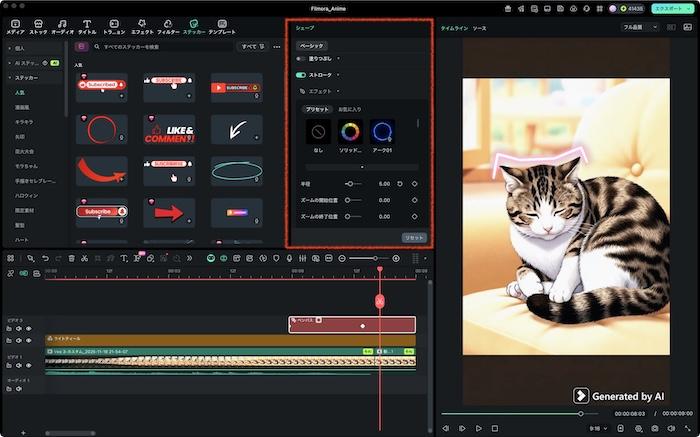
此外,還能添加標題(文字・字幕)、套用特效或濾鏡、使用素材庫音效添加音效等,進行細緻到每一幀的精細編輯。
使用 PC 版 Filmora,例如也能製作這樣的動畫。
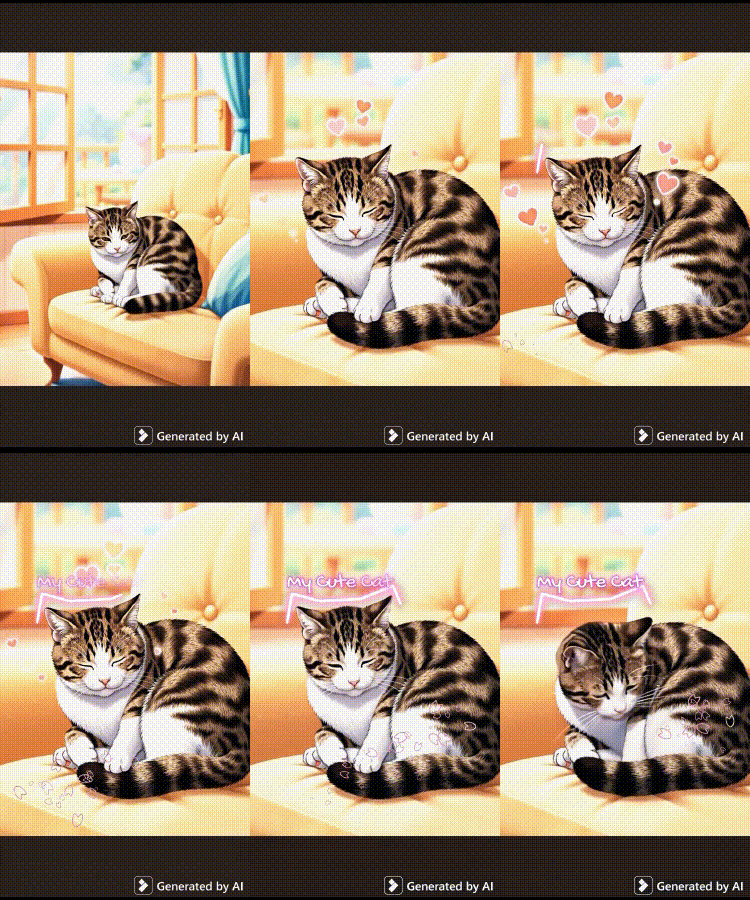
動畫製作 App 常見問題
Q1:有只用手機就能製作動畫的 App 嗎?
有的,包括 Filmora 在內,能製作動畫的智慧型手機 App 相當多。可以讓指尖繪製的插圖動起來、將照片或影片動畫化等,特色也相當多樣。
Q2:用手機 App 能同時製作 2D 動畫・3D 動畫嗎?
用 AI 生成動畫的 App,可以從照片或影片製作 2D 風格・3DCG 風格兩種動畫。另一方面,FlipaClip、Animation Desk 等繪圖 App 只能製作 2D 動畫。若要製作正統的 3D 動畫,推薦使用 Blender 等 PC 軟體。
Q3:將製作的動畫發布到社群媒體,最適合的設定是什麼?
適合短影音的格式,能讓製作的動畫更容易被觀看。具體請參考以下設定。
- 直式格式(長寬比 9:16)
- 短時長(最長 1 分鐘)
- 附加音訊・背景音樂
- 檔案大小 5MB 以下
Filmora 預設就提供 9:16 的長寬比,可以輕鬆製作適合社群媒體發布的動畫。
Q4:用 AI 製作理想動畫的訣竅是什麼?
首先,選擇作為來源的照片・影片素材很重要。請選擇人物或寵物盡可能從正面拍攝、輪廓清晰的照片。此外,在輸入提示詞時,具體說明角色的動作及故事、動畫風格、整體氛圍等,更容易獲得符合想像的成果。
總結
動畫製作看似門檻很高,其實用智慧型手機 App 就能輕鬆開始。從 AI 動畫生成工具、繪圖軟體到 3DCG 製作軟體,能用來製作動畫的 App種類相當豐富。其中兼具 AI 功能與細緻手動編輯功能的 Filmora,從新手到專業人士都推薦使用。請依照使用感受及喜好,尋找最適合的工具吧。

