



 ChatGPT
 Perplexity
 Gemini
 Claude
 Grok
Grok
「想讓自己的影片再提升一個層次!」
「想用非範本素材、原創的 3D 標誌來展現差異!」
懷著這樣的想法而對高功能 3DCG 軟體「Blender」產生興趣,卻在看到專業且複雜的介面後心想「這對我來說可能太難了…」,然後悄悄關閉視窗的經驗,你是否也有過呢?
請放心!這篇文章並不是要學習 Blender 所有功能的教科書。
身為影片剪輯者的你,以最短路徑達成「在影片中活用自製 3D 標誌」這個目標,這才是唯一目的,因此本文是濃縮了真正必要知識與操作的實戰指南!
只要照著這篇文章介紹的 5 個步驟操作,即使是 Blender 知識零基礎的新手,也能迅速完成專業品質的 3D 標誌。
不需要再因為「看起來很難」而放棄。
現在就讓 Blender 成為你的新武器,開始製作吸引觀眾的影片吧!
Part1. 開始使用 Blender!學習操作前的暖身準備
使用 Blender 製作 3D 標誌,正式開始之前…先從暖身活動開始吧。
這裡將說明 Blender 是什麼樣的軟體、如何安裝到電腦、初始設定、更新方法,以及從眾多功能中精選出「至少要會這些!」的最基本初始設定與基礎操作。
完成這個暖身準備後,你就已經踏出自由操作 Blender 的第一步了!
1-1. Blender(ブレンダー)是什麼?介紹免費使用的 3DCG 軟體魅力
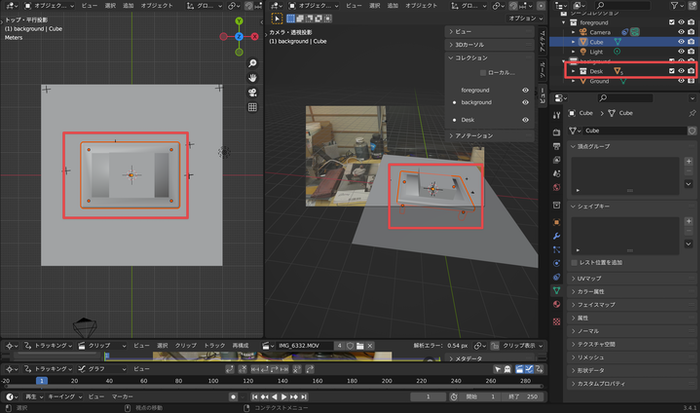
Blender 是一款專業現場也在使用的正統 3DCG 製作軟體,卻能完全免費使用的驚人工具。通常需要昂貴專業軟體才能完成的 3D 建模、動畫、影像製作等,全部都可以用 Blender 一套軟體搞定。
對身為影片剪輯者的你來說,Blender 就是「零成本自製高品質原創影片素材的魔法棒」。
具體來說,例如有以下優點。
- 製作裝飾影片開頭的動態 3D 標誌
- 製作吸引觀眾目光的立體字幕或圖形
- 製作與實拍影像合成用的逼真 3D 物件
- 製作遊戲實況影片等可使用的簡單虛擬角色
這篇文章將特別針對影片中最容易使用、初學者也容易製作的「3D 標誌」製作進行詳細解說!
1-2. Blender 下載與安裝步驟
取得 Blender 非常簡單。只要從官方網站下載安裝程式,點擊幾次就能完成。
另外,Blender 支援 Windows 和 Mac 兩種系統。
- 前往官方網站
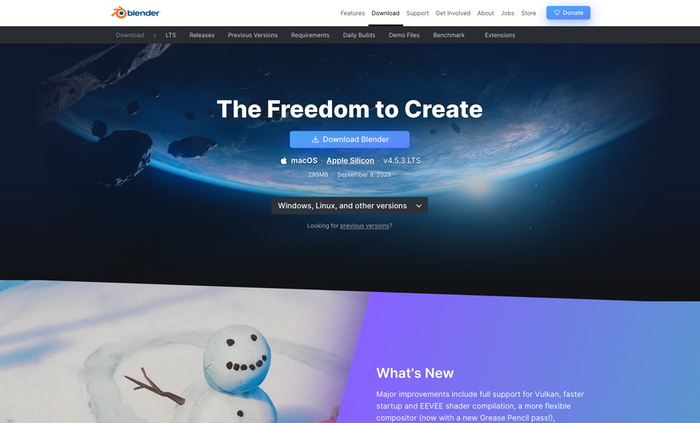
首先前往Blender 官方網站的下載頁面。
- 下載安裝程式
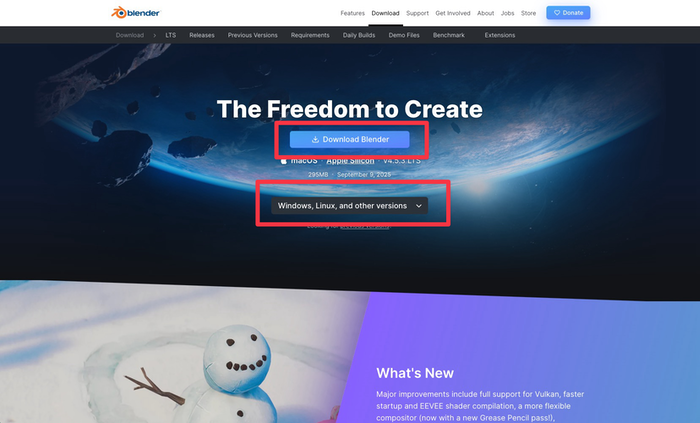
下載適合你電腦(Windows/Mac)的最新LTS(長期穩定版)。LTS 版本運作穩定,學習用的教學資源也豐富,最適合初學者使用。
- 執行安裝
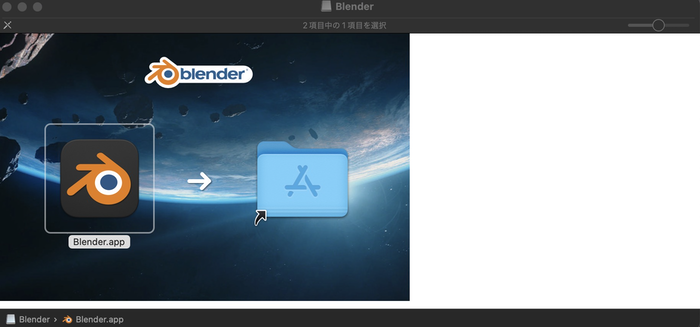
開啟下載的檔案,按照畫面指示點擊[Next]或[Install],就會自動完成安裝。
1-3. 關於 Blender 的更新方法
Blender 沒有常見的「自動更新功能」。
因此,當想安裝新版本時,需要從官方網站重新下載最新版並安裝到電腦。
雖然可能覺得有點麻煩,但不用擔心!
第一次啟動新版本時,會顯示從舊版本繼承設定的畫面,可以完整重現之前使用的環境。
▼ Blender 更新步驟
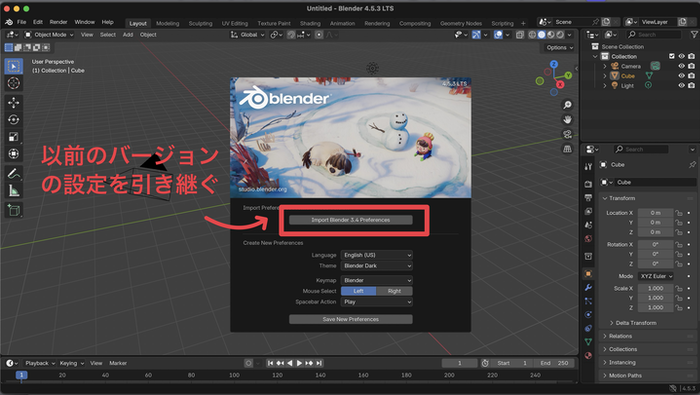
- 安裝最新版: 用「1-2」說明的相同步驟,從官方網站安裝最新版。
- 首次啟動時繼承設定: 安裝後第一次啟動新版 Blender 時,啟動畫面會顯示「Import Blender 〇.〇 Preferences」之類的按鈕。只要點擊它,就能繼承附加元件和快捷鍵設定等。
- 可以刪除舊版本: 設定繼承完成後,可以解除安裝舊版本的 Blender,沒有問題。
1-4. 想先完成的!推薦初始設定 5 選
為了更舒適、更有效率地使用 Blender,強烈建議一開始就先變更幾項設定!
這些是能解決初學者容易卡關問題、順利進行學習的重要設定。
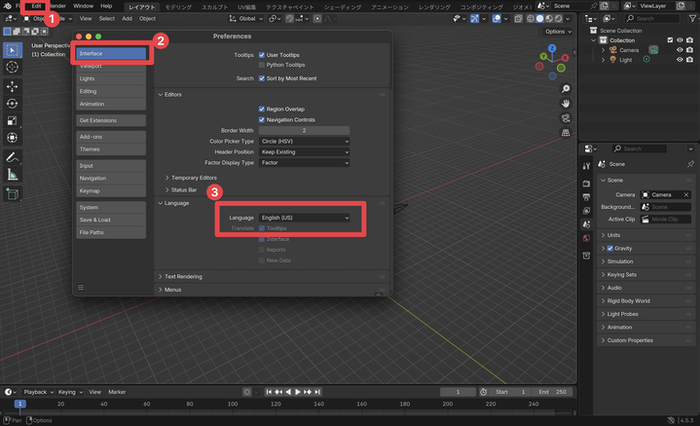
從畫面左上方選單[Edit(編輯)]>[Preferences(偏好設定)]開啟設定畫面,變更以下 5 個項目。
| 設定項目 | 為什麼要這樣設定 | 具體方法 |
|---|---|---|
| 介面繁體中文化 | 避免英文選單造成混淆,讓操作更直覺 | [Interface]>[Language]>設為「繁體中文(Traditional Chinese)」或「Japanese(日本語)」 |
| 模擬數字鍵台 ※電腦沒有數字鍵台的情況 |
讓沒有數字鍵台的筆電也能用上方數字鍵操作視角 | [輸入]>[鍵盤]>勾選[模擬數字鍵台] |
| 以選取項目為中心旋轉 | 讓視角以選取位置為中心旋轉,更容易確認細節 | [視角操作]>[環繞與平移]>勾選[以選取項目為中心旋轉] |
| 在滑鼠位置縮放 | 縮放時以滑鼠位置為中心(考慮深度的直覺縮放操作) | [視角操作]>[縮放]>勾選[在滑鼠位置縮放] |
| 深度 | 視角旋轉時考慮深度(防止攝影機偏移) | [視角操作]>[環繞與平移]>勾選[深度] |
| 增加還原次數 | 增加可還原操作的次數,讓你更放心嘗試各種操作 | [系統]>[記憶體與限制]>將[還原次數]增加到「100」左右(依電腦效能調整) |
1-5. 一定要記住!基本畫面與視角操作
啟動 Blender 時,可能會被充滿專業術語的複雜畫面嚇到。但是不用擔心!最初只需要記住 4 個區域的功能就好。
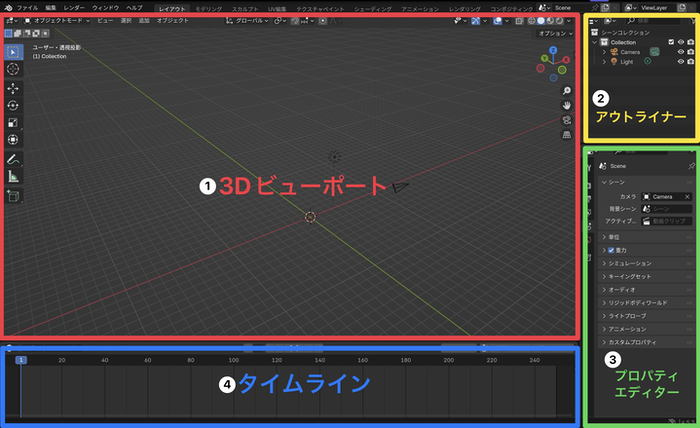
| 區域名稱 | 功能 |
|---|---|
| ①3D 視圖 | 主要工作區。製作或移動 3D 模型的中心區域。 |
| ②大綱視圖 | 場景中所有項目(物件、攝影機、燈光等)的清單顯示位置。 |
| ③屬性編輯器 | 變更所選項目詳細設定(顏色、形狀、大小等)的地方。 |
| ④時間軸 | 管理動畫(動作)時間和時機的地方。 |
而初學者最容易卡關的,就是自由查看 3D 空間的「視角操作」。
以下 3 種操作都是使用滑鼠中鍵(滾輪)進行。熟悉這些操作是精通 Blender 的最大捷徑!
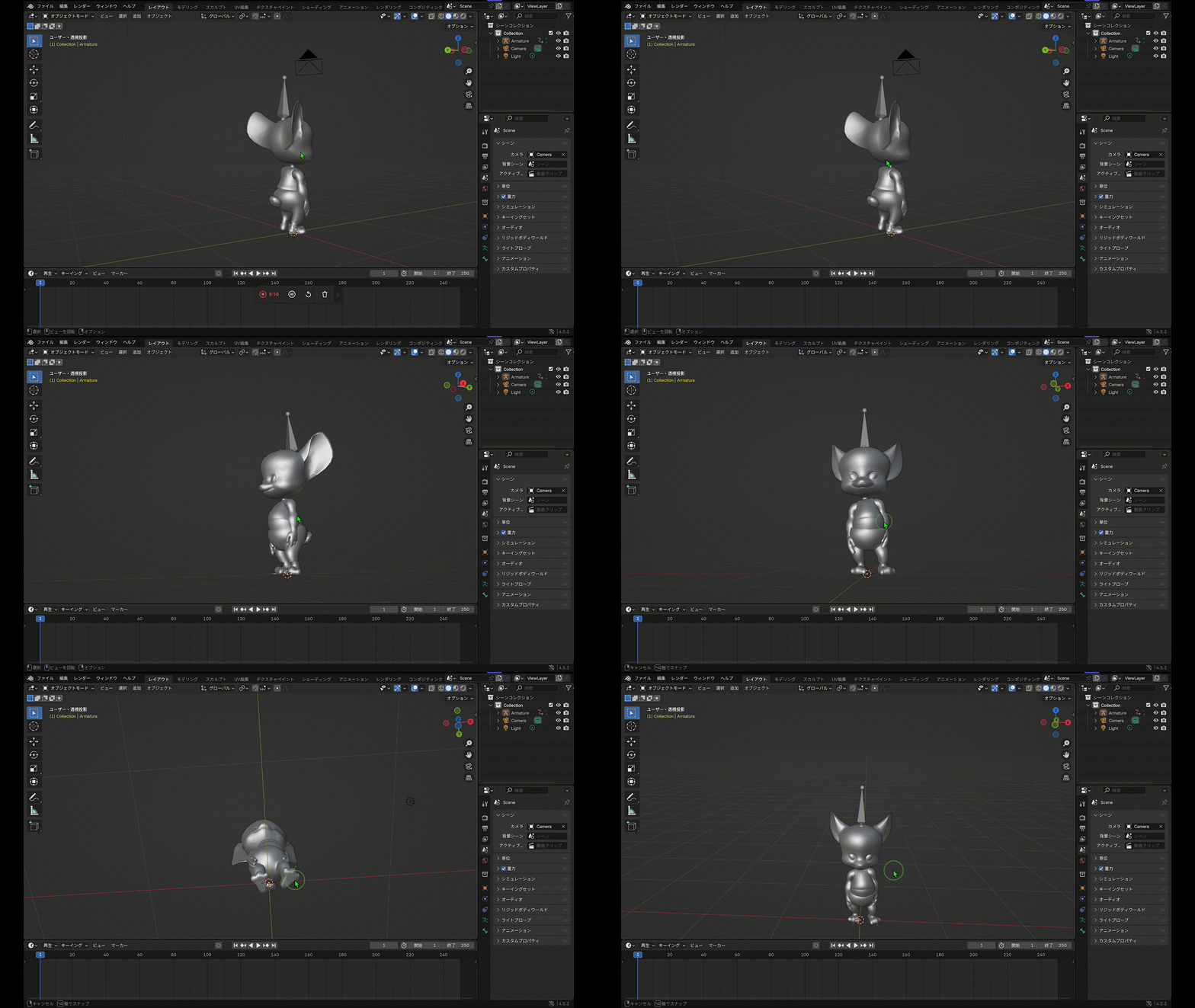
- 旋轉視角:按住滑鼠中鍵並移動滑鼠。
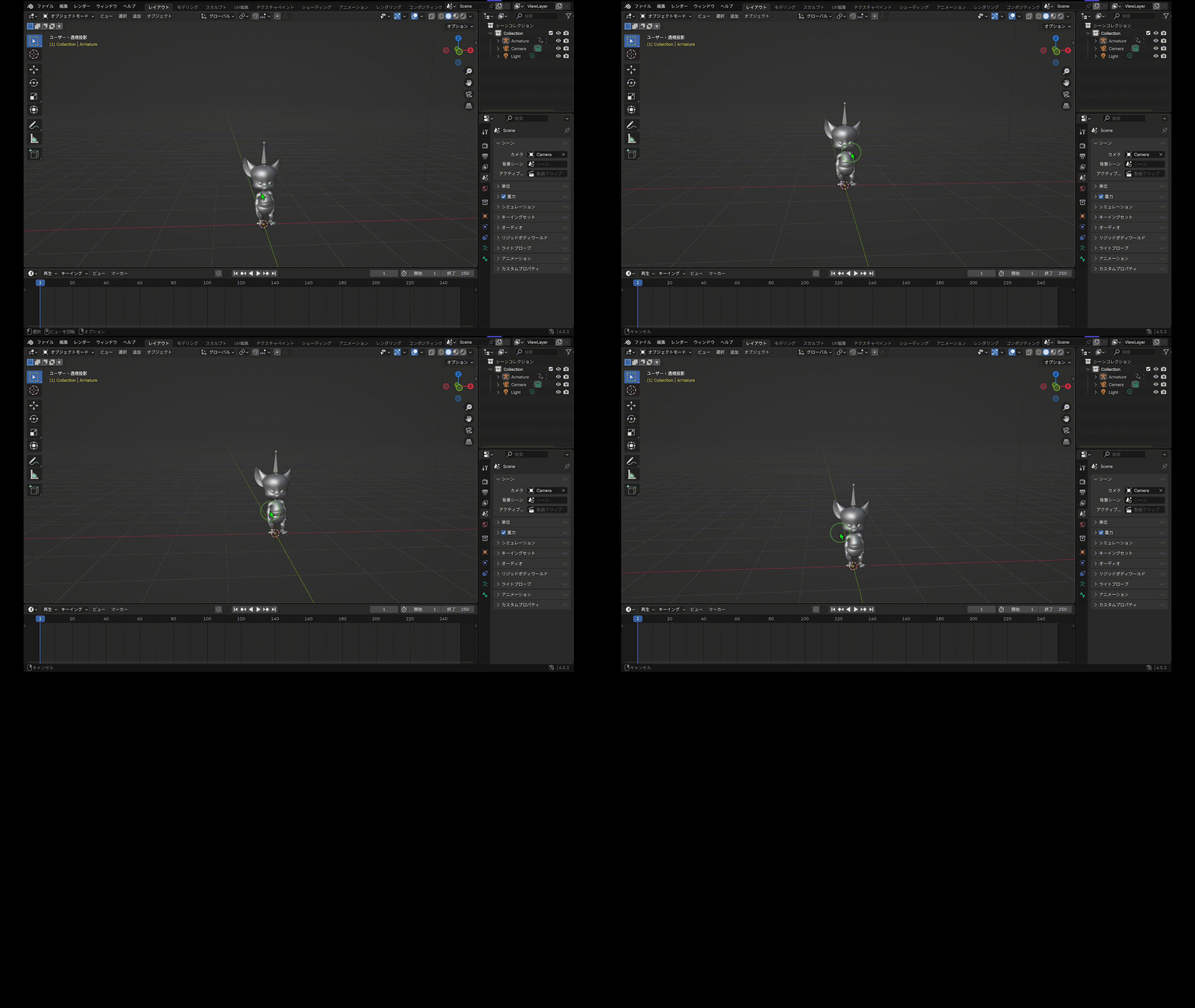
- 平移視角:
Shift鍵 + 按住滑鼠中鍵並移動滑鼠。
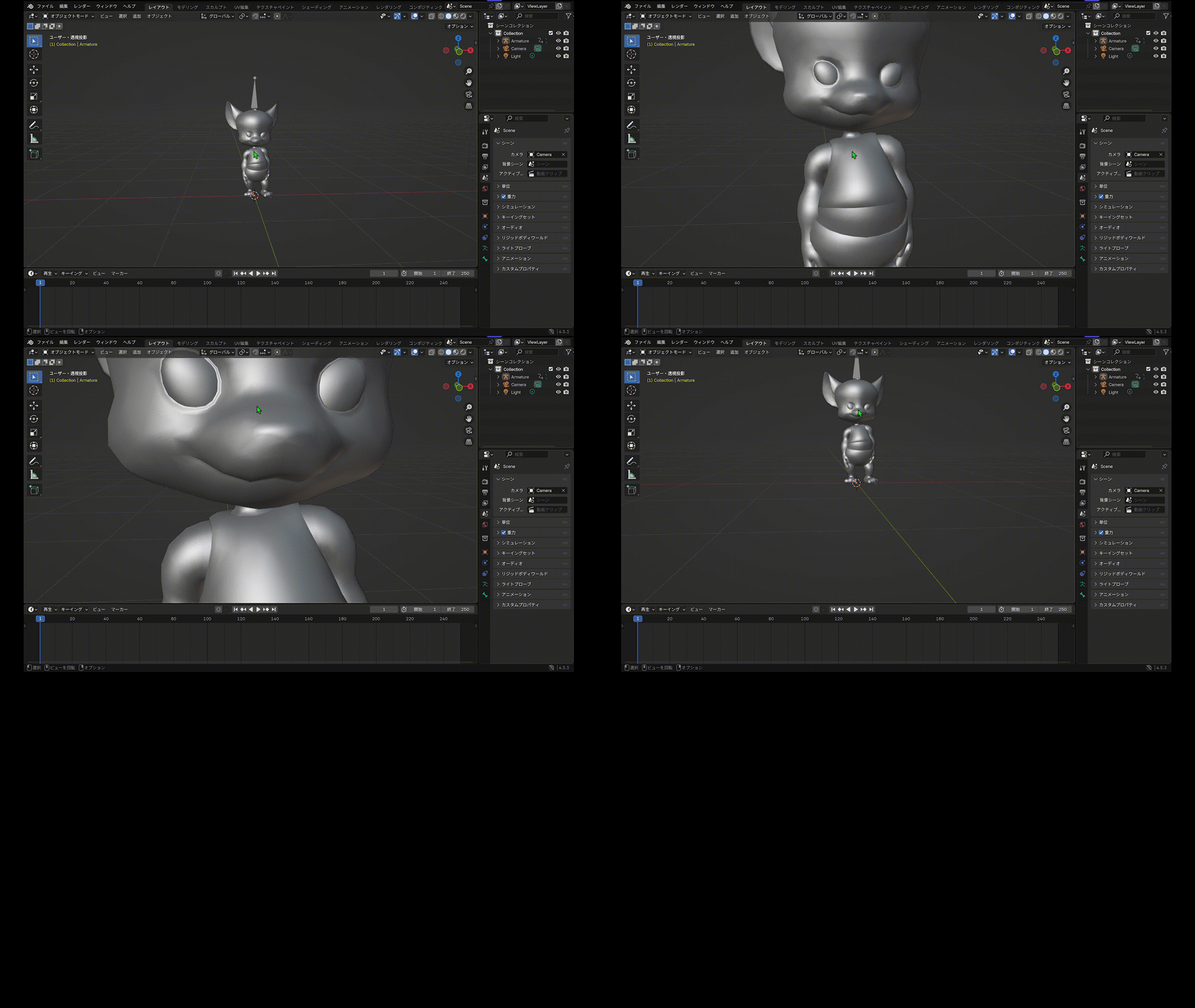
- 縮放視角:滾動滑鼠滾輪。
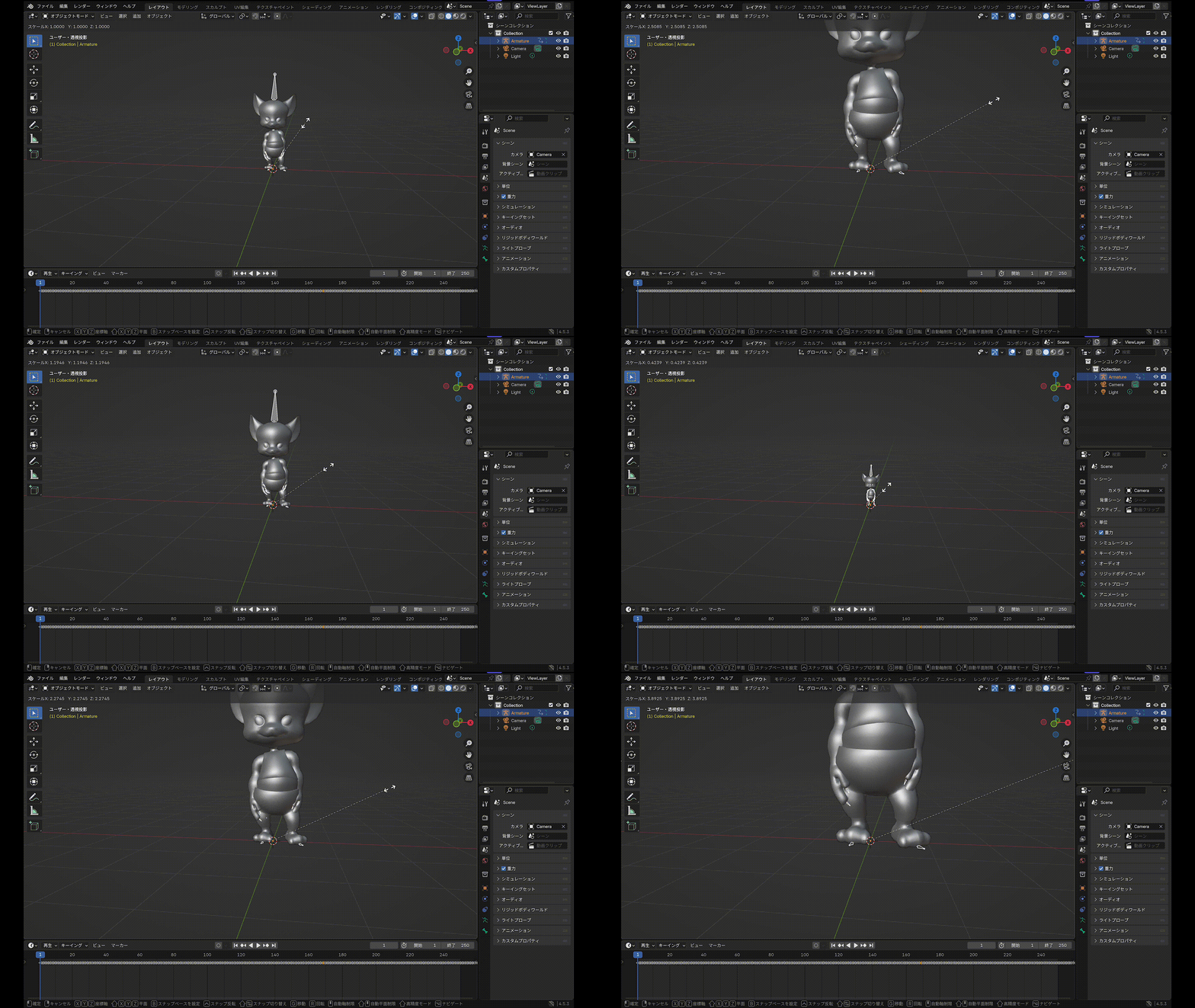
1-6. 物件「移動・旋轉・縮放」的基本操作
在 Blender 製作 3D 模型,就像玩黏土一樣。
而基礎就是「移動」「旋轉」「縮放」這 3 個動作。
在 Blender 中,用鍵盤快捷鍵一鍵呼叫這 3 種操作是專業作法,也是最有效率的方法。
| 動作 | 快捷鍵 | 記憶方式 |
|---|---|---|
| 移動 | G 鍵 |
GGrab(抓取)的 G |
| 旋轉 | R 鍵 |
RRotate(旋轉)的 R |
| 縮放 | S 鍵 |
SScale(縮放)的 S |
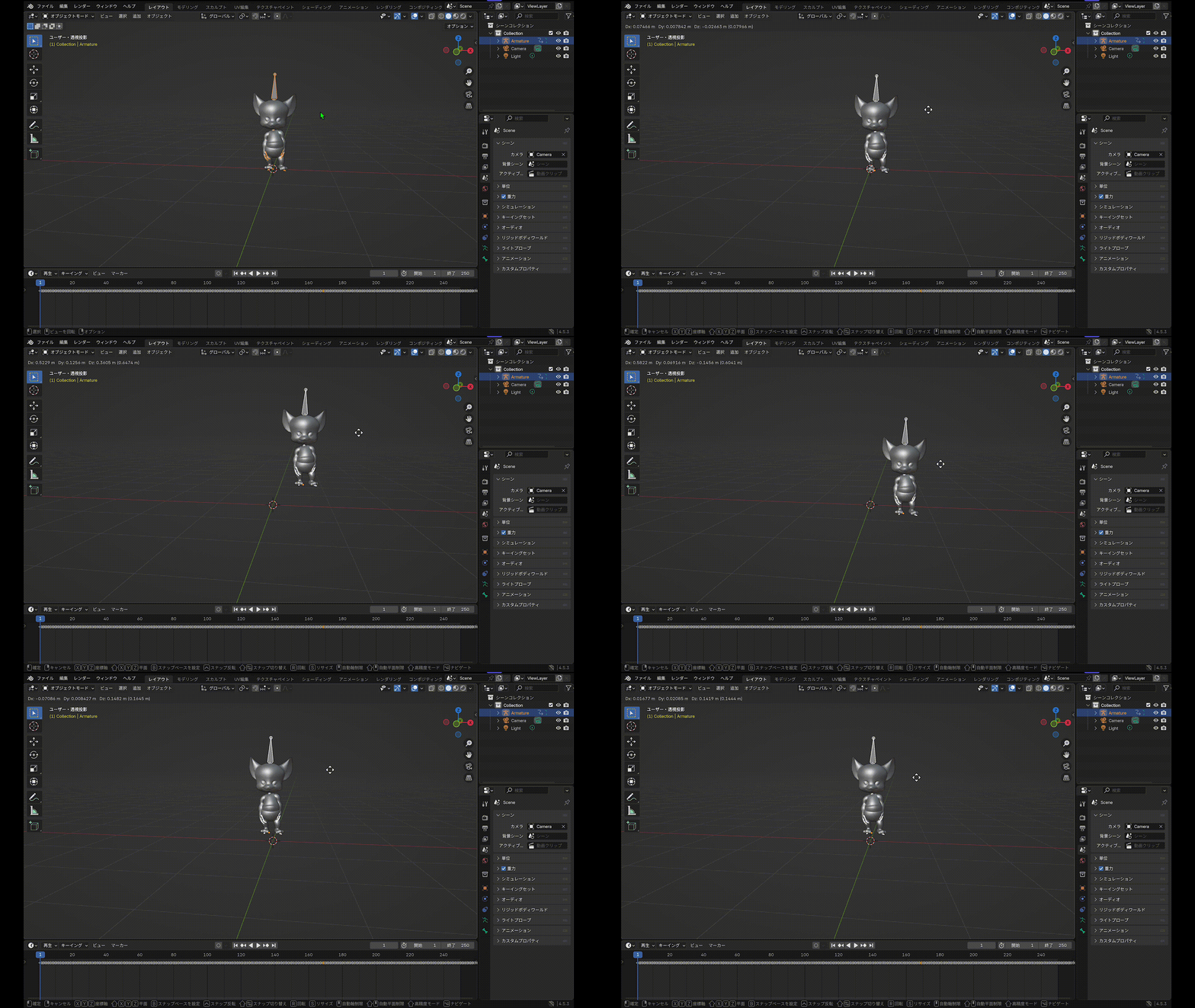
G 鍵
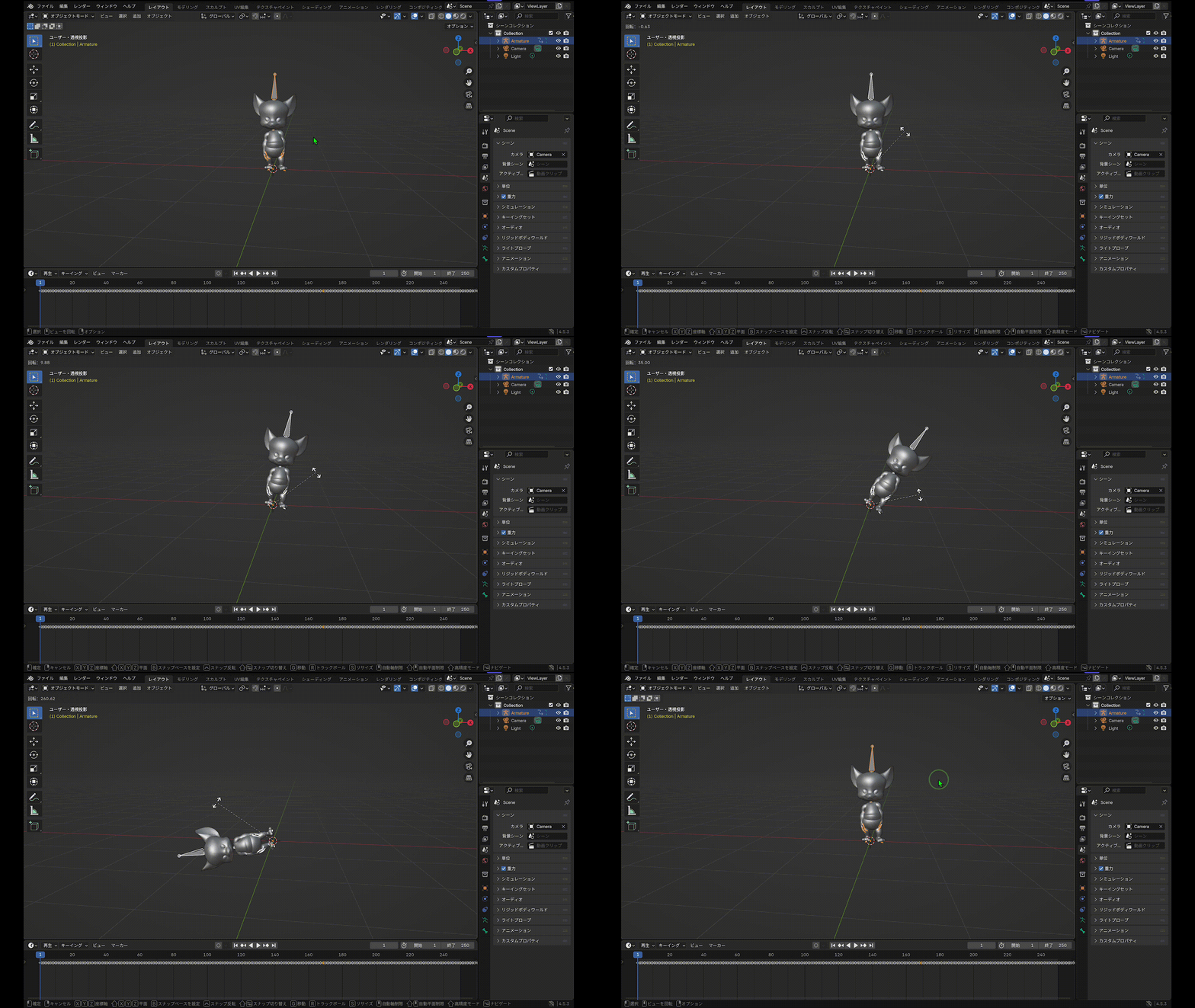
R 鍵
S 鍵
另外,以下也要一併記住。
- 確定操作 → 左鍵點擊
- 取消操作 → 右鍵點擊
- 還原操作(Undo)→
Ctrl+Z
例如,按G 鍵移動中移動滑鼠,在喜歡的位置「左鍵點擊」就會確定在該位置,「右鍵點擊」則會回到原位置。如果不小心確定了,可以用「Ctrl+Z」還原。
【進階技巧!】
按下這些鍵後立即按 X Y Z 其中一個鍵,就能將移動或旋轉方向固定在特定軸向。例如,按G → X 就能只在 X 軸(橫向)移動物件,可以進行非常精確的操作!
Part2.【實戰】5 分鐘完成!試著製作簡單的 3D 標誌
接下來將活用之前的基礎知識,實際操作 Blender 製作 3D 標誌。
只需要 5 個步驟就能完成。
Step1:新增文字物件並輸入文字
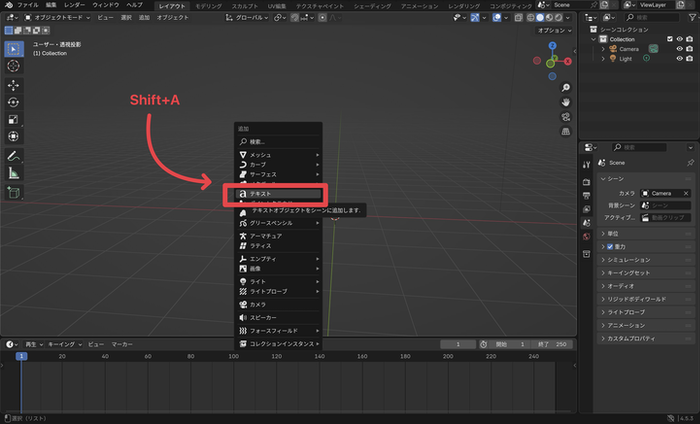
- 選取中央的立方體,按
X鍵[刪除]。 Shift+A鍵,從選單新增「文字」。
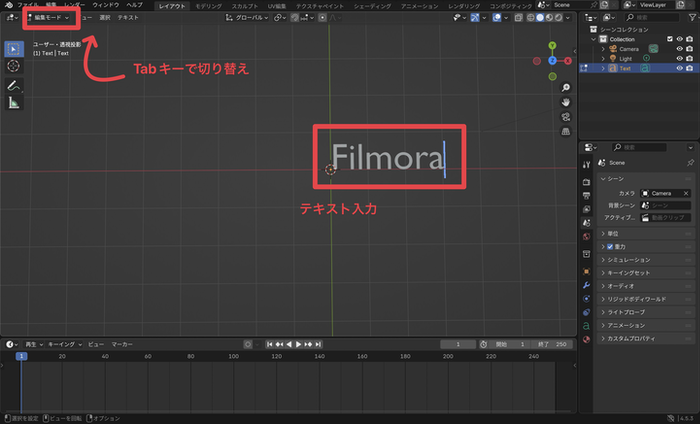
Tab鍵進入「編輯模式」,輸入喜歡的文字。- 再次按
Tab鍵回到「物件模式」即可確定。
【技巧】變更字型
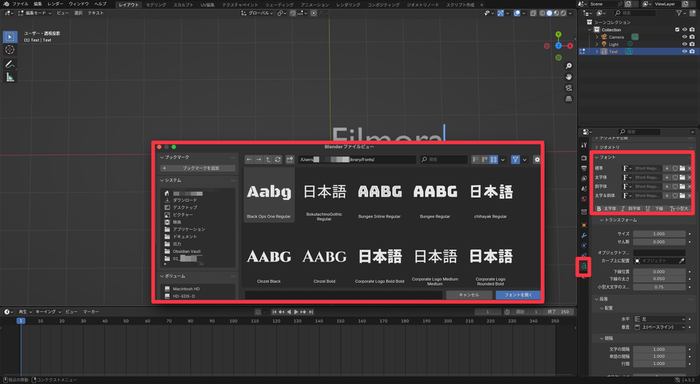
從屬性編輯器的綠色「a」圖示頁籤 >[字型]面板,可以載入電腦內的字型。
Step2:用擠出(Extrude)讓文字產生厚度
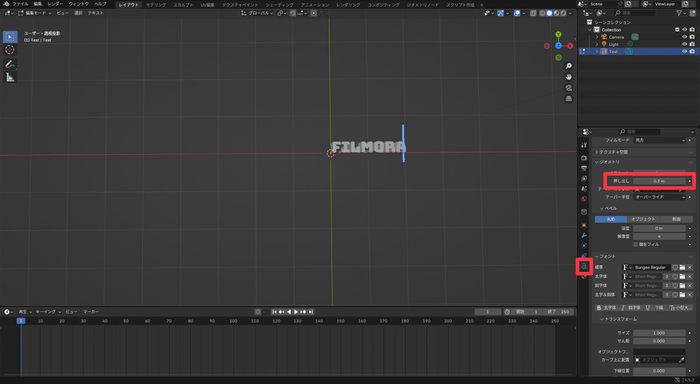
在選取文字的狀態下,開啟屬性編輯器的[物件資料屬性](綠色「a」圖示)。
增加[幾何]面板內的[擠出]數值。(例:0.3m)
文字變立體了!
Step3:用材質設定加上喜歡的顏色
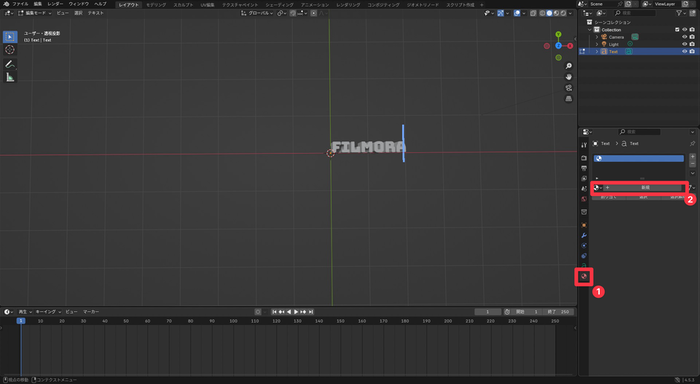
- 選取標誌,開啟屬性編輯器的[材質屬性](棋盤球圖示)。
- 按[+ 新增]按鈕,新增材質。
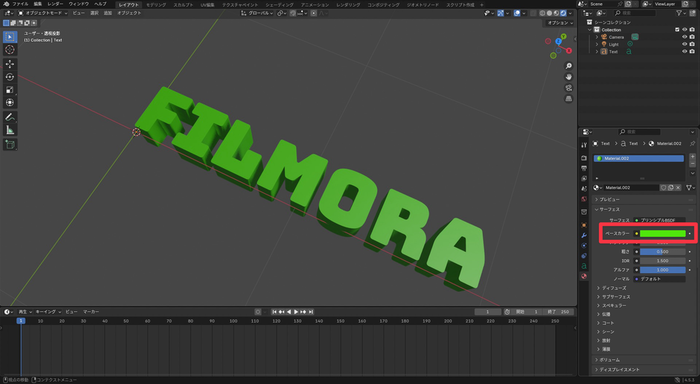
- 點擊[基底色彩],選擇喜歡的顏色。
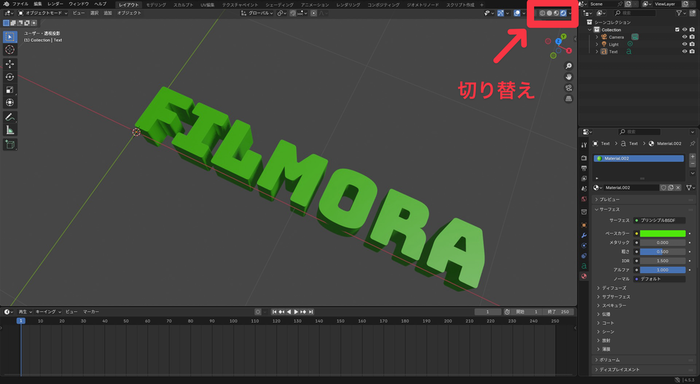
如果選擇顏色後無法正常顯示,可能是選擇了線框或實體預覽模式。
請試著變更看看。
【技巧】如何做出金屬質感
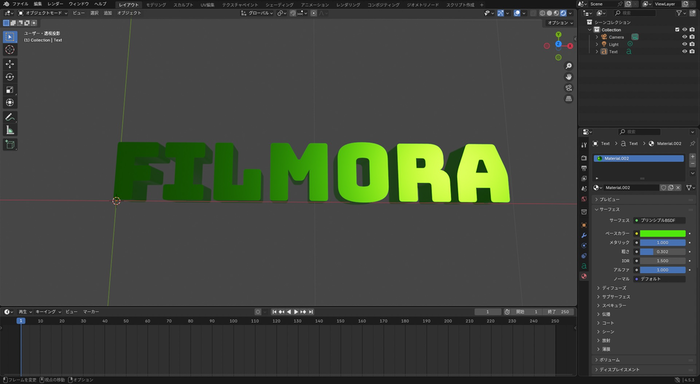
其實這裡不只能設定顏色,還能編輯質感等各種文字屬性。
例如將[金屬感]數值設為 1,[粗糙度]數值接近 0,就會出現金屬般的光澤。
Step4:調整燈光與攝影機提升質感
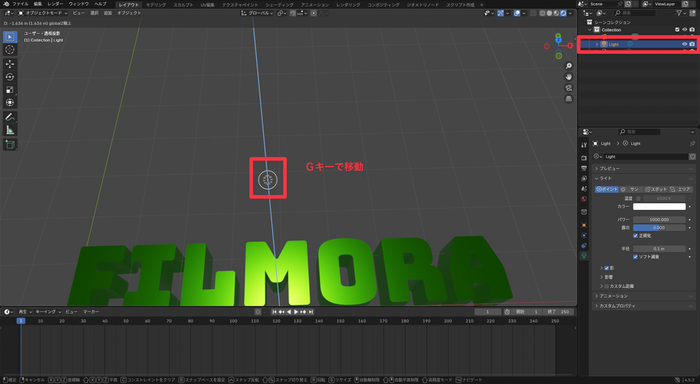
- 調整燈光: 選取場景中的「燈光」,用
G鍵移動。放在標誌斜上方會強調立體感。
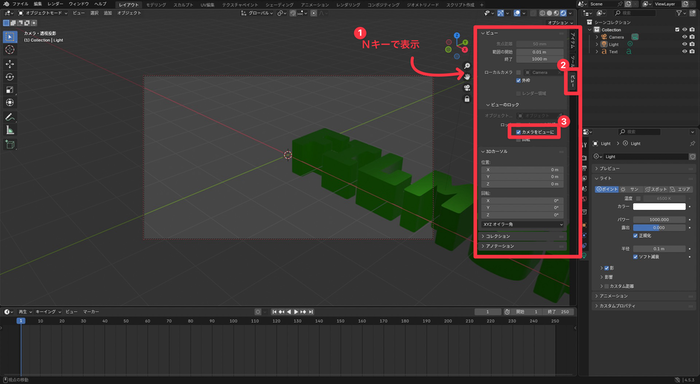
- 調整攝影機: 數字鍵台的
0可切換到攝影機視角。視圖側邊欄(按N鍵顯示)>[視圖]頁籤 >勾選[鎖定攝影機至視圖],就能用平常的視角操作直覺地決定角度。
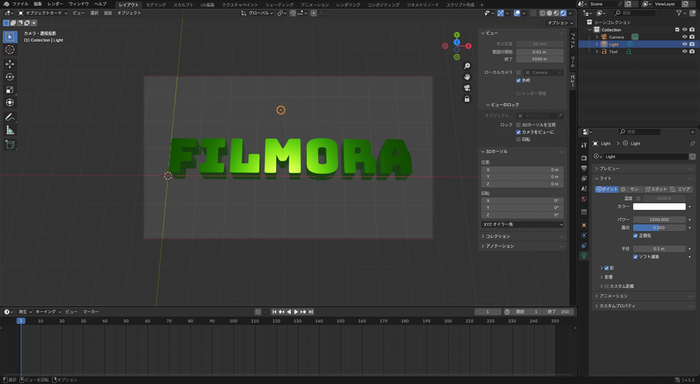
這個畫面角度會用來拍攝,請仔細調整。
Step5:透明背景並算繪(匯出圖片)
為了合成影片,要匯出背景透明的圖片(PNG)。
- 背景透明化
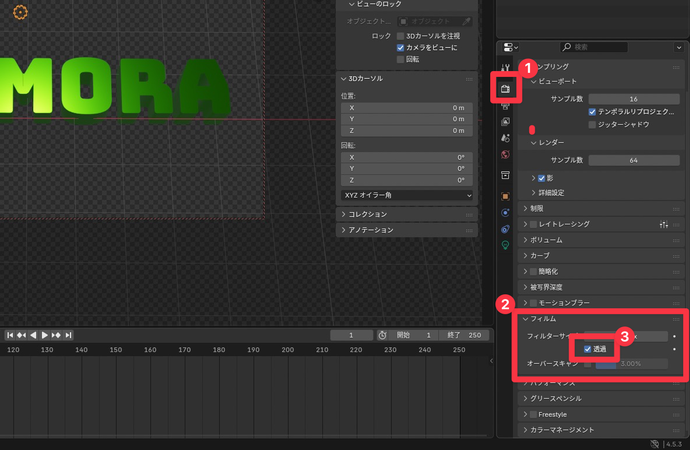
屬性編輯器的[算繪屬性](攝影機圖示)>[影片]面板內勾選[透明]。
- 輸出設定
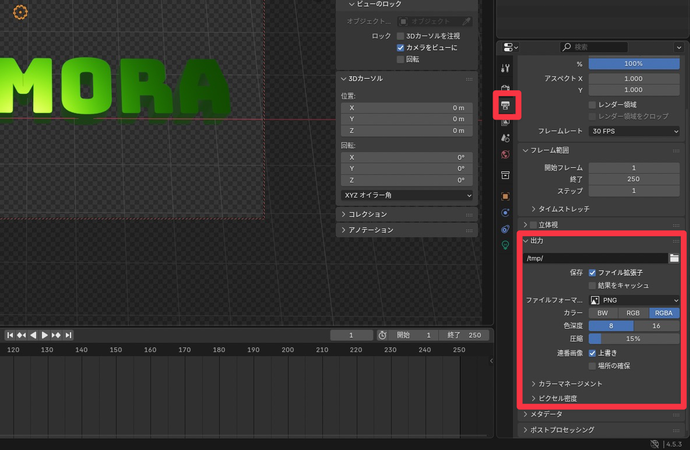
[輸出屬性](印表機圖示)>[輸出]面板中,將檔案格式設為[PNG],色彩設為[RGBA]。
- 匯出
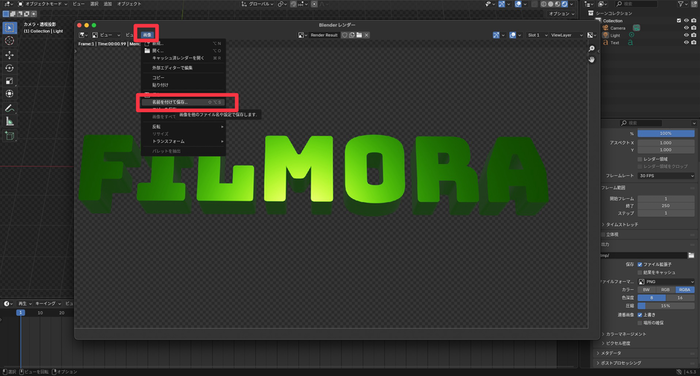
按鍵盤的F12 鍵開始算繪。
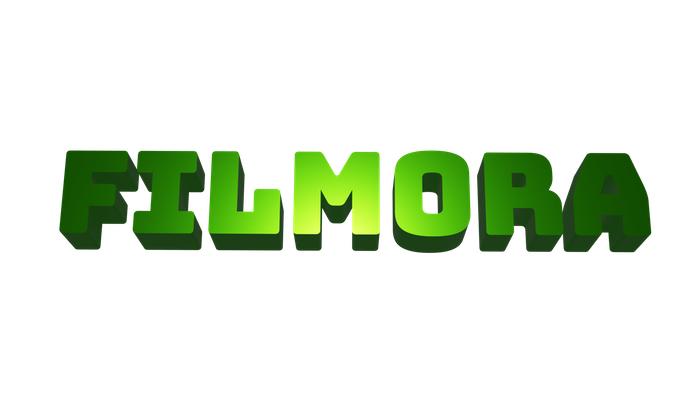
完成後,在顯示的視窗選[影像]選單 >[另存新檔]儲存圖片即完成!
Part3. 在 Blender 製作的素材要如何用在影片中?
將匯出的 3D 標誌合成到影片中吧!
這時候背景透明化的理由就派上用場了。
3-1. Blender 也有影片剪輯功能,但…不適合初學者的理由
其實 Blender 也內建了稱為「影片序列編輯器(VSE)」的影片剪輯功能。但是,除非有特別必須用 Blender 製作影片的理由,否則越是熟悉影片剪輯的初學者,越不建議使用這個功能。
理由很簡單,因為與專用軟體相比使用體驗不夠好。
- 直覺操作困難
許多場合下很難像平常使用的影片剪輯軟體那樣,進行拖放到時間軸等直覺操作。
- 容易變得卡頓
當專案變得稍微複雜時,預覽播放會出現卡頓等效能下降的問題,這是一個明顯的弱點。
- 字幕和特效功能貧乏
內建的轉場和特效種類極少,幾乎沒有能讓影片變得華麗的功能。
3-2. 建議與專業影片編輯軟體搭配使用
在專業現場中,「3D CG 製作」和「影片編輯」通常會使用各自最擅長的專業軟體來協作進行。
Blender 是「製作高品質 3D 素材的工廠」,而熟悉的影片編輯軟體則是「進行最終修飾的工作室」,透過這樣的角色分工,可以同時最大化作業效率和作品品質。
Part4. Blender × Filmora 讓影片品質瞬間提升!
辛苦了!你已經在 Blender 中完成了出色的 3D Logo。
但真正的目標從這裡才開始。要將這些 3D 素材提升為專業級影片的最佳夥伴,就是影片編輯軟體「Filmora」。
結合 Blender 強大的 3D 製作能力與 Filmora 直覺的編輯功能,你的影片表現將提升到下一個階段!
4-1. Filmora 是什麼?主打直覺操作的影片編輯軟體
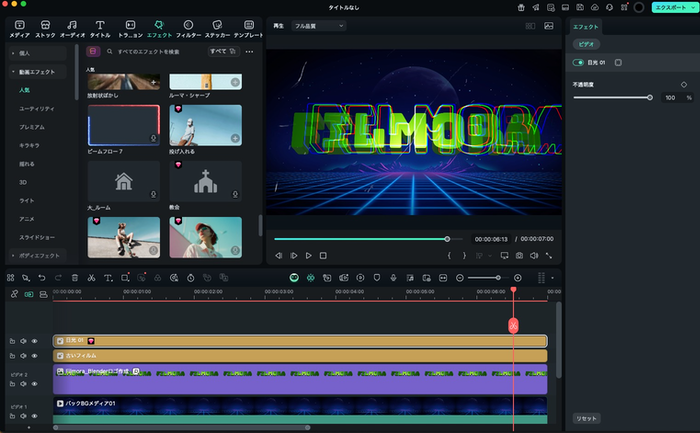


Filmora 是一款以拖放操作為核心的易用影片編輯軟體,搭載業界頂尖的強大 AI 功能,即使是初學者也能輕鬆製作出專業級影片,在全球廣受歡迎。
不僅與 Blender 的整合最為理想,更能將影片編輯本身變成舒適且充滿樂趣的體驗。
| Filmora 的主要魅力 | 能做什麼 |
|---|---|
| 直覺的時間軸 | 可以將從 Blender 匯出的圖片或影片素材,透過拖放方式自由配置到想要的位置 |
| 豐富的素材庫 | 提供超過 230 萬個創意素材、文字範本、特效和轉場效果,讓你輕鬆裝飾影片 |
| 強大的 AI 功能 | 繁瑣的背景去除(AI 人像)、語音自動轉文字等各種作業都能瞬間完成 |
| 靈活的關鍵影格 | 可隨時間改變位置、大小、透明度等,輕鬆製作專業動畫效果 |
4-2. 【3 步驟】將 Blender 圖片匯入 Filmora
將 Blender 製作的圖片匯入 Filmora 非常簡單。
即使是免費版也能使用所有功能,可以按照教學操作,所以請先安裝軟體,一起完成專屬於你的 Logo 影片素材吧!
- Step1:匯入圖片
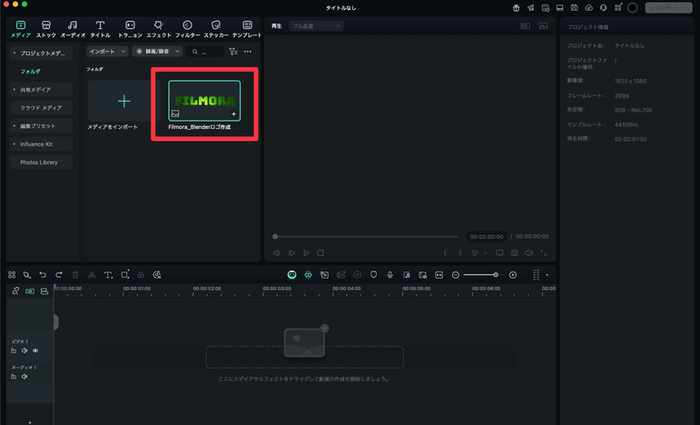
啟動 Filmora 並建立[新專案]。
將剛才從 Blender 匯出的 PNG 圖片拖放到[媒體]面板中。
- Step2:放置到時間軸
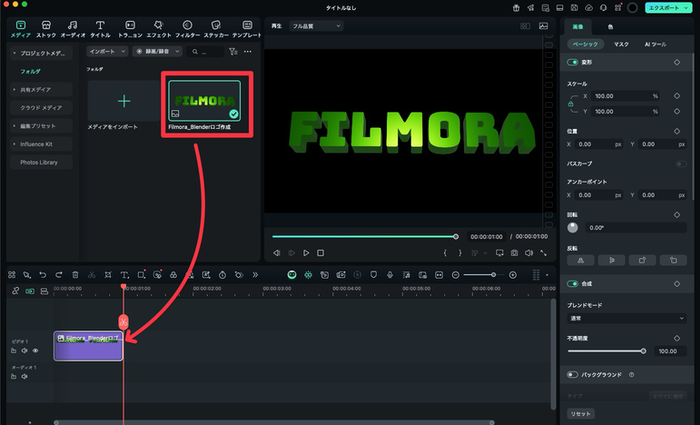
將匯入的圖片拖放到影片素材所在軌道的上一層軌道。
- Step3:調整大小和位置
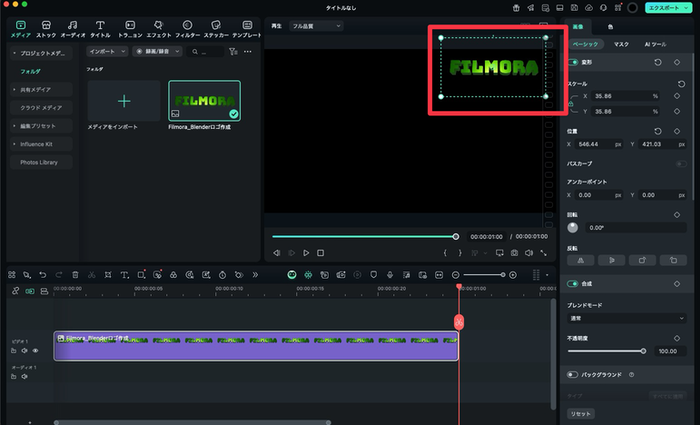
一邊查看預覽畫面,一邊拖曳圖片四角調整大小,拖曳圖片本身調整顯示位置。
就這麼簡單,你的 3D Logo 已經合成到影片上了!
- Step4:新增特效或背景
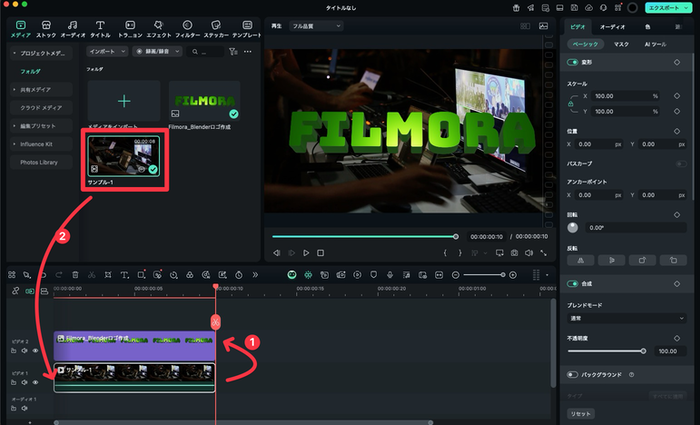
進一步裝飾新增的 Logo,例如這次我們將它製作成帥氣的 Logo 開場效果。
將 Logo 移動到視訊軌道 2,然後在視訊軌道 1 新增想要作為背景的影片或圖片。
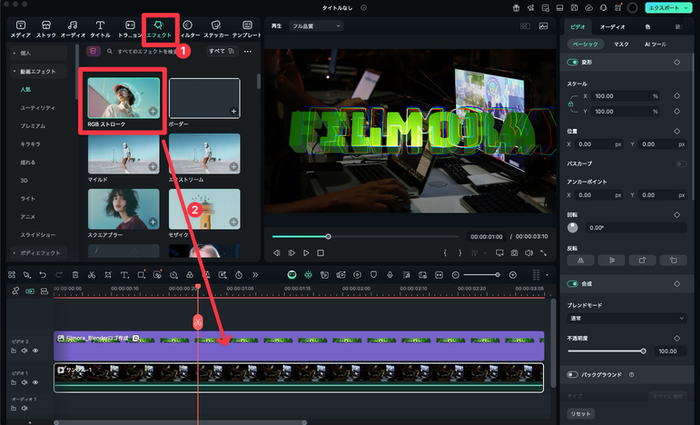
從特效或濾鏡中,透過拖放方式新增想要套用的效果。
如果新增到時間軸上會套用到整體,如果直接新增到 Logo 等特定片段則只套用到該片段。
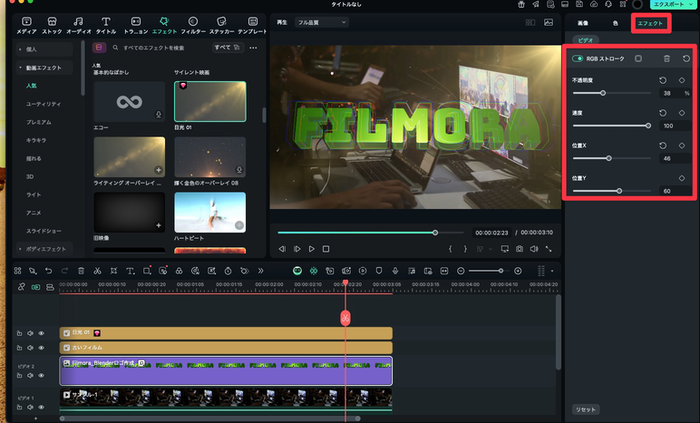
每個特效都能個別調整效果,輕鬆實現理想的影像!
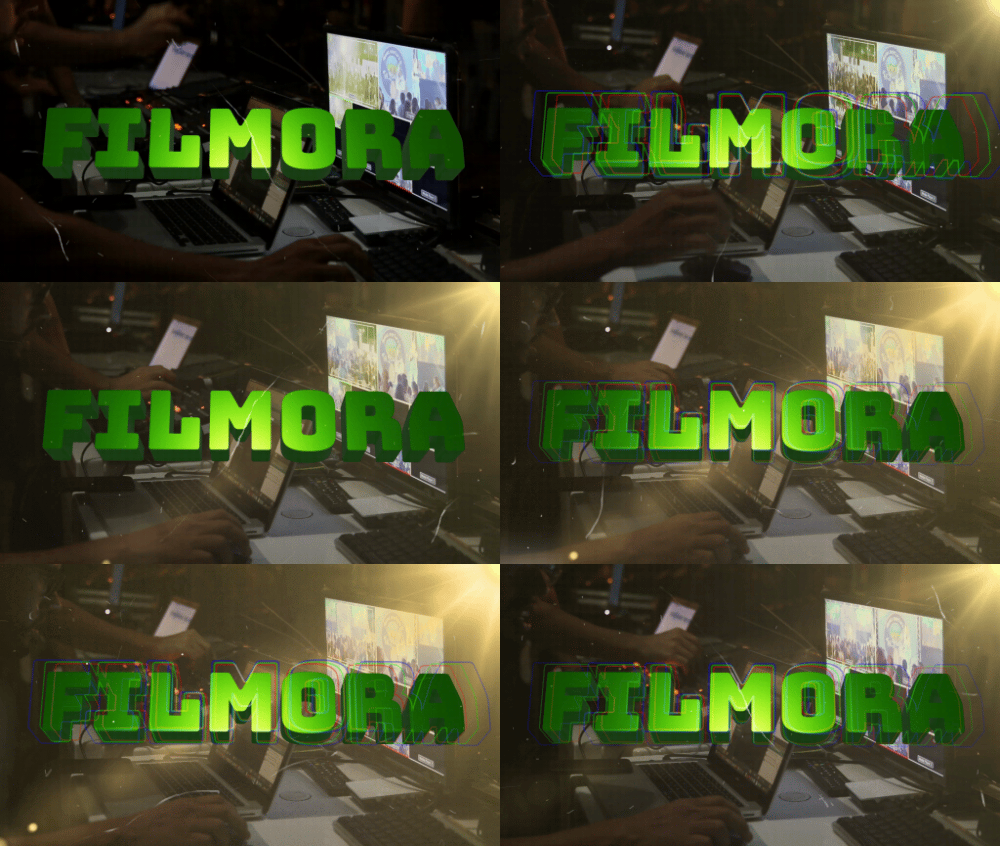
從 Blender 製作的 Logo,瞬間就能提升為開場風格的 Logo 影片!
4-3. Filmora 輕鬆實現!讓 Blender 素材動起來的簡單動畫
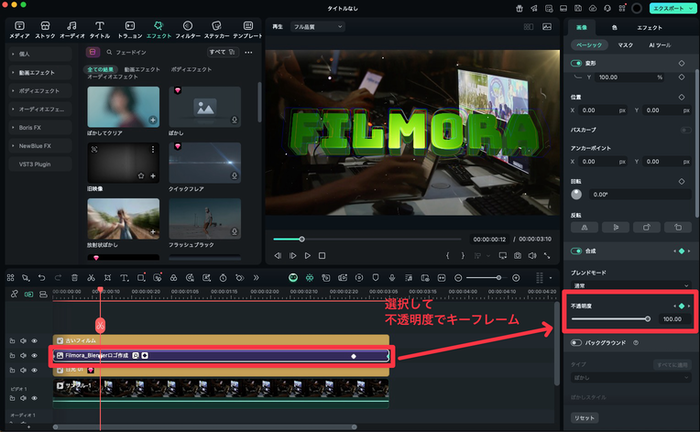
使用 Filmora,為靜態 3D Logo 加上動畫效果也非常簡單!
運用關鍵影格功能,就能直覺地製作出符合你想法的動畫。
以下是基本範例。
- 淡入/淡出: 在不透明度設定關鍵影格,讓 Logo 柔和地顯示或消失
- 滑入: 在位置設定關鍵影格,讓 Logo 從畫面外滑入
- 放大・縮小: 在縮放設定關鍵影格,在想吸引觀眾注意時將 Logo 放大
想更深入了解 Filmora 關鍵影格功能的人,歡迎參考以下文章。
相關文章:什麼是關鍵影格?初學者也能輕鬆使用關鍵影格
4-4. 進一步提升品質!特效與背景的合成技巧
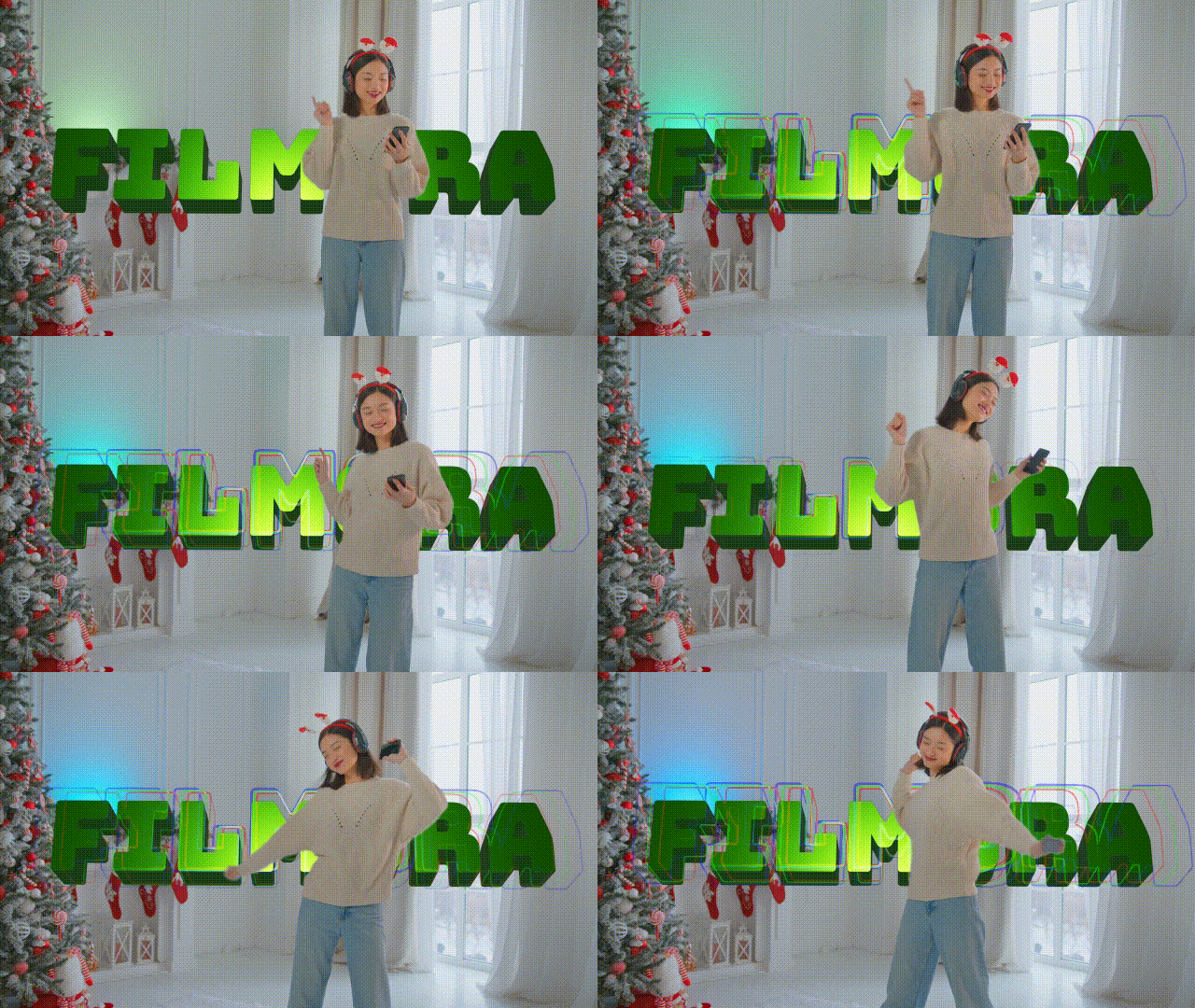
Filmora 的真正價值在於與豐富特效的組合運用。讓我們為你的 3D Logo 注入專業靈魂吧。
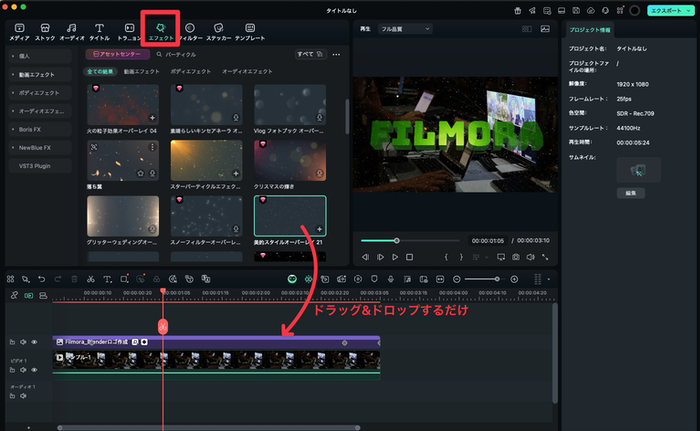
- 粒子特效: 在 Logo 周圍飄散閃亮的光粒子
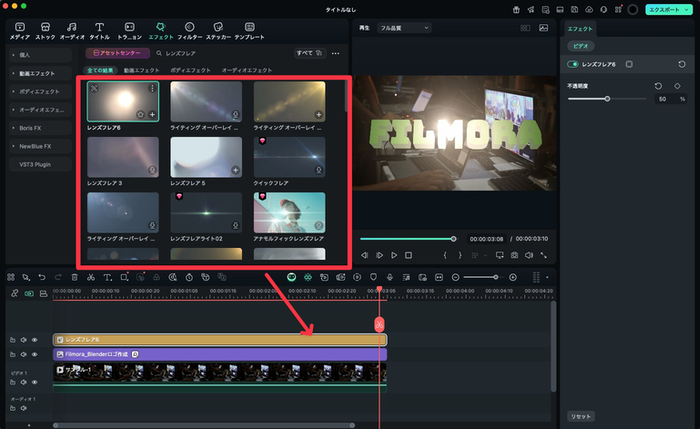
- 鏡頭光暈: 為 Logo 加上強光效果,營造神聖的視覺效果
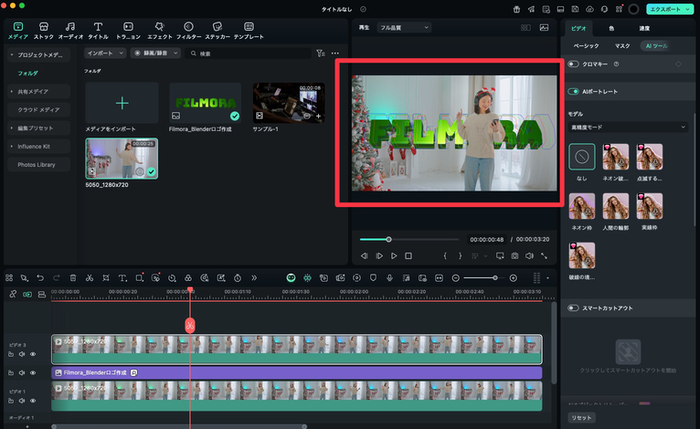
- AI 人像: 將人物影片與 Logo 疊加,瞬間實現 Logo 在人物背後旋轉等高階合成效果
Part5. Q&A|Blender 使用方法與 Filmora 整合常見問題
最後,我們將回答 Blender 初學者容易遇到的問題,以及與 Filmora 整合相關的常見疑問。
Q1. 已經設定透明背景,但在 Filmora 中變成黑色
最常見的錯誤是,匯出設定的色彩模式設為[RGB]。
要以 PNG 格式儲存透明資訊,必須將色彩模式設為[RGBA]。「A」代表透明資訊(Alpha)。
請在 Blender 的[輸出屬性]中,再次確認[檔案格式]是否為[PNG]、[色彩]是否為[RGBA]。
Q2. 能學會更複雜的建模嗎?
當然可以!這篇文章只是入門篇,Blender 的可能性遠不止於此。
想學習更進階的技巧,以下國內外優質教學資源和書籍會很有幫助。
- 書籍: 建議先找一本系統性的入門書完整閱讀。(例如:『初學者的 3D 建模 Blender 4 超入門』等)
- 國內 YouTube 頻道: 「M design」或「3D Bibi」等,有許多用中文詳細解說的頻道。
- 國外 YouTube 頻道: 「Blender Guru」是全球最知名的頻道之一。特別是「甜甜圈教學」,是許多 Blender 使用者的必經之路,絕對值得一看。
Q3. Blender 和 Filmora 都需要高階電腦配備嗎?
特別是處理 3D CG 的 Blender,需要一定程度的電腦配備。
這是因為 3D 模型的運算和圖片匯出(渲染)會對電腦造成較高負擔。
另一方面,Filmora 在一般影片編輯情況下,大多數電腦都能流暢運作。
建議先到官方網站確認建議配備,如果對自己的電腦配備有疑慮,建議可以先從 Filmora 開始嘗試。
總結|掌握 Blender 使用方法,提升影片表現力
本文解說了從初學者也能在 Blender 中製作 3D Logo,到使用 Filmora 將其應用於影片的完整流程。
最後,讓我們回顧本文的重點。
- Blender 不可怕!只要掌握重點,初學者也能製作簡單的 3D 素材
- 背景透明的關鍵在於[膠片]面板的[透明]和輸出設定的[RGBA]色彩
- 3D CG 製作(Blender)與影片編輯(Filmora)的分工是最強工作流程
- 使用 Filmora 就能直覺地為 Logo 加上動畫和特效
看似困難的 3D CG,只要按照步驟操作,一定能成為點綴你影片的利器。
請先參考這篇文章,親手製作第一個 3D Logo,用 Filmora 為影片注入生命,體驗那份感動吧!
【附錄】追求更高境界!推薦學習頻道 3 選
獻給透過這篇文章對 Blender 產生興趣的你。
Blender 的世界更加深奧且充滿魅力。
這裡精選了 3 個能進一步提升你技能的國內外推薦學習頻道!
1. Blender Guru(國外)
【推薦對象】想系統性學習知識的中階以上學習者
這是全球 Blender 使用者公認必看的超人氣頻道。
特別是「甜甜圈教學」,從建模到渲染的完整流程都有詳細介紹,是初學者的入門聖經。
雖然是英文頻道,但影片內容淺顯易懂,許多影片都有中文字幕,基本上只要能看懂操作就能跟上,可以放心學習。
2. M design(國內)
【推薦對象】想在短時間內學習基礎、掌握特定技巧的人
提供豐富的短時間建模教學,非常適合反覆練習特定技巧。
每支影片都濃縮精華,可以輕鬆抱持「今天來做這個吧!」的心態挑戰,是一大魅力。
3. 3D Bibi(國內)
【推薦對象】想從基礎重新扎實理解的人
透過可愛的角色製作,將 UV 展開等困難概念也能淺顯易懂地解說,是對初學者非常友善的頻道。
本文作者也是因為這個影片而開始挑戰 Blender 的。
如果在本文製作完 3D Logo 後,想挑戰角色建模的人,這個頻道非常適合你。

