


 ChatGPT
 Perplexity
 Gemini
 Claude
 Grok
Grok
只替換臉部相信許多人都看過有趣搞笑的換臉影片或圖片吧?
此外,使用 AI 技術進行臉部替換的「深度偽造(Deepfake)」技術最近也備受關注。
因此,本文將介紹可進行臉部替換合成的工具以及最適合編輯換臉影片的軟體,並說明進行臉部合成時的注意事項。
看似需要複雜操作的臉部合成,其實只要選對工具就能相對輕鬆實現。歡迎參考本文,製作出有趣的換臉合成圖片!
目錄
AI 臉部馬賽克:自動為移動中的臉部加上馬賽克
AI 智慧遮罩:用於合成或去背的物件遮罩功能
AI 圖像生成功能:從文字指令生成 AI 圖像
豐富的範本與特效:讓影片更加生動

Part1. 什麼是只替換臉部的合成技術?
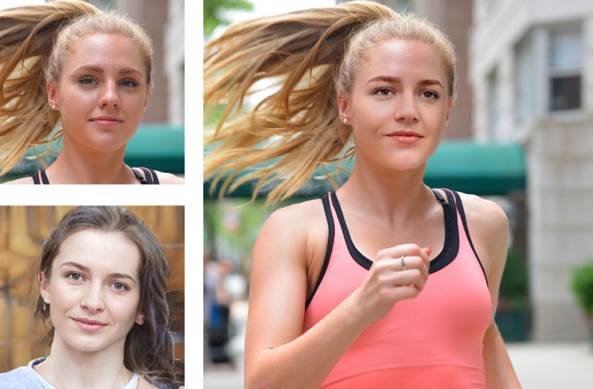
Before
After

只替換臉部的合成如上圖所示,是指保留髮型、服裝等特徵,僅將臉部特徵替換成指定臉孔的合成方法。
由於需要 AI 技術,實際處理過程非常複雜,但目前已有許多服務問世,即使不了解程式碼或處理流程也能輕鬆使用。
其中甚至有免費服務,讓有興趣的人可以立即嘗試體驗。
接下來將介紹 3 款實際可在 PC 端進行臉部替換合成的工具!
Part2. PC 端可進行臉部替換的 3 款工具
從 PC 端可進行臉部替換合成的推薦工具有以下 3 款。
- fusionAC
- Online Deepfake Maker
- Faceswap
讓我們來看看各自的使用特色、優缺點及概要說明吧。
2-1.fusionAC
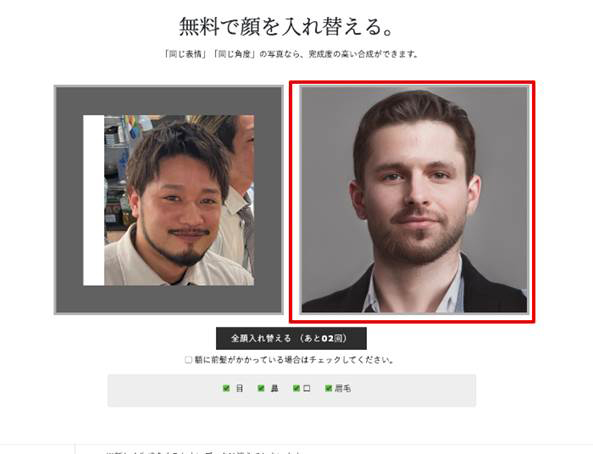
「fusionAC」是由經營「照片 AC」等服務而聞名的「AC Works 株式會社」推出的日本免費 AI 換臉合成服務。
使用方法稍後會詳細說明,在 AI 臉部合成服務中,此工具的操作介面特別簡潔,由日本知名企業經營,當然也完全支援日文。
可商用,基本上只要注意「5. 臉部合成時的注意事項」中說明的內容即可。
需注意的是,每日 AI 圖像下載限制為 5 張,若需下載更多圖片則需註冊付費會員。
【fusionAC】概要
| 服務名稱 | fusionAC |
| 費用 | 基本免費 |
| 對應作業系統 | 可在瀏覽器上使用 |
| 中文支援 | 已支援日文 |
2-2.Online Deepfake Maker
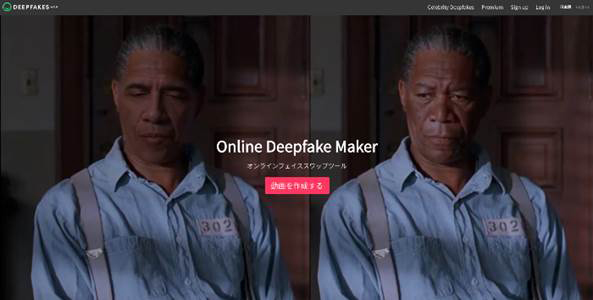
「Online Deepfake Maker」是一款專門進行臉部替換的線上工具,也可對影片進行 AI 換臉處理。
擁有高精度表現,製作出的換臉圖像/影片幾乎難以分辨是深度偽造還是真實內容。
此外,由於是線上工具,不受 PC 規格限制,即使是低規格的 PC 或手機也能正常使用。
然而,轉換需要較長時間,且收費方式為「每小時 3 美元」較為特殊,實際費用不易估算,這些都是缺點。
【Online Deepfake Maker】概要
| 服務名稱 | Online Deepfake Maker |
| 費用 | $3 / 1 小時雲端使用權 【所需時間參考】 從影片學習並替換臉部 → 約 4 小時 使用已訓練模型僅替換臉部 → 約 30 分鐘 |
| 對應作業系統 | 作業系統基本不限,可在瀏覽器上使用 |
| 中文支援 | 已支援日文 |
App 版 Filmora 搭載更多元的 AI 風格。


2-3.Faceswap
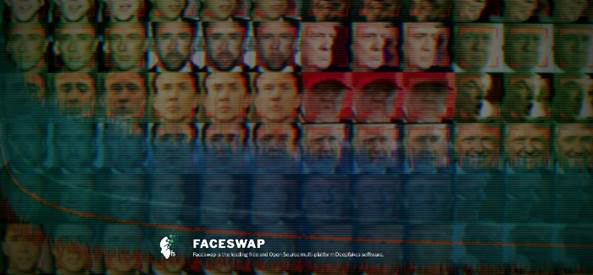
開源公開且完全免費使用的換臉軟體是「Faceswap」。
在全球深度偽造技術系軟體中最為知名,擁有極高人氣。
Faceswap 雖然免費且精度高而受歡迎,但不支援中文、操作及安裝需要理解 PC 操作和 Python 語言等較為複雜、需要高規格 PC 等都是缺點。
對於不將上述缺點視為問題的資深 PC 使用者來說,這是可免費使用高階功能的最推薦軟體。
【Faceswap】概要
| 服務名稱 | Faceswap |
| 費用 | 免費(開源) |
| 對應作業系統 | Windows/mac/Linux |
| 中文支援 | 未支援 |
Part3.【fusionAC】臉部替換操作方法
本章將以剛才介紹的 3 款服務中最簡單且免費的「fusionAC」為例,逐步說明實際進行臉部替換的方法。
使用方法很簡單,但能體驗到 AI 換臉的趣味與驚人之處。
由於是免費服務,不妨邊閱讀邊一起操作看看吧!
Step1. 進入 fusionAC

從您使用的 PC 瀏覽器進入「fusionAC」。
Step2. 上傳臉部照片
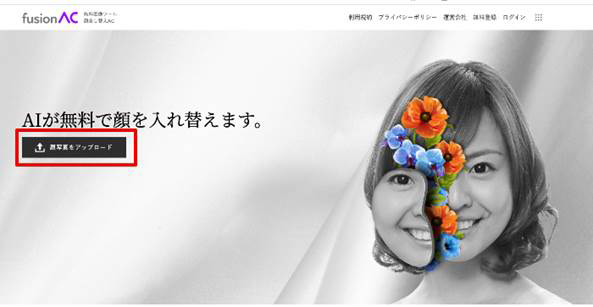
點擊 [上傳臉部照片] 選擇並上傳要替換臉部的照片。
fusionAC 不強制登入也是一大優點!
Step3. 選擇新臉孔
從 [+] 選擇新臉孔。
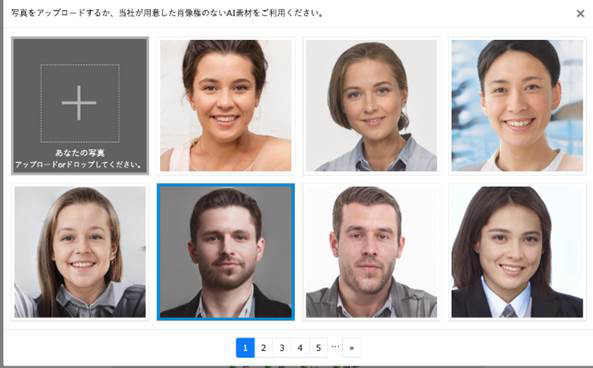
除了上傳照片外,也可從預先準備的無肖像權 AI 素材中選擇!
Step4. 替換臉部
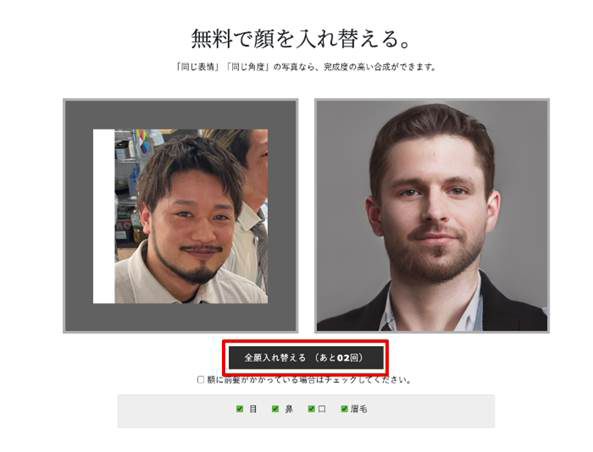
點擊 [全部替換臉部] 執行臉部替換。
滿意的話可點擊 [下載],若想進一步編輯可從 [編輯此圖像] 進行編輯(需登入)。
Part4. 可編輯換臉影片的影片編輯軟體 TOP 3
實際製作出換臉圖像或影片的人當中,應該有人想
「加入其他編輯進一步提升品質」
「製作有趣內容並分享到社群媒體或影片平台」
吧?
然而,上述處理需要使用影片編輯軟體,而影片編輯軟體從免費到付費種類繁多,相信不少人會為此煩惱。
因此本章將精選推薦給這些人的換臉影片編輯軟體3 款。
4-1.Filmora
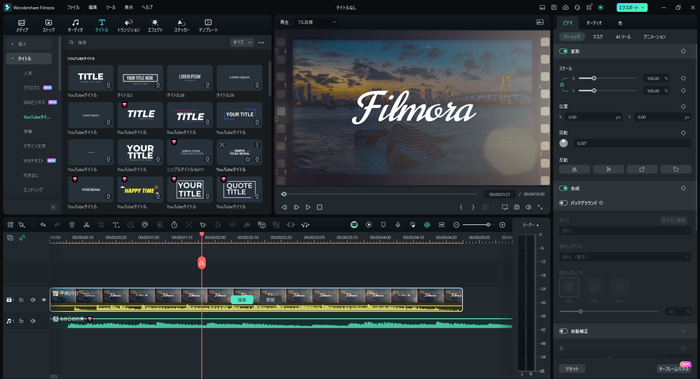
「Filmora」是本次介紹的影片編輯軟體中最推薦的軟體。
特色有以下 4 點:
- 即使是影片編輯初學者也能立即上手的簡潔直覺操作介面
- 搭載多項運用 AI 的進階影片編輯功能
- 可存取/使用超過 1,000 萬個免版稅素材
- 豐富的範本和特效,組合即可完成影片



除了基本功能外,還有「AI 臉部馬賽克」「AI 影片・圖像生成」「AI 智慧遮罩」「AI 音樂產生器」「AI 人聲移除」「自動字幕生成」「文字轉語音」等運用內建 AI 的進階功能極具魅力。
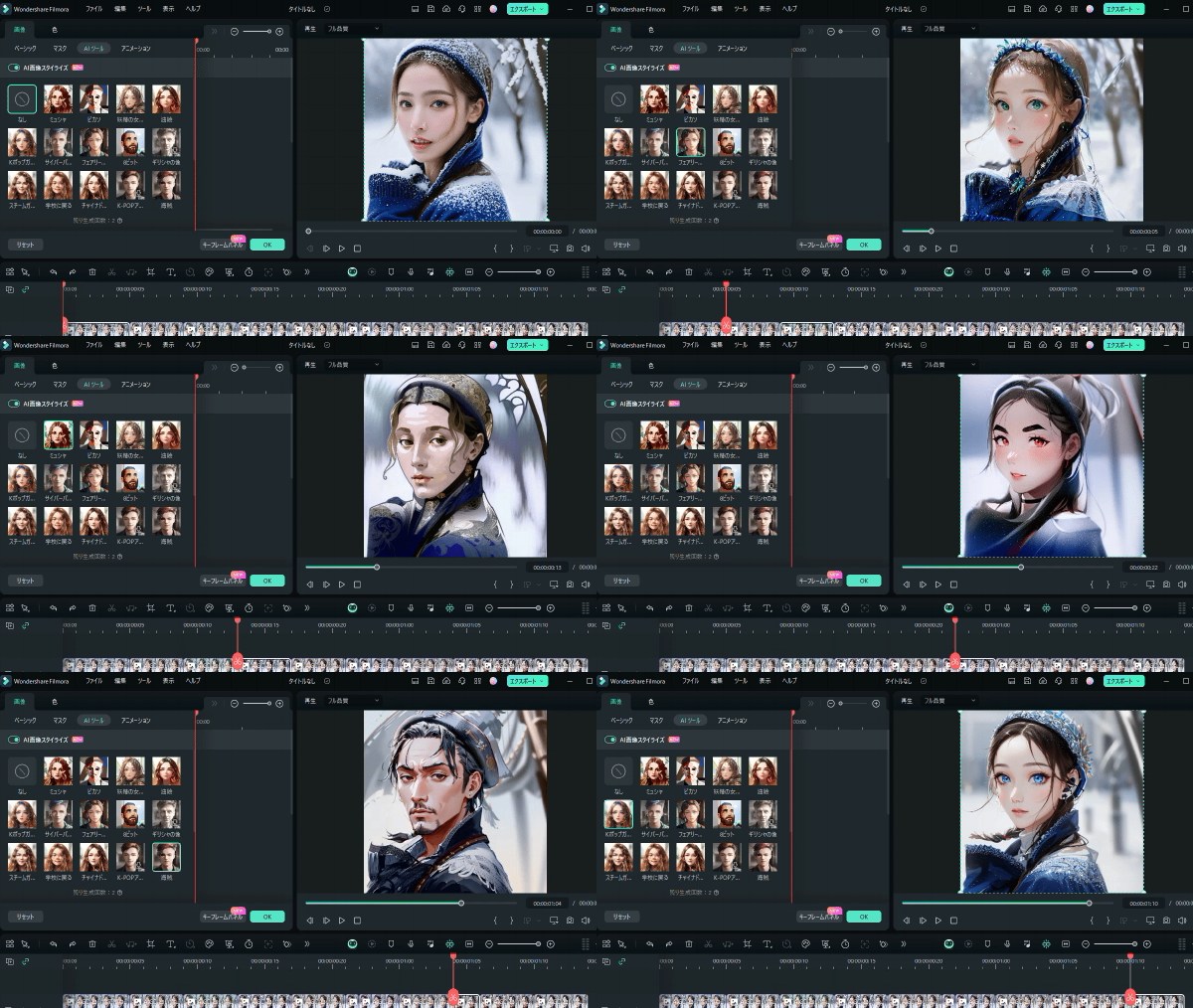
此外,即使與所有影片編輯軟體相比也堪稱頂級的簡潔直覺操作介面,源自「降低影片編輯門檻」的理念。
雖為付費軟體,但 CP 值極高,是最能普遍推薦給眾多使用者的軟體。

用 Filmora 輕鬆編輯臉部替換的方法
Filmora 只需簡單 2 步驟即可實現臉部替換!
步驟 1匯入素材並繪製遮罩
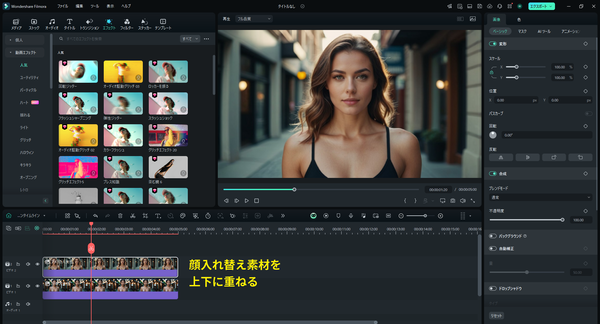
準備兩個素材並拖曳至時間軸,將要替換臉部的素材放在上層。
在遮罩標籤中選擇繪製遮罩,沿著臉部輪廓繪製。
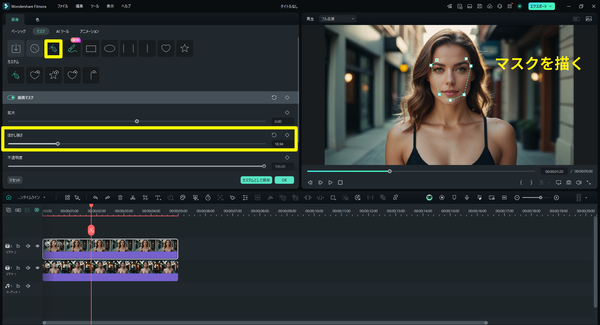
繪製遮罩後適當調整「模糊」即可自然合成。
步驟 2細部調整
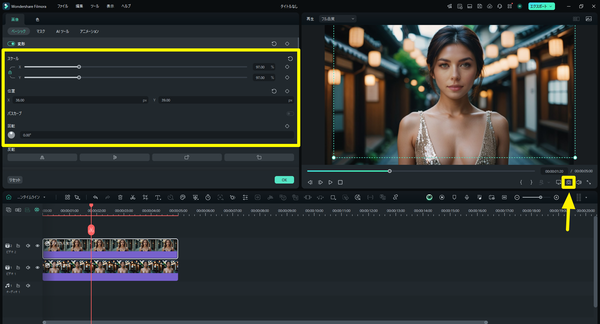
對照目標圖像,仔細調整替換臉部的大小和位置。滿意後可截圖匯出。
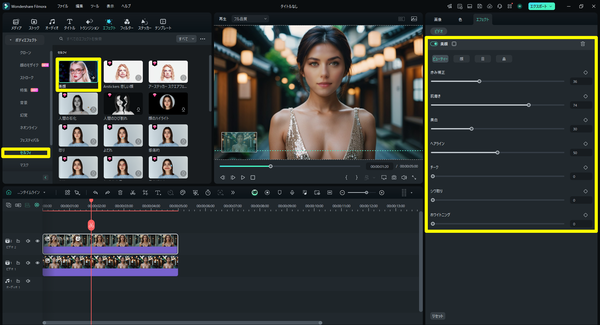
此外,也推薦使用身體特效中的「美顏」特效。
4-2.PremierePro
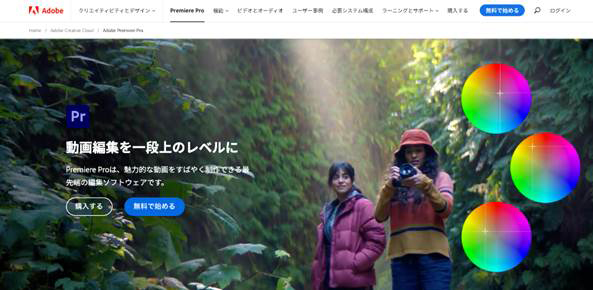
Adobe 公司推出的影片編輯軟體「PremierePro」也很值得推薦。
可說是業界標準,許多專業編輯者常用的軟體,與「AfterEffects」同時使用,可實現電影和電視劇編輯等級的進階功能。
特別推薦給目標成為專業級或想以影片編輯為業的人。
然而,功能雖然無可挑剔,但需要高規格 PC、需要時間學習獨特的介面和術語、僅提供訂閱制且持續產生使用費(每月約 3,000 元)等都是缺點。
4-3.Final Cut Pro X
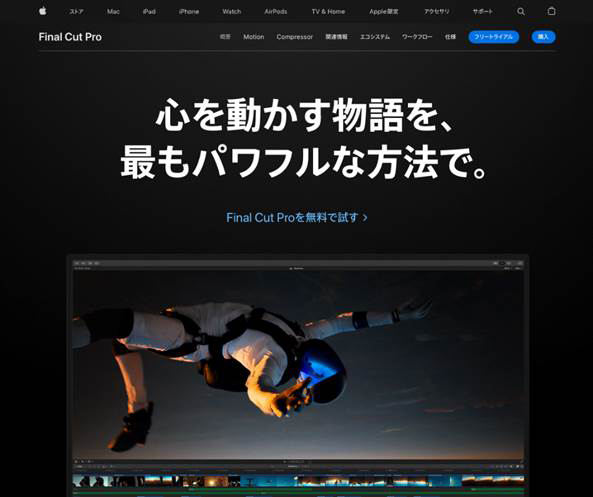
「Final Cut Pro X」是 Apple 公司開發的專業影片編輯軟體。
同樣搭載進階功能,且可相對直覺操作。
初始搭載多種特效和標題,操作介面直覺,因此許多 YouTuber 都在使用。
與同為 Apple 公司推出的免費影片編輯軟體「iMovie」操作感相似,因此目前使用 iMovie 但想挑戰更進階影片編輯的人可無違和感地開始使用。
然而,僅提供買斷版且價格高達 45,000 元,需要較高的初期投資是一大問題。
建議先使用免費版試用。
此外需注意僅支援 mac 使用,無法在 Windows 或 Linux 上使用。
AI 臉部馬賽克:自動為移動中的臉部加上馬賽克
AI 智慧遮罩:用於合成或去背的物件遮罩功能
AI 圖像生成功能:從文字指令生成 AI 圖像
豐富的範本與特效:讓影片更加生動
Part5. 臉部替換合成時的注意事項
進行臉部合成時的注意事項有以下 3 款。
- 不使用朋友或家人的臉
- 不使用名人或政治人物的臉
- 不製作假色情影片
注意事項 1. 不使用朋友或家人的臉
即使是朋友或家人的臉,未經許可用於臉部合成,或將換臉後的圖像、影片上傳到社群媒體或影片平台都應避免。
可能構成肖像權侵害,使用方式不當還可能觸犯毀謗罪。
此外,即使未被起訴,也可能讓對方感到不快,成為關係產生裂痕的導火線。
注意事項 2. 不使用名人或政治人物的臉
擅自使用名人或政治人物的臉並在社群媒體上傳播,可能引發政治混亂等情況。
基本上也很難取得許可,因此應認知為「不可為之」。
注意事項 3. 不製作假色情影片
將成人影片的臉部替換成他人的「假色情影片」受害情況也日益嚴重。
隨著換臉技術進步,這類受害也在增加。
當然,製作這類影片是不被允許的。
共通原則是,進行臉部合成時,
- 使用自己的臉,或使用 AI 生成等無肖像權的臉孔
- 使用他人臉孔時必須取得許可
請務必注意。
總結:從 PC 端輕鬆體驗臉部合成樂趣!
本文介紹了可以從電腦進行臉部合成的工具介紹了各項特色以及優缺點。
其中最簡單易用的「fusionAC」,也詳細說明了具體的使用方法。
最後推薦大家可以嘗試將自己的臉合成到經典電影場景中(例如鐵達尼號、ET),創作有趣的臉部合成圖片!
選擇大家都熟悉的經典場景,就能製作出讓更多人會心一笑的趣味圖片!
此外,臉部替換網站や換臉 App也有許多工具可以選擇,歡迎挑選最適合自己的工具盡情享受臉部合成的樂趣!

