


 ChatGPT
 Perplexity
 Gemini
 Claude
 Grok
Grok
在影片中,我們常常需要用閃亮的光效讓標題文字更加醒目。如果用在 YouTube 影片的開場,就能有效吸引觀眾注意。光效特效可以透過尋找素材,或是使用影片編輯軟體 Filmora 來製作。
這篇文章將介紹如何製作閃閃發光、流動於文字上的光效動畫的方法。
目錄
1. 可將照片與影片編輯成閃亮效果的軟體 Filmora
Filmora可以將照片與影片編輯成閃亮效果。您也可以從網路上尋找免費圖片,匯入後進行組合運用。


1.1 內建閃亮光效的圖片・影片編輯軟體 Filmora
圖片・影片編輯軟體 Wondershare Filmora 內建了各式各樣的特效,讓您可以直接使用。
一開始可能會因為數量太多而不知如何選擇,但如果找到喜歡的特效,可以點擊右上角的「♡」收藏起來。
點擊收藏的特效會統一整理在「我的最愛」中,下次使用時就能節省尋找時間。
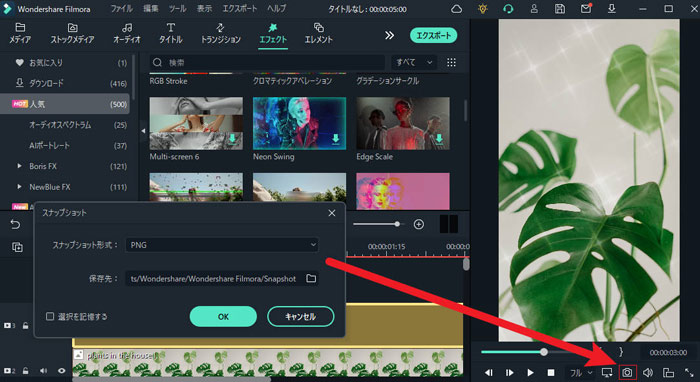
此外,畫面中顯示的影像可以透過快照功能輕鬆儲存。將該圖片匯入後,也可以運用在其他影片中。
1.2 尋找閃亮光效或素材的方法
閃亮光效或素材可以透過搜尋「閃亮光效」等關鍵字來尋找,或許能找到一些免費可用的素材。雖然可能需要花點時間,但只能耐心搜尋。
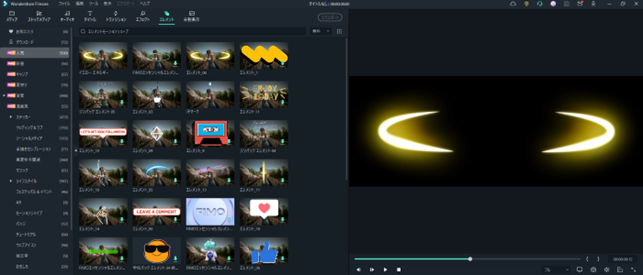
不過,Filmora 已經內建了閃亮光效。只要選擇畫面上方選單的「特效」或「元素」,再從左側分類中選擇感興趣的項目即可篩選。如果還是覺得太多不好找,素材上方也有「搜尋欄」可以使用。
另一個方法是使用擁有豐富素材的Filmstock。Filmstock 是一個整合了特效包、音效素材、影片・圖片素材的網站,與 Wondershare Filmora 相容性極佳,如果有安裝 Filmora,還能直接從軟體內搜尋。
立即免費下載可編輯照片與影片的軟體 Filmora
2. 讓照片與影片閃閃發光的光效素材 7 選
Filmora 擁有各式各樣的素材,以下介紹 7 種閃亮光效素材。
〇特效搜尋的閃亮特效 2 選
啟動 Filmora,選擇畫面上方選單的[特效]分頁。接著從左側分類選擇[熱門],並在搜尋欄輸入關鍵字。
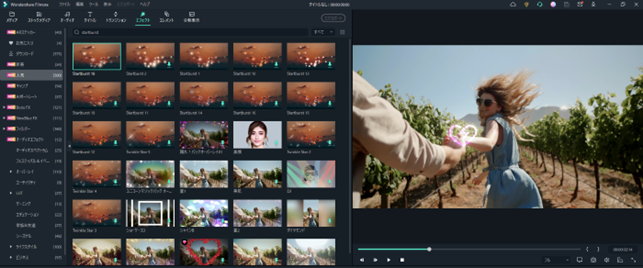
①關鍵字「startburst」
搜尋「startburst」可以篩選出讓畫面中央閃閃發光的特效。
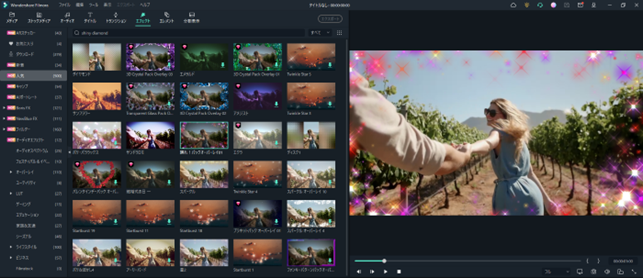
②關鍵字「shiny diamond」
搜尋「shiny diamond」可以篩選出用水晶或閃亮特效包圍畫面周圍的素材。
〇元素搜尋的閃亮特效 2 選
啟動 Filmora,選擇畫面上方選單的[元素]分頁。接著從左側分類選擇[熱門],並在搜尋欄輸入關鍵字。
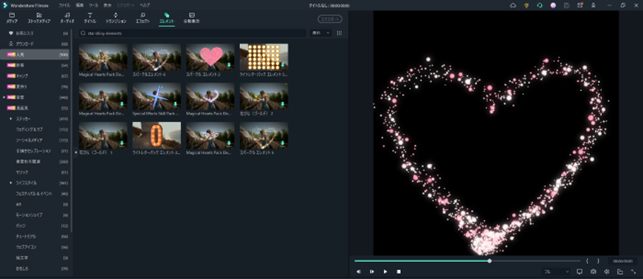
③關鍵字「star shiny elements」
搜尋「star shiny elements」可以篩選出華麗裝飾畫面中央的素材。
④關鍵字「元素動態圖形」
搜尋「元素動態圖形」可以篩選出「汗水滴落」「倒數計時」等可以在影片中作為點綴的素材。
立即免費下載內建豐富特效素材的照片・影片編輯軟體 Filmora
〇Filmstock 閃亮特效素材包 3 選
Filmora提供了各式各樣的素材可供使用。另外,Filmora 內的素材中,左上角標有「鑽石」圖示的素材也都是 Filmstock 的素材。雖然需要付費,但素材豐富,一定能找到您喜歡的素材。
⑤Filmstock 素材包:閃亮電影感片頭
閃亮電影感片頭是包含 6 個標題的特效包,非常適合用於片頭等場景。
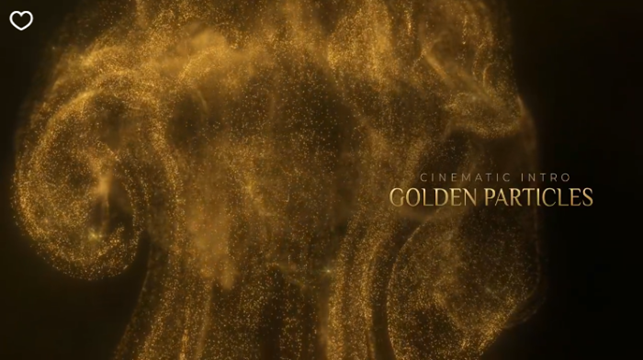
⑥Filmstock 素材包:閃亮特效包(Bling Bling Pack)
閃亮特效包是包含標題 7 個、元素 6 個、特效 6 個的特效組合。

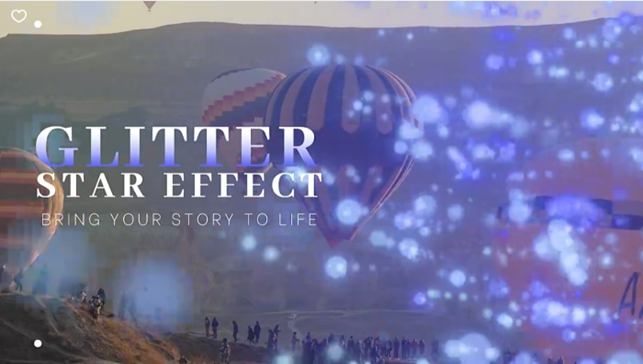
⑦Filmstock 素材包:閃亮星星效果(Glitter Star Effect)
閃亮星星效果是包含 18 個標題的特效組合。
3. 如何讓圖片或影片的文字閃閃發光
Filmora可以為文字添加閃亮的光效動畫。這次將運用 Filmora 內建的[關鍵影格]和[覆疊(混合模式)]功能。
3.1 閃閃發光的文字素材
使用影片編輯軟體 Wondershare Filmora 製作閃閃發光文字(發光設計文字)的方法的方法。
首先解說如何將文字用漸層填滿、加上雙重外框,編輯成看起來會發光的文字。
Step1將[基本 6]拖放到時間軸
從[標題]>[純文字]中找到[基本 6],並拖放到時間軸。
Step2變更文字並選擇較粗的字體
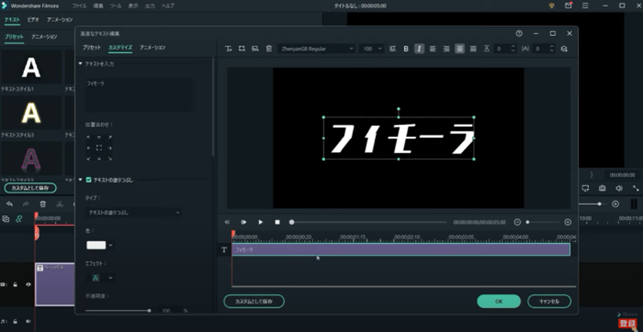
雙擊時間軸中的[基本 6]片段,開啟進階編輯,變更文字。建議選擇較粗的字體。
Step3將文字填滿設為漸層
在左側選單的[文字填滿]中,類型選擇[漸層填滿]。角度設為 90° 就會變成垂直漸層。
![タイプを[グラデーションで塗りつぶし]を選択する](https://filmora.wondershare.jp/images/video-creativity/light-effect9.png)
Step4設定[文字外框]的顏色與大小
勾選[文字外框],將顏色改為「黑色」,大小改為「15」。
Step5點擊[T+]圖示,新增文字
由於會繼承先前的字體設定,將文字外框改為「白色」,大小改為「9」。
![[T+]アイコンをクリックし、テキストを追加する](https://filmora.wondershare.jp/images/video-creativity/light-effect10.png)
3.2 在設計好的文字中製作流動光效動畫的方法
使用 Step1~Step4 製作的文字,在文字內添加流動的光效動畫。
Step6從[基本 6]修改正方形圖形
從[標題]>[純文字]中找到[基本 6],拖放到時間軸。開啟[進階編輯],刪除文字後選擇正方形。
刪除正方形內的文字,調整成細長的長方形。用同樣的方法再製作一個較窄的長方形。
![[ベーシック6]から正方形の図形を修正する](https://filmora.wondershare.jp/images/video-creativity/light-effect11.png)
Step7【製作光澤】在[影片]分頁中調整
從[進階編輯]的[影片]分頁,將旋轉設為「135°」,移動到左上角。
Step8在[動畫]>[自訂]中調整
在[動畫]>[自訂]中,在「開始時間」和「2 秒」處新增關鍵影格。在「2 秒」的位置,將位置移動到右下角。
另外在[影片]的[合成]中,將混合模式設為「覆疊」。在兩個關鍵影格之間再新增一個,就能製作出有快慢變化的動畫。
![[カスタム]で調整する](https://filmora.wondershare.jp/images/video-creativity/light-effect12.png)
Step9將[範例色彩]的綠色拖放到時間軸
從[媒體]>[範例色彩]選擇綠色,拖放到時間軸作為背景色。最後匯出,就能當作附帶光效動畫的文字使用。
4. 圖片・影片編輯軟體 Filmora 的推薦功能
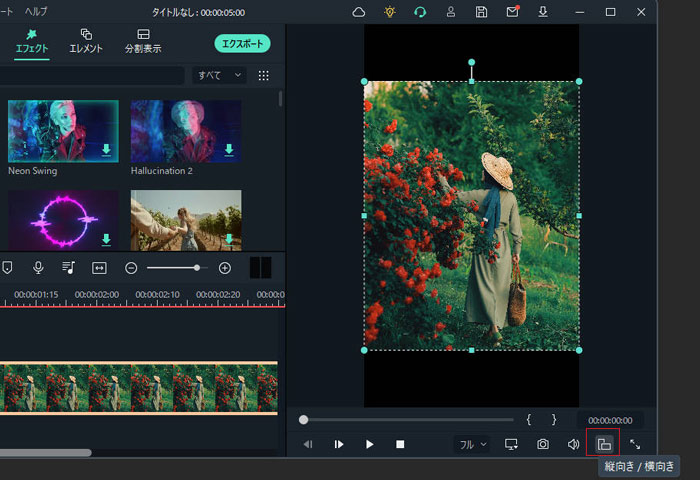
・預覽畫面的直向顯示
啟動 Filmora 後,畫面右側會顯示預覽畫面。這個預覽畫面只需點擊一次就能切換成直向顯示。在編輯 YouTube Shorts 或 TikTok 等直向影片,或想放大預覽畫面時非常實用。
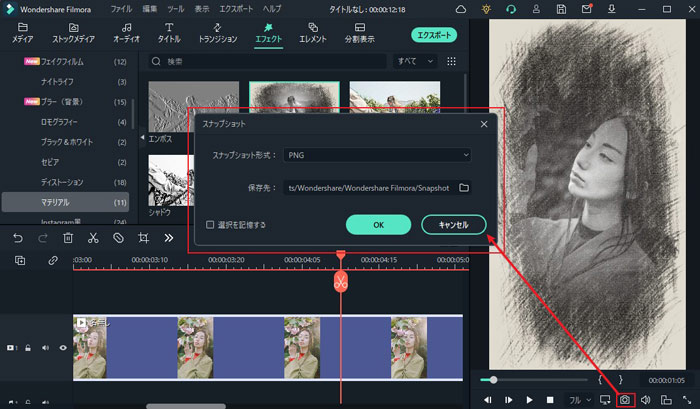
・快照功能儲存圖片的副檔名選擇
Filmora 只需按一個按鈕,就能將預覽畫面儲存為圖片。此時可以選擇圖片副檔名為 .png 或 .jpg。可以活用於製作 YouTube 影片的縮圖或影片中使用的圖片。
推薦閱讀:手機・電腦將照片轉成插畫的 App・軟體 & 操作方法介紹
5. 總結
只是將閃亮光效素材放在背景也能改變視覺效果,但使用 Wondershare Filmora的話,可以將字體編輯成帶有閃亮光效的動畫文字。
只要理解 Filmora 的[關鍵影格]和[覆疊(混合模式)]原理,就能製作光效特效。這些也是在其他場景中經常使用的功能。
Filmora 的試用版可以免費試用所有功能,沒有任何限制。如果您有興趣,不妨先下載來確認操作性如何。

