



 ChatGPT
 Perplexity
 Gemini
 Claude
 Grok
Grok
「我希望將影片旋轉90度,使其更適合我的Instagram動態。您能推薦旋轉影片同時保持相同畫質的最佳方式嗎?」當然可以!如今,大多數社群媒體和網路使用者偏好使用行動裝置與熱門線上內容及網站互動。智慧型手機已成為YouTube、TikTok、Vimeo、Facebook、Instagram和Twitter等串流平台及社群媒體網路線上內容的主要來源。無論您希望將橫向影片轉換為直向短片,還是反過來操作,本文將為您介紹實現影片旋轉目標的最佳方法。
本文目錄
為什麼要旋轉影片?
橫向影片主導線上產業標準的時代已經過去。社群媒體平台和智慧型手機的快速發展已樹立了新的標準。
如今,您需要以直向影片在眾多線上串流平台和社群媒體網路上展示自己。
如果您希望在Instagram上發佈限時動態或Reels,橫向影片的效果並不理想,因為在智慧型手機等行動裝置上觀看時畫面太小。由於大多數人使用手機與社群媒體網路互動,旋轉影片是將您的內容調整至新標準的唯一方式。
旋轉影片只要選擇正確的軟體並不困難,在我們的推薦中,Wondershare Filmora是將影片旋轉至任意角度並保持影片畫質完整的最簡便方式。
使用Wondershare Filmora旋轉影片的理由
為了讓使用者工作更聰明而非更辛苦,Wondershare Filmora是一款尖端的影片編輯平台,擁有廣泛的基礎與進階AI編輯功能,涵蓋裁剪、分割、旋轉、裁切、翻轉,以及影片增強、色彩調整、綠幕效果、自動標記和AI貼圖。
以下是您應選擇Filmora來旋轉和翻轉影片的原因:
- 只需幾次點擊即可旋轉或翻轉多個影片,並可輸入您想要旋轉的精確角度;
- 除了旋轉和翻轉影片外,Filmora還提供頂級編輯功能和強大特性,例如關鍵幀, 速度曲線、LUT、動態追蹤等;
- 30多種強大的AI功能,簡化編輯流程;
- 使用動態標題、預設效果和特效來改變影片風格,使其更具吸引力;
- 支援多種影片格式,您可以根據需求自訂匯出設定。
- Filmora讓您能夠使用多種預設長寬比,如16:9、9:16、4:5和1:1,以優化旋轉和翻轉後的影片。
如何在Wondershare Filmora中旋轉影片?
在您的電腦上下載並安裝Filmora,然後按照以下步驟旋轉影片:

- 啟動Filmora並選擇預設長寬比(16:9)以將直向影片旋轉為橫向影片;
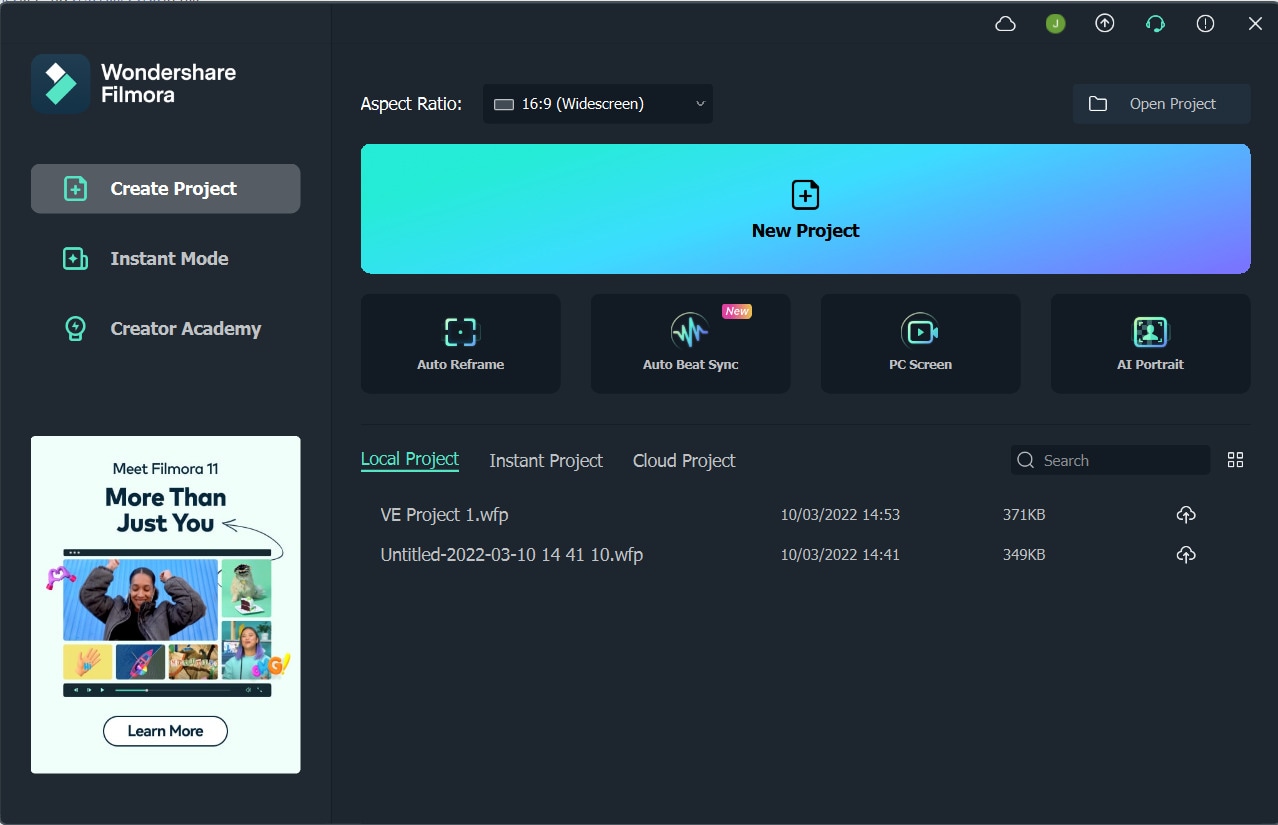
- 點擊新增專案並選擇媒體以匯入要旋轉的影片;
- 點擊匯入並選擇您要旋轉的影片;
- 將檔案拖放至時間軸;
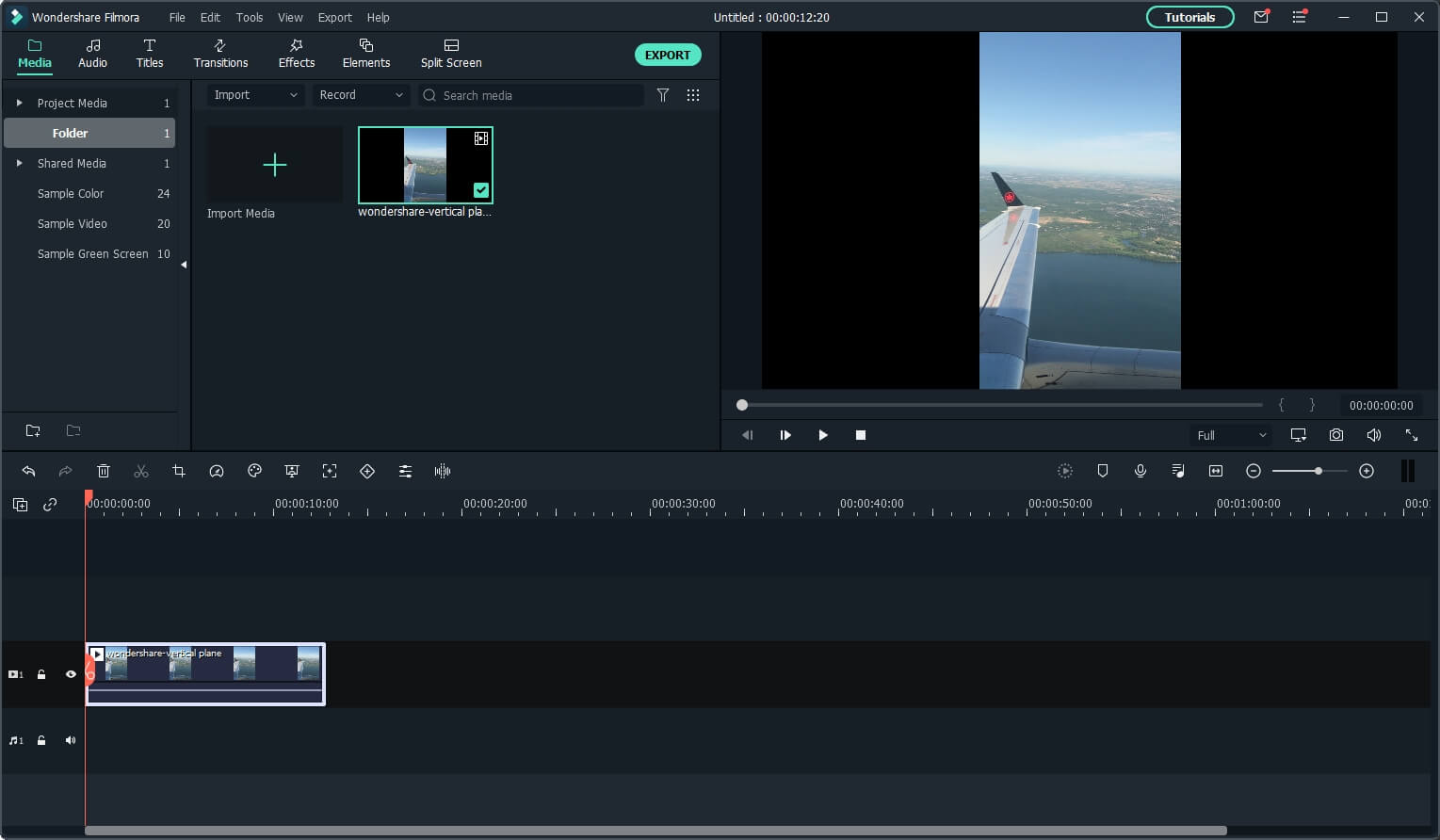
- 在時間軸上選取影片以進入編輯選單;
- 導覽至影片 > 基本並啟用變換面板;
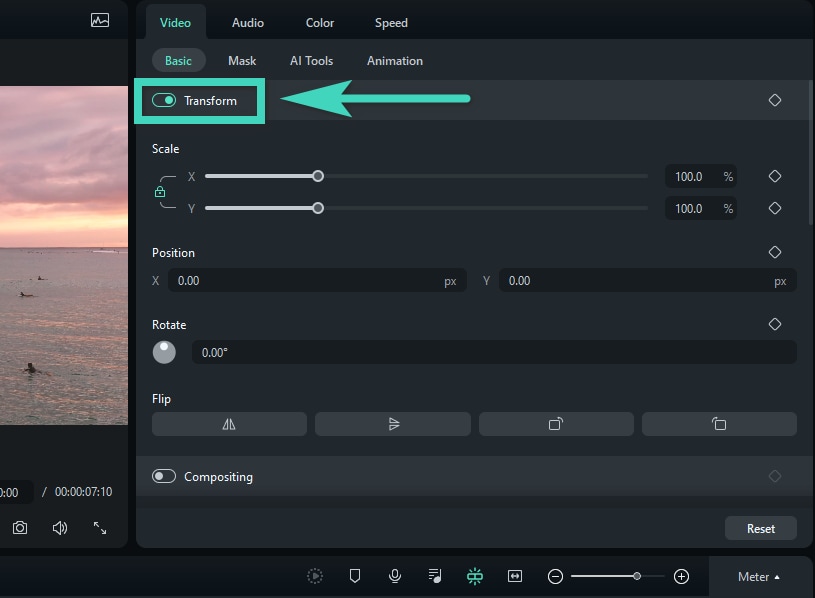
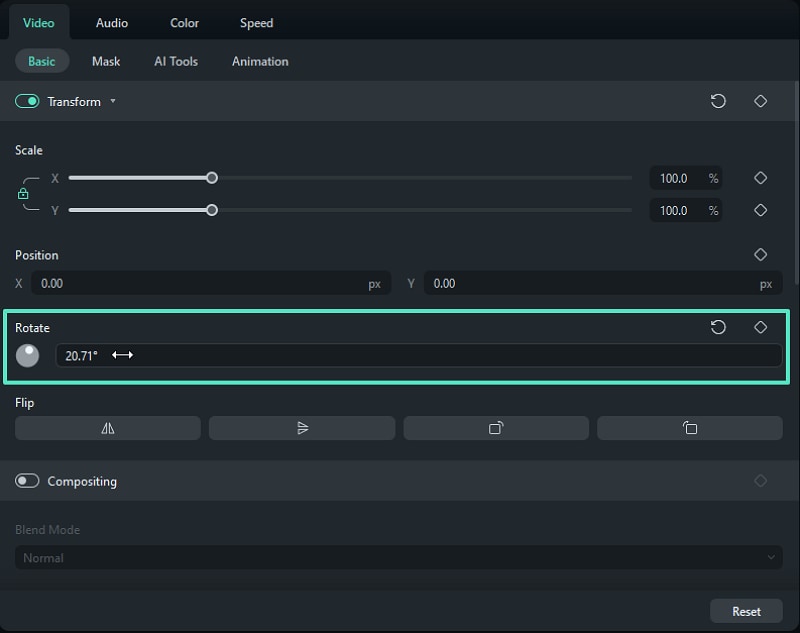
- 變換面板可讓您透過移動旋轉滑桿或輸入旋轉數值,將影片旋轉至任意角度。
- 點擊旋轉順時針或逆時針圖示直接旋轉影片;
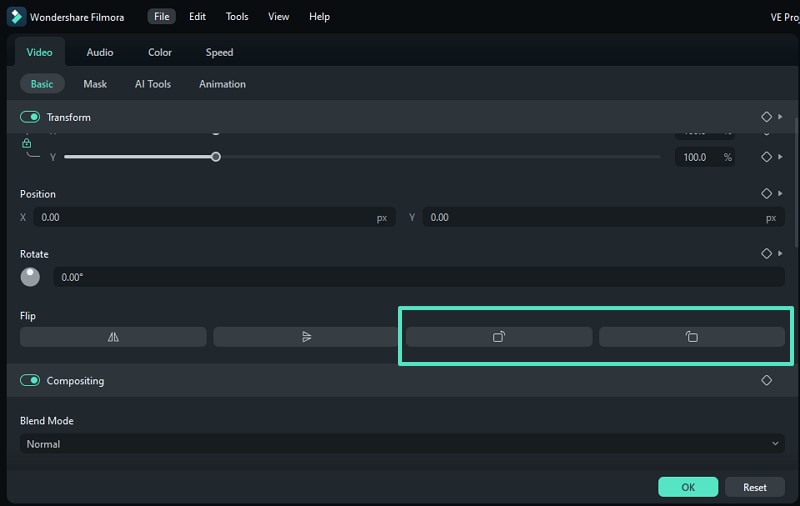
- 您也可以導覽至旋轉區段,在方框中輸入數值或拖曳圓圈中的點,將影片旋轉至所需角度;
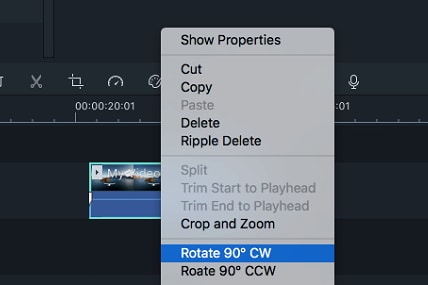
- 您也可以在時間軸中右鍵點擊影片,選擇順時針旋轉90°(CW)或逆時針旋轉90°(CCW);
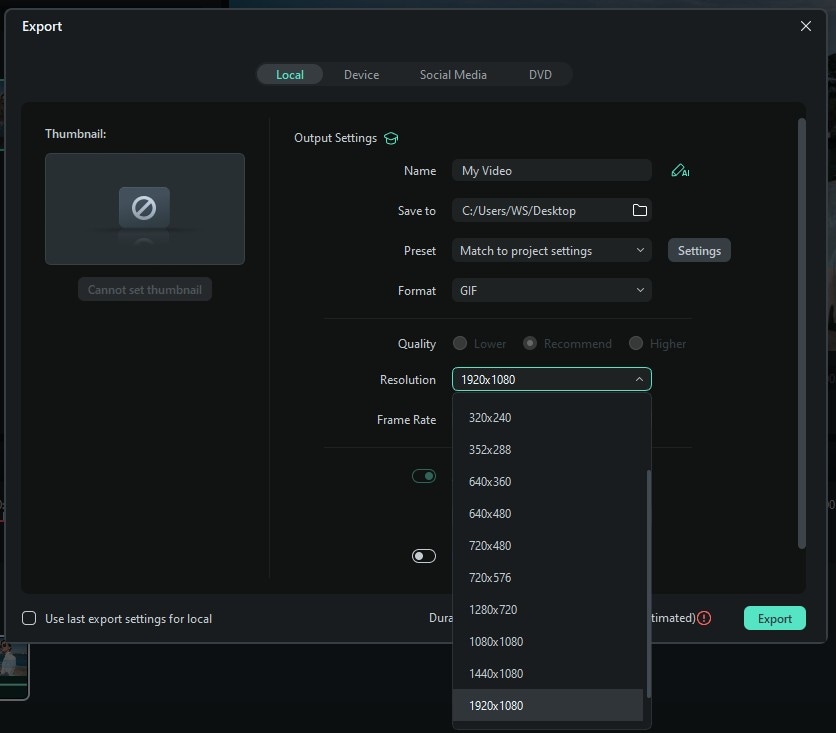
- 點擊確定 > 匯出以儲存旋轉後的影片;
- 選擇偏好的影片格式並點擊匯出.
額外技巧:如何在Wondershare Filmora中翻轉影片?
Filmora可讓您將影片垂直上下翻轉(類似鏡像效果)或水平左右翻轉。
操作方式如下:
- 啟動Filmora並匯入您要翻轉的影片;
- 在Filmora中導覽至變換標籤;
- 點擊垂直翻轉按鈕將影片上下顛倒;
- 點擊水平翻轉將影片從左至右反轉;
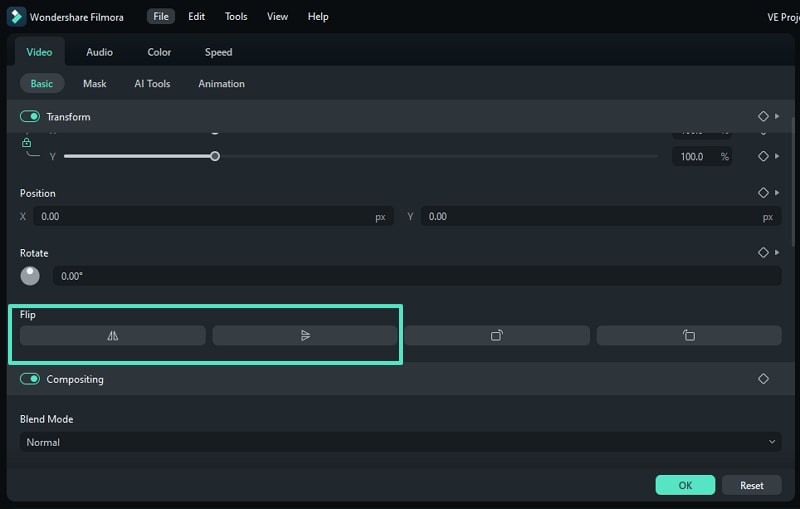
- 點擊OK以套用變更並儲存翻轉後的影片。
結論
影片旋轉是一種常見且有效的方式,可將您的影片內容調整為現代直向和橫向方向需求,並使您的短片更易於在線上平台和社群媒體網路上分享。
幸運的是,您可以透過選擇像Wondershare Filmora這樣的進階影片編輯軟體解決方案來解決此問題。您可以以任意角度旋轉影片、水平或垂直翻轉短片、以偏好的格式匯出旋轉後的影片,或直接分享至Facebook、Instagram和TikTok等社群網路。除此之外,還有頂級影片編輯功能等待您探索!

