


 ChatGPT
 Perplexity
 Gemini
 Claude
 Grok
Grok
你知道在想要強調字幕或文字時非常重要的文字裝飾技巧「袋文字」嗎?「即使加大字體、使用華麗的裝飾,總覺得缺乏衝擊力」、「無法做出理想的效果」,對於有這些煩惱的人,推薦使用能讓文字生動強調的袋文字。
本次文章將為大家介紹袋文字的相關內容,包括:概述、表現效果、製作袋文字的推薦軟體、袋文字製作方法、實例與設計技巧等詳細解說!當你讀完這篇文章時,相信「袋文字」將成為你影片文字表現的主力工具之一!
可製作袋文字(描邊文字)的影片編輯軟體 Filmora 免費下載


目錄:
1. 什麼是袋文字?袋文字的表現效果是什麼?
1-1. 什麼是袋文字
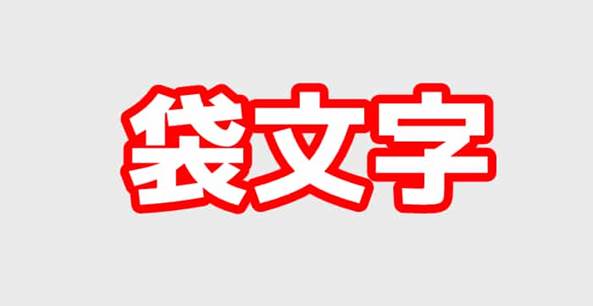
袋文字又稱為「描邊文字」「外框文字」是指僅以外框線表現的文字。因為用框線像袋子一樣包圍文字的樣子,所以稱為「袋文字」。
嚴格來說,只有僅以外框表現、中間留白的文字才是袋文字,但最近設定多重外框來進一步強調的文字,也廣義地被稱為袋文字。
1-2. 袋文字的表現效果
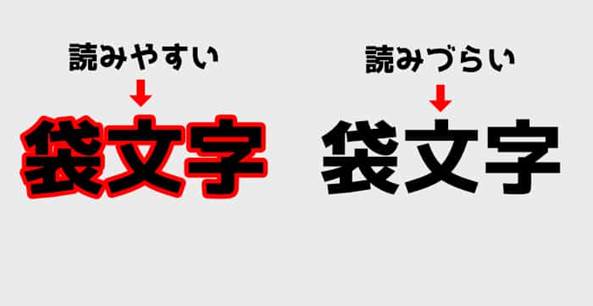
讓我們比較上方的圖片。相同的字體、大小、文字內容,但印象是否有很大的差異呢?像這樣製作成袋文字,能更強調文字就是最大的效果。
此外,由於不易與背景混淆,辨識度提高,即使影片中的背景顏色變化多樣,也能穩定地讓觀眾閱讀字幕。
2. 用 Filmora 輕鬆製作多重描邊袋文字!
如果想在影片中加入袋文字或多重描邊文字作為字幕,最推薦的影片編輯軟體是擁有簡單操作和強大文字編輯功能的影片編輯軟體「Filmora」。
Filmora 擁有眾多進階功能,本章節將特別針對文字編輯功能進行介紹。
2-1.【袋文字】為什麼選擇 Filmora?
用於字幕或標題的「文字編輯功能」好用且強大,一直是 Filmora 這款軟體的特色之一。
而且,Filmora 版本 11.4 新增了『全新標題編輯功能』,在保持簡單操作感的同時,進化成文字編輯功能無與倫比強大的影片編輯軟體。
2-2. Filmora 的「全新標題編輯功能」是什麼
Filmora的「全新標題編輯功能」主要新增了以下 4 個功能。每個都是頻繁使用的功能,對提升工作效率發揮強大效果。
・新功能① 多重描邊功能
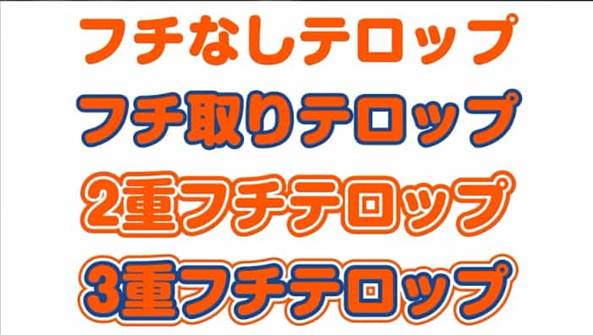
在許多影片編輯軟體中製作多重描邊文字時,需要重疊文字並將後方圖層的外框放大的工序。
這樣工序會變成兩倍,既費時又費力,而且如果要變更文字內容,還需要修改重疊後方文字的內容並調整位置,編輯已經做好的多重描邊文字往往令人感到麻煩。
另一方面,使用新的多重描邊功能,只需點擊「+」按鈕就能增加描邊,最多可增加到 10 個。
・新功能② 新增範本
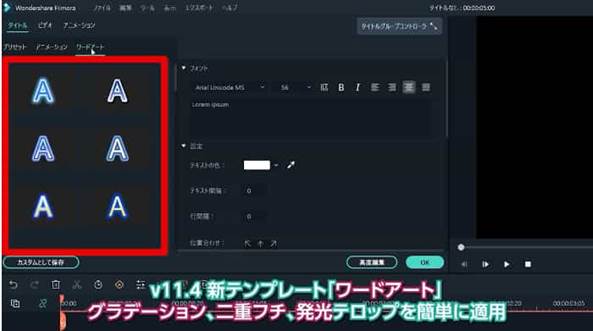
新增了藝術字體範本。活用藝術字體範本,就能輕鬆實現過去用既有功能難以表現的「發光字幕」或「漸層」等效果,只需點選喜歡的範本即可套用效果。
・新功能③ 強化的陰影功能
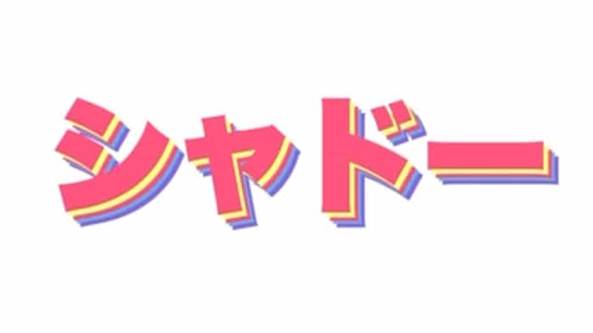
用於表現文字與背景距離感的陰影功能也變得更強大。透過調整多種陰影類型、不透明度、模糊、距離等參數,可以自由實現細緻的表現。
此外,陰影也可以透過「+」按鈕最多新增 10 個。重疊陰影並調整成逐漸遠離文字的樣子,就能輕鬆表現立體文字!
・新功能④ 表現範圍更廣的文字顏色功能
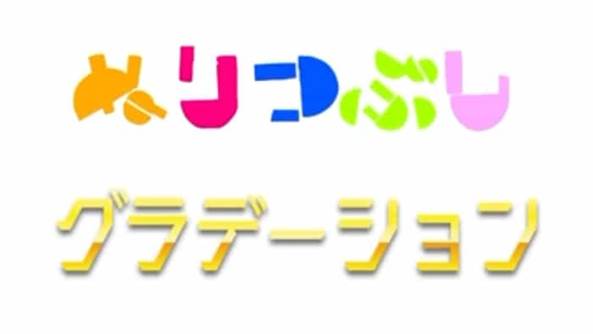
顏色功能也有大幅進化,同一文字中最多可使用 10 種顏色。使用「漸層」製作金屬質感或金色等光澤文字,或使用「圖片填充」輕鬆製作出具有素材質感的文字!
關於顏色功能已整理在這篇文章中,讀完本文後請務必一併閱讀。
相關文章:【Photoshop】文字加上描邊的方法與推薦軟體>>
相關文章:介紹 inkscape 的特色與文字加上描邊的方法!>>
3. Filmora 袋文字(描邊文字)製作方法【基礎篇】
馬上來看看使用Filmora製作袋文字的方法吧!
本次將介紹使用「外框功能」的方法和使用「陰影功能」的方法共 2 種。我會用圖片一步步仔細解說,影片編輯初學者也可以安心閱讀!
此外,邊閱讀本文邊實際製作能大幅提升理解度。還沒有 Filmora 的朋友,請從連結免費下載,邊實際操作邊閱讀吧!
3-1.【外框功能篇】袋文字製作方法
使用能輕鬆將文字描邊設為雙重以上的全新外框功能來製作袋文字吧。
Step1. 將文字加入時間軸
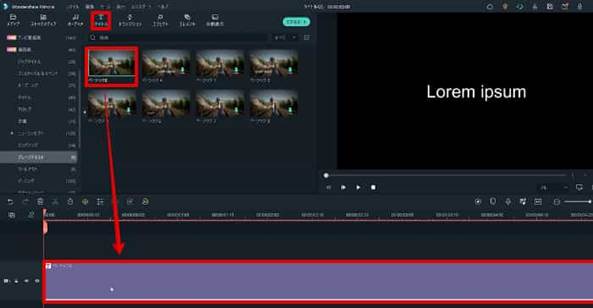
首先從「標題」分頁的「純文字」中,將「基本 6」拖曳到軌道 1。
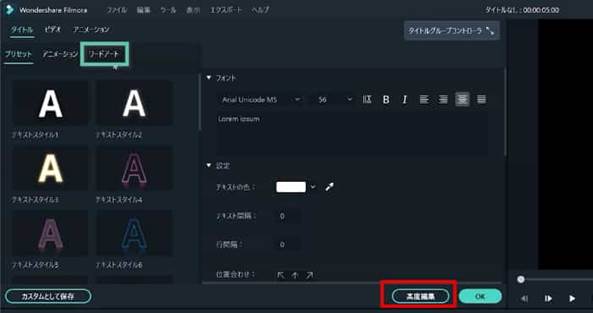
雙擊進入「進階編輯」。
Step2. 新增外框
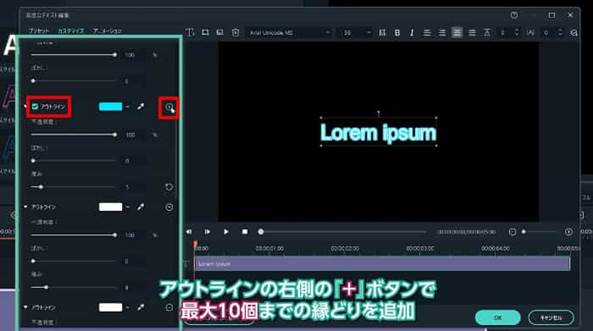
在「自訂」內勾選「外框」。按下「外框」右側的「+」按鈕來新增描邊。
Step3. 調整外框
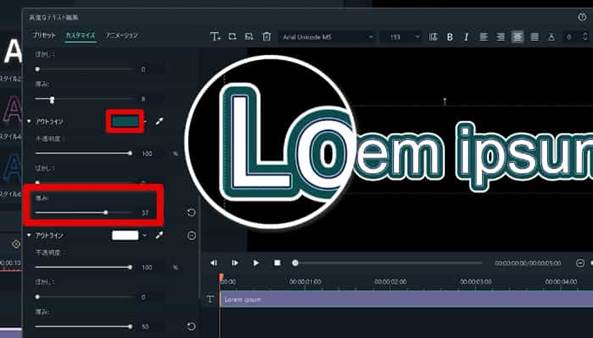
調整新增外框的「顏色」「粗細」,多重描邊袋文字就完成了!按「+」按鈕新增的描邊原則上會往下新增,因此越下方的描邊「粗細」數值要越大,這樣描邊才會從下方顯現出來。
配色重點
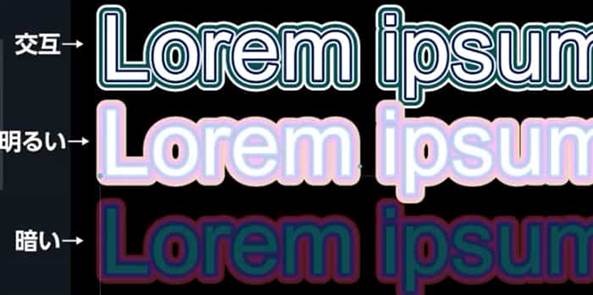
製作多重描邊袋文字時,意識到「亮・暗・亮」「暗・亮・暗」這樣交替配置明色與暗色,就能做出易讀的袋文字。相反地,如果排列「亮・亮・亮」或「暗・暗・暗」等同色系的顏色,可能會降低觀眾的辨識度,請特別注意。
進階技巧① 發光效果製作方法
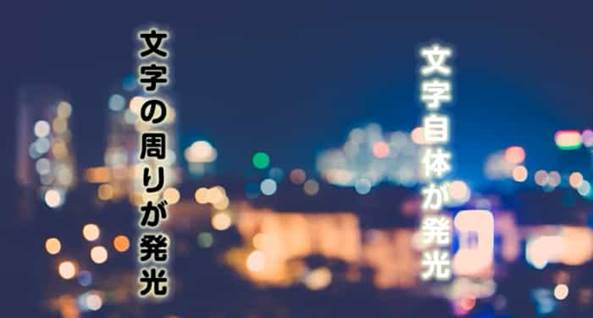
進一步應用外框功能,還能實現文字彷彿在發光的「發光效果」。只需新增一個外框(共 2 個外框的狀態),並參考下方圖片分別調整不透明度、模糊。
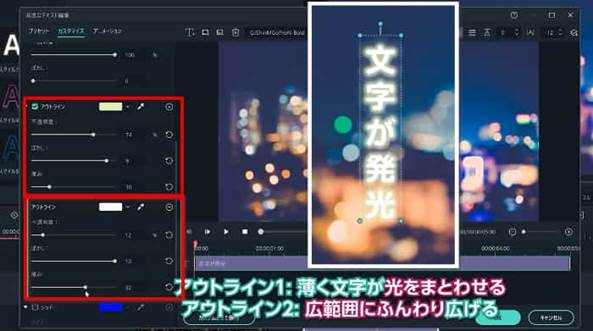
外框 1
效果:讓文字薄薄地包覆光芒
不透明度:74%
模糊:9
粗細:10
外框 2
效果:大範圍柔和擴散
不透明度:12%
模糊:10
粗細:32
袋文字變成彷彿在發光的樣子了!
此外,將文字填充設為白色就會呈現「文字本身發光」,相反設為黑色則會呈現「光從內部溢出」的效果。
3-2.【陰影功能篇】袋文字製作方法
接著介紹使用陰影功能的袋文字製作方法。使用陰影功能可以製作立體感文字或「色差效果」「細緻的發光效果」等,比只使用外框更能大幅拓展表現範圍!
Step1. 新增文字
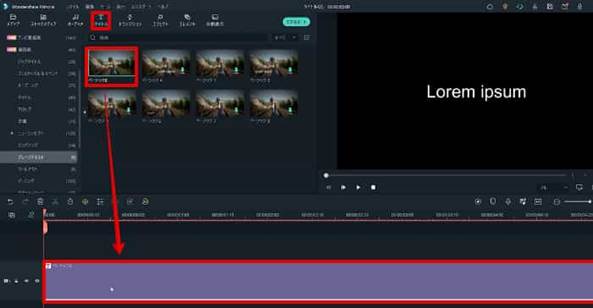
首先和剛才一樣,將要使用的文字新增到時間軸的軌道 1。本次從「標題」分頁的「純文字」中,將「基本 6」拖曳到軌道 1。
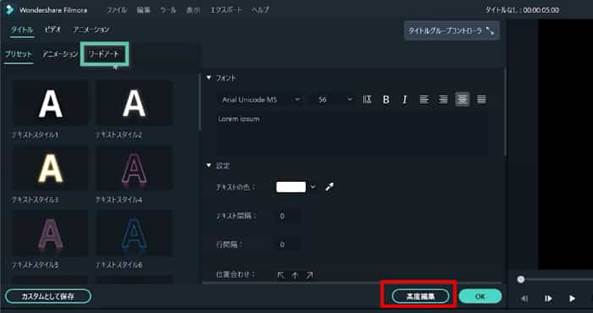
雙擊進入「進階編輯」。
Step2. 勾選陰影
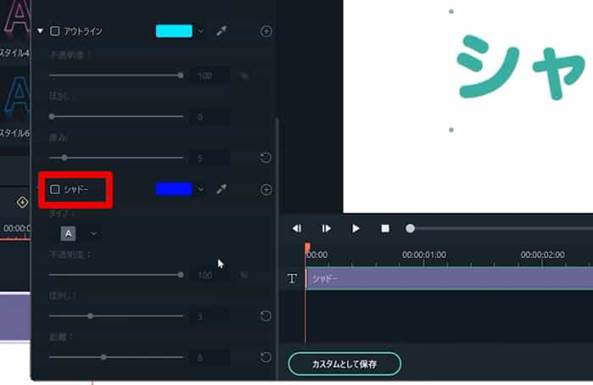
在「自訂」內勾選「陰影」。在預覽畫面確認文字下方是否新增了陰影。
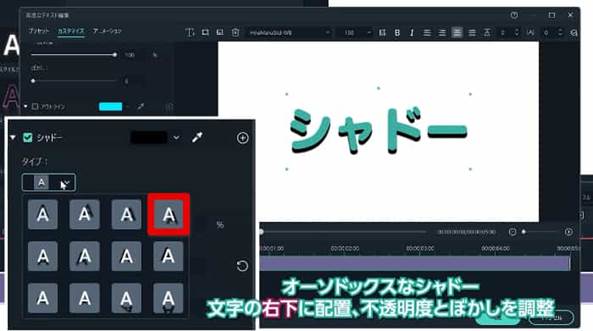
從「類型:」的下拉選單可以選擇陰影類型。本次選擇配置在文字右下方的標準類型。
Step3. 調整陰影
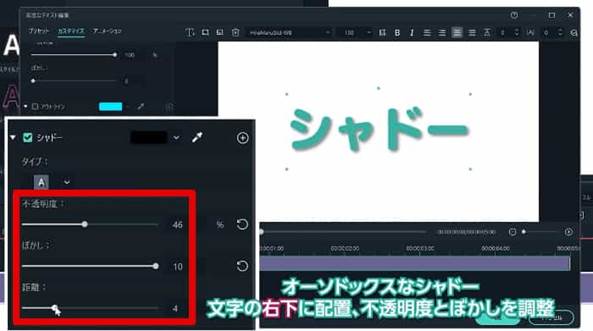
調整不透明度、模糊、距離。陰影特別會因不透明度和模糊而大幅改變印象,請實際調整找出符合理想的效果。
Step4. 新增陰影
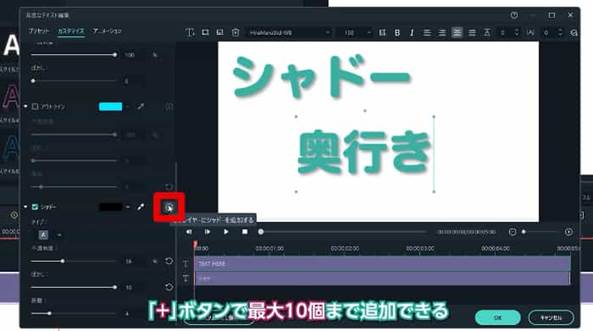
按下陰影右側的「+」按鈕新增幾個陰影。
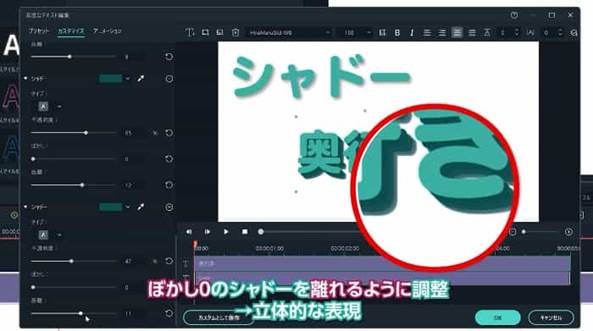
將所有陰影的「模糊」調整為 0,越下方的陰影逐漸加大「距離」數值,配置成遠離文字的樣子,就能表現文字的景深,完成立體文字!

將陰影的顏色配成繽紛色彩,還能輕鬆製作「復古普普風」氛圍的文字!
進階技巧① 來表現色差效果吧!
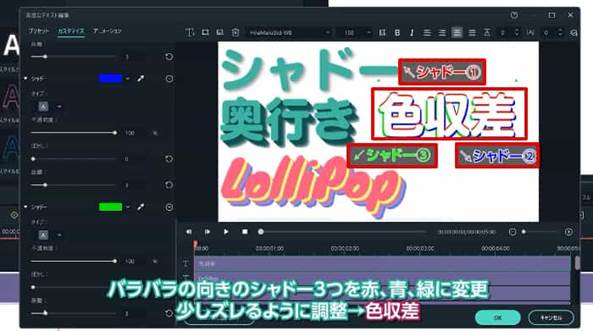
顏色偏移的所謂「色差」效果也可以用同樣手法實現。
新增 2 個陰影(共 3 個陰影的狀態)
顏色:紅、藍、綠
陰影類型:方向各自分散變更
依上述調整。
稍微錯開位置,色差效果就完成了。
進階技巧② 細緻發光效果製作方法
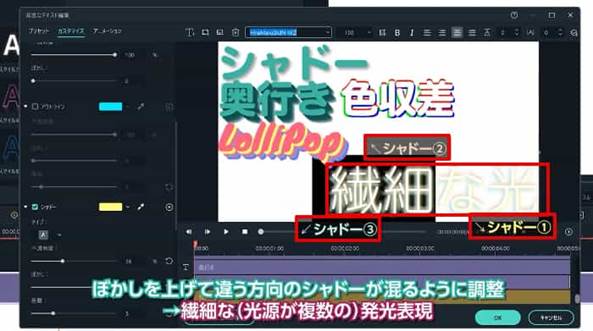
此外,彷彿有多個光源的細緻發光效果也能透過陰影的應用來實現。
新增 2 個陰影(共 3 個陰影的狀態)
模糊:提高到 10
陰影類型:向外分散變更
依上述調整。
調整讓陰影混合在一起,就能實現比用外框功能製作更加柔美細緻的發光效果!
可製作袋文字(描邊文字)的影片編輯軟體 Filmora 免費下載
4. 4 種戀愛系袋文字製作方法【袋文字進階應用篇】
前
後
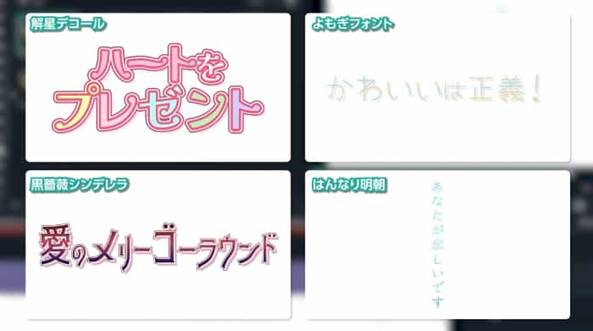
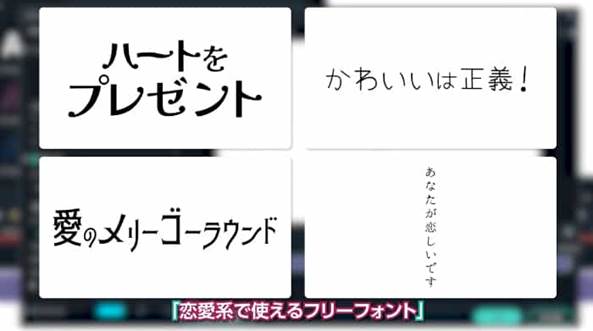
到目前為止,我們分別解說了「外框功能」「陰影功能」的使用方法。雖然單獨使用每個功能就已經能實現很多效果,但將它們組合使用,就能實現更廣泛的表現。
因此本章節將以戀愛系影片可用的免費字體為題材,透過實例解說組合文字功能的應用方法。關於字體的下載方法和編輯方法,在下方文章中有詳細解說。
【參考文章】
「影片編輯軟體從字體網站下載喜歡的免費字體並安裝編輯的方法」
4-1. 戀愛系袋文字製作實例① 解星 Decol
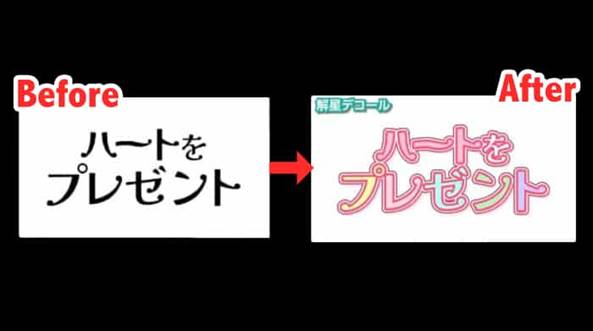
第 1 個是日文 Google 字體中人氣可愛字體「解星 Decol」。從前圖往後圖調整!
解星 Decol 製作方法
Step1. 變更字體
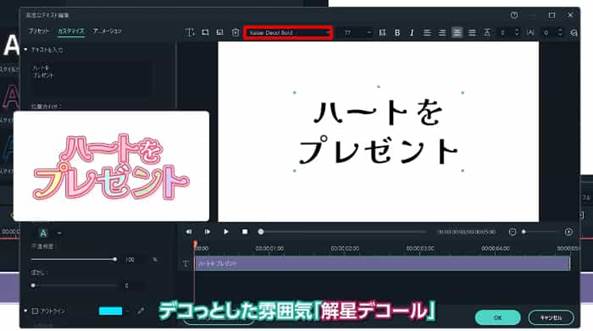
進入進階編輯,將字體變更為「Kaisei Decol Bold」。
Step2. 調整平衡
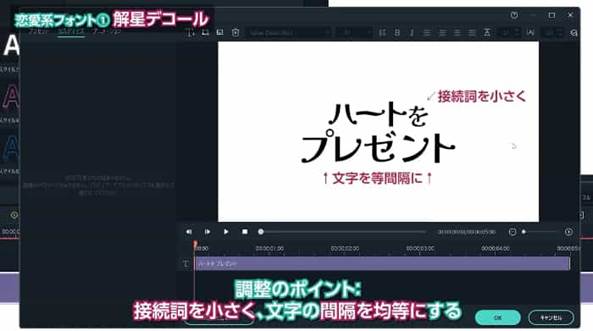
用預覽右上方的刻度調整文字大小、行距、字距,調整成標題的平衡感。技巧是將連接詞顯示得較小,並讓文字等間距顯示,就能整理出標題的平衡感。
Step3. 顏色填充
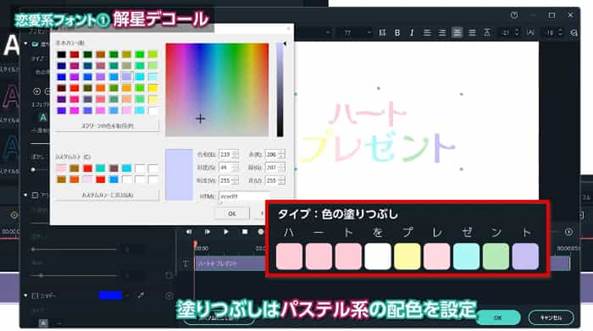
勾選「填充」,將「類型」變更為「顏色填充」。用「+」增加顏色到與文字數相同,為每個文字設定粉彩系配色。
Step4. 外框
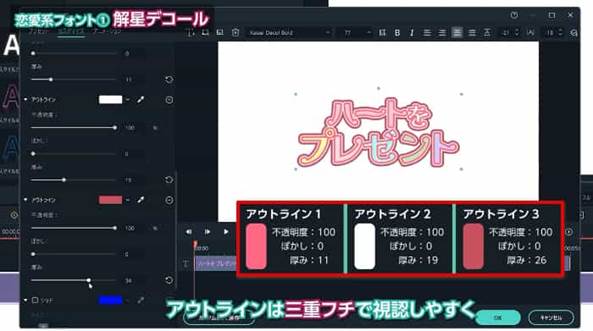
勾選「外框」。參考「3-1. 外框篇」設為三重描邊,參考下方圖片進行配色。
Step5. 陰影
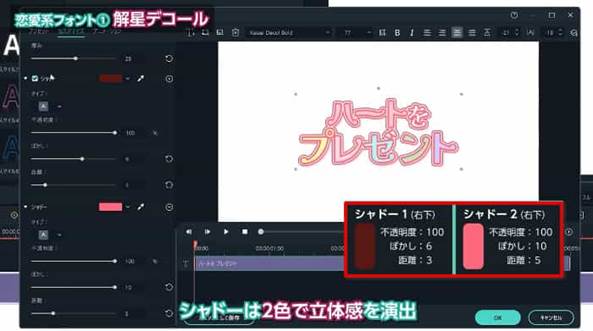
也勾選「陰影」,參考「3-2. 陰影篇」,用 2 色營造立體感。完成了!
4-2. 戀愛系袋文字製作實例② Yomogi 字體
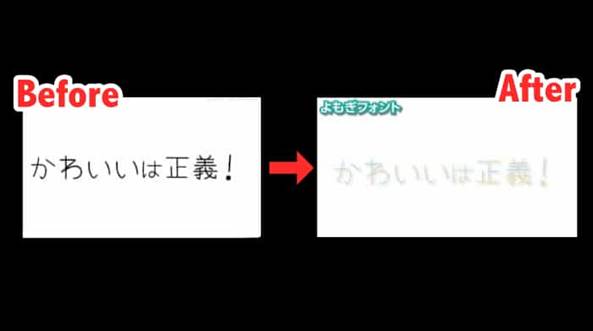
第 2 個是同樣人氣的日文免費字體「Yomogi 字體」。
Yomogi 字體製作方法
Step1. 變更字體
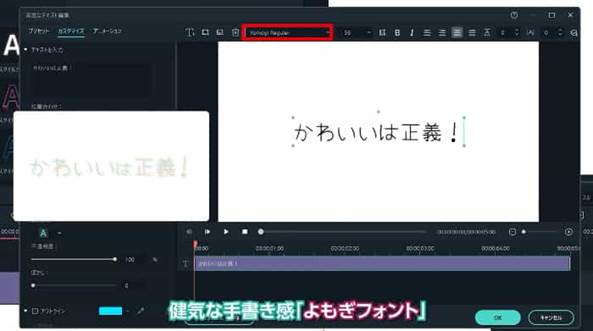
進入進階編輯,將字體變更為「Yomogi Regular」。
Step2. 調整平衡
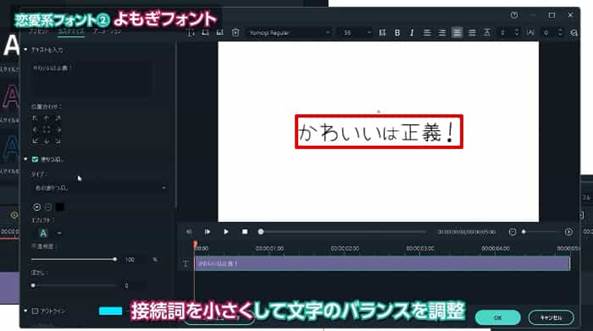
和剛才一樣,將連接詞顯示得較小,調整文字平衡。
Step3. 顏色填充
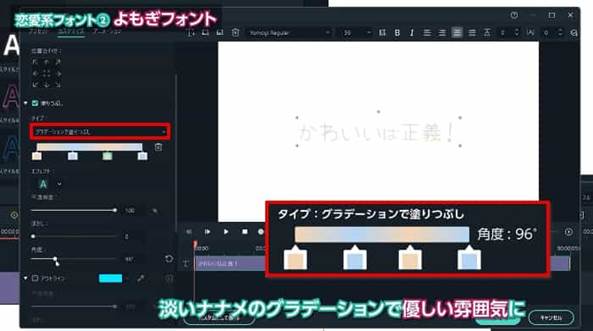
勾選「填充」,這次將「類型」變更為「漸層」。出現了新的「漸層滑桿」!在滑桿內適當位置點擊可新增顏色,拖曳即可直覺地移動顏色。
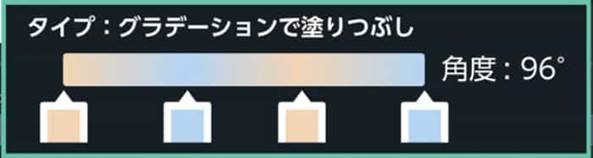
參考上方圖片以溫柔氛圍進行配色。將「角度:」調整為 96°。
Step4. 外框
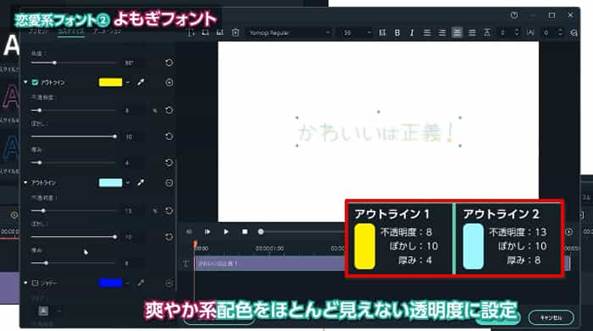
勾選「外框」。設為雙重描邊,以清爽的黃色和藍色配色,將「不透明度」降低到幾乎看不見的程度來營造氛圍。
Step5. 陰影
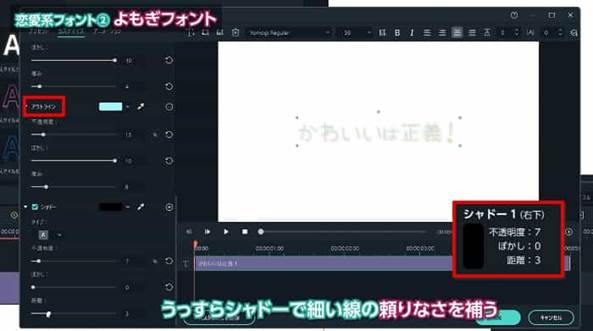
最後也勾選「陰影」,用 1 色黑色陰影補強細線的脆弱感就完成了!
4-3. 戀愛系袋文字製作實例③ 黑薔薇灰姑娘
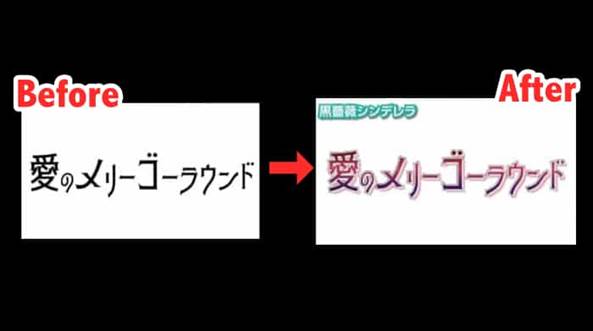
第 3 個是獨特神秘氛圍的人氣字體「黑薔薇灰姑娘」。
」
Step1. 變更字體
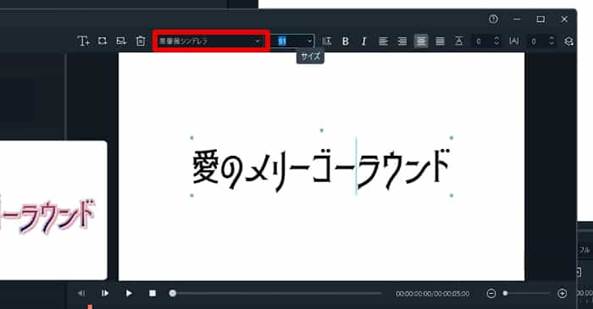
黑薔薇灰姑娘製作方法
Step2. 調整平衡
進入進階編輯,將字體變更為「黑薔薇灰姑娘」。
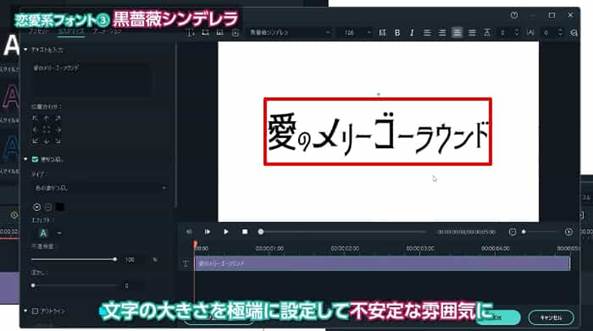
Step3. 顏色填充
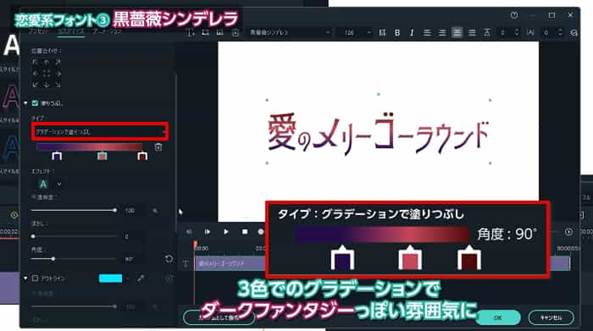
黑薔薇灰姑娘這個字體即使不調整也有不穩定的印象,本次更進一步將文字大小設定得極端,增加更不穩定的氛圍。
Step4. 外框
勾選「填充」,將「類型」變更為「漸層」。用 3 色漸層營造出暗黑奇幻的氛圍。
Step5. 陰影
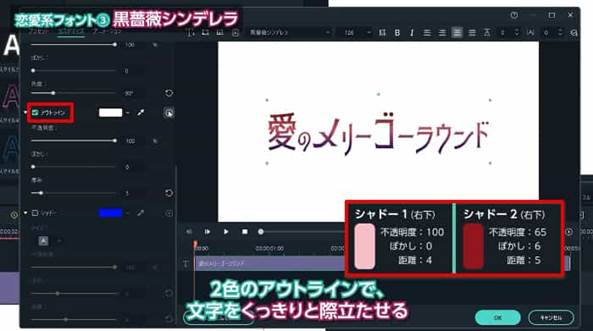
勾選「外框」。用粉紅和暗紅色的雙重描邊讓文字更加鮮明突出。
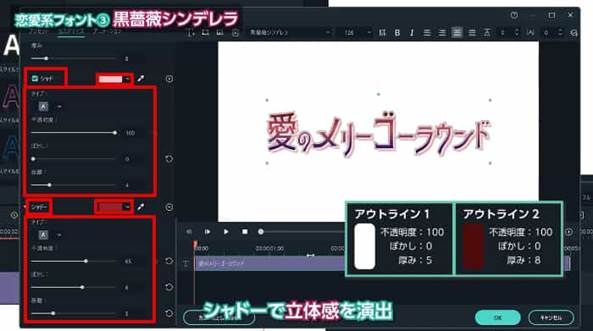
也勾選「陰影」,用白色和茶色營造立體感。運用字體的神秘氛圍標題完成了!
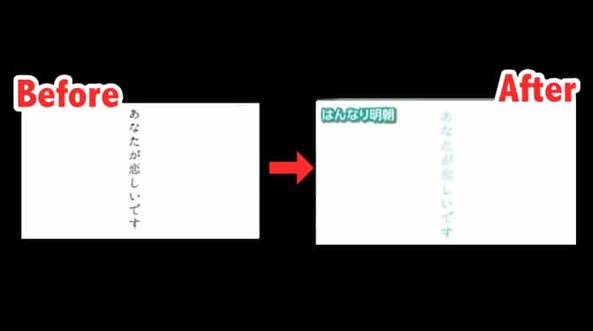
4-4. 戀愛系袋文字製作實例④ Hannari 明朝最後是沉穩成熟氛圍的「Hannari 明朝
」。這是帶有些許哀愁感的字體,讓我們運用這個特色做成電影標題風格吧!
Step1. 變更字體
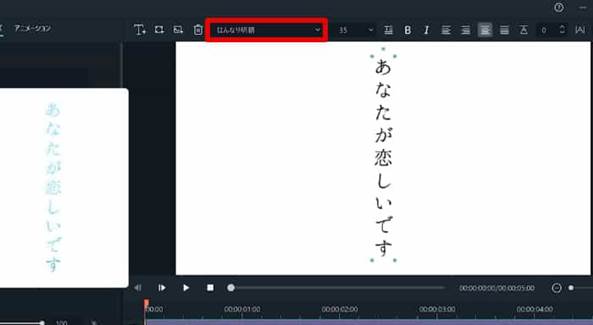
Hannari 明朝製作方法
Step2. 調整平衡
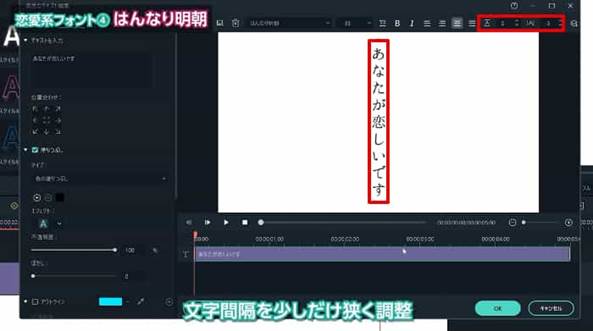
進入進階編輯,將字體變更為「Hannari 明朝」。
Step3. 顏色填充
本次意識到「情書」以直書方式進行。稍微縮窄字距調整平衡。文字大小維持預設即可!
Step4. 外框
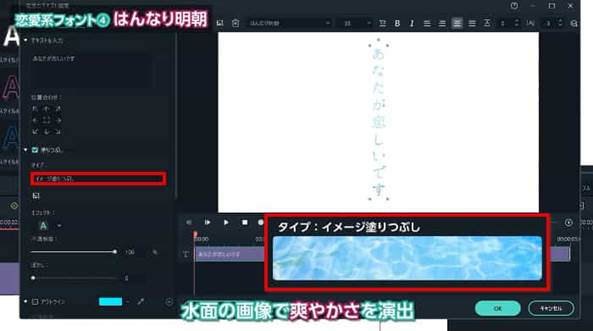
勾選「填充」,將「類型」變更為「圖片填充」。「圖片填充」是能用電腦內的圖片填充文字的功能。準備水面圖片並選擇,就能呈現清爽卻又帶有脆弱氛圍的感覺。
Step5. 陰影
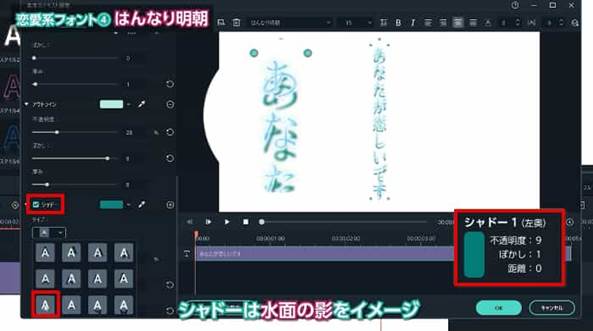
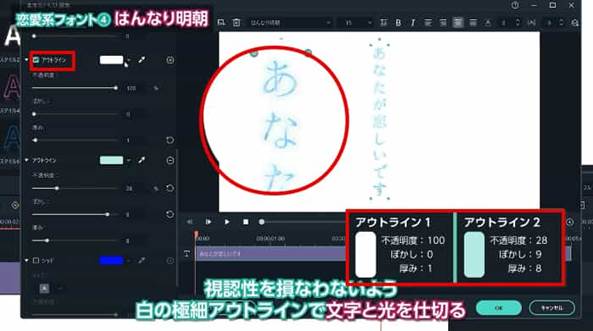
勾選「外框」。本次用白色和水藍色的極細外框區隔文字與光線,在保持辨識度的同時讓文字發光。
也勾選「陰影」。本次意識到水面的倒影,從「類型」選擇「往內落下類型」的陰影就完成了!
總結:善用袋文字強化影片印象與辨識度!本文解說了袋文字的概述、製作方法、進階應用實例與重點
。雖然內容豐富,大家都有跟上嗎?
善用袋文字,能在強化觀眾印象的同時,提升文字的辨識度。Filmora此外,在第 4 章的實例介紹中,充分應用本文所學,完成了符合各個字體的印象深刻標題!除了本次介紹的內容,運用本文解說的技術和
,相信能輕鬆製作各種標題。
影片編輯就用 Filmora

