


 ChatGPT
 Perplexity
 Gemini
 Claude
 Grok
Grok
什麼是色度鍵合成只擷取出人物或被攝體,並與其他背景進行合成的拍攝技術。
乍看之下似乎很困難的拍攝方式,但近年來已經可以透過應用程式輕鬆完成合成。
目錄
【PC 版】推薦的色度鍵合成軟體Filmora免費體驗:
【手機版】推薦的色度鍵合成應用程式Filmora免費體驗:


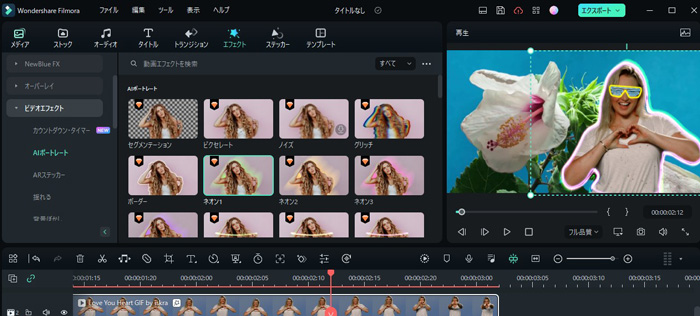
Part1. 6 款可進行色度鍵合成的影片編輯應用程式
可進行色度鍵合成的應用程式介紹如下。
1-1. KineMaster(iOS、Android)
【KineMaster】是一款具備多種功能的影片編輯應用程式。
除了色度鍵合成,還具備轉場效果、色彩調整等功能,操作介面簡單易用。
裁剪或剪輯等細部調整也很簡單,可進行多樣化的影片編輯。
推薦給想進行色度鍵合成以外,還想進行專業影片編輯的人。
特色:
- 多樣化的編輯功能
- 超過 2500 種轉場、特效、動畫
- 可輸出 30FPS 的 4K 影片
- 可新增翻轉、慢動作等特效
1-2. iMovie(iOS)
iPhone 內建的【iMovie】也可以進行色度鍵合成。
只要在綠色或藍色背景前拍攝,即使是初學者也能輕鬆完成合成。
推薦給iPhone 使用者想嘗試影片編輯的人。
特色:
- 簡單易用
- 直覺式介面
- 自動儲存
- Apple 使用者可免費使用
1-3. Filmmaker Pro(iOS、Android)
【Filmmaker Pro】是一款操作簡單,就能製作出專業影片的應用程式。
提供 30 種濾鏡和 17 種轉場效果,可自由客製化。
要使用所有功能需要購買應用程式,但可以編輯音軌和工具等,匯出影片時也不會有浮水印。
推薦給想製作專業影片的人。
特色:
- 可進行綠幕合成
- 30 種濾鏡、17 種轉場、200 種字體
- 配音用的音量表
1-4. Enlight Videoleap(iOS)
【Enlight Videoleap】是一款免費版本就具備充分編輯功能的應用程式。
裁剪、剪輯等基本操作當然不在話下,濾鏡加工等功能也能免費使用。
也準備了背景圖片範本,即使是初學者也能立即開始編輯作業。
要匯出影片需要升級到付費版,可以說是推薦給想先試用看看功能是否好用的人。
特色:
- 免費版播放時也不會有浮水印
- 附有迷你教學,容易上手
- 專案自動儲存
- 多樣化的特效功能
1-5. VivaVideo(iOS、Android)
VivaVideo 在全球擁有 8 億次下載,是非常受歡迎的影片應用程式。提供 3 天免費試用期。之後採用訂閱制,年費為 2,800 日圓的 VIP 會員。
VivaVideo 的特色是「自動編輯功能」,可以選擇生日、旅行等主題。會根據主題自動編輯影片。
推薦給想輕鬆嘗試色度鍵合成、經常上傳影片到社群媒體的人。
特色:
- 免費版功能也很充實
- 即使沒有影片編輯經驗也能直覺操作
- 針對 TikTok 和 Instagram 最佳化的範本
- 提供大量濾鏡和特效
1-6.Veescope Live Green Screen App(iOS)
【Veescope Live Green Screen App】擁有100 萬次下載的優秀應用程式。
不付費也能使用圖片編輯功能,並支援 4K 影片。
推薦給想使用 iPhone 進行色度鍵合成的人。
《特色》
- 除了藍幕、綠幕外,也可在白色素面牆前作業
- 支援 4K 影片
- 可透過 HDMI 或 AirPlay 建立直播
- 錄影時可變更背景
- 可新增相機膠捲中的照片或影片,作為背景使用
- 內建 20 種背景用照片和影片
相關文章:【色度鍵合成】綠幕拍攝・編輯方法與推薦軟體完整介紹>>
Part2. 色度鍵合成的操作方法
色度鍵合成的操作方法以【KineMaster】為例進行說明。
步驟 1.
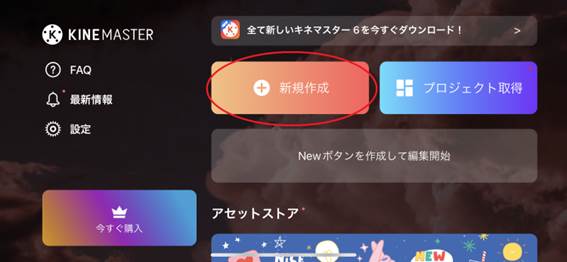
開啟 KineMaster,點選新增專案。
步驟 2.
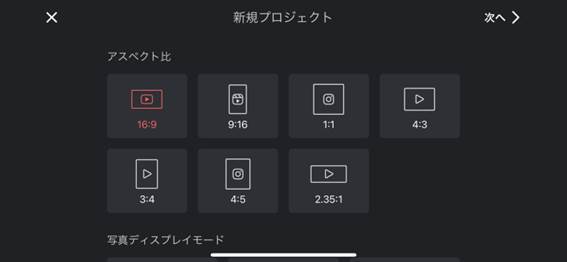
選擇想要的長寬比,點選下一步(這裡以 16:9 為例)。
步驟 3.
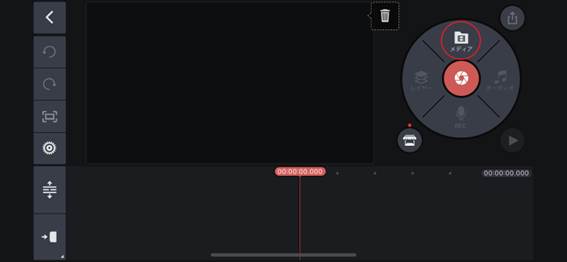
點選【媒體】,選擇想作為背景的影片或靜態圖片。
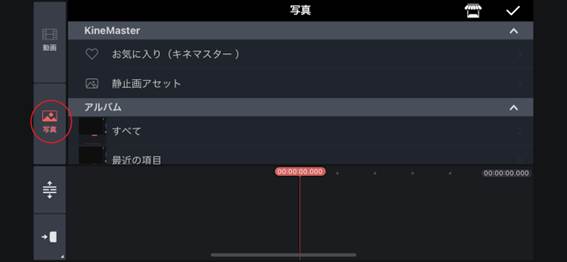
這次從照片中選擇背景。
步驟 4.
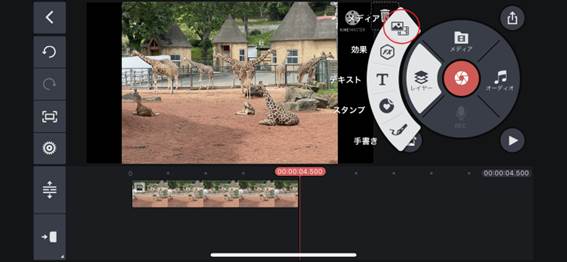
選好背景後點選【圖層】,選擇【媒體】。
步驟 5.
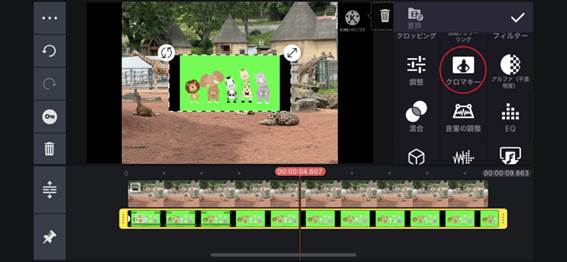
貼上事先以綠幕拍攝的影片。
選取貼上的影片(被黃色框線圍住即可),從右側選單選擇【色度鍵】。
步驟 6.
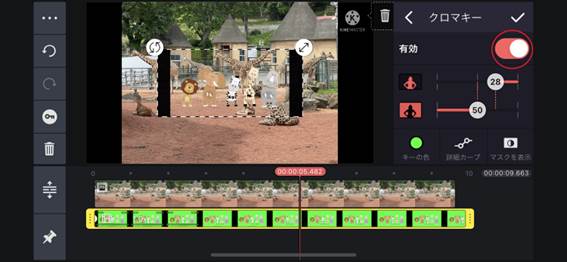
點選色度鍵並勾選啟用,綠幕就會消失並完成合成。
Part3. 色度鍵合成的技巧
要製作出漂亮的色度鍵合成,需要注意以下要點。
- 綠幕用的背景布
- 服裝
- 照明
- 攝影技巧
3-1. 讓背景的綠幕保持平整
要成功製作色度鍵合成,必須讓作為背景的綠幕保持平整。
如果有鬆弛或皺褶,該部分會形成陰影並被拍攝進去。
3-2. 服裝避免穿著綠色
色度鍵合成是去除綠色後進行合成,所以穿著綠色服裝會與背景融為一體。
盡量穿著與綠色差異較大的服裝。
3-3. 照明不要過強
要完美編輯綠幕,照明需要均勻。
如果光線只從單側照射會產生陰影,並被拍攝到綠幕上。
此外照明過強會造成綠幕亮度不均,因此均勻照射是重點。
3-4. 攝影技巧
進行色度鍵合成時,盡量不要移動攝影機。
如果有細微震動,被攝體看起來也會像在震動。
此外縮放也盡量減少,就能完成漂亮的合成。
Part4. 常見問題
Q.推薦使用哪款色度鍵合成軟體?
要製作出漂亮的色度鍵合成推薦使用影片編輯軟體Filmora。
應用程式版 Filmora 搭載了更多樣化的 AI 風格。
Filmora 具備多種功能,即使是初學者也能輕鬆編輯。
例如:
- 可自動將語音轉為文字的【自動字幕辨識】
- 不需綠幕也能進行色度鍵合成的【AI 人像】
- 可同時顯示多個影片的【分割畫面】
- 可新增追蹤被攝體的特效【動態追蹤】
- 輕鬆進行色彩調整的【色彩比對】
這些功能可將傳統耗時的作業自動化,縮短影片編輯時間。
此外,介面清楚易懂、操作簡單,色度鍵合成只需幾個步驟就能完成。
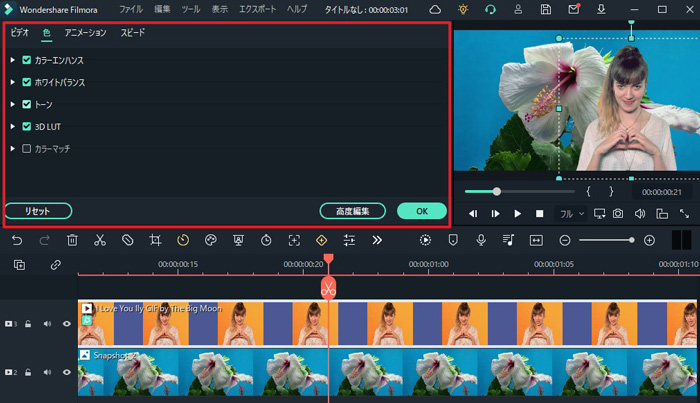
Q.不使用綠幕也能進行色度鍵合成嗎?
Filmora使用AI 人像功能不需使用綠幕就能去除影片背景。不受場地或情境限制,可以輕鬆進行合成,這是一大優點。
方法如下。首先Filmora免費下載。
Step1.將想作為背景的圖片匯入時間軸
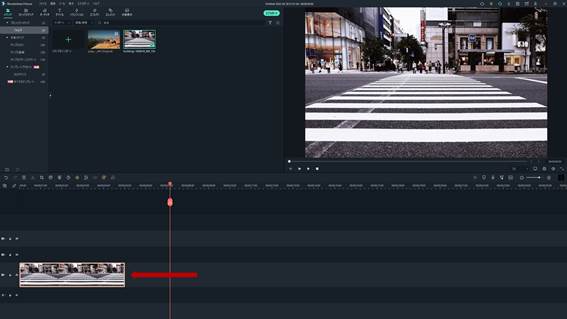
Step2.將想要去背的影片匯入到背景圖層上方
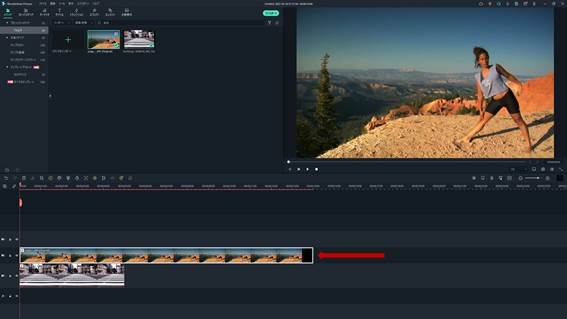
Step3.從特效中選擇【AI 人像】,選擇喜歡的效果
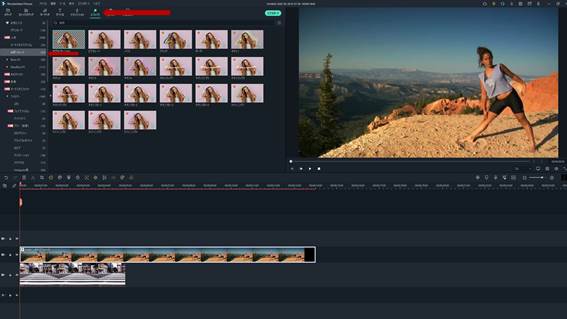
Step4.將選擇的 AI 人像縮圖拖曳到影片上方,會出現購買畫面,選擇試用
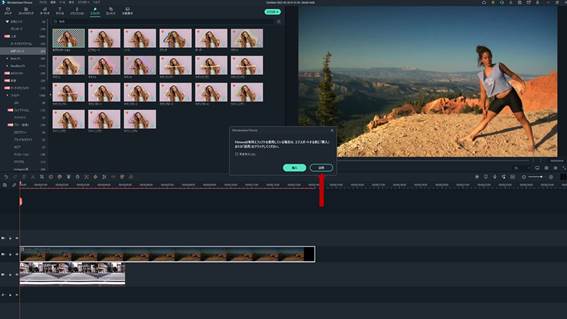
Step5.套用後背景就會合成
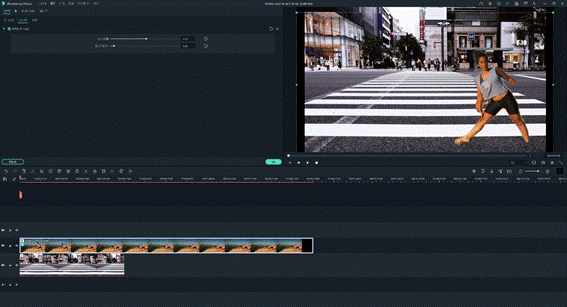
Step6.雙擊影片,在特效中調整輪廓
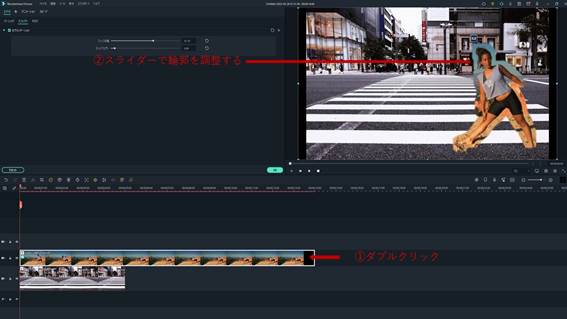
Step7.移動到喜歡的大小和位置就完成了!
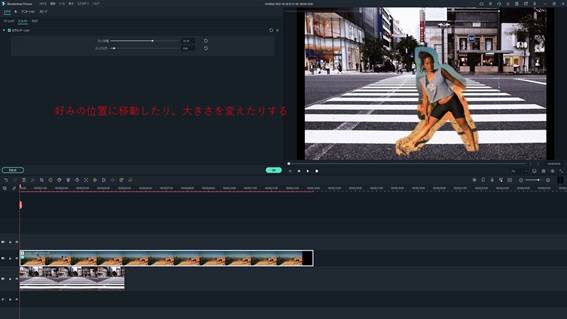
使用 AI 人像匯出是付費功能,但可以透過試用確認完成效果。
還有其他各種特效,請慢慢試用看看。
Q.有免費的綠幕素材嗎?
以下網站可免費下載。
- 免版稅特效、音效、媒體素材齊全的網站 Filmstock
- 高品質免費圖片素材網站 Pixabay
- 熱門照片素材免費下載,免費素材網站 PAKUTASO
以上網站基本上可免費使用,但部分被攝體可能未取得授權,請自行斟酌使用。
相關文章:Wondershare Filmora 的「AI 人像外掛」完整介紹>>
總結:色度鍵合成其實很簡單
以上可進行色度鍵合成的應用程式以介紹為中心,說明了操作方法。
過去需要複雜編輯的功能,現在透過應用程式就能輕鬆製作。
此外,即使沒有綠幕也能進行合成的FilmoraAI 人像功能非常方便。
請參考本文,挑戰製作吸引人的影片吧。

