



 ChatGPT
 Perplexity
 Gemini
 Claude
 Grok
Grok
想像一下,您在 iPhone 上捕捉了一個難忘的時刻,或從 Mac 匯出了一段慢動作精彩片段,並將其儲存為流行的 MOV 格式,來自QuickTime。在回顧這段記憶時,您意識到想要添加旁白、背景音樂或清晰的解說來提升體驗。QuickTime 視訊檔案在 Apple 裝置上提供高品質播放,但其音訊編輯功能有待加強。
無論您需要完整的音效設計還是音訊替換,本指南都將幫助您學習如何在 QuickTime Player 中為影片添加音訊。本文將介紹使用 Filmora 同步新音軌和錄製旁白的進階功能,適用於桌面和行動裝置。
本文目錄
第一部分:如何在 QuickTime Player 中為影片添加音訊
無論您是為視覺畫面添加音效,還是為無聲影片加入背景音樂,QuickTime Player 都是 Mac 使用者的直覺化解決方案。按照以下逐步指南,您可以輕鬆整合音訊並匯出精美的檔案:
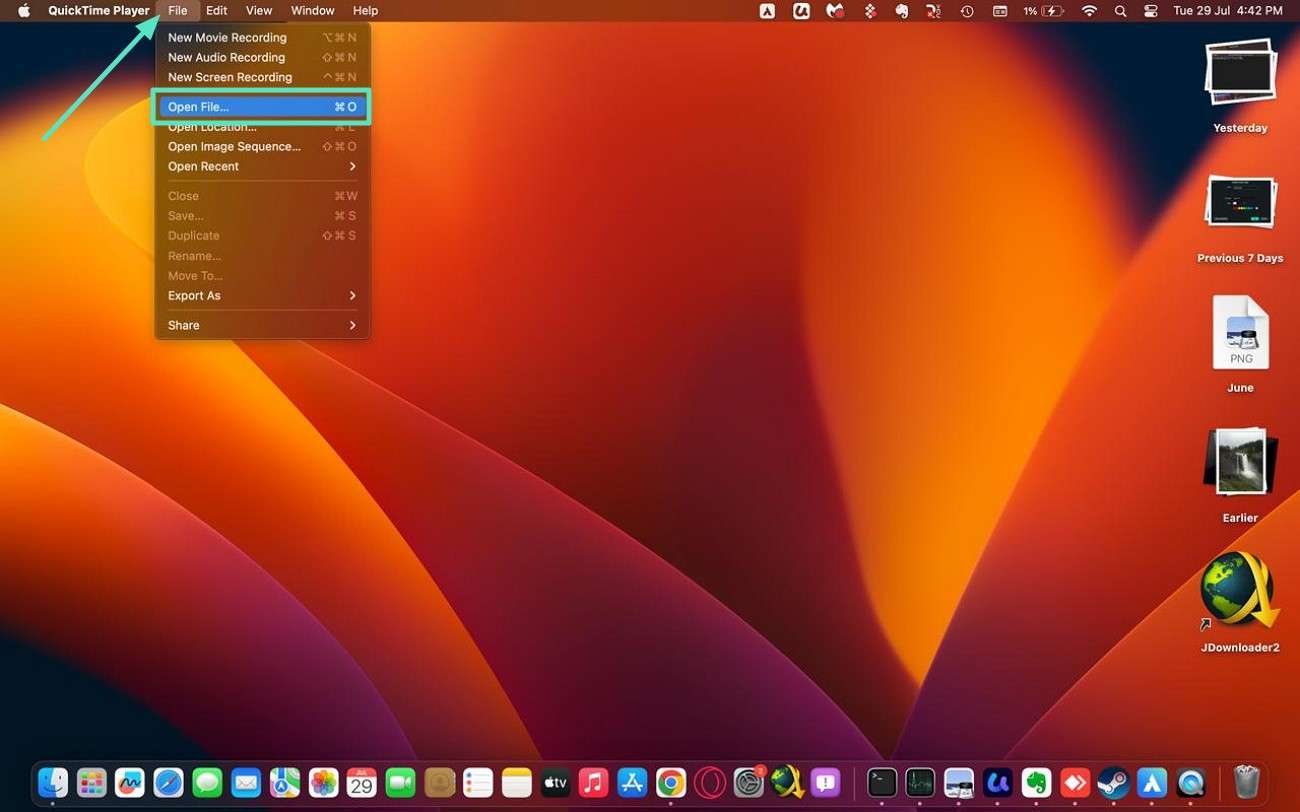
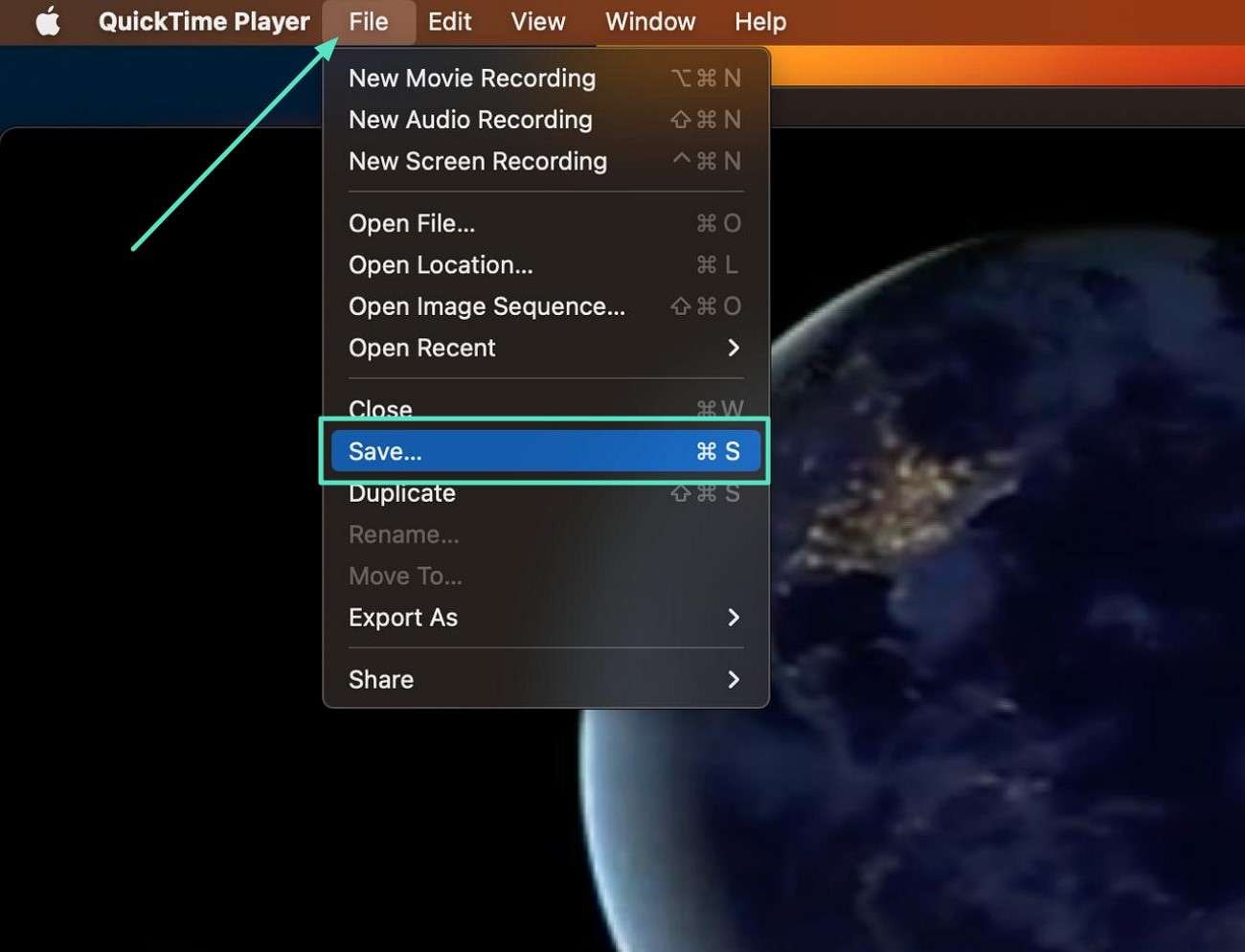
步驟一開啟 QuickTime Player,按下主選單列中的「檔案」選項匯入您的影片,然後從下拉式選單中點選「開啟檔案」。
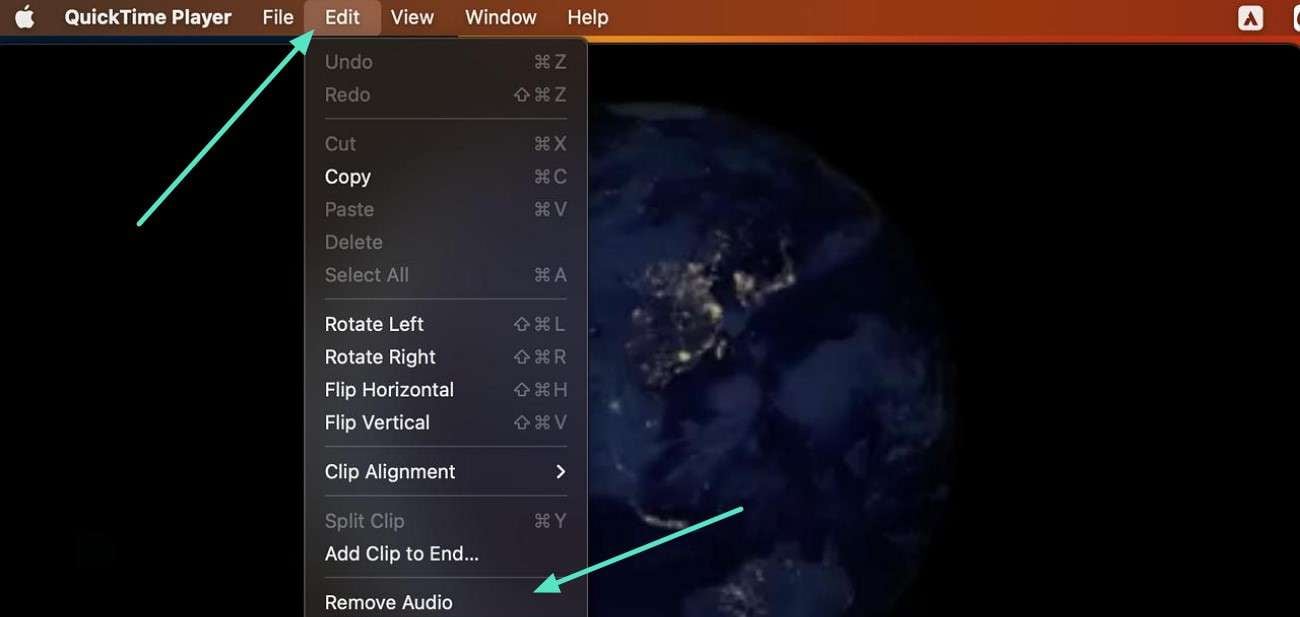
步驟二匯入QuickTime MOV 影片後,前往「編輯」標籤,從下拉式選單中選擇「移除音訊」。
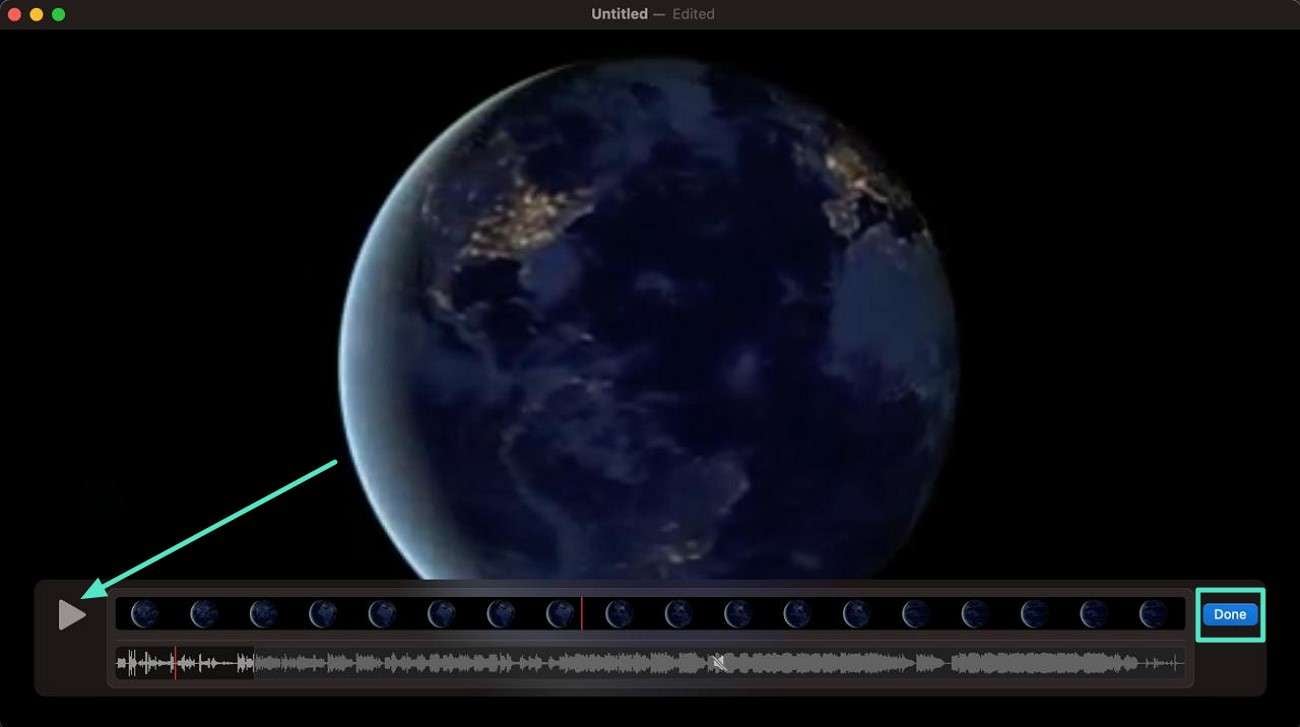
步驟三再次點選「檔案」並進入「開啟檔案」,找到您的音訊檔案後按下「播放」按鈕預覽結果。接著,將其拖曳至已匯入的影片上,並點選下方音訊面板中的「完成」。
步驟四最後,再次選擇「檔案」,從下拉式選單中選擇「儲存」標籤。
注意:QuickTime 音訊播放器提供了一種簡單的方法,用於添加或替換MOV 影片檔案中的音訊。使用者僅限於調整音量、混合音軌和套用濾鏡。此平台不適合複雜的音效設計和專業級音訊增強。因此,使用者需要專用的影片編輯器來實現進階音訊編輯及其他專業工具。
第二部分:使用增強型影片編輯器 Filmora 桌面版為 QuickTime 影片添加音訊
無論您有旅遊剪輯還是個人 vlog,都可以透過添加專業旁白、自訂配樂或同步音效來提升您的影片內容。Wondershare Filmora可幫助您透過添加QuickTime 影片音訊來有效轉變您的工作流程。此平台提供內建的免版稅音樂庫、AI 生成音軌和 AI 音效。
其進階功能包括用於智慧音量調整、清晰語音和背景噪音消除的 AI 人聲增強器。它還提供閃避功能以提升背景清晰度,以及音訊延伸功能以配合影片長度。使用者可在桌面和行動裝置上存取進階功能。
在桌面上使用 Filmora 為影片添加音訊的逐步指南
憑藉其進階功能,Filmora 提供一套工具,可為 MOV 影片添加背景音樂、旁白和配樂。以下詳細說明為 QuickTime 影片添加音訊的完整指南:
步驟一啟動 Filmora 並選擇新專案。
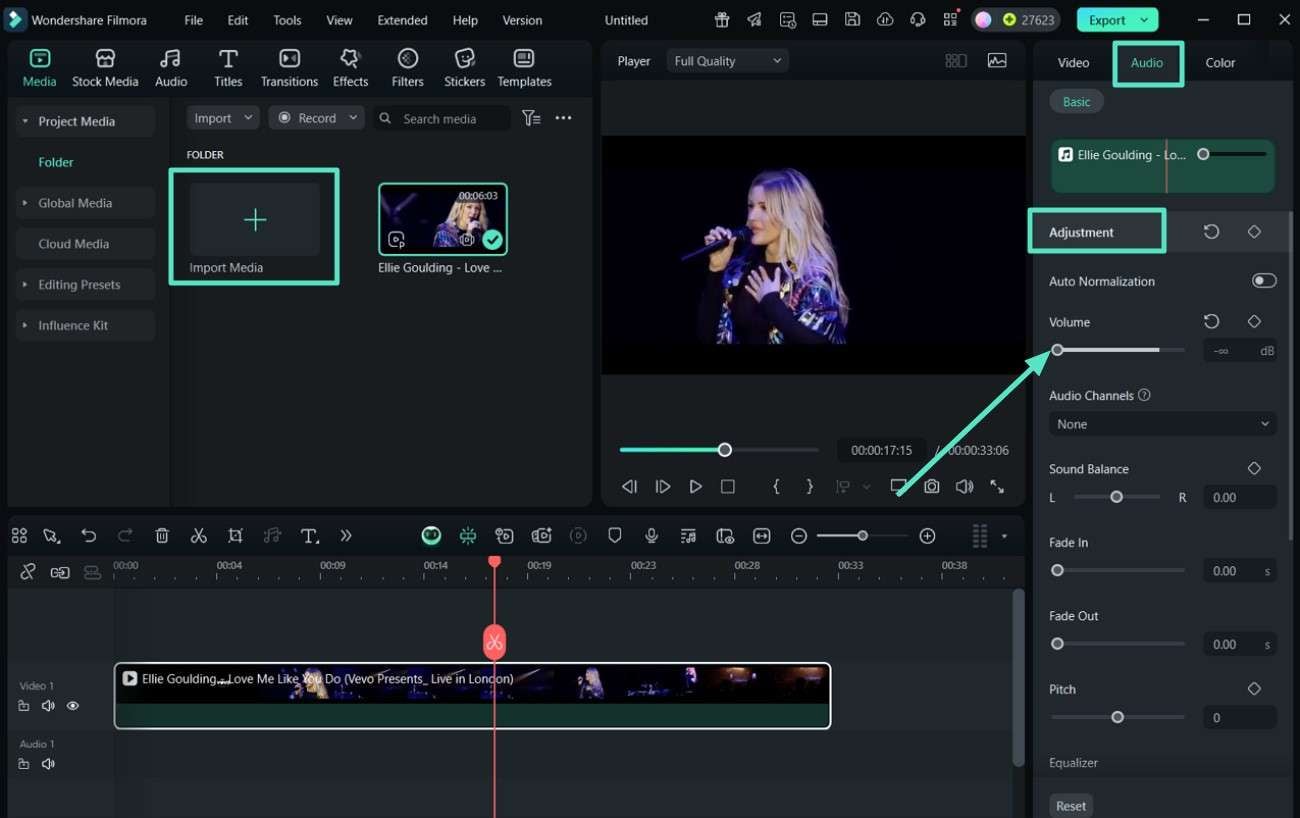
啟動 Filmora 後,開始一個新專案,點選「匯入媒體」按鈕添加影片。上傳您的 QuickTime MOV 影片並將其拖曳至時間軸,透過「調整」下的「音量」滑桿,在「音訊」編輯面板中靜音其原始聲音。
步驟二匯入您現有的音樂檔案。
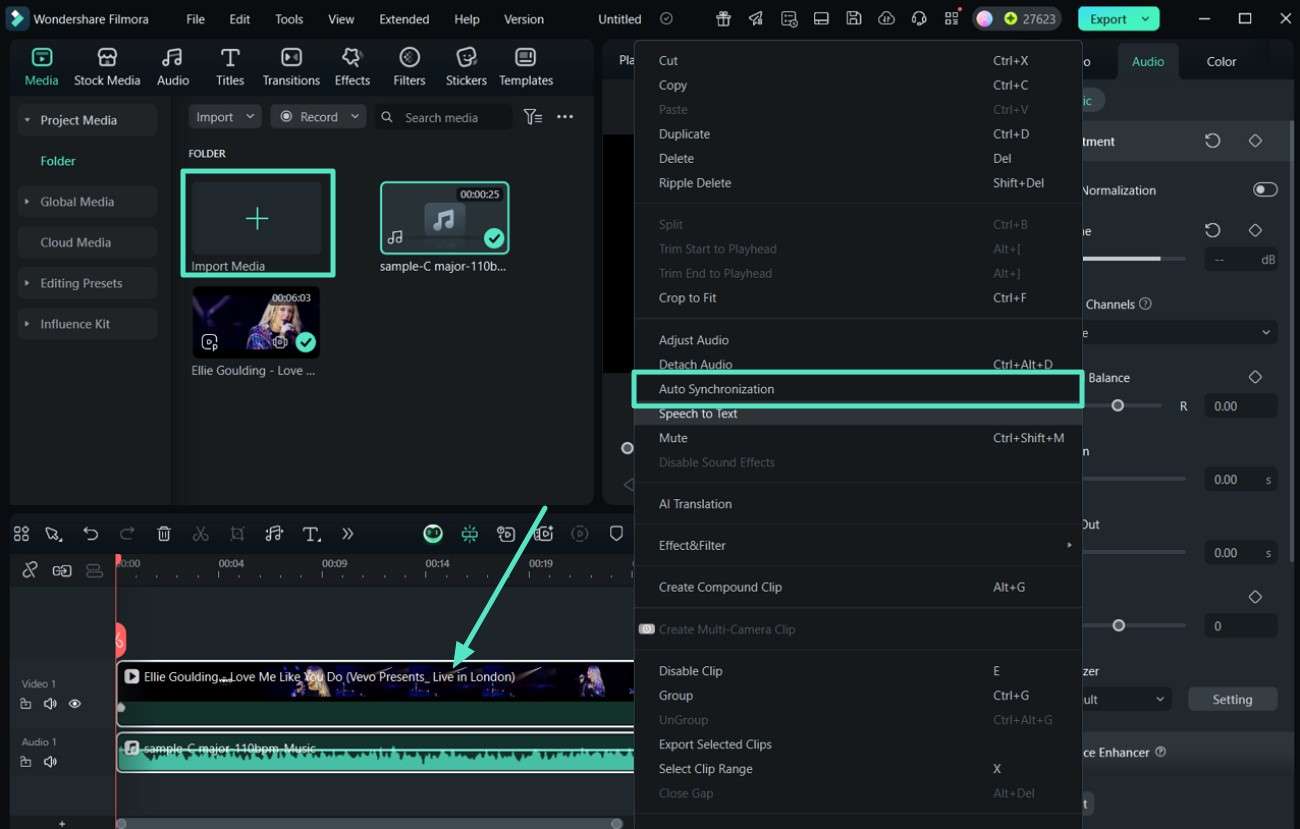
選擇「匯入媒體」匯入您想要的音樂檔案,並將其拖曳至時間軸。選取兩條時間軸,右鍵點選並選擇「自動同步」以手動同步音訊。
步驟三使用進階設定增強您的影片。
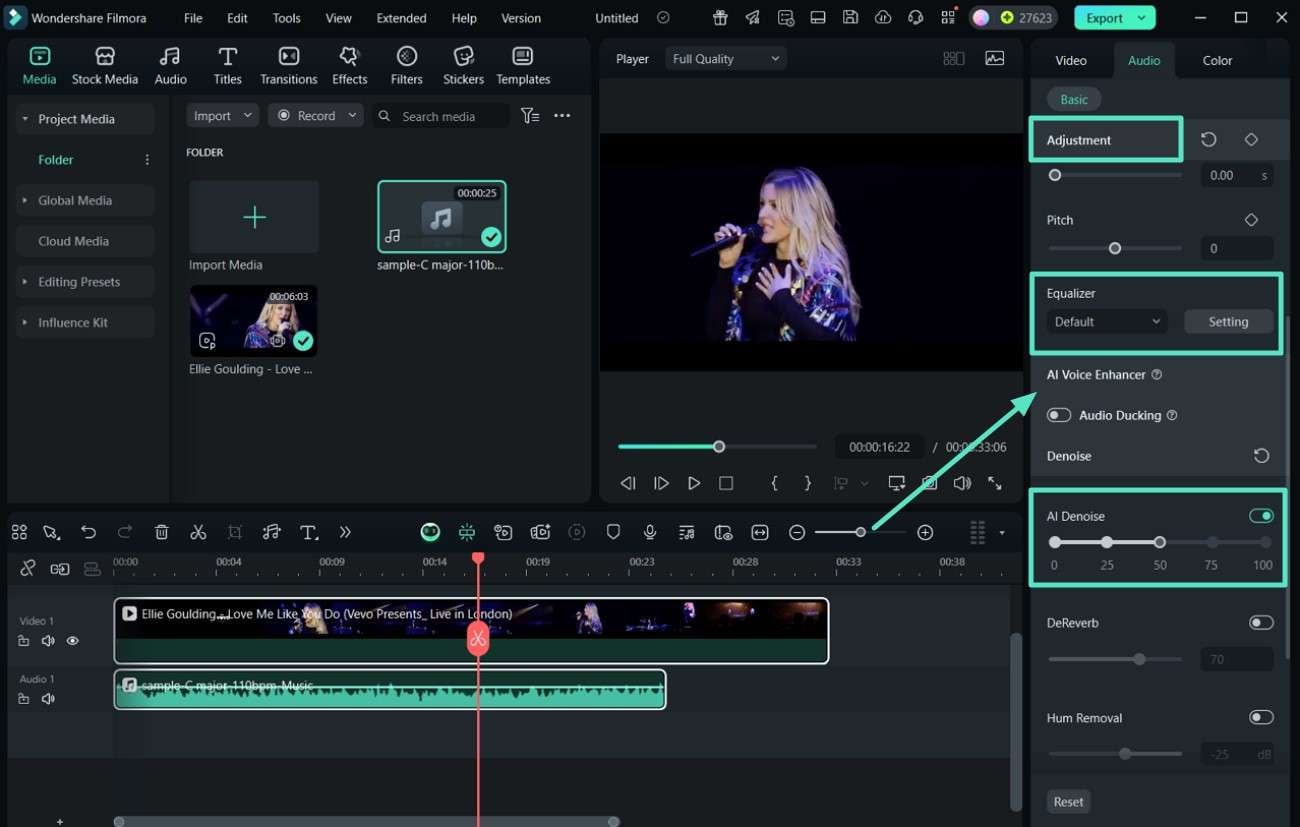
點選音訊時間軸,前往右側的「調整」區塊。向下捲動以根據需求更改「均衡器」,然後使用「AI 人聲增強器」增強音訊,或使用「AI 降噪」減少背景噪音。
步驟四從內建音樂庫添加免版稅音樂。
或者,您也可以添加音樂至 QuickTime 影片,來自 Filmora 內建音樂庫「音訊」標籤下的「音樂」。匯入影片後,將其拖曳至編輯時間軸,並使用右側的「音量」滑桿靜音原始聲音。
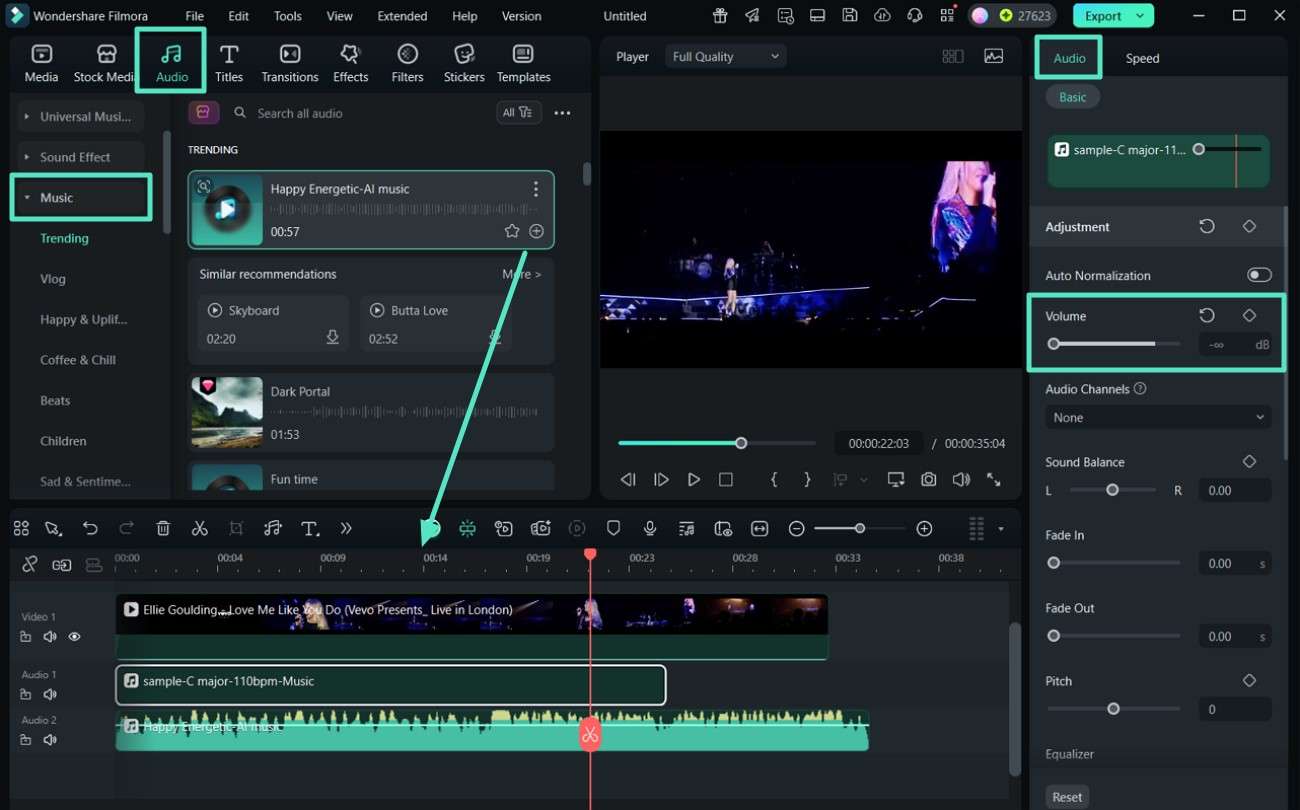
步驟五選擇音訊以從音樂庫匯入音樂。
前往選單列左上角的「音訊」標籤,從左側面板選擇「AI 音訊」。現在,使用「標籤」框「生成」音樂並將其添加至時間軸。
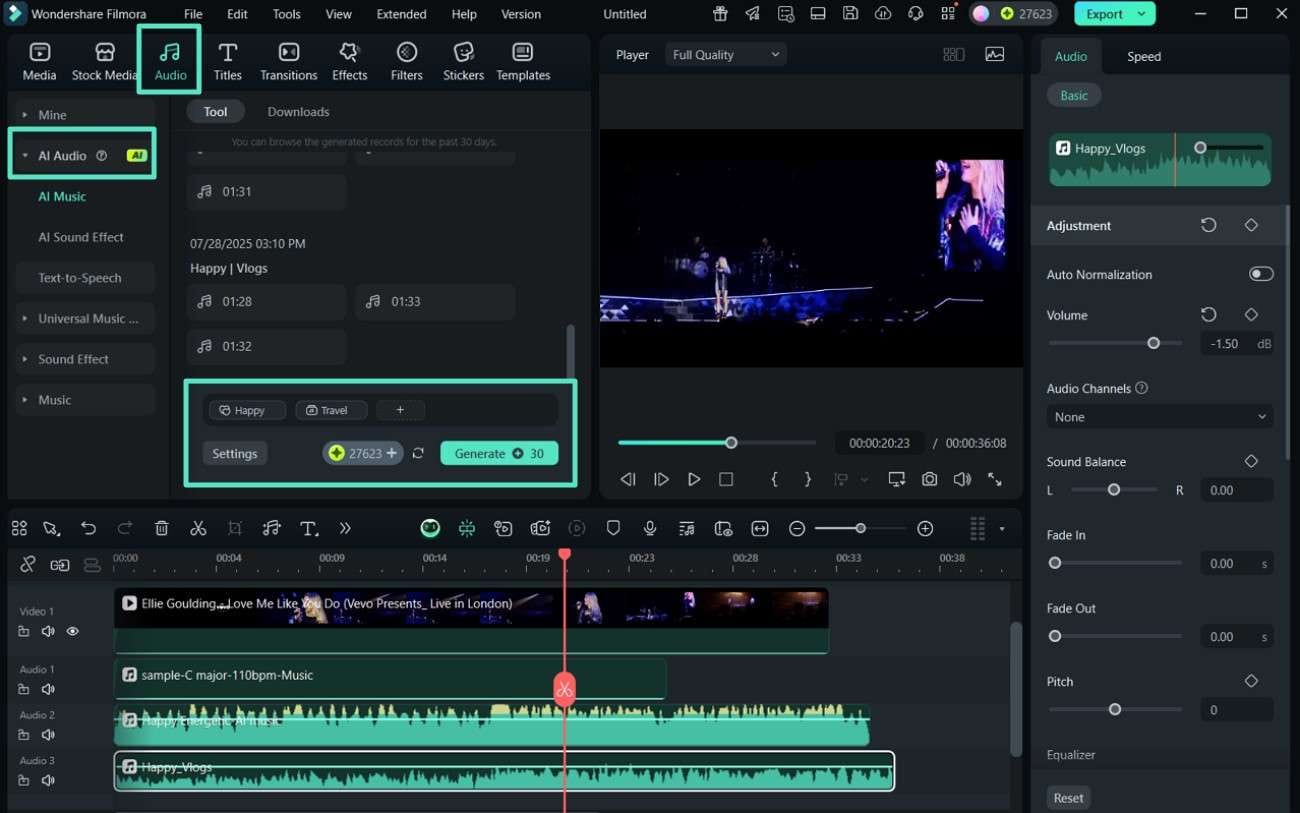
步驟六使用文字轉語音功能添加旁白。
從工具列前往「音訊」標籤,選擇「文字轉語音」。點選「開始」按鈕以為 QuickTime 影片添加音訊.
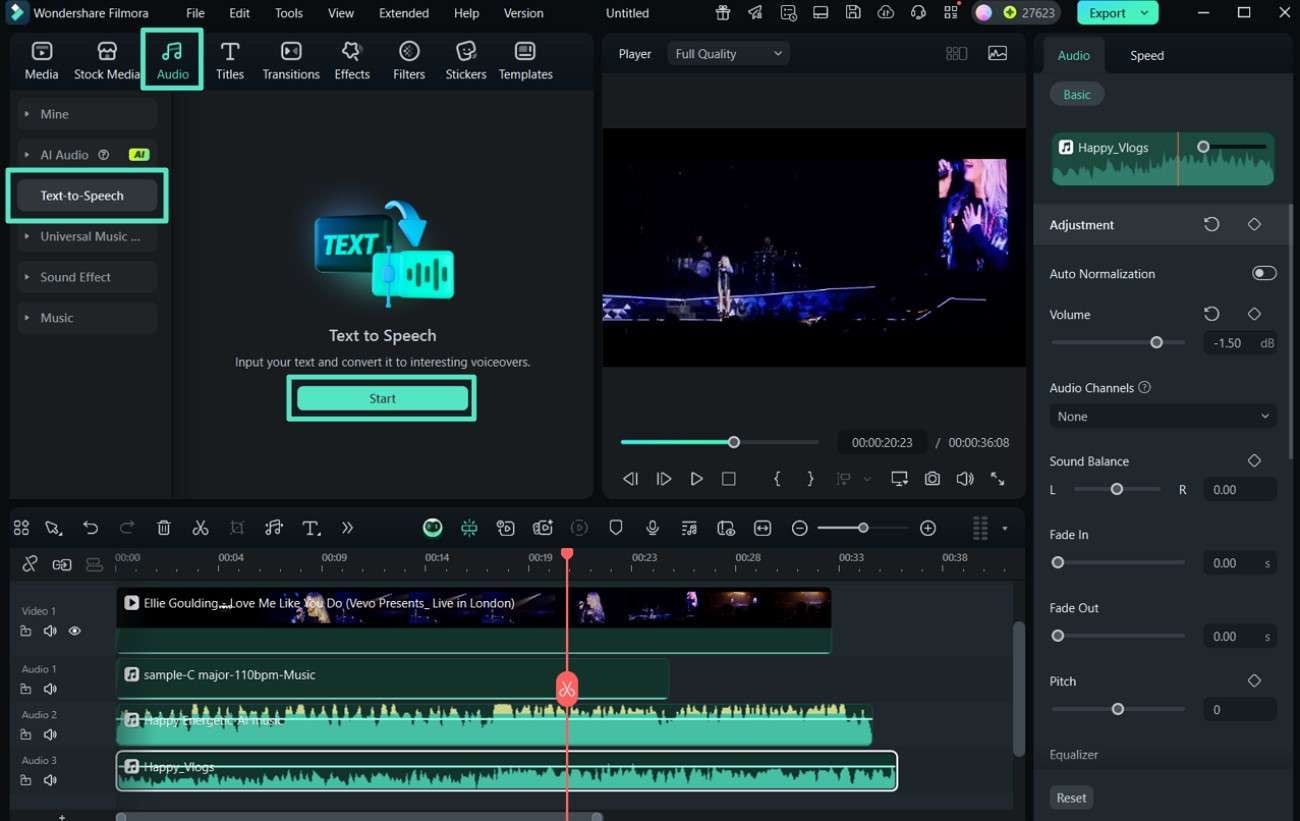
步驟七在 AI 文案撰寫框中輸入提示並生成旁白。
在文字框中輸入提示,並從「建模聲音」區塊選擇一個模型。向下捲動從「聲音庫」區塊選擇一個聲音,然後點選「生成」按鈕。
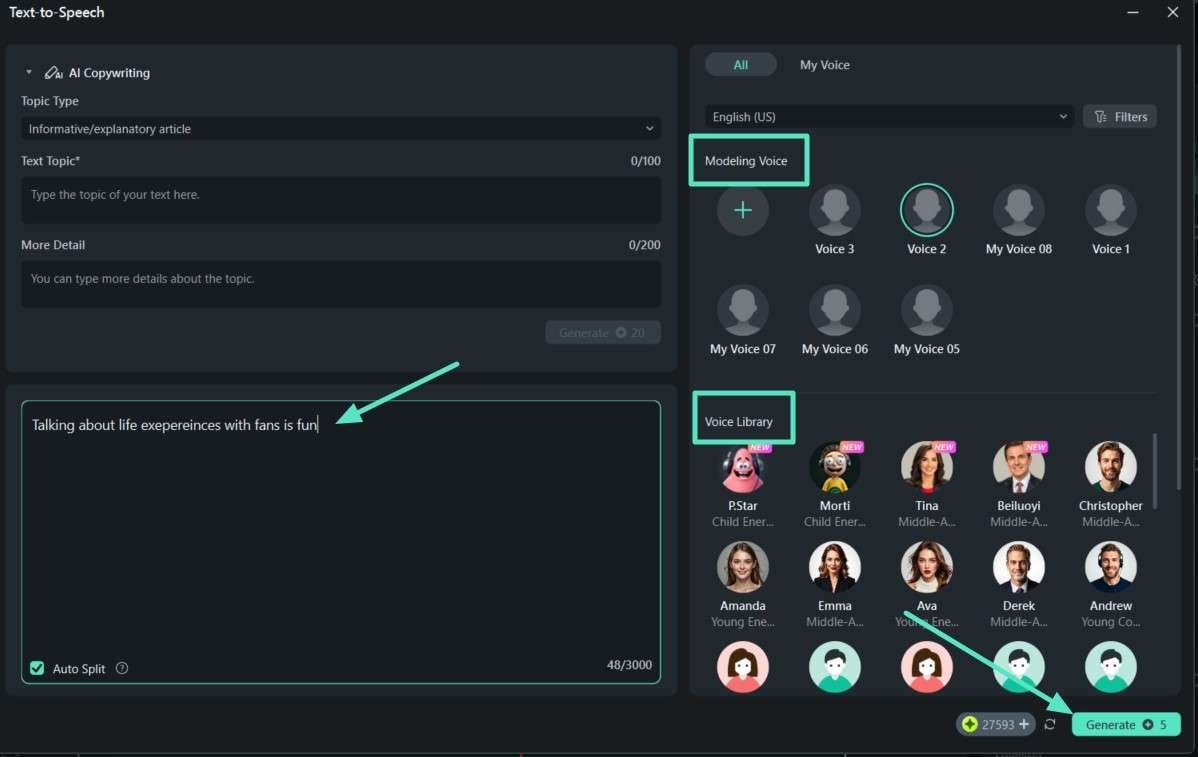
步驟八預覽並匯出影片。
旁白生成後,將其拖曳至時間軸,預覽影片,然後點選「匯出」按鈕。
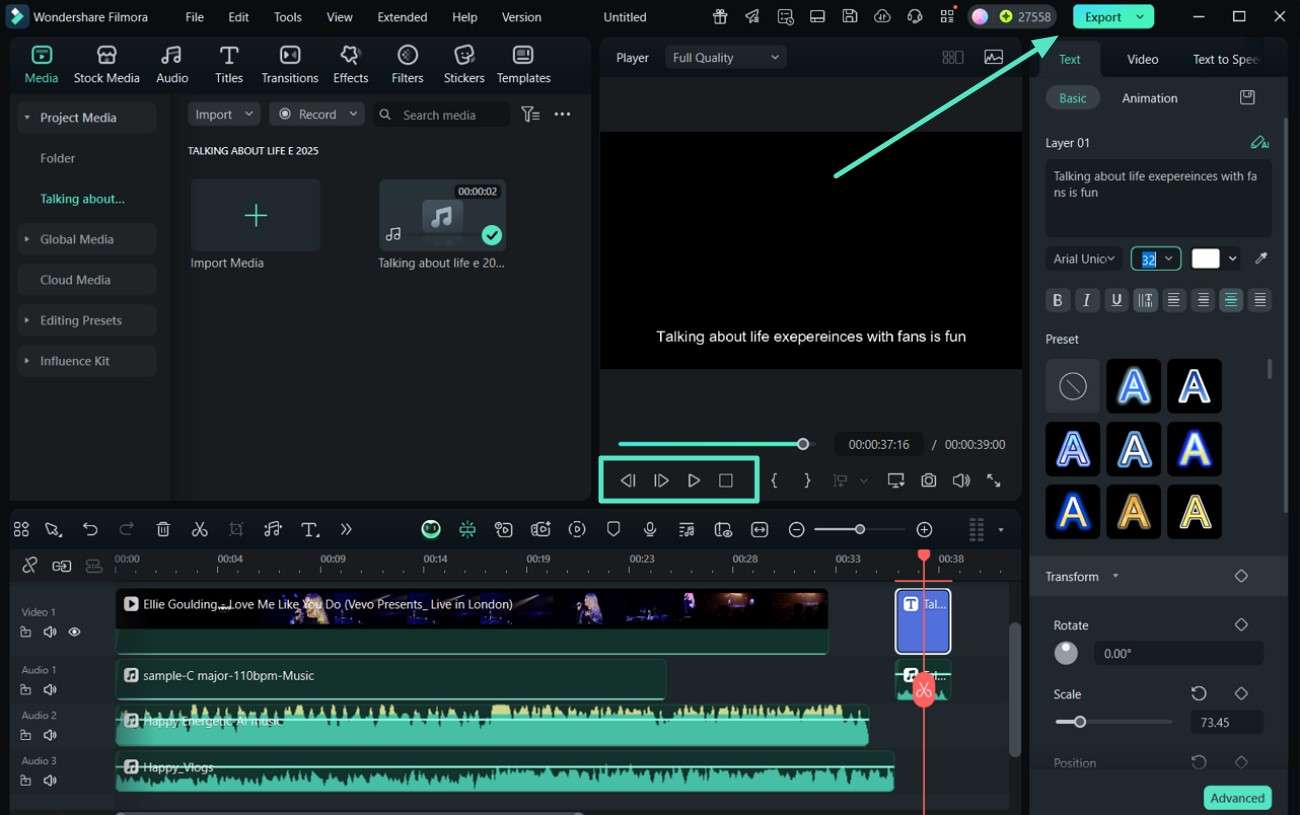
步驟九將影片格式更改為 MP4 並匯出。
最後,從「格式」下拉式選單將影片格式更改為 MP4 以匯出完成的影片,然後點選底部的「匯出」按鈕。
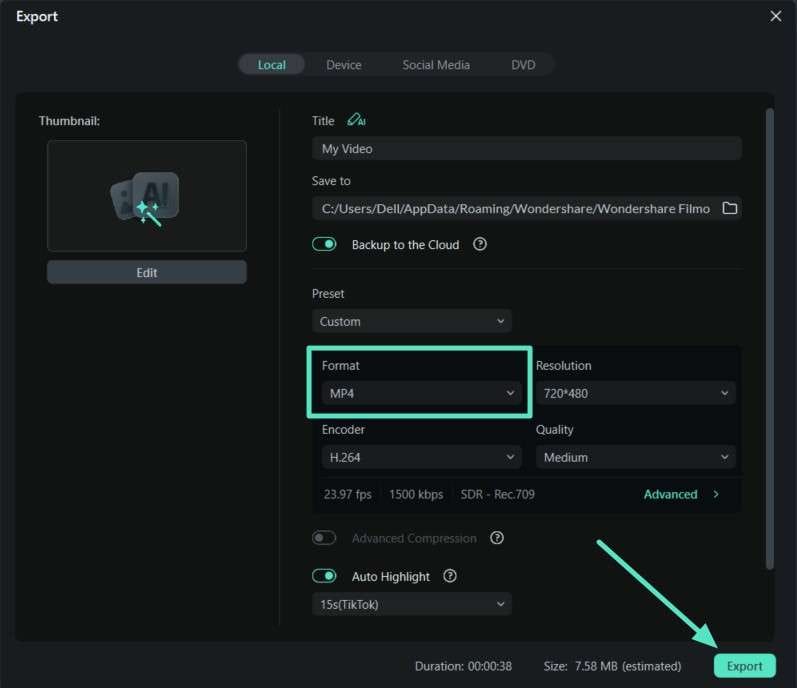
第三部分:隨時隨地為 QuickTime 影片添加音訊——Filmora App
透過 Filmora App(iOS/Android)為 MOV 影片添加新旁白、解說或音樂是一種便捷的方式。以下是關於如何在 QuickTime Player 中為影片添加音訊的詳細路線圖:



步驟一安裝 Filmora App 並點選新專案。
進入 Filmora App 首頁,點選「新專案」以匯入您的 MOV 影片。
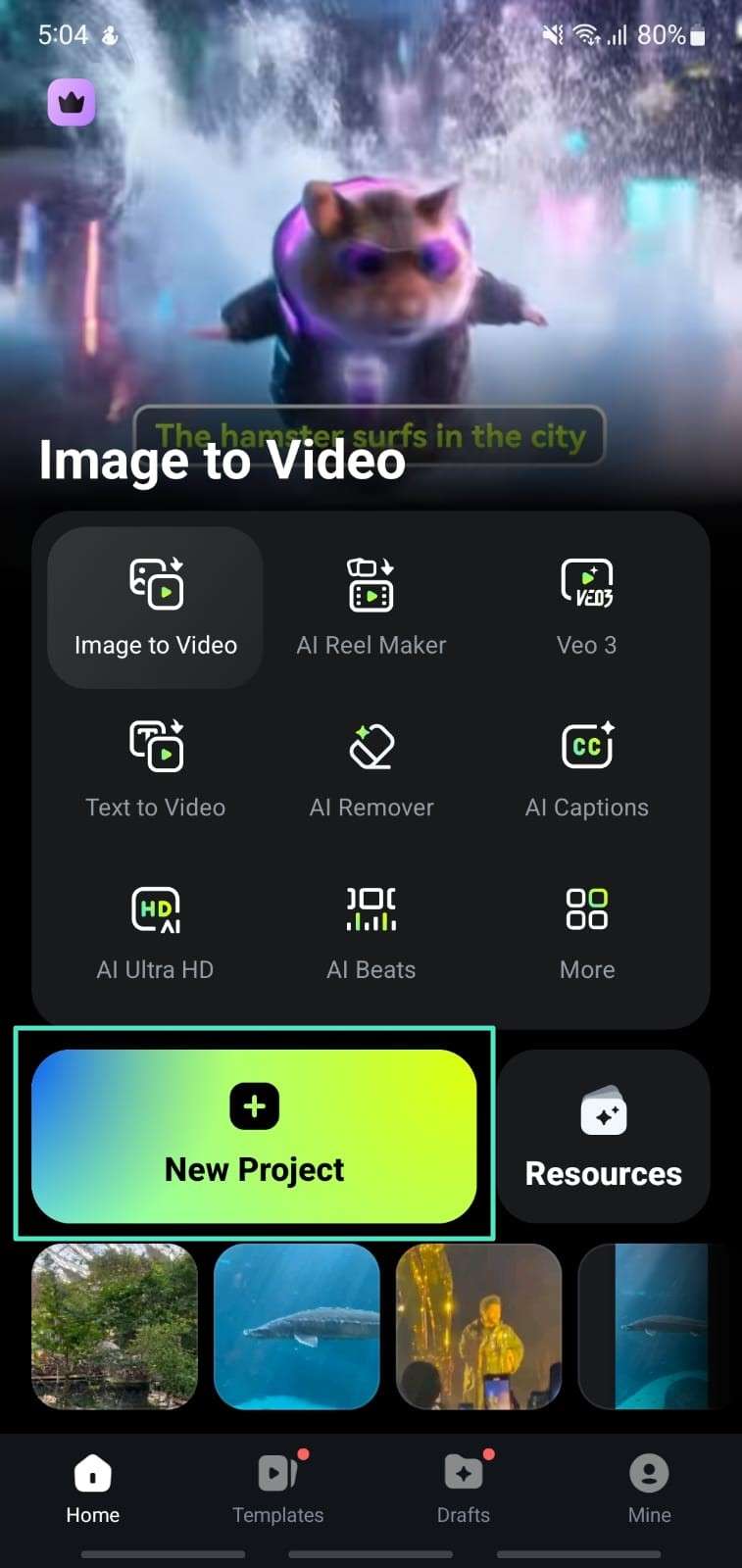
步驟二選擇音訊為您的 MOV 影片添加旁白。
點選底部工具列中的「音訊」,選擇「錄音」以添加旁白。按下「紅色」按鈕錄製旁白,完成後暫停,然後點選右側的「勾選」選項。
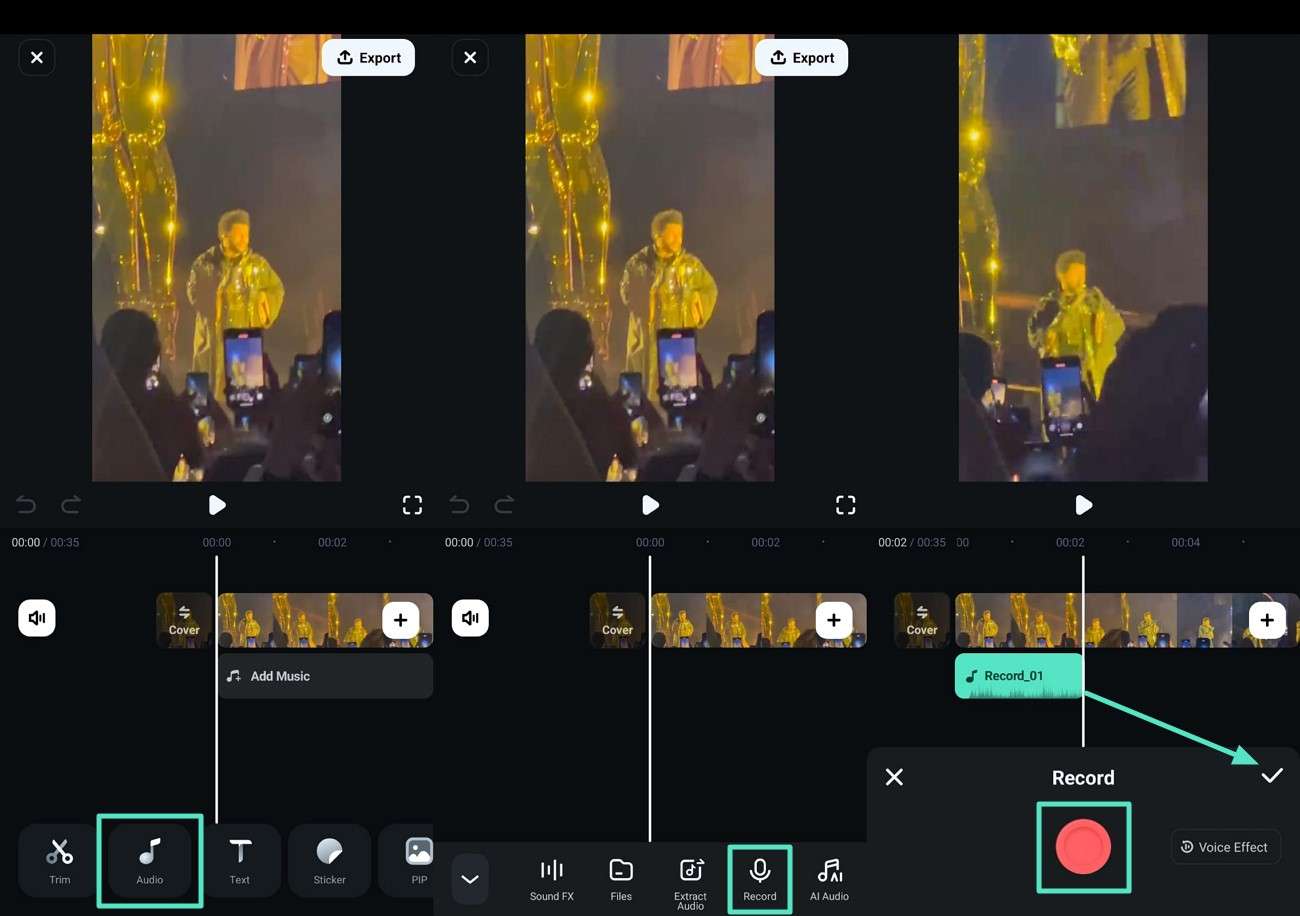
步驟三按下文字轉語音進行進階影片編輯。
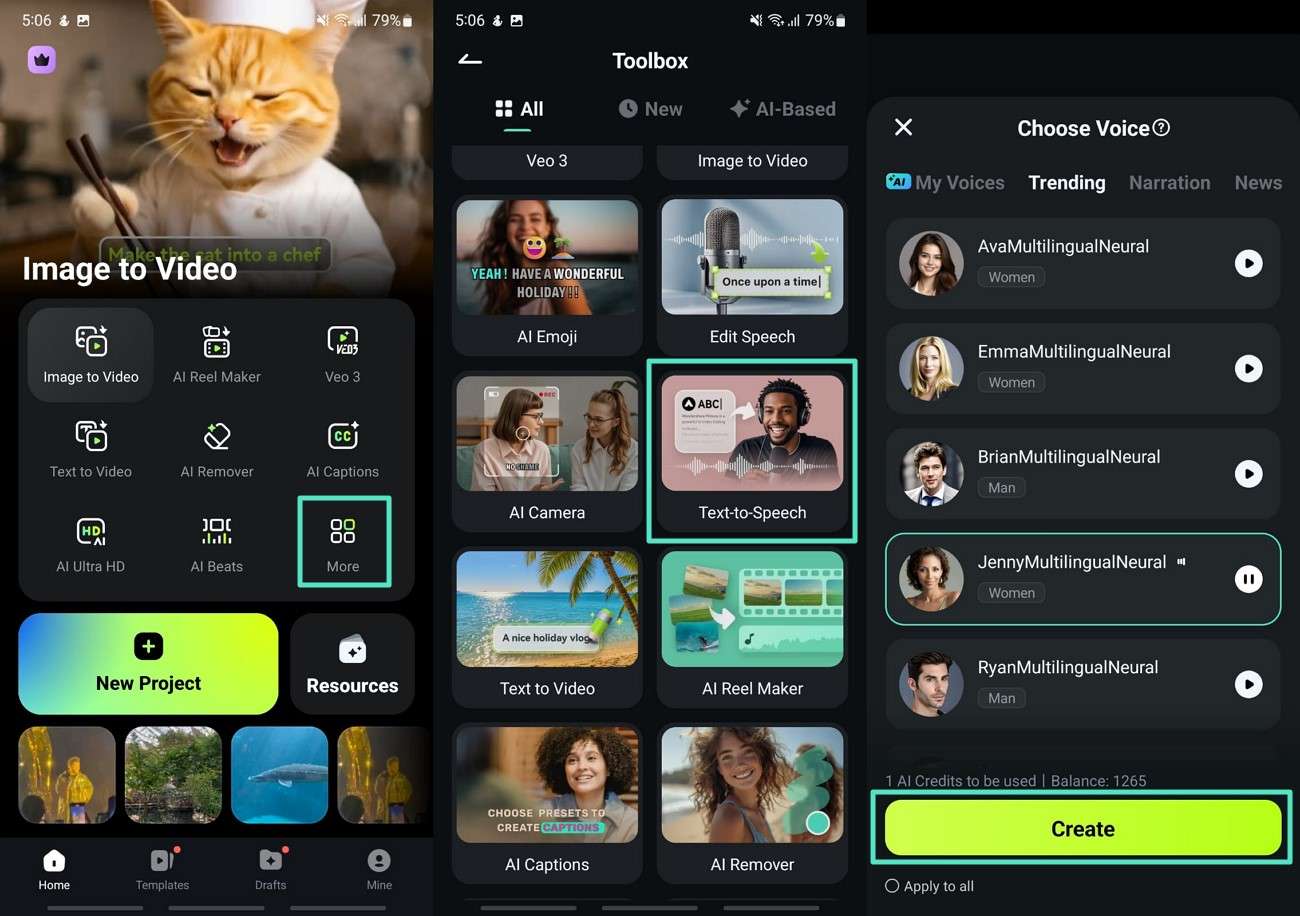
或者,進入應用程式主介面後,點選「更多」選項以點選「文字轉語音」。匯入您的QuickTime MOV 影片,從音樂庫選擇一個聲音,然後按下「建立」。
步驟四在文字框中輸入文字並調整設定。
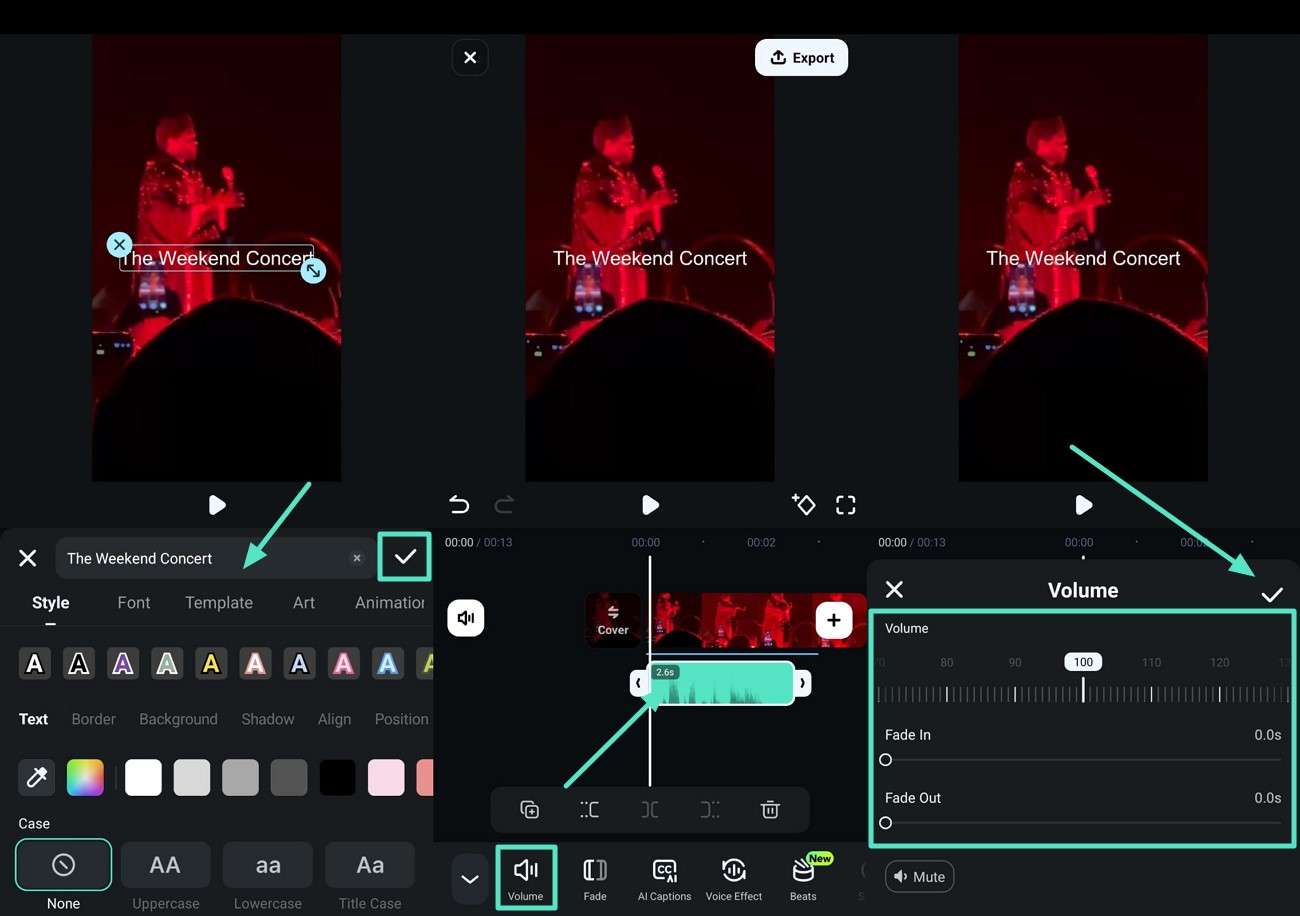
在影片顯示畫面的「文字」框中輸入任意文字,調整其樣式和字型,然後點選「勾選」以套用。在音訊面板上雙擊以存取下方工具列,點選「音量」滑桿以調整音量。此外,拖曳下方滑桿以更改「淡入」和「淡出」選項。
步驟五執行音訊延伸並匯出影片。
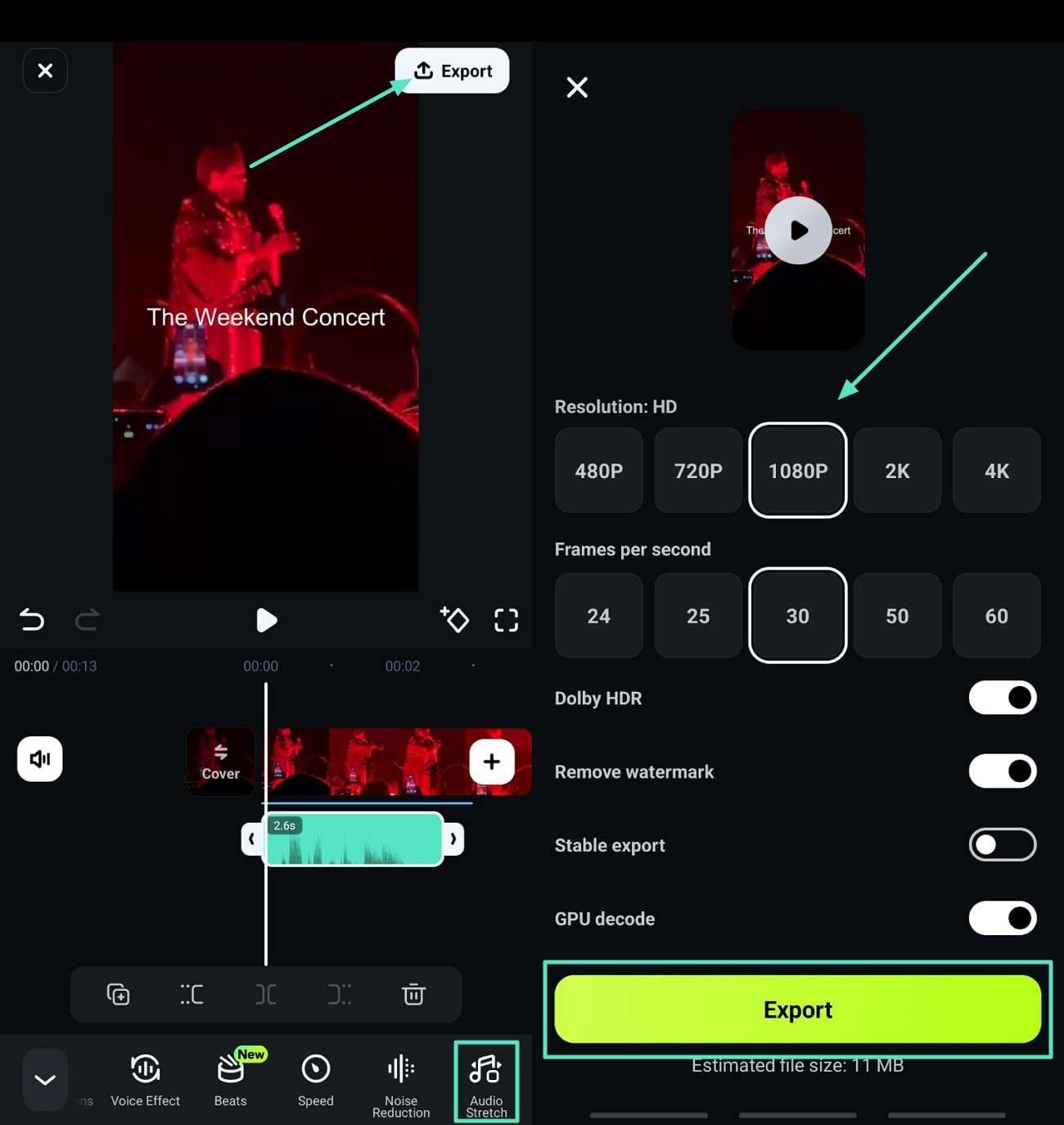
點選音訊時間軸,前往底部工具列,選擇「音訊延伸」以延伸並同步音訊。按下「播放」按鈕預覽含 AI 旁白的影片,然後點選「匯出」選項。最後,從匯出視窗調整解析度,選擇長寬比,然後點選底部的「匯出」選項。
結論
無論您是更新一段記憶還是製作社群媒體短片,學習如何在 QuickTime Player 中為影片添加音訊都至關重要。如本文所述,Filmora 提供一套強大的工具,可實現精緻的音效增強。它在所有編輯器中脫穎而出,因為它在桌面和行動裝置上均支援 MOV 檔案。

