
 AI 摘要
AI 摘要
製作影片故障效果可根據編輯需求選擇工具:追求快速產出的用戶可利用 Filmora 一鍵套用內建濾鏡;需要精細控制視覺細節的進階用戶,則適合使用 Adobe Premiere Pro 手動堆疊與設定。
● Filmora 提供三種快速製作途徑:套用「色差」失真濾鏡、添加「電視雜訊」疊加素材,或使用 Filmora X v10.5+ 版本支援的「人物故障(AI 人像)」功能,此功能可僅針對人物套用故障效果而不扭曲背景。
● Adobe Premiere Pro 需要手動執行多個步驟,包含複製三個影片圖層並套用「色彩平衡(RGB)」、將各圖層混合模式更改為「濾色」,最後結合位置關鍵影格與添加「波形扭曲」效果的調整圖層來生成動態位移。
向 AI 詢問摘要
 ChatGPT
 Perplexity
 Gemini
 Claude
 Grok
Grok
故障藝術本質上是一種影片藝術形式,其製作方式是刻意造成硬體故障or 或透過操控影片內容使其呈現故障效果。這種影片風格在過去幾十年越來越受歡迎,儘管這種美學的一些最早範例可以追溯到 1930 年代。這種效果幾乎可以用所有專業或消費級影片編輯軟體透過幾個簡單步驟來製作。因此在本文中,我們將向您展示在 Filmora 和 Adobe Premiere Pro 中製作故障效果的兩種方法。
第一部分:如何使用 Filmora 製作故障效果【一鍵完成】?

 安全下載
安全下載在 Filmora 中加入數位故障效果是一個快速且簡單的過程,只需要幾分鐘。您只需要匯入影片、加入故障效果,然後匯出。
步驟 1
建立專案並匯入影片片段
建立新專案後,將所有素材(影片和音訊)匯入媒體庫。然後將您想要套用故障效果的影片片段拖曳到時間軸上。
步驟 2
基本剪輯(選用)
播放媒體以預覽,並在加入故障效果之前完成必要的基本影片編輯工作,例如修剪或剪切。
步驟 3
加入故障失真效果(3 種方法)
Filmora 提供多種方式來製作故障風格的視覺效果,包括使用失真濾鏡、電視雜訊疊加或 AI 人像中的人物故障效果。以下是詳細方法:
1. 使用失真濾鏡加入故障效果
導覽至效果標籤 → 濾鏡 → 失真,然後將色差效果拖曳到影片上方的軌道。透過拖曳邊緣調整其持續時間,並雙擊以自訂淡化和 Alpha 參數。
1. 使用失真濾鏡加入故障效果
導覽至效果標籤 → 濾鏡 → 失真,然後將色差效果拖曳到影片上方的軌道。透過拖曳邊緣調整其持續時間,並雙擊以自訂淡化和 Alpha 參數。

2. 使用電視雜訊疊加加入故障效果
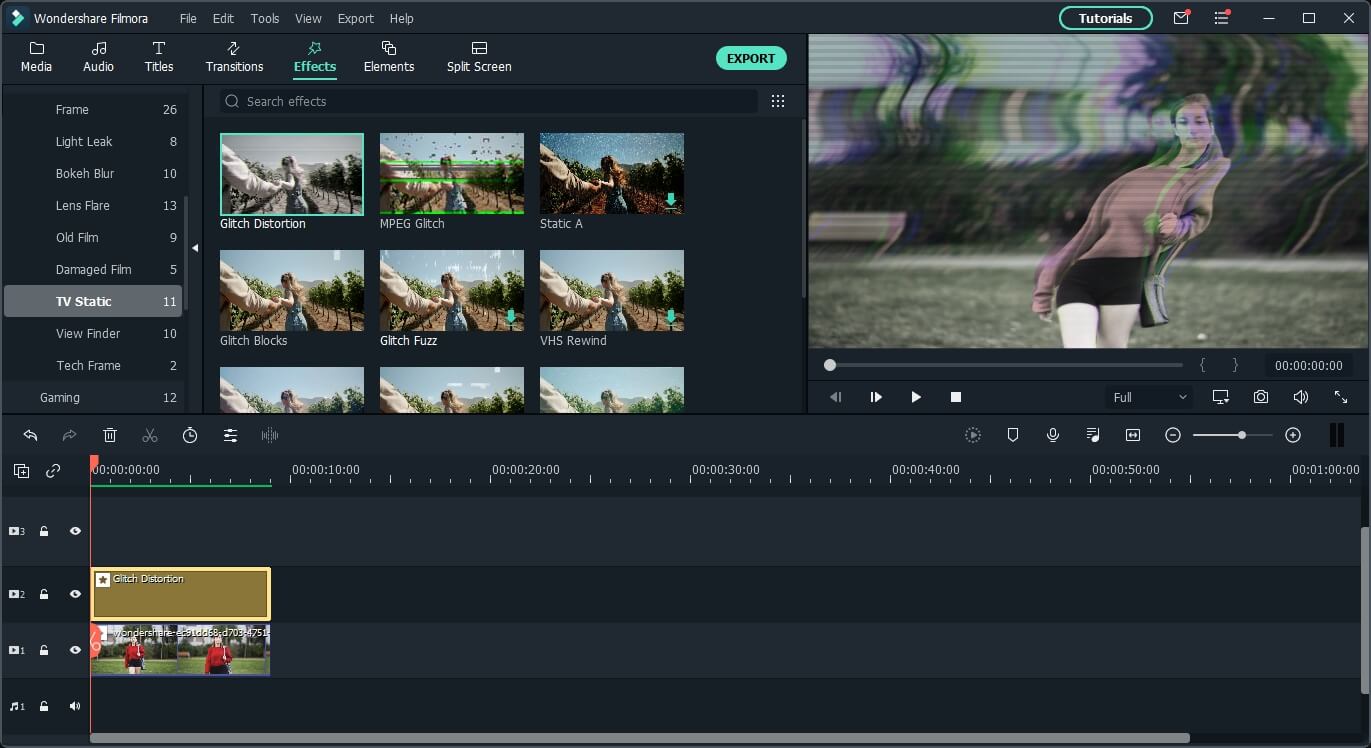
前往疊加 → 電視雜訊素材。您可以嘗試故障畫素、故障方塊、故障模糊、故障線條、強烈故障、靜態 A、VHS 失真等效果。這些非常適合用於片頭、轉場或全片故障風格。
前往疊加 → 電視雜訊素材。您可以嘗試故障畫素、故障方塊、故障模糊、故障線條、強烈故障、靜態 A、VHS 失真等效果。這些非常適合用於片頭、轉場或全片故障風格。
3. 使用人物故障(AI 人像)製作故障效果
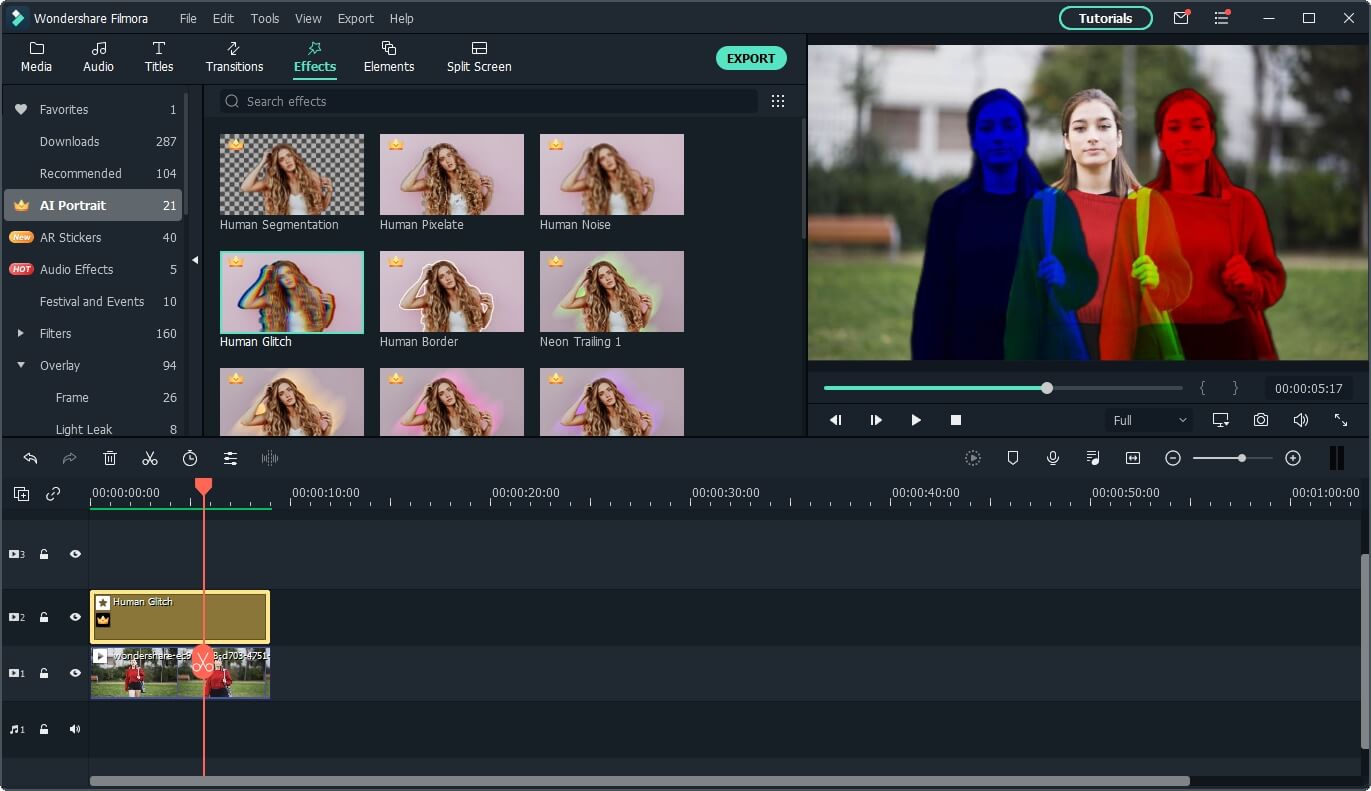
在 Filmora X v10.5+ 版本中,人物故障效果位於AI 人像下,專門將故障效果套用在人物上而不會扭曲背景。調整淡化、邊緣羽化或厚度設定以進行微調。
在 Filmora X v10.5+ 版本中,人物故障效果位於AI 人像下,專門將故障效果套用在人物上而不會扭曲背景。調整淡化、邊緣羽化或厚度設定以進行微調。
步驟 4
匯出故障影片
預覽結果後,點擊匯出以儲存您的故障影片。您可以匯出為 MP4、AVI、MKV、WMV 等格式,或選擇 iPhone、iPad、Apple TV 或 Android 的預設設定。您也可以直接上傳至 YouTube 或 Vimeo,或燒錄成 DVD。
第二部分:如何使用 Adobe Premiere Pro 製作故障效果?
如果您想要對故障效果有更多控制,您可能需要更進階的影片編輯軟體,例如 Premiere Pro。有許多影片編輯技巧可以用來在 Adobe Premiere Pro 中製作故障效果,但每種技巧都需要至少基本的影片編輯技能和一點創意。我們也包含了如何使用 PR 為影片加入故障效果,您可以觀看下方影片來了解如何操作。
步驟 1
複製並堆疊影片片段
將影片片段放置在時間軸上後,建立兩個副本並將它們堆疊在原始片段上方。最快的方法是按住ALT(Windows)/ Option(Mac)並向上拖曳片段以複製。然後開啟效果面板,找到色彩平衡(RGB)效果,並將其套用至所有三個片段.
步驟 2
。
調整 RGB 色版和混合模式在效果控制項面板中,將第一個片段設為紅色,將第二個設為綠色,將第三個設為藍色。將一個色版增加到最大值,並將其他兩個設為零。然後將每個片段的混合模式變更為濾色
步驟 3
。
加入動作關鍵影格以產生故障移動透過為 RGB 分離片段的位置透過為 RGB 分離片段的值加入關鍵影格來製作動畫。點擊
旁的碼錶圖示以啟用關鍵影格,然後對每個片段套用突然的位置移動以製作類似故障的移動效果。建立新的調整圖層
旁的碼錶圖示以啟用關鍵影格,然後對每個片段套用突然的位置移動以製作類似故障的移動效果。建立新的調整圖層
步驟 4
,將其放置在所有片段上方,並將其持續時間與故障時刻相符。
套用波形扭曲以完成故障效果效果前往標籤,搜尋波形扭曲在效果,並將其套用至調整圖層。在面板中,調整, 波形類型固定和波形寬度
等設定以完成您的故障外觀。請隨意實驗,這只是在 Adobe Premiere Pro 中製作故障效果的一種方法,還有許多變化的可能性。
結論

您不需要擁有舊的錄影機或任何其他類型的故障硬體來製作故障藝術,因為您可以使用適用於 Mac 和 PC 電腦的影片編輯應用程式,例如 Filmora 或 Adobe Premiere Pro,將您的影片變成故障藝術傑作。此外,故障效果可以幫助您製作令人驚豔的開場標題或鏡頭之間的轉場。您最喜歡使用哪種影片編輯技巧在影片中製作故障效果?請在下方留言讓我們知道。
Filmora
