



 100% 安全驗證 | 無需訂閱 | 無惡意軟體

 ChatGPT
 Perplexity
 Gemini
 Claude
 Grok
Grok
在觀看影片時,流暢的事件銜接對於吸引觀眾持續觀看扮演著舉足輕重的角色。影片中的轉場效果讓使用者能夠強化敘事元素,確保最大程度地抓住觀眾目光。Kinemaster 是一款功能強大的影片剪輯應用程式,提供多種剪輯功能,其中包括轉場效果。因此,本文將深入探討Kinemaster 轉場效果,同時為行動裝置與桌面端探索更佳的替代方案。

第一部分:什麼是 Kinemaster?
由於內容創作領域競爭激烈,市場上湧現出 Kinemaster 等具有競爭力的影片剪輯工具。這款影片編輯器提供一系列 AI 與基本剪輯功能,以確保輸出高品質的影片。從音訊到視訊,它提供全面的調整選項,打造出完整豐富的影片成品。為了讓您的影片觸及更廣泛的受眾,您可以啟用所選語言的 AI 字幕功能。
此外,使用者可套用 AI 影片特效,將人物照片轉換為吸引人的卡通風格。Kinemaster 特效透過 AI 移除影片背景,將主要物件單獨分離以進行編輯。
主要功能
- 透過 AI 的超解析度功能提升影片清晰度。
- 允許使用者透過預設濾鏡與手動色彩分級來提升影片視覺效果。
- 提供多元的免版稅音樂與音效素材庫,為您的影片錦上添花。
- 讓您能夠使用變聲器將自己的聲音轉換為角色音效。
第二部分:如何在 Kinemaster 中添加轉場效果?
除了強大的剪輯功能外,Kinemaster 還提供數量龐大的轉場素材。從 3D 到經典風格,這款工具涵蓋您可能需要的所有轉場類型。請按照以下步驟學習如何在 Kinemaster 中執行轉場效果:
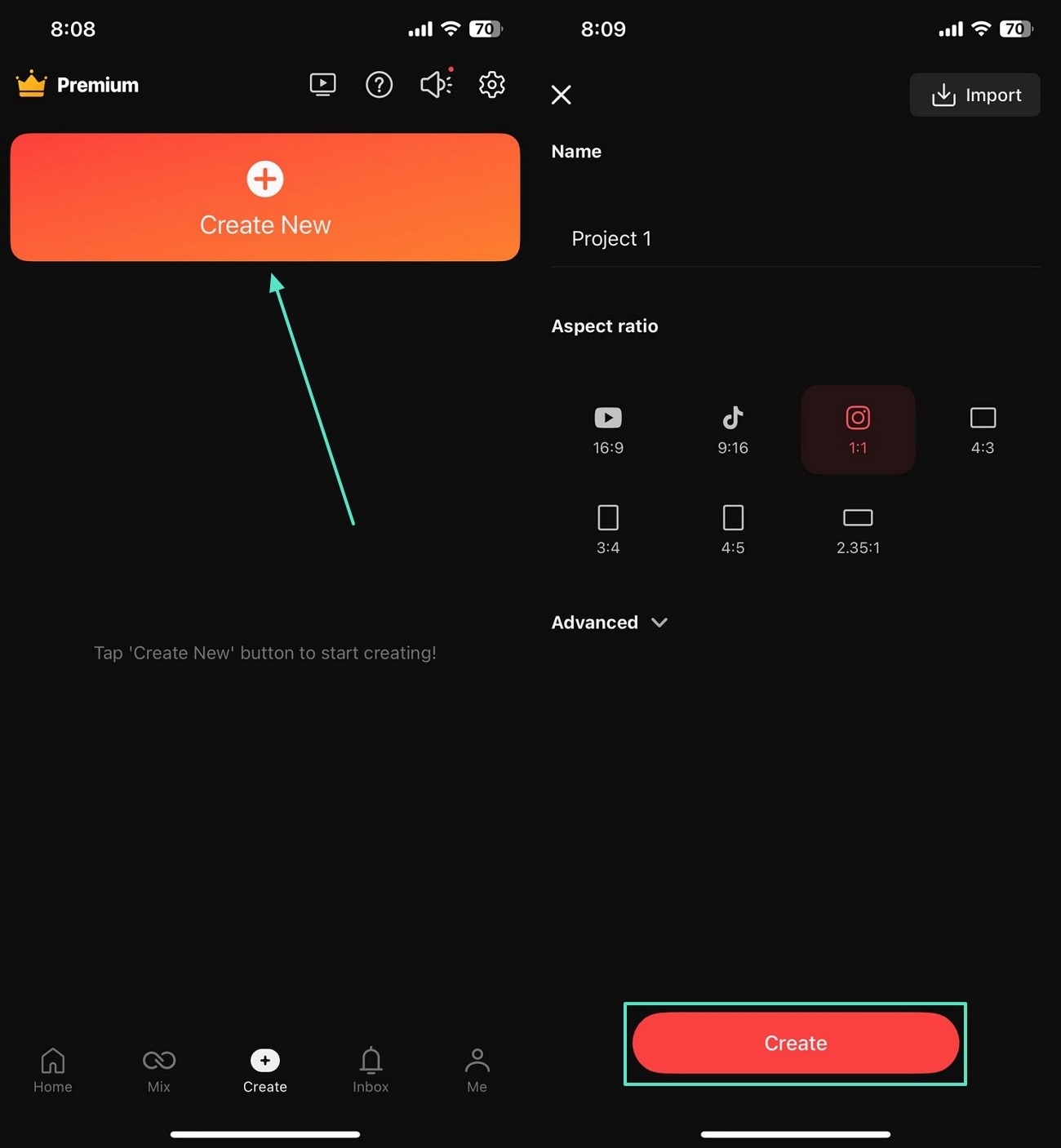
- 步驟一:建立新的自訂專案。首先,開啟 Kinemaster,在主介面點選「建立新項目」,再於所需設定中點選「建立」。
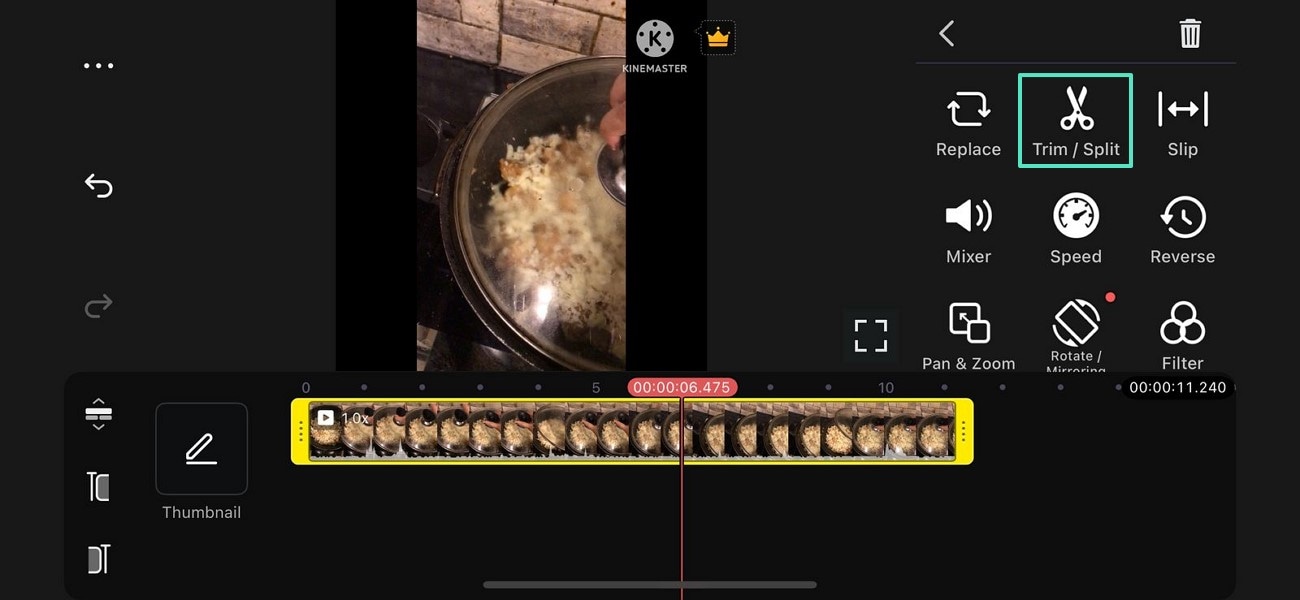
- 步驟二:點選時間軸以分割軌道。匯入需要添加轉場的影片,並在時間軸上選取影片軌道。使用右側面板點選「修剪/分割」按鈕,進入下一個操作介面。
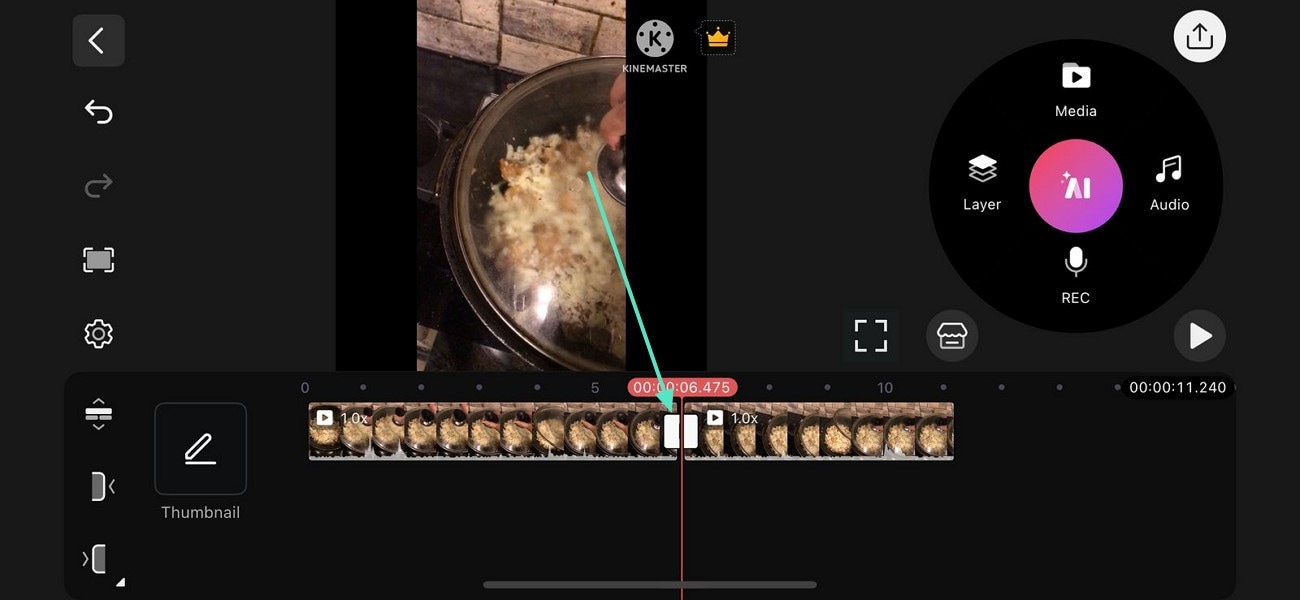
- 步驟三:分割影片以開始操作。在螢幕右側點選「分割」,將時間軸一分為二。

- 步驟四:點選轉場圖示以繼續。當影片時間軸上出現「轉場」圖示時,選取該圖示並繼續操作。
- 步驟五:選取所需的轉場素材包。當右側面板顯示轉場預設選項後,選取所需的資料夾繼續進行。
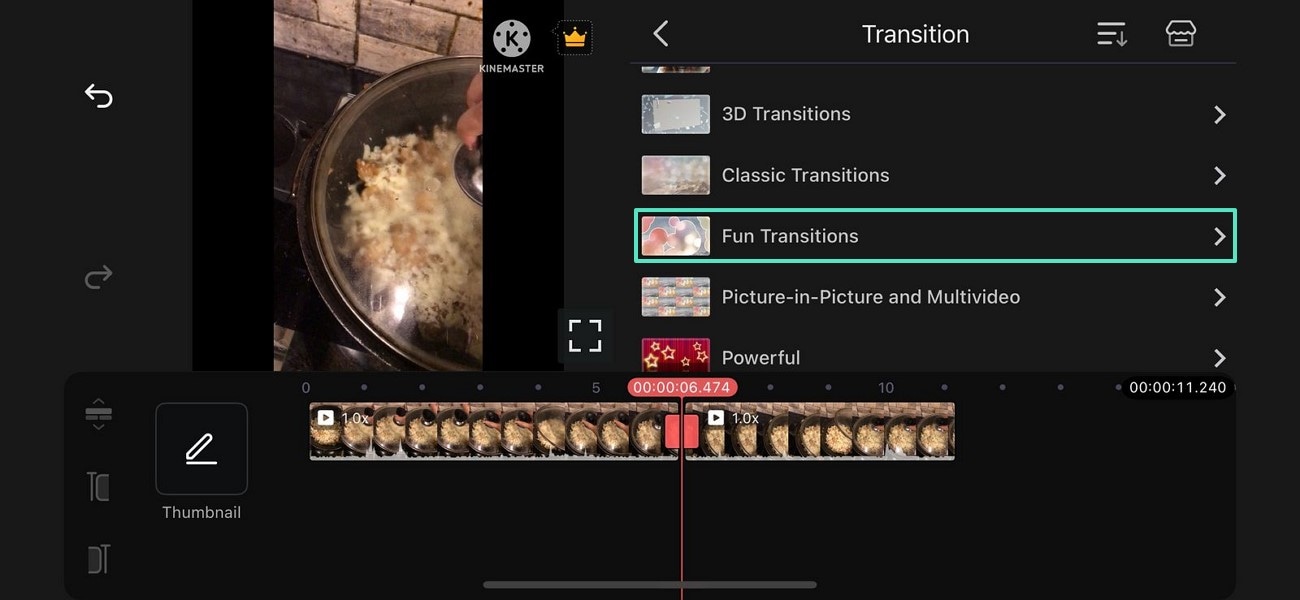
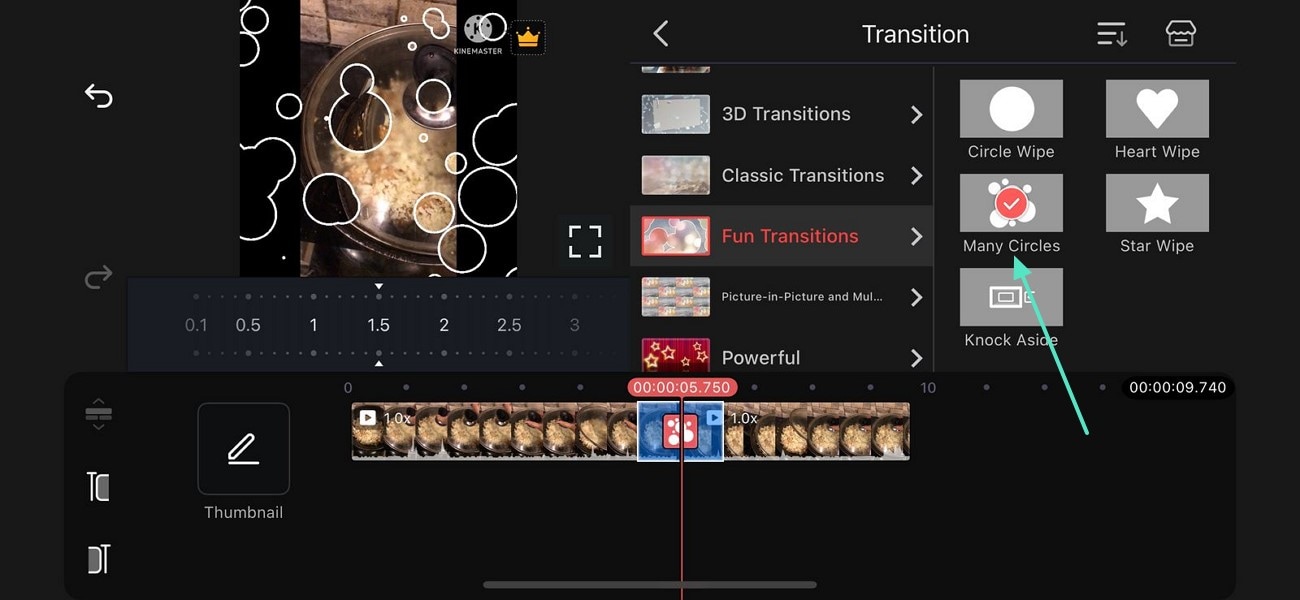
- 步驟六:套用合適的轉場預設效果。接著,套用所需的範本素材,並在左側預覽視窗中查看效果。
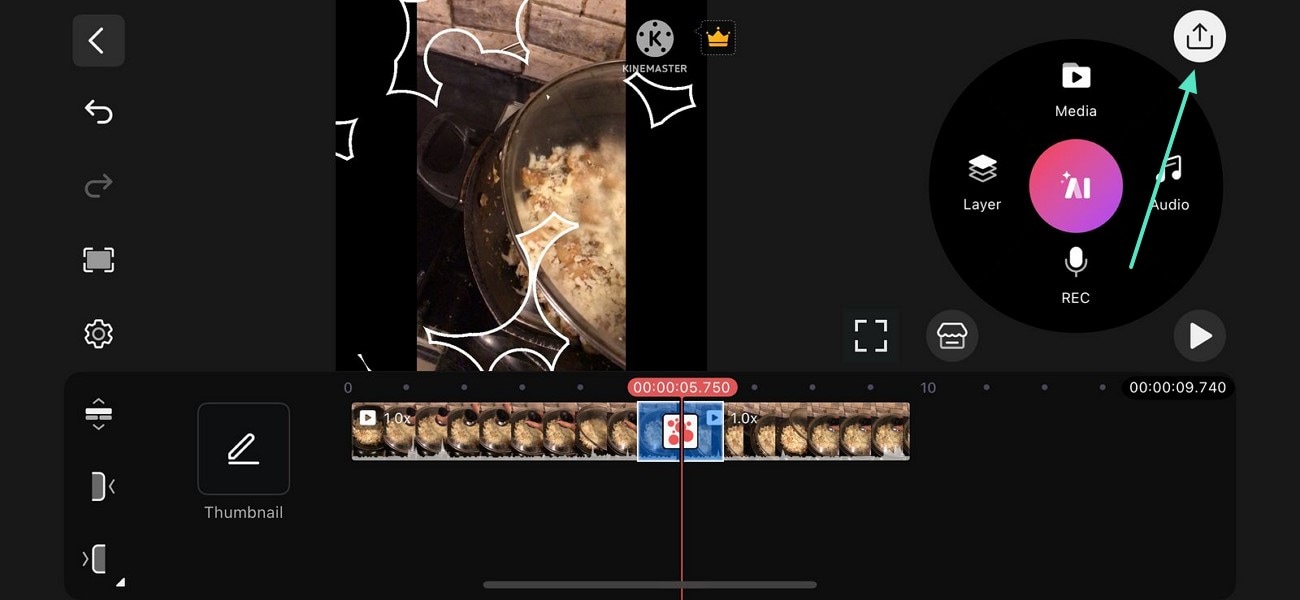
- 步驟七:以所需設定匯出影片。編輯完成後,點選右上角的「分享」圖示,以您所需的畫質儲存影片。
第三部分:Kinemaster 的基本轉場效果
在了解了如何在 Kinemaster 中添加轉場效果之後,讓我們來看看這款應用程式中最頂尖的可用素材。以下章節將詳細介紹最佳轉場預設效果,以強化您影片的敘事元素:
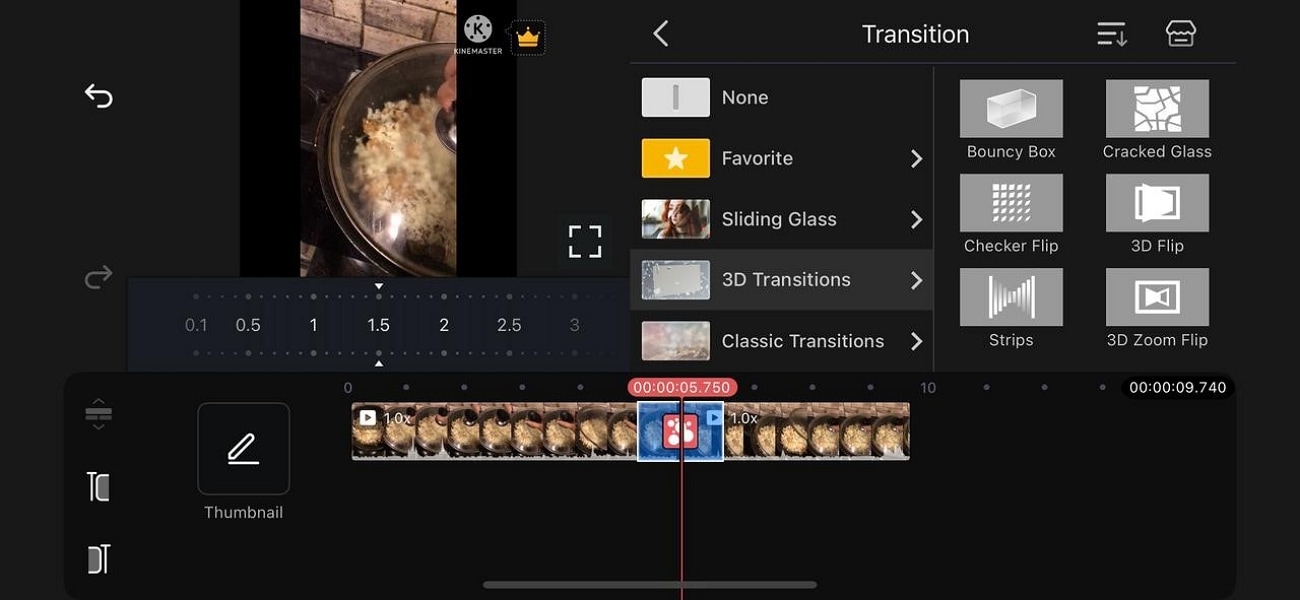
1. 3D 轉場
適合未來感影片的 Kinemaster 3D 轉場效果,為您的影片帶來強烈的視覺衝擊。當您需要在單一影片中呈現藝術感與厚實感時,這些素材必定令您眼前一亮。如果您的影片需要呈現時間與時代的轉換,使用「碎裂玻璃」預設效果是絕佳的選擇。
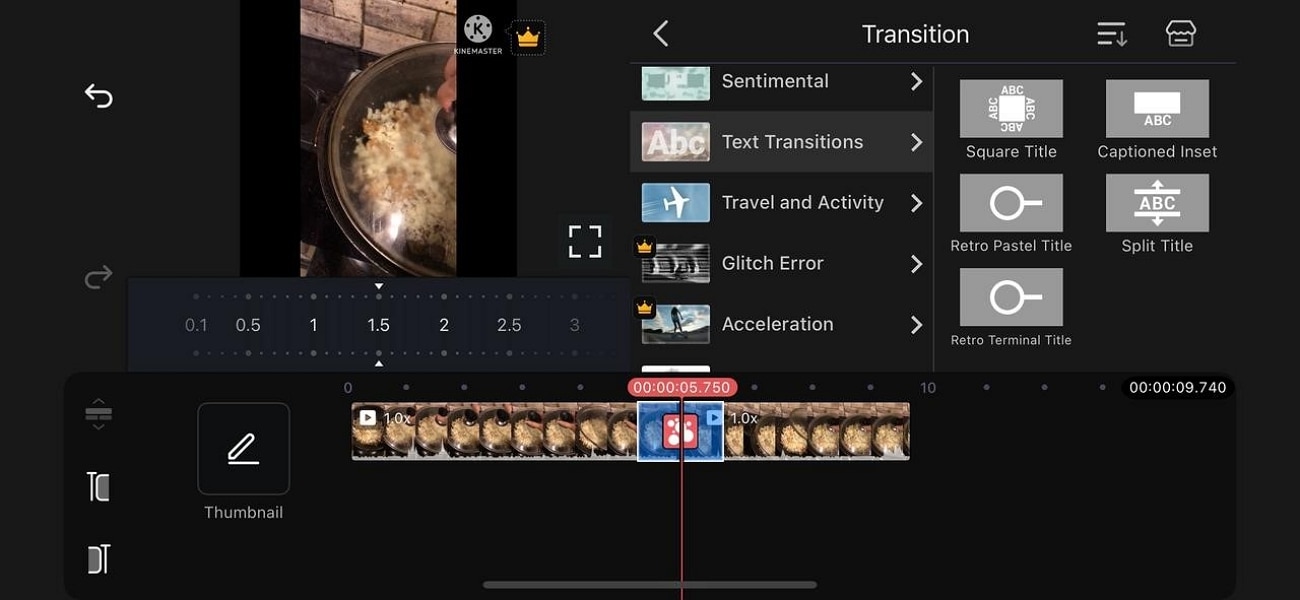
2. 文字轉場
若影片編輯者需要展示時間的推移,「文字轉場」素材包是不錯的選擇。您可以使用自選的文字來呈現時間差異,再切換至下一個影片畫面。這款Kinemaster 轉場素材包同樣適合需要呈現前後對比轉換的影片。
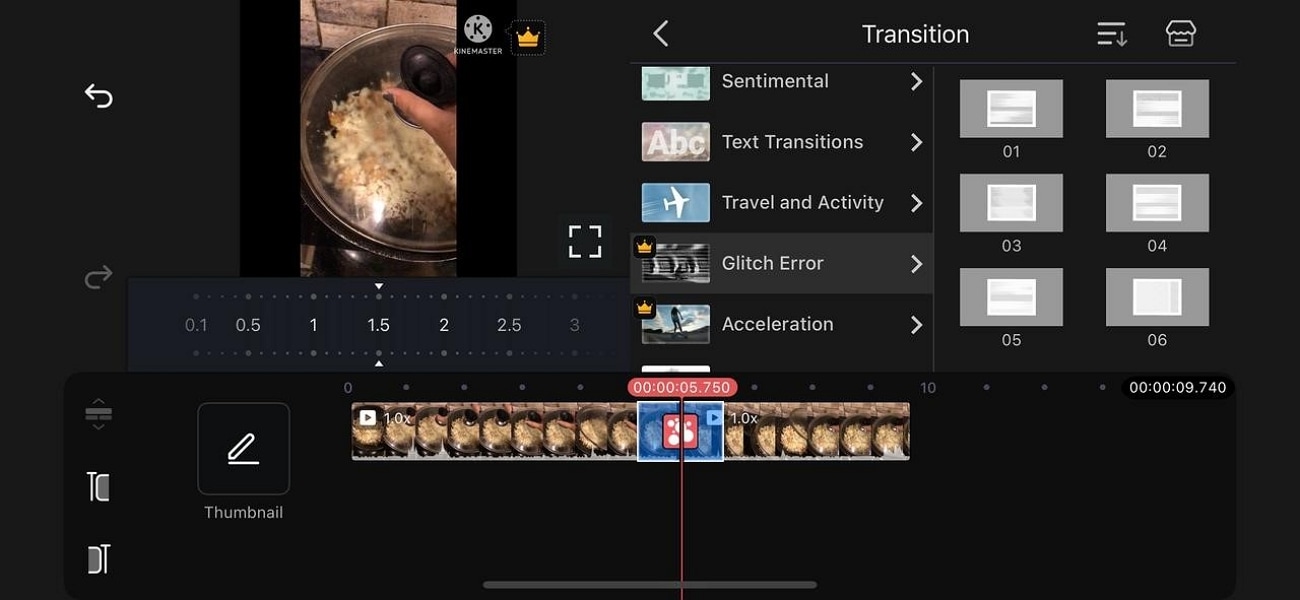
3. 故障錯誤
當您的影片需要以藝術化方式從一個片段切換到下一個片段時,故障錯誤轉場素材包是首選。這個素材包共有 6 種預設效果,Kinemaster 確保您有充足的素材可供選擇。除了為影片增添藝術感外,它還透過失真的電視效果營造出復古氛圍。
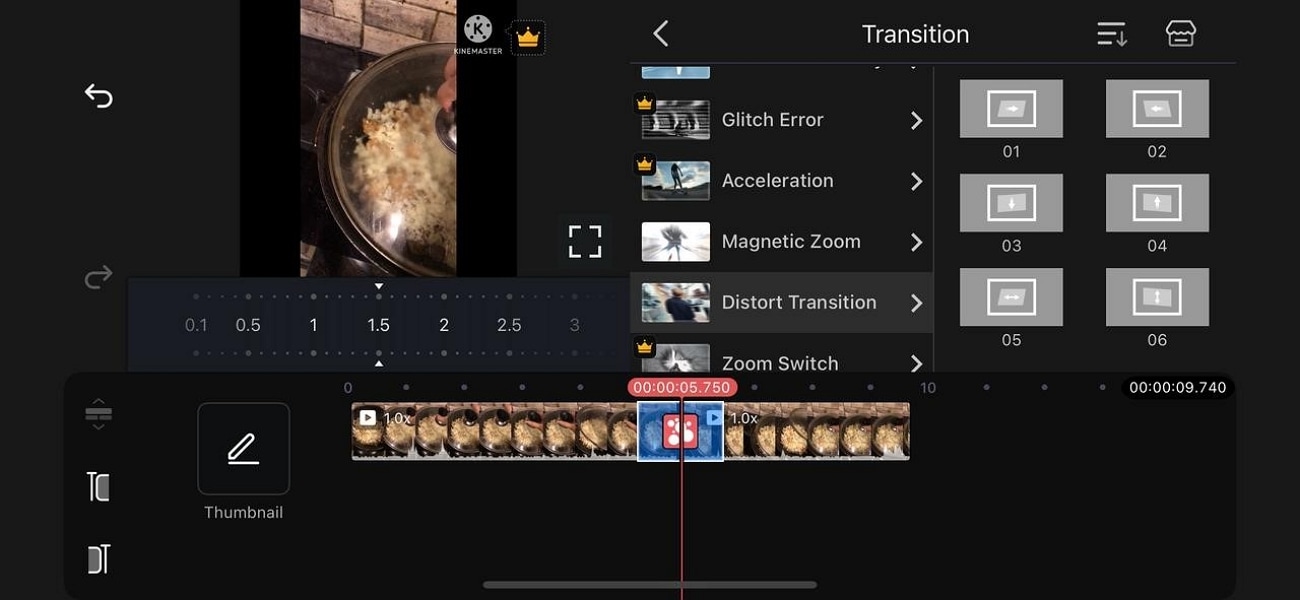
4. 扭曲轉場
這款Kinemaster 特效在保持高雅質感的同時,為您的片段提供理想的轉場效果。當畫面出現扭曲效果時,能讓觀眾流暢地過渡到下一個場景。此外,當兩個場景融合時,觀眾還能欣賞到扭曲故障效果所呈現的美感。
小技巧:在電腦與行動裝置上使用 Filmora 添加更多轉場效果
在了解了如何在 Kinemaster 中添加轉場效果,我們發現這款應用程式的介面較為複雜。作為替代方案,您需要一個提供豐富轉場效果且介面友善的平台。在嘗試透過影片敘述故事時,依靠Wondershare Filmora等工具至關重要。以下章節將深入介紹 Filmora 的桌面版與行動版,說明如何添加轉場效果:
探索桌面版
Filmora 桌面版是希望添加影片轉場效果的使用者的全方位首選。它將轉場效果分類整理,幫助您在需要時快速找到目標素材。這款工具允許您設定轉場的持續時間,以營造戲劇性效果。以下步驟是使用此Kinemaster 特效替代方案打造震撼視覺效果的詳細指南:
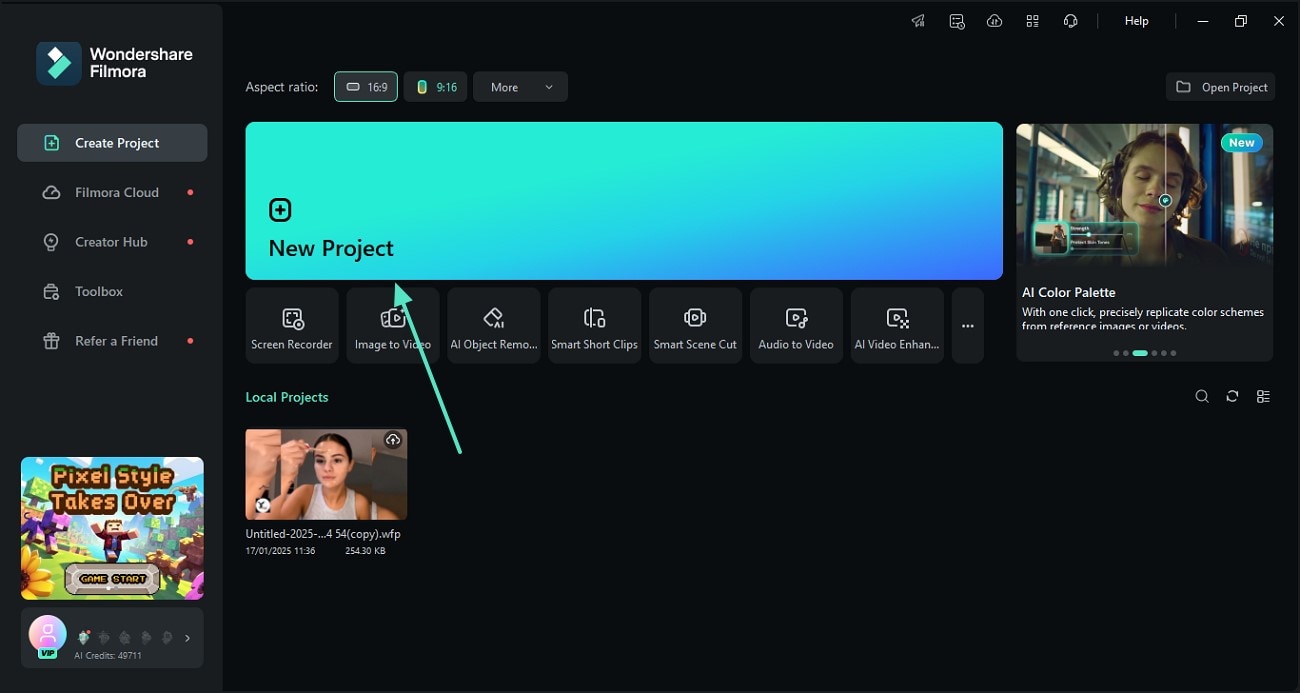
- 步驟一:將影片匯入新的影片專案。首先開啟 Filmora 的主介面,點選「新增專案」以匯入影片。
- 步驟二:分割影片軌道以添加轉場效果。接著,將影片拖曳至時間軸,並在影片軌道上按右鍵選擇「分割」軌道。

- 步驟三:添加轉場範本並預覽效果。接著,從頂部工具列進入「轉場」索引標籤,在需要的位置套用所需的轉場預設效果。
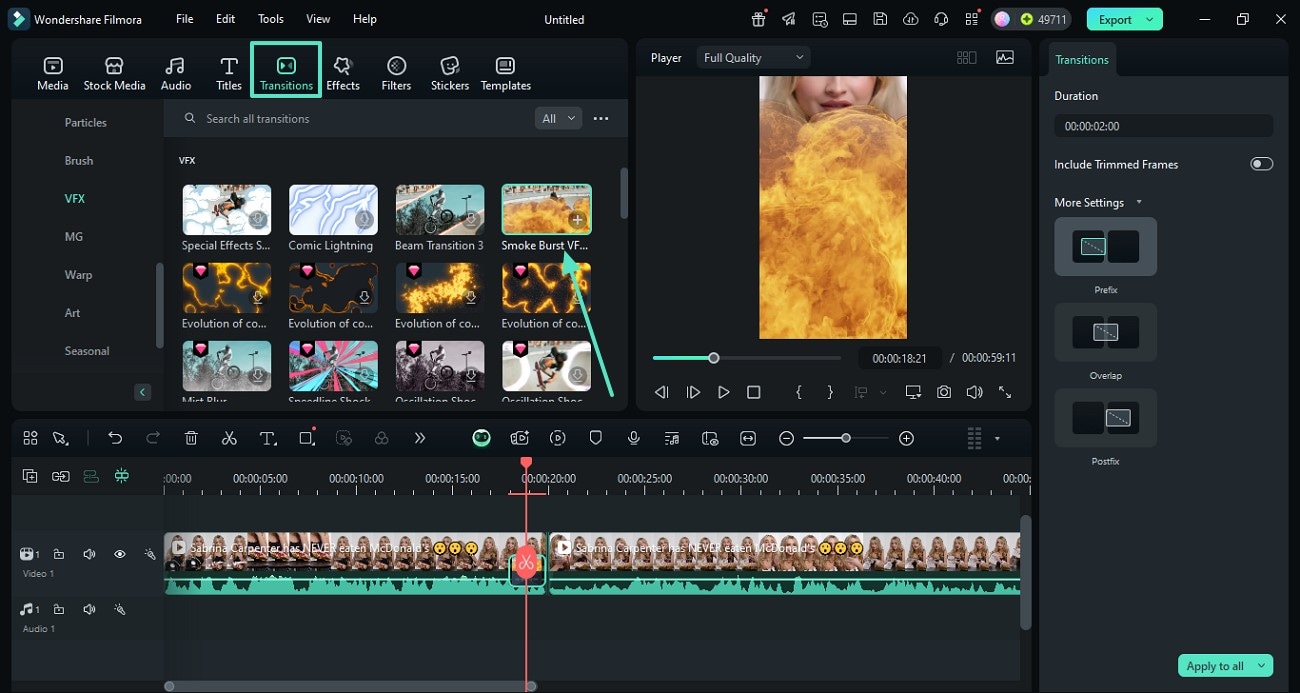
- 步驟四:設定轉場效果以呈現專業質感。使用右側面板設定轉場的「持續時間」,並選取要添加素材的位置。

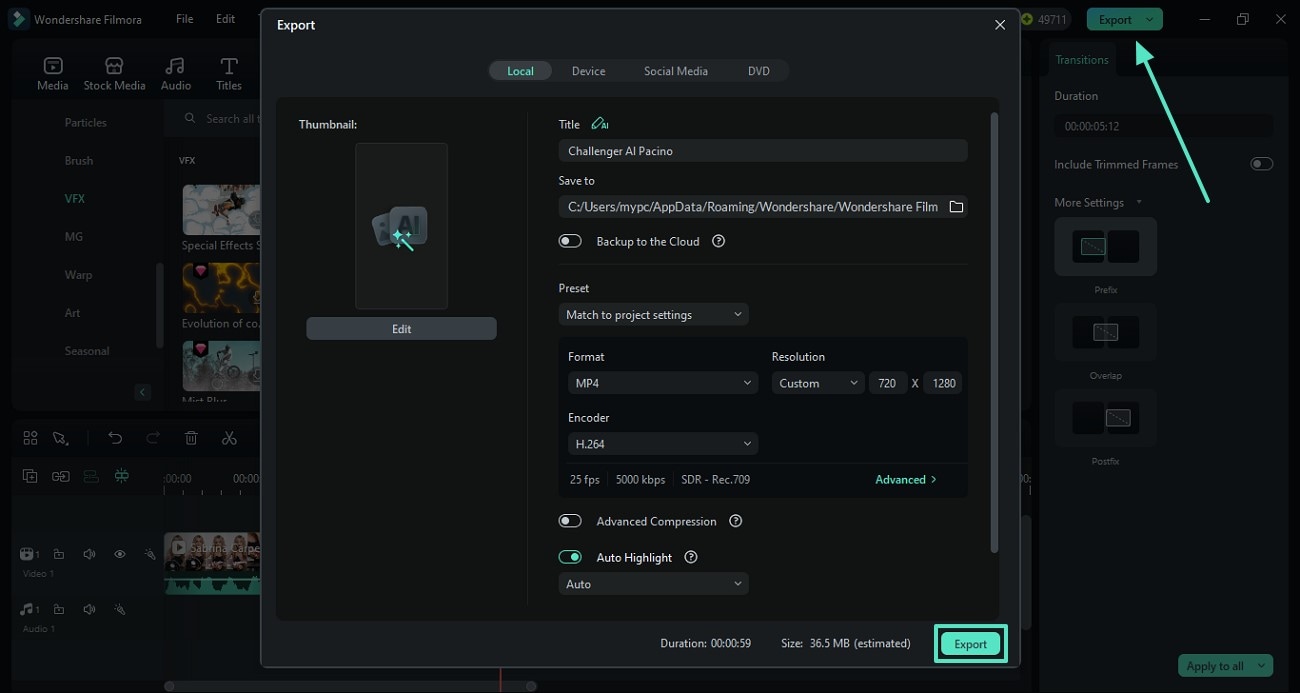
- 步驟五:編輯完成後匯出影片。完成後,前往右上角並使用接續出現的視窗「匯出」影片。
搜索


探索 Filmora 應用程式
需要隨時隨地使用影片剪輯功能的使用者,可以使用 Filmora App【iOS/Android】來添加轉場效果。這款Kinemaster 轉場效果替代方案提供多種可依使用者偏好自訂的轉場範本。您可以調整範本的持續時間,為效果增添專業質感。以下章節介紹如何使用此應用程式添加影片轉場效果:
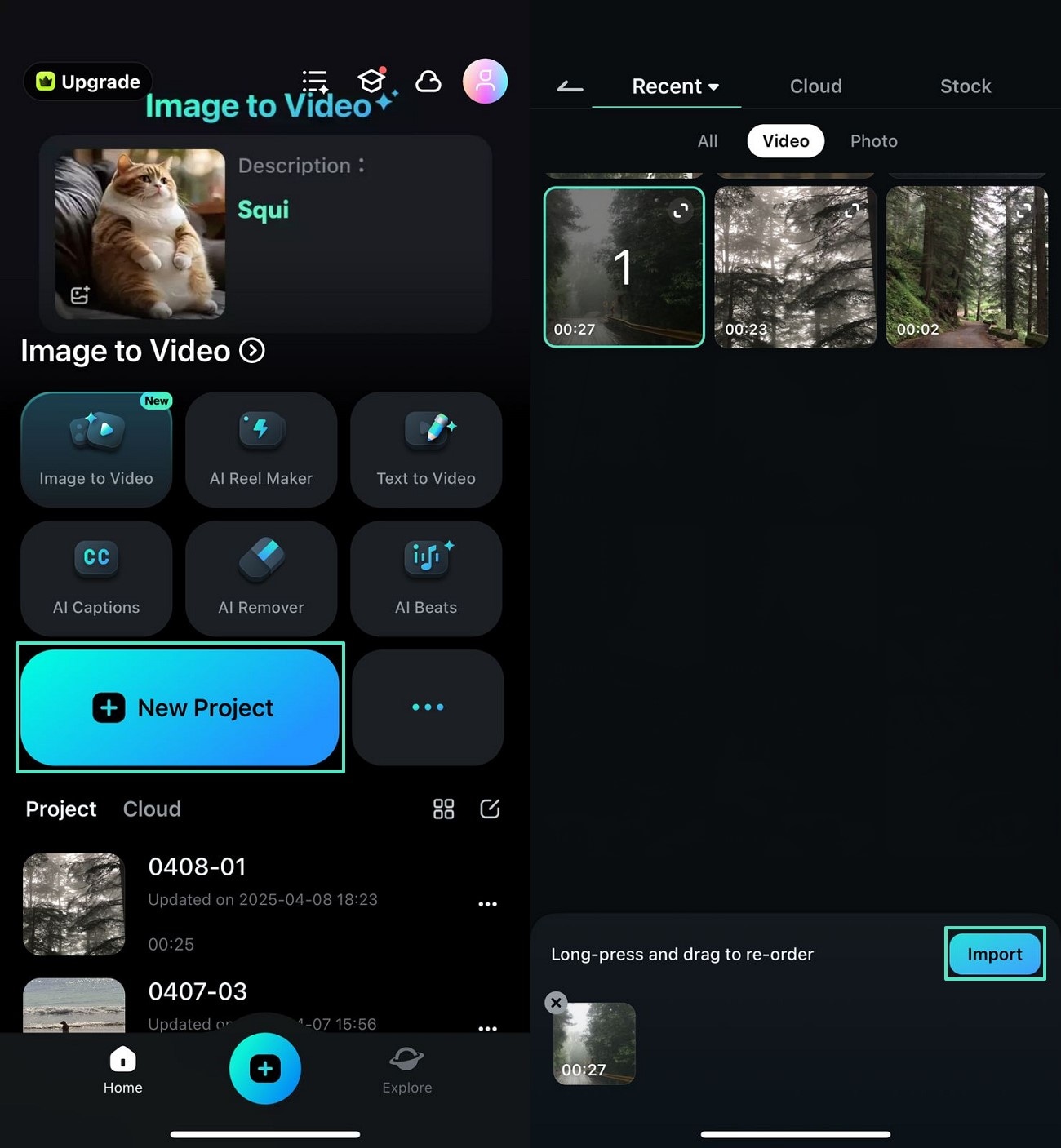
- 步驟一:匯入影片以開始操作。首先,在您的手機上開啟 Filmora App,並建立「新專案」以匯入所需影片。
- 步驟二:添加影片轉場效果並進行自訂。點選影片軌道,按下「分割」圖示將軌道一分為二。透過兩個片段之間的「轉場」圖示進入範本庫,套用所需素材。若要自訂轉場效果,請拖曳指定的滑桿。
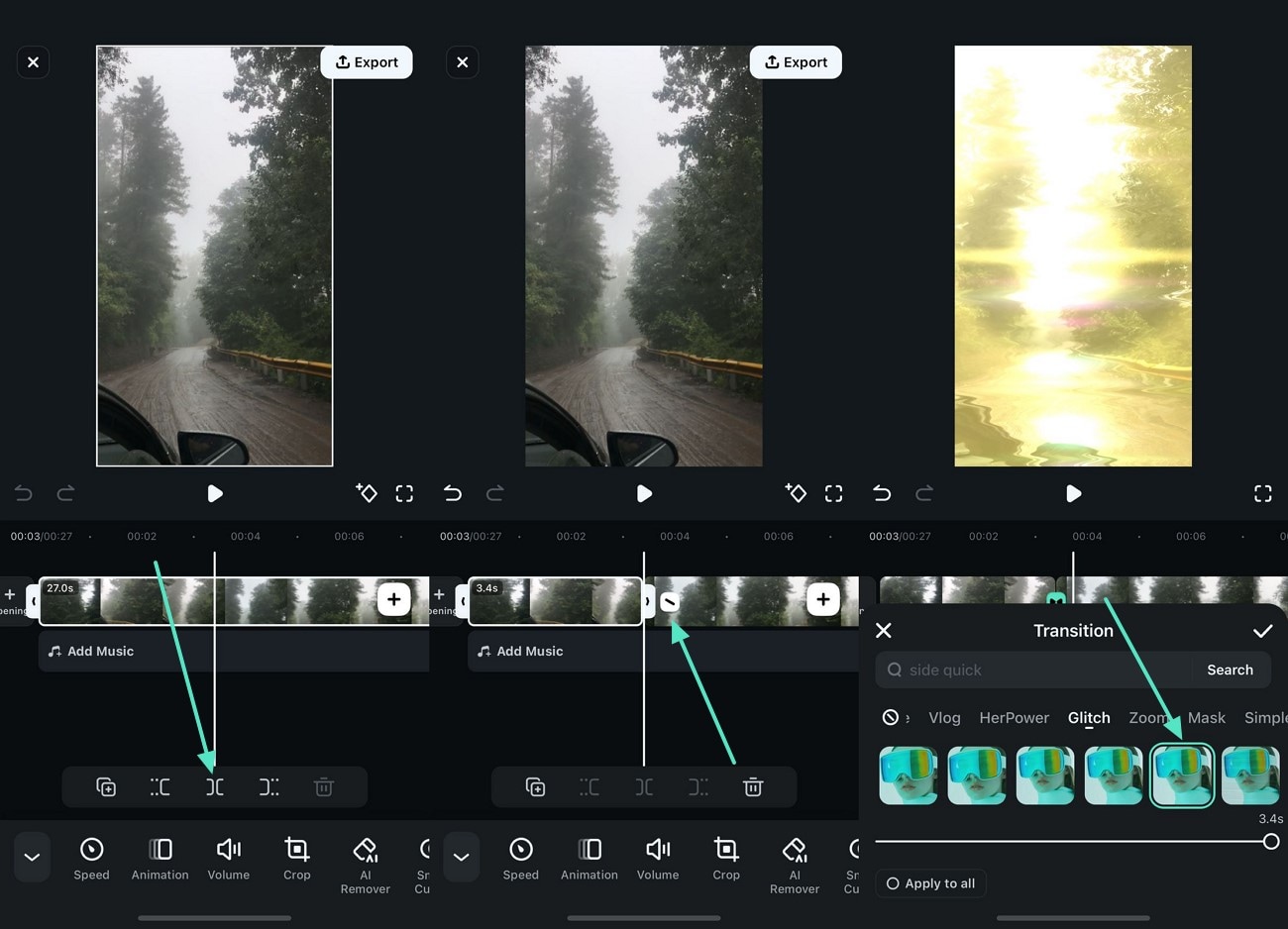
- 步驟三:編輯完成後將影片儲存至手機。影片編輯完成後,點選右上角的「匯出」按鈕,以您所需的設定儲存影片。

搜索
結語
綜上所述,本文探討了Kinemaster 轉場效果以及如何使用它們在影片中打造流暢的事件銜接。在探索發現這款應用程式的剪輯介面較為複雜後,我們得出結論:Wondershare Filmora 是更佳的替代方案。它不僅提供直覺化的介面,在桌面版與行動版上還提供豐富的轉場預設效果。
