

 AI 摘要
AI 摘要
使用 Wondershare Filmora 縮小影片檔案體積的最有效方法是透過剪除多餘片段,並在匯出時降低解析度、位元率與影格率,或將檔案轉換為 FLV 等較小的壓縮格式。
● 相較於會限制檔案大小或強制加上浮水印的免費線上工具,Filmora 允許無限制地壓縮 4K 與 HD 檔案,並提供精確的位元率和解析度控制。
● 若原始影片檔案過大導致編輯不流暢,可使用代理編輯功能建立低解析度副本進行剪輯,匯出時系統會自動使用原始高解析度檔案以維持最終畫質。
● 執行壓縮作業前須注意硬體條件,Filmora 初始安裝檔約為 300 至 500 MB,完整安裝需預留更多磁碟空間以確保編輯體驗順暢。
向 AI 詢問摘要
 ChatGPT
 Perplexity
 Gemini
 Claude
 Grok
Grok
您的影片檔案是否因為太大而無法透過電子郵件、社群媒體傳送,或佔用過多磁碟空間?了解如何使用 Wondershare Filmora 以最簡單且最有效的方式縮小影片大小而不損失畫質,本指南涵蓋降低解析度、調整位元率以及修剪不需要的片段。
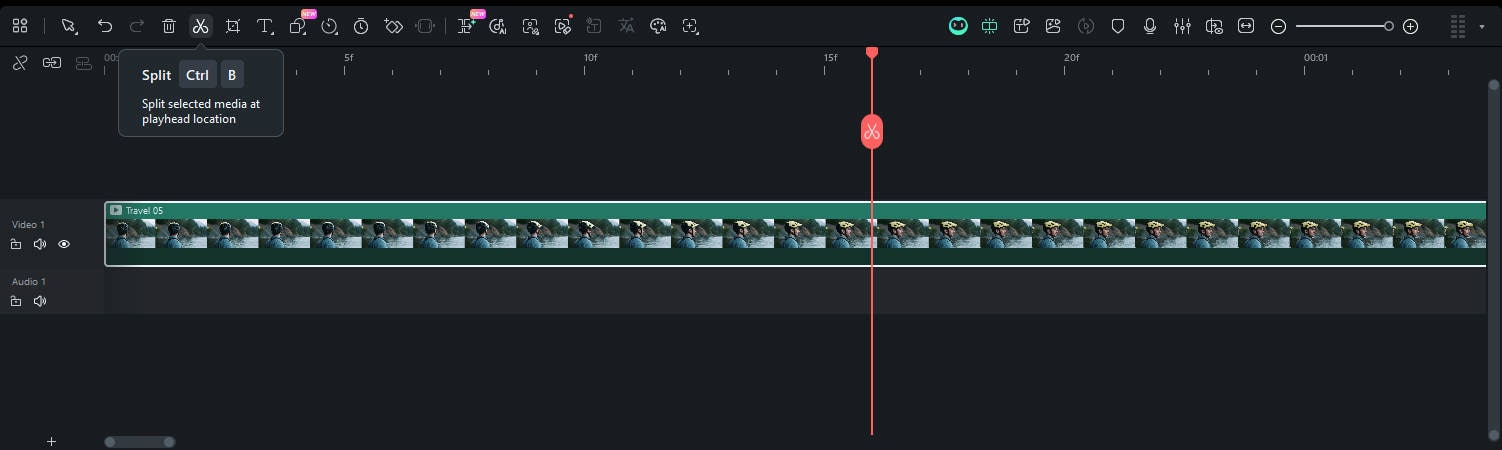
要縮小影片檔案,降低影片解析度是最有效且最簡單的方法。或者您可以將大型影片轉換為檔案較小的其他格式,例如 FLV。另一個有效的方法是剪掉大型影片中不需要的片段(如果您需要的話)。
您可以在智慧影片編輯工具中完成所有這些操作 - Wondershare Filmora for Mac (原名 Wondershare Video Editor for Mac)。它讓您能夠透過降低影片解析度、位元率、影格率,以及轉換為其他格式(如 FLV)或剪掉一些不必要的片段來縮小影片大小。最重要的是,這款應用程式能夠在縮小影片的同時保持相對高的視覺和聽覺品質。
Filmora 與線上壓縮工具比較:為什麼 Filmora 更好
雖然許多免費線上工具可以縮小您的影片,但它們通常會施加嚴格的檔案大小限制、在您的影片上加入浮水印,或嚴重降低品質。Filmora 讓您能夠:
- 無限制地壓縮 4K/HD 檔案。
- 透過精確控制 位元率 和 解析度.
- 來微調品質。在一個專業且安全的環境中進行編輯和壓縮。

 安全下載
安全下載在 Filmora 中縮小影片檔案的 3 種簡單方法
開始之前:許多使用者也會詢問 Filmora 下載大小 和系統需求。Filmora 安裝程式檔案的初次下載通常約為 300-500 MB,但完整安裝需要更多磁碟空間。請查看 Filmora 官方 系統需求 頁面以取得最新資訊,確保流暢的影片編輯體驗。
方法 1:載入並修剪不需要的影片片段(選用)
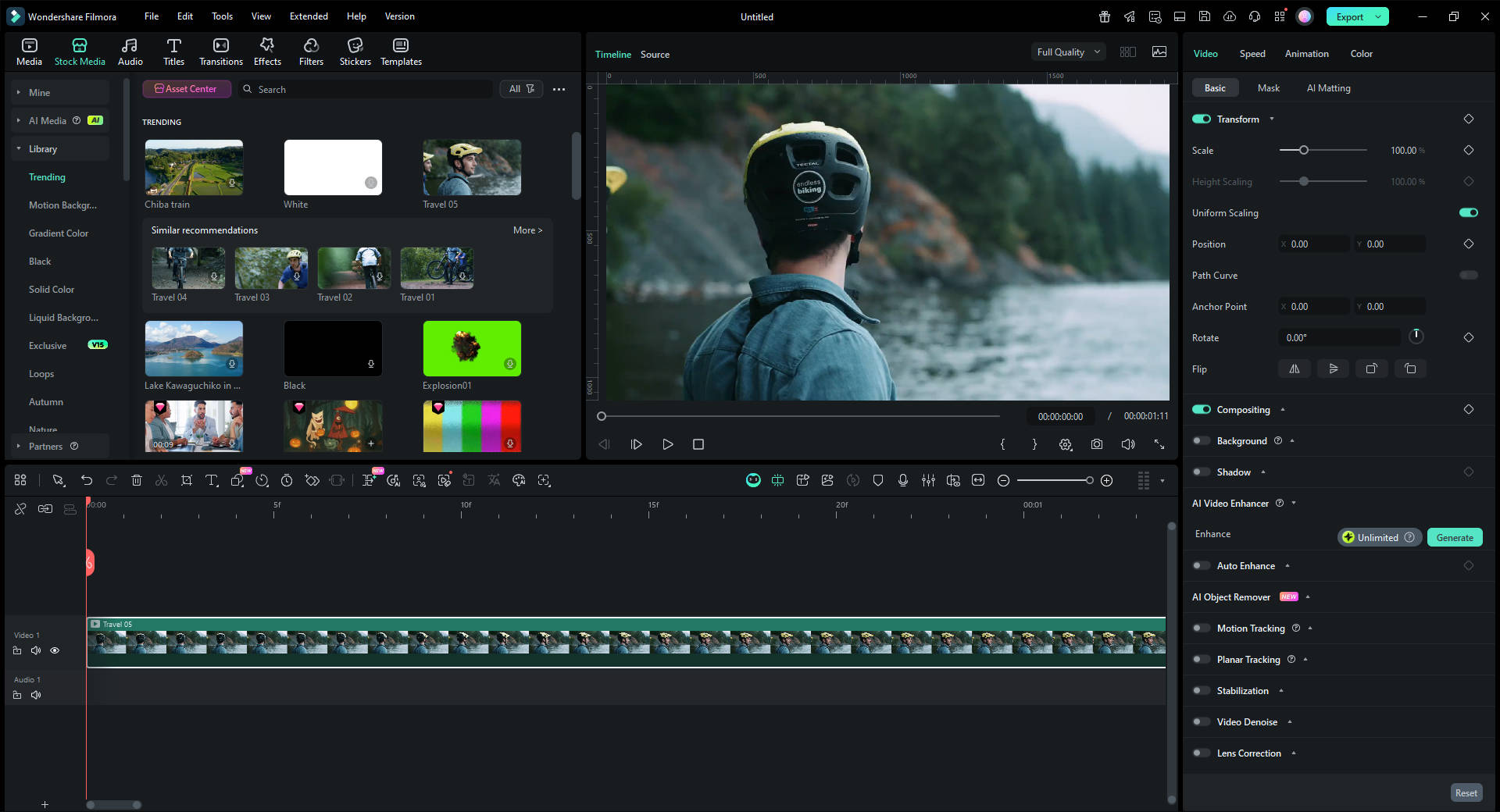
有兩種方式可以將影片匯入應用程式:點擊左上角的「匯入」按鈕以新增本機檔案,或直接將影片拖曳到相簿中。一旦它出現在相簿中,將其拖曳到底部的時間軸即可開始編輯。
如果您需要修剪不必要的部分,請繼續進行步驟 2;否則請跳至步驟 3。
方法 2:(選用)剪掉不必要的片段

方法 3:對大型檔案使用 Filmora 的代理編輯(技術提示)
如果您的影片太大而無法流暢編輯,您可以使用 Filmora 的 代理編輯 功能。這會建立一個較小、較低解析度的版本(代理檔案)以實現流暢編輯。當您匯出時,Filmora 會使用原始的高解析度檔案,確保您的最終壓縮影片保持品質並節省編輯時間。
請觀看下方的影片指南以取得更詳細的資訊:
結論
您不再需要為過大的影片檔案而苦惱。透過遵循這些簡單的步驟——無論您選擇修剪片段、降低解析度或調整 位元率位元率——您都可以使用功能強大且直觀的 Wondershare Filmora 功能成功 縮小影片大小。Filmora 確保您的影片在所有需求中保持高品質且易於管理,從電子郵件到社群媒體上傳。 立即下載 Filmora
