

 AI 摘要
AI 摘要
在 DaVinci Resolve 中合併影片的核心方法是將無間隙的片段全選並建立「複合片段」,若需更簡單直覺且對硬體要求較低的替代方案,則推薦使用 Wondershare Filmora。
● 關鍵操作與復原:在 DaVinci Resolve 中必須將片段緊密放置於同一時間軸以避免輸出黑畫面,全選後右鍵點擊「新增複合片段」即可合併,若需分離已合併的片段則使用「就地分解」功能。
● 適用對象與硬體限制:DaVinci Resolve 適合需要精確時間軸控制的專業工作流程,但需配備現代化 GPU 與快速 SSD;Filmora 則適合初學者,能在一般筆記型電腦上流暢運行並直接套用內建轉場效果。
● 檔案格式與效能前提:在 DaVinci Resolve 進行合併前需確保影片為 MP4 或 MOV 等常見格式,若在編輯過程中遇到軟體延遲,必須關閉其他應用程式或使用代理檔案來維持播放順暢度。
向 AI 詢問摘要
 ChatGPT
 Perplexity
 Gemini
 Claude
 Grok
Grok
合併影片片段聽起來很簡單,但在專業剪輯中,它對於創建無縫、故事驅動的內容至關重要。無論您處理的是中斷、重拍還是多個角度,學習如何在 DaVinci Resolve 中合併片段都是一項關鍵技能。
在本指南中,我們將引導您了解在 DaVinci Resolve 中合併、組合和連接影片片段的最佳方法——並向您展示使用 Wondershare Filmora 的更簡單替代方案。
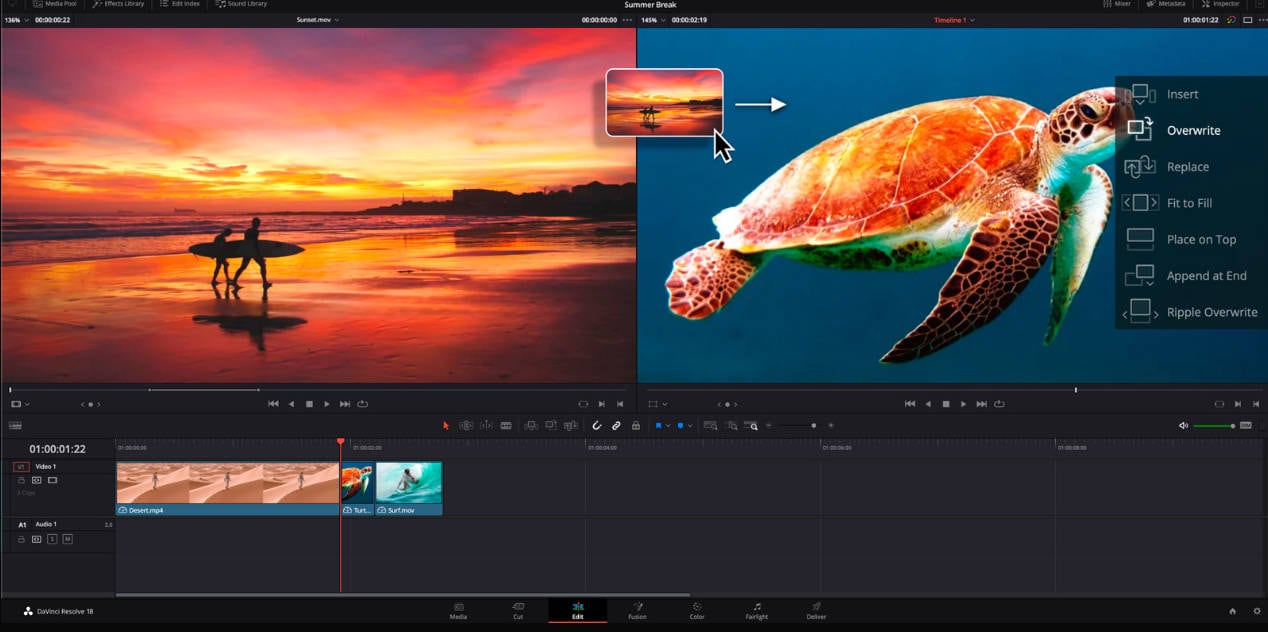
第 1 部分:如何在 DaVinci Resolve 中合併片段
DaVinci Resolve 由 Blackmagic Design 開發,是一款功能強大的專業影片編輯工具。如果您準備好在 DaVinci Resolve 中合併片段,這裡有一個簡單的逐步指南。
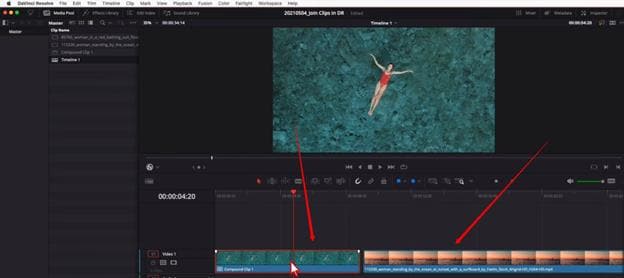
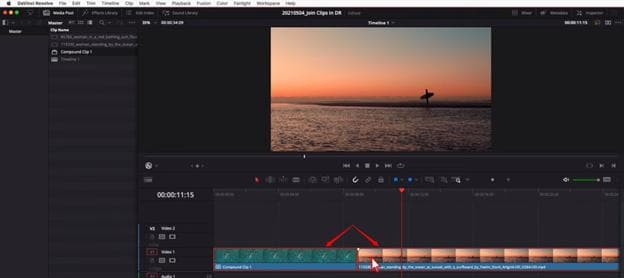
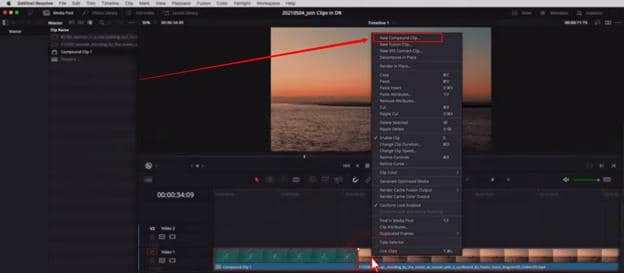

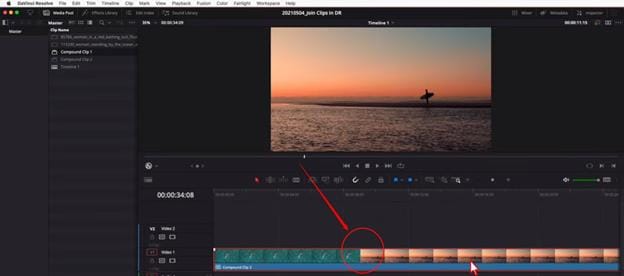
如您所見,在 DaVinci Resolve 中合併片段只需幾個步驟。但是,根據您的編輯需求和經驗水平,整個過程可能會感覺或多或少方便。
在我們探索更簡單的選項之前,讓我們仔細看看DaVinci Resolve 合併片段效能——特別是它如何處理合併多個影片檔案、過程的使用者友善程度以及支援的格式。
- 提供精確的時間軸控制,非常適合精細調整合併
- 支援複合片段,允許將多個片段視為一個
- 高品質渲染確保合併過程中不會損失影片品質
- 非常適合專業工作流程中的片段合併,包括多機位設定
- 合併需要多個步驟(選擇 ➝ 右鍵 ➝ 複合片段)
- 介面對於只想合併簡單片段的初學者來說可能令人困惑
- 沒有自動合併工具如拖放功能;每個動作都必須手動完成
- 需要強大的系統才能順暢運行軟體——即使是基本任務
適用於 Windows、macOS 和 Linux
- 免費版本:功能完整,支援最高 4K 輸出,無試用限制或浮水印
- DaVinci Resolve Studio:一次性購買 $295(無訂閱),包含進階功能如 8K 編輯、HDR 調色、AI 工具、動態模糊和多 GPU 加速
第 2 部分:替代方法:在 Wondershare Filmora 中合併片段
如果您覺得 DaVinci Resolve 對於合併片段等簡單任務來說有點太複雜,Wondershare Filmora提供了一個更加使用者友善的替代方案。它專為各種程度的使用者設計——從初學者到專業人士——具有直覺的介面和拖放功能。

 安全下載
安全下載與 DaVinci Resolve 相比,在 Filmora 中合併片段需要更少的步驟,並且不需要技術知識。讓我們逐步了解在 Filmora 中組合影片的簡單過程。
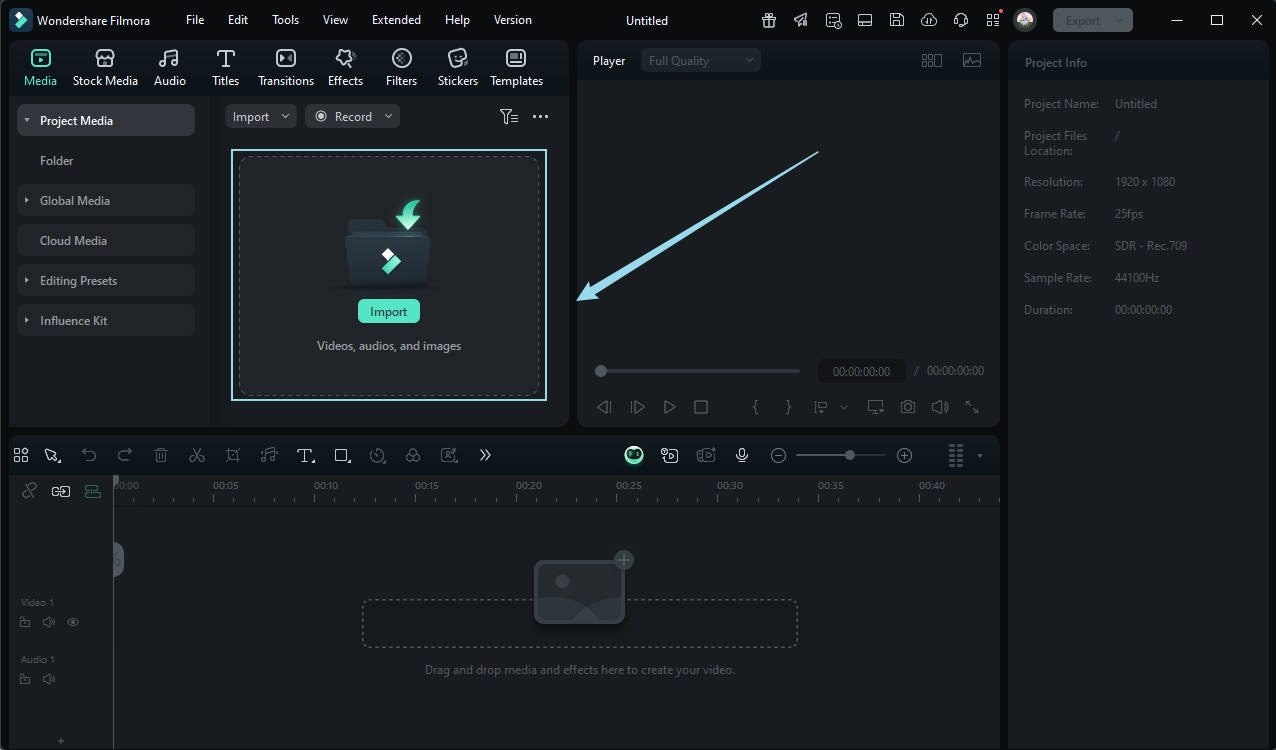
執行安裝程式並讓系統完成安裝。根據版本不同,當您在系統上開啟軟體時,它的外觀大致如下。
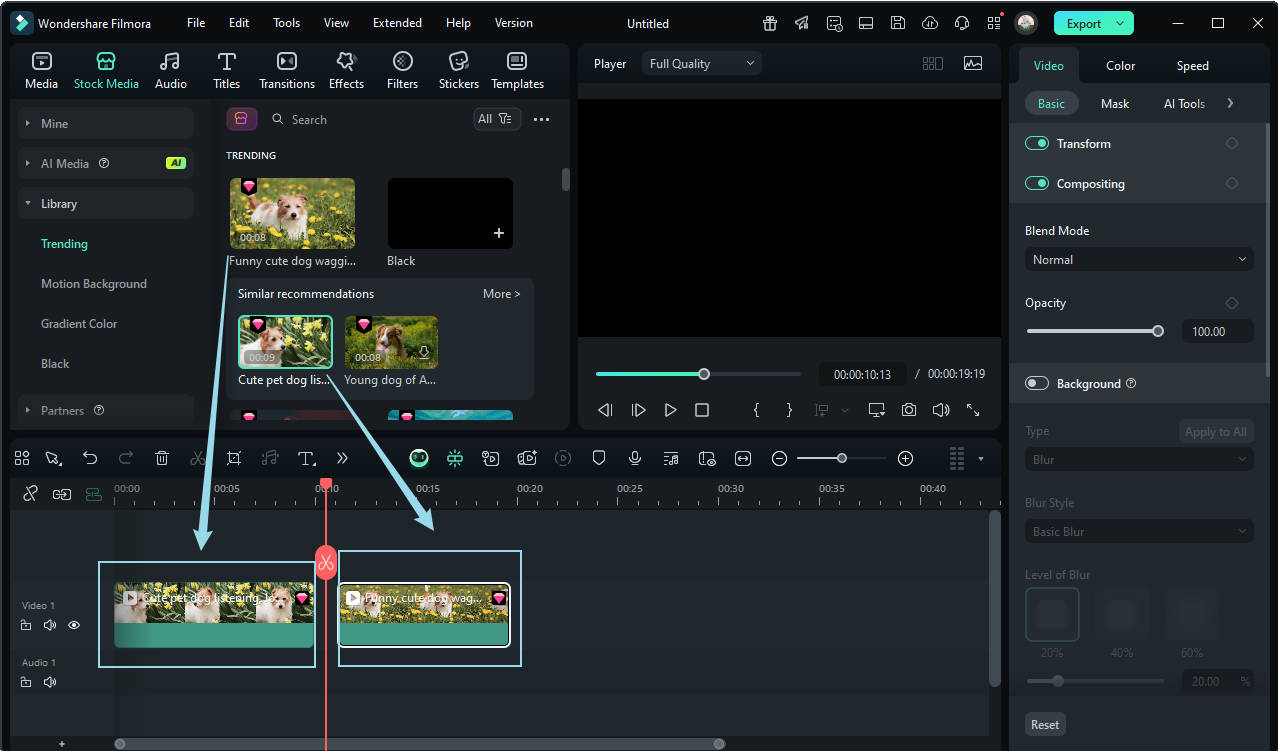
使用滑鼠移動片段,使它們並排放置且之間沒有間隙。
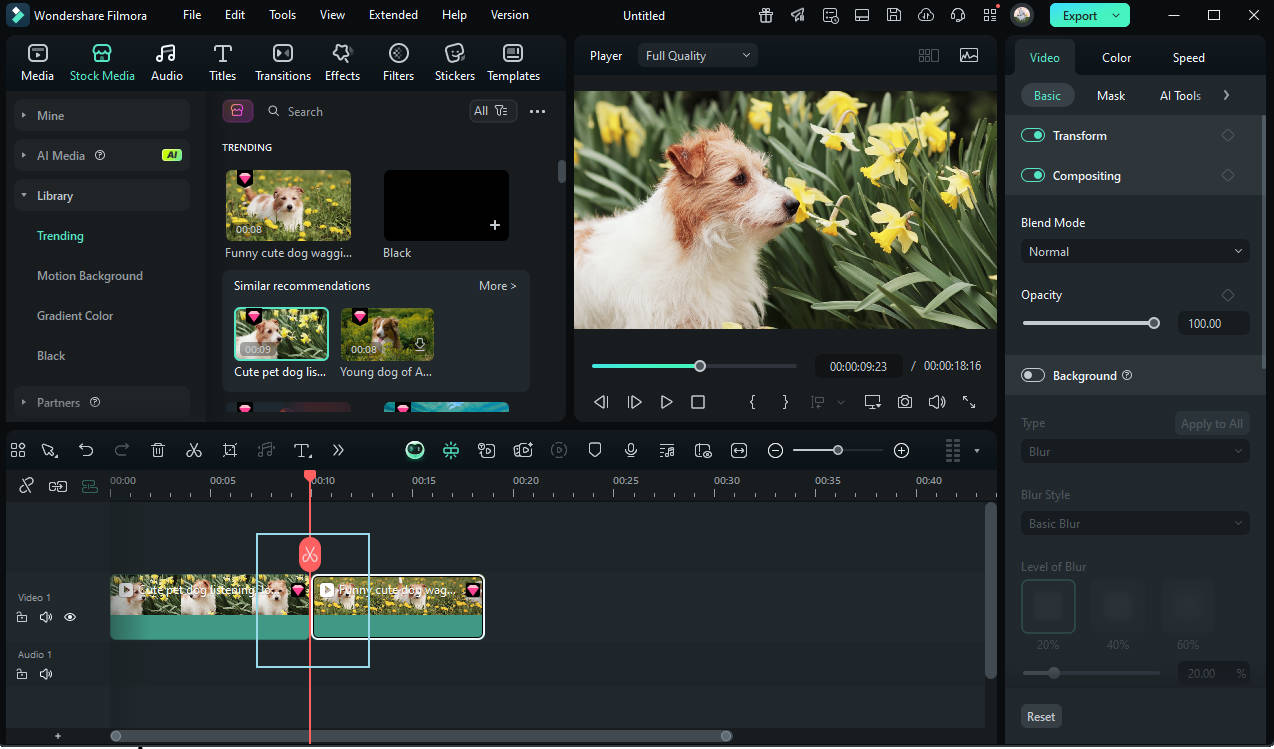
要使片段之間的轉場更平滑,您可以新增轉場效果。只需前往轉場標籤,選擇您喜歡的樣式,然後將其拖到片段之間。
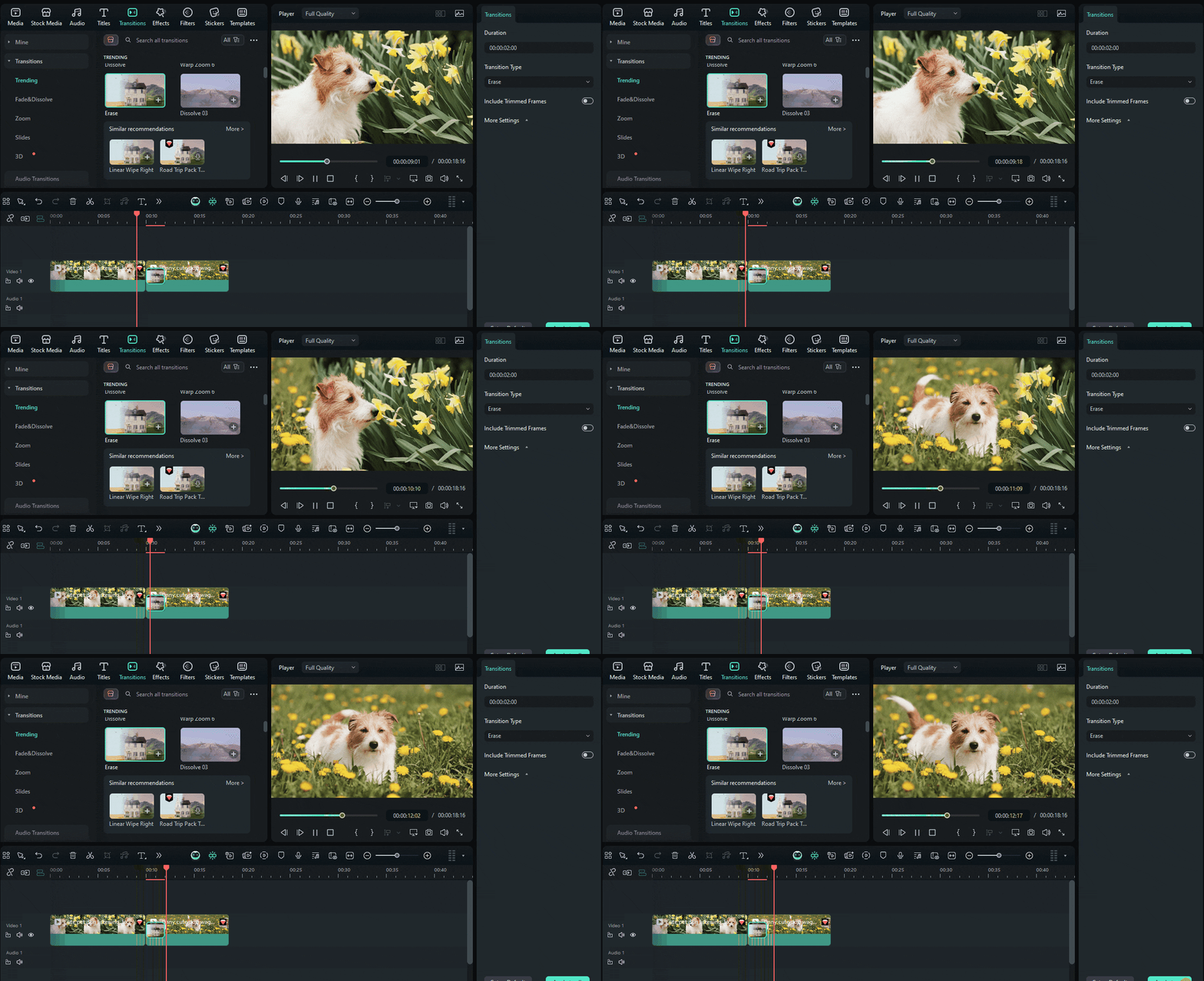
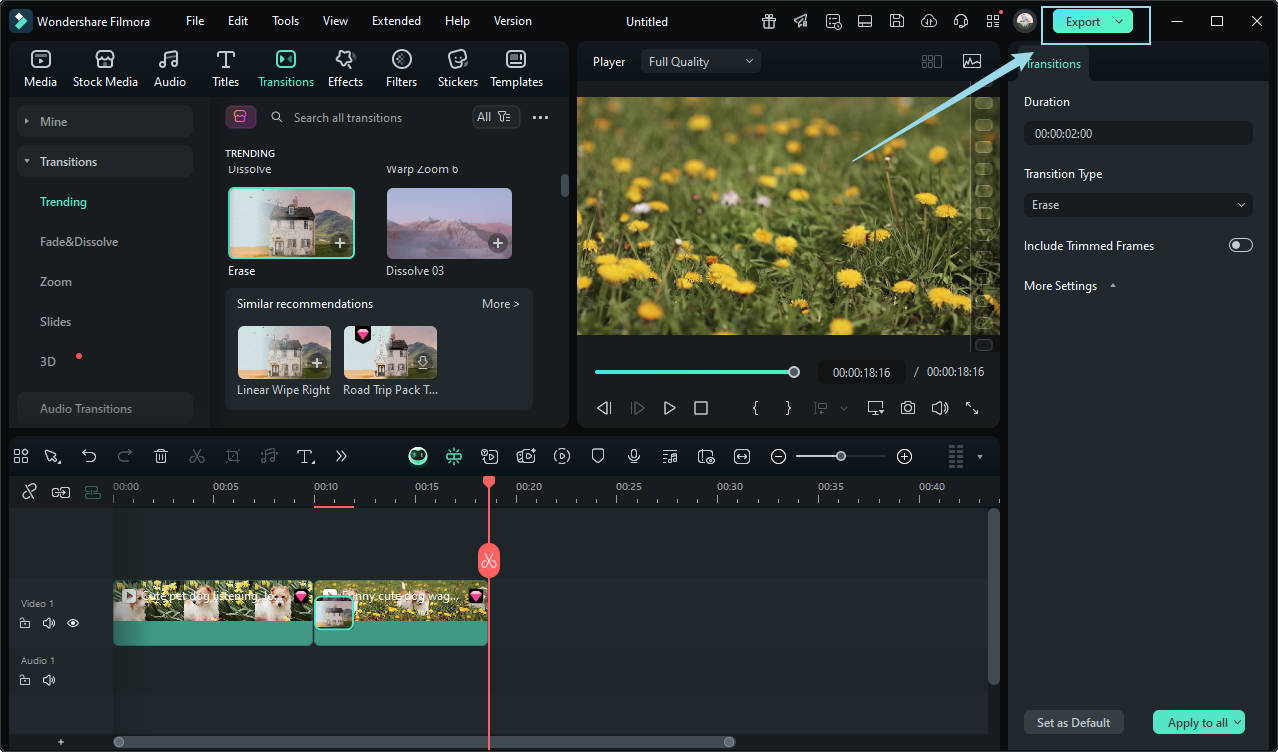
同樣地,讓我們仔細看看 Filmora。
第三部分:比較表:合併片段和功能
為了更了解哪款軟體更適合合併片段,以下是 DaVinci Resolve 和 Filmora 在幾個重要標準上的並列比較。
| 功能 | DaVinci Resolve | Wondershare Filmora |
| 合併片段的便利性 | 需要多個步驟(選取 → 按右鍵 → 複合片段) | 簡單的拖放到時間軸;步驟極少 |
| 轉場和效果 | 內建轉場有限;更進階的效果需要使用 Fusion | 500+ 種轉場和 2,000+ 個範本可直接使用 |
| 素材庫 | 支援 OpenFX 外掛程式和 Resolve FX 濾鏡 | 包含免版稅音樂、疊加層、標題和貼圖 |
| 系統需求 | 高—需要現代化 GPU、RAM 和快速 SSD 才能流暢運作 | 中等—在一般筆記型電腦或桌上型電腦上運作良好 |
| 相容性 | 適用於 Windows、macOS、Linux 和 iPadOS | 適用於 Windows、macOS、iOS 和 Android |
🟡總結
- 選擇 DaVinci Resolve 如果您是專業剪輯師,尋求精確度和進階工作流程控制。它在後期製作深度方面表現出色,即使是合併任務也一樣。
- 選擇 Filmora 如果您偏好更快速、更簡單、更直覺的方式來合併片段—配備創意範本和流暢的匯出選項。
在 DaVinci Resolve 中合併片段時的常見問題
雖然 DaVinci Resolve 是一款功能強大的編輯器,但使用者在合併片段時經常會遇到一些挑戰。以下是最常見的問題和克服技巧:
- 片段必須在同一時間軸上: 確保所有片段在合併前都放置在一起。
- 避免片段之間有間隙: 將片段緊密滑動,以防止輸出中出現黑色畫面。
- 效能延遲: 如果軟體變慢,請嘗試關閉其他應用程式或使用代理檔案。
- 正確的片段順序: 在合併前按所需順序排列片段。
- 複合片段可以復原: 如需分離已合併的片段,請使用「就地分解」。
- 檔案格式問題: 合併前將不支援的檔案轉換為常見格式,如 MP4 或 MOV。
結論
如果您熟悉該軟體的使用,就能快速學會如何在 DaVinci Resolve 中合併片段。毫無疑問,這款影片編輯工具對專業人士很有幫助,因此新使用者在首次使用時可能會覺得有點困難。相反地,Filmora 是一款友善的影片編輯器,讓各種使用者都能快速合併片段。
常見問題
-
Q1. 我可以在 DaVinci Resolve 中合併不同時間軸上的片段嗎?
要在 DaVinci Resolve 中合併兩個或多個片段,您必須將片段放在同一時間軸上以獲得更好的效果。 -
Q2. 如何在 DaVinci Resolve 中取消合併片段?
要在 DaVinci 中取消合併片段,請在合併的片段上按右鍵並選擇「就地分解」選項。 -
Q3. 我可以使用相同的方法在 DaVinci Resolve 16 和 17 中合併影片片段嗎?
可以。您可以使用相同的方法在任何版本的 DaVinci Resolve 中合併片段。
