ChatGPT
 Perplexity
 Gemini
 Claude
 Grok
Grok
作為人氣圖片編輯軟體的GIMP,也可以製作 GIF。然而,許多人可能不清楚具體的製作方法。本文將為初學者介紹如何使用 GIMP 製作 GIF 動畫。
此外,除了 GIMP 之外,還有其他可以製作 GIF 的工具。我們也會解說哪一種工具更容易使用,因此如果您正在煩惱如何製作 GIF,或不知道該選擇哪款軟體,請務必參考本文。


目錄
1.GIMP是什麼?GIF 製作基礎
GIMP 是一款可以免費使用的圖片編輯軟體。它擅長圖片的細部編輯和 GIF 製作,即使是圖片編輯初學者也能輕鬆上手。
【GIMP 的特色與適合製作 GIF 的理由】
|
費用 |
免費 |
|
支援裝置 |
Windows、macOS、Linux |
|
支援編輯 |
僅限圖片編輯(無法編輯影片) |
|
官方網站 |
https://www.gimp.org/ |
|
適合製作 GIF 的理由 |
・搭載圖層功能:可將 1 圖層視為 1 幀,製作高階動畫 GIF ・動畫預覽:可確認播放速度和動作 ・透明處理:支援 GIF 格式的透明背景 ・靈活的編輯功能:可針對各圖層新增特效等 |
GIMP 同時支援 Windows 和 macOS,大多數擁有電腦的使用者都能使用。免費使用也是一大魅力,非常推薦給「想先試試看圖片編輯」或「想免費輕鬆製作高階 GIF」的朋友。
下載步驟如下:
- 進入 GIMP 官網
- 選擇「Download」
- 點擊「Download GIMP directly」
- 下載後執行安裝程式
下載需要一些時間,如果已經決定使用時機,建議提早下載。
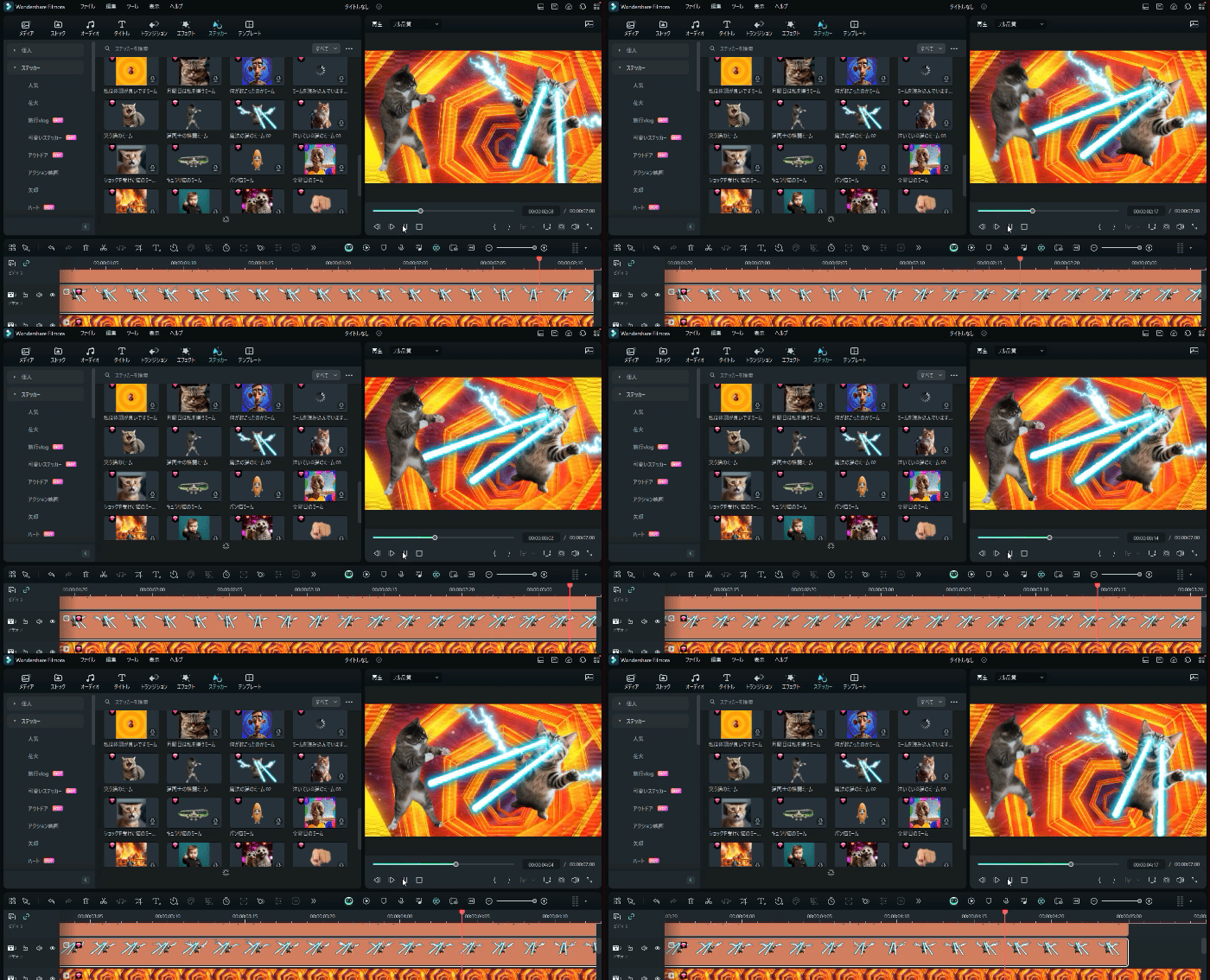


相關文章:【完整指南】APNG 製作方法|PC・手機都能用的免費軟體與實戰技巧
2. GIMP 製作 GIF 動畫的步驟
當 GIMP 安裝到裝置後,就可以開始製作 GIF 了。
GIMP 製作 GIF 動畫的步驟如下:
- 準備圖片
- 在 GIMP 中建立圖層
- 設定動畫
- 匯出為 GIF
以下將詳細解說操作方法,如果您正在煩惱如何用 GIMP 製作 GIF,請跟著一起操作吧。
步驟 1. 準備圖片
首先,進行圖片準備。如果已經決定要使用的圖片,請依照以下步驟操作:
- 點擊畫面上方選單列的「檔案」,然後點擊「以圖層方式開啟」
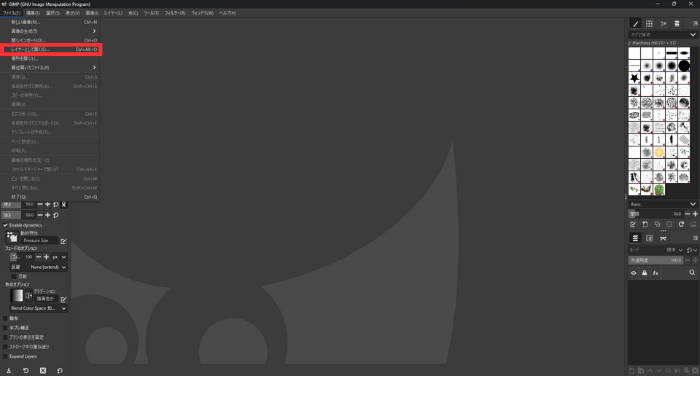
點擊「檔案」,然後點擊「以圖層方式開啟」 - 選擇所有要作為 GIF 素材的圖片,然後點擊「開啟」
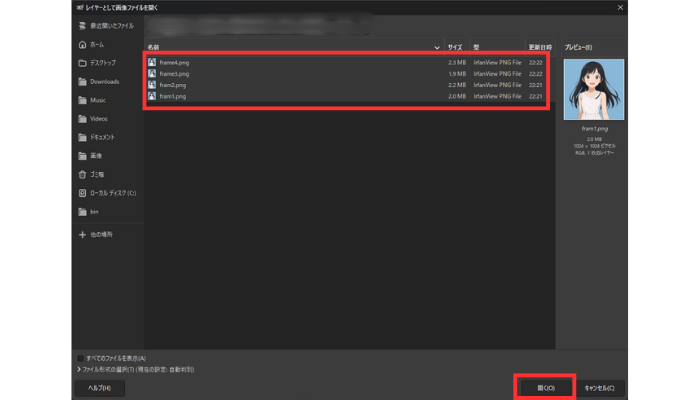
選擇所有圖片,然後點擊「開啟」 - 點擊畫面上方選單列的「影像」,選擇「縮放影像」
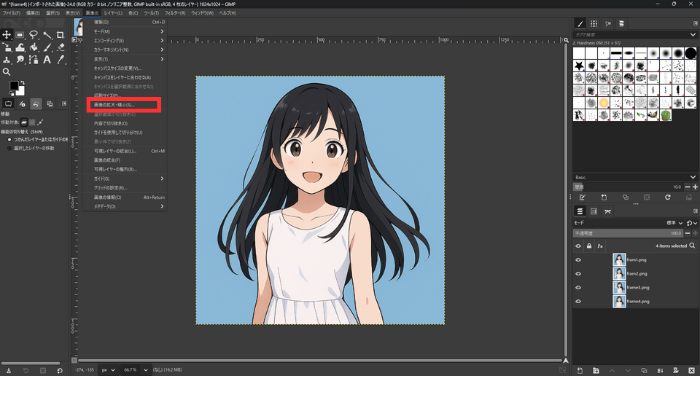
選擇「縮放影像」 - 指定想要製作的 GIF 寬度和高度,然後點擊「縮放」按鈕
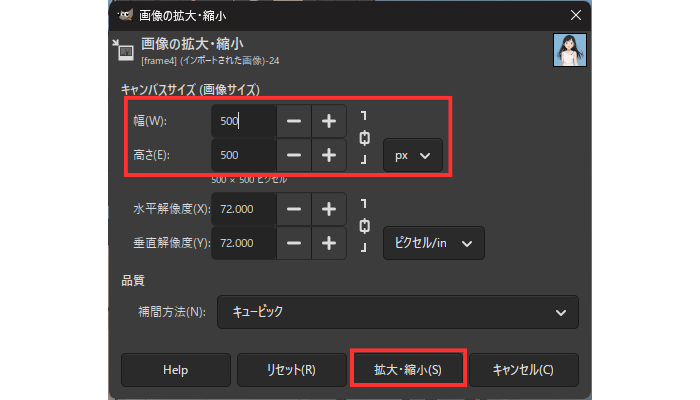
點擊「縮放」按鈕
此外,也可以在 GIMP 中製作想要轉換成 GIF 的圖片。活用繪圖工具可以製作原創素材,想在 GIMP 內完成所有作業的朋友不妨試試看。
步驟 2. 在 GIMP 中建立圖層
匯入圖片後,整理圖層以建立 GIF 基礎。
- 將畫面右下方的圖層,依照載入素材的顯示順序排列
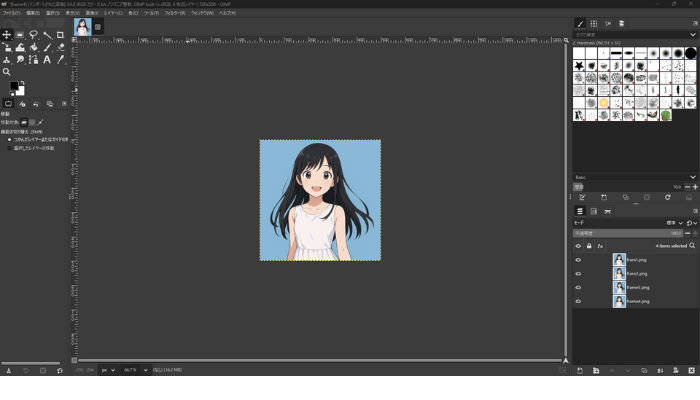
依照載入素材的顯示順序排列 - 雙擊各圖層,變更圖層名稱
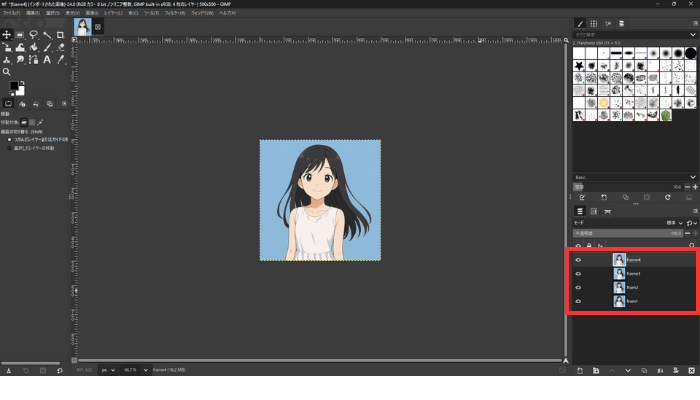
變更圖層名稱
圖層中,最下方是開始幀,上方是結束幀。可以透過拖放來調整順序,因此一開始不需要按照順序排列。
圖層名稱不一定要變更,但如果更改的話,可以更清楚知道每個圖層代表什麼,提高編輯效率。
步驟 3. 設定動畫
建立好基礎後,設定播放時間和循環。
- 雙擊圖層,在圖層名稱最後設定幀時間
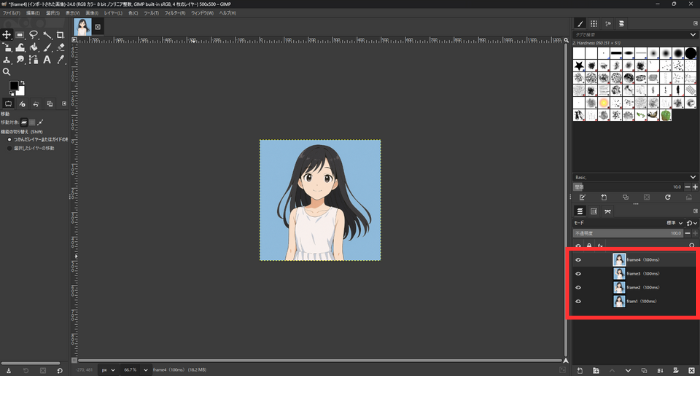
在圖層名稱最後設定幀時間 - 點擊畫面上方選單列的「濾鏡」,點擊「動畫」,然後點擊「GIF 最佳化」
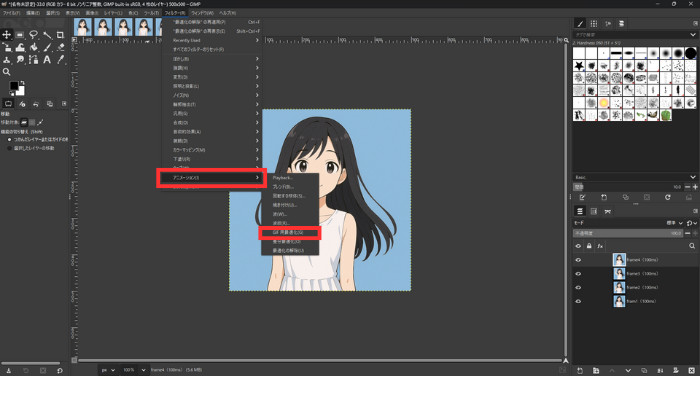
點擊「GIF 最佳化」
在 GIMP 中,可以針對各圖層調整幀時間。例如,如果要讓一個圖層顯示 100 毫秒(0.1 秒),就改為 frame1(100ms)。如果在第一個圖層以外的圖層名稱後面顯示 (100ms)(combine),就表示調整完成。
步驟 4. 匯出為 GIF
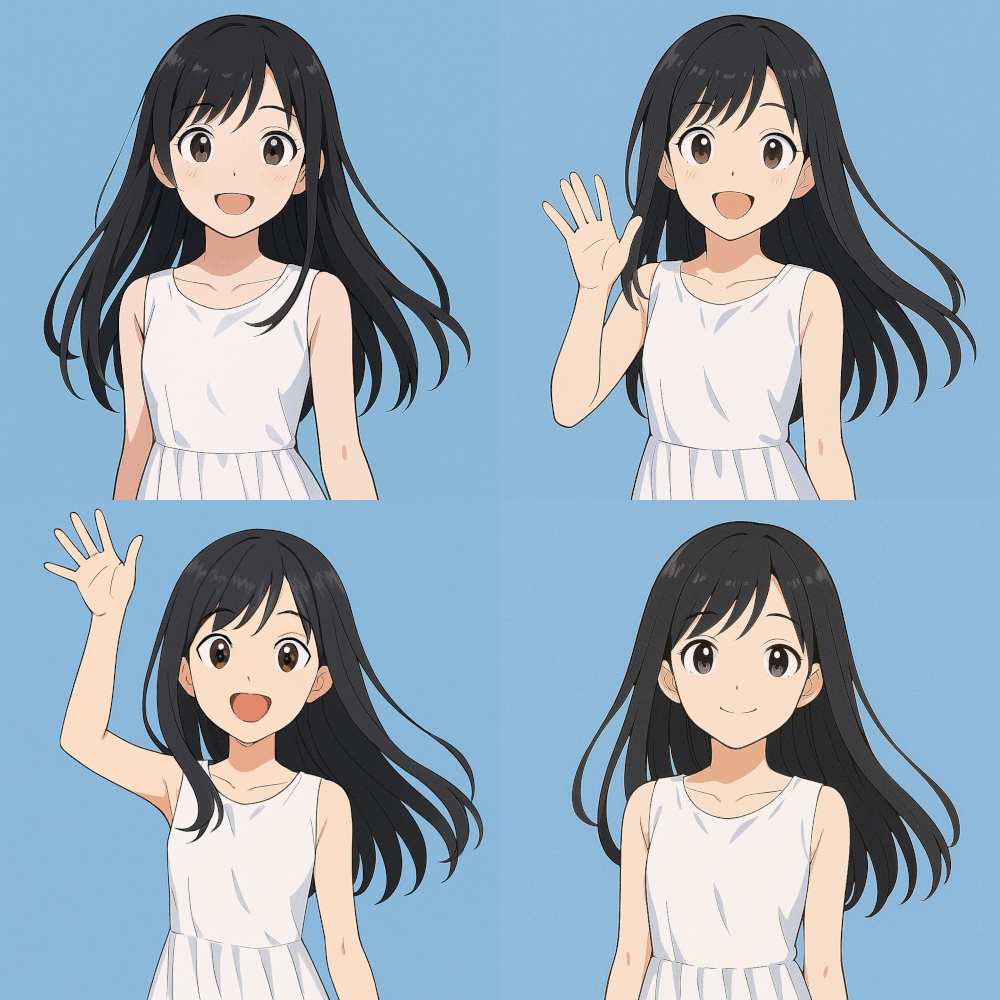
完成所有調整後,以 GIF 格式儲存。
- 點擊畫面上方選單列的「檔案」,選擇「匯出為」
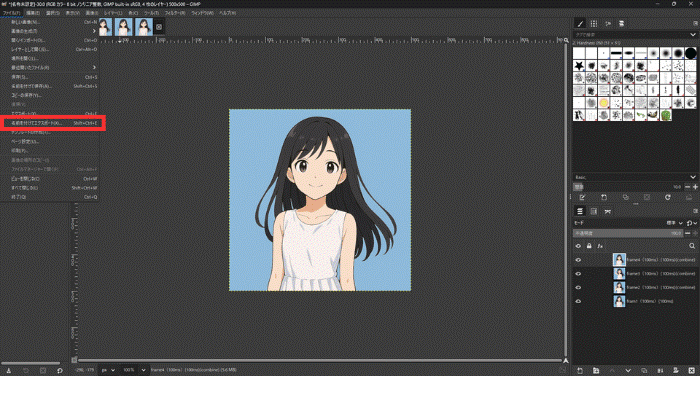
選擇「匯出為」 - 變更檔案名稱>副檔名「.gif」>「匯出」
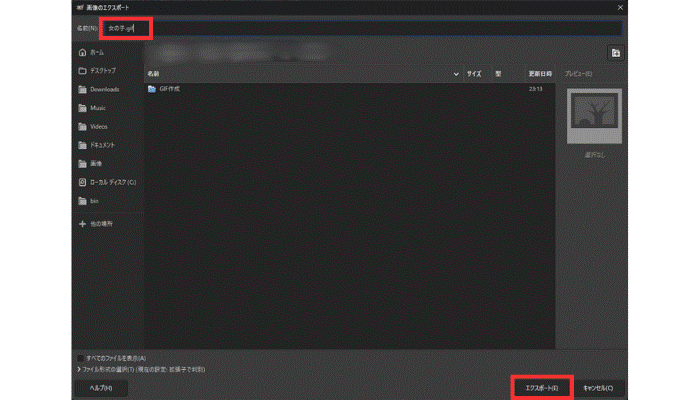
變更檔案名稱 - 勾選「As animeation」,點擊匯出按鈕
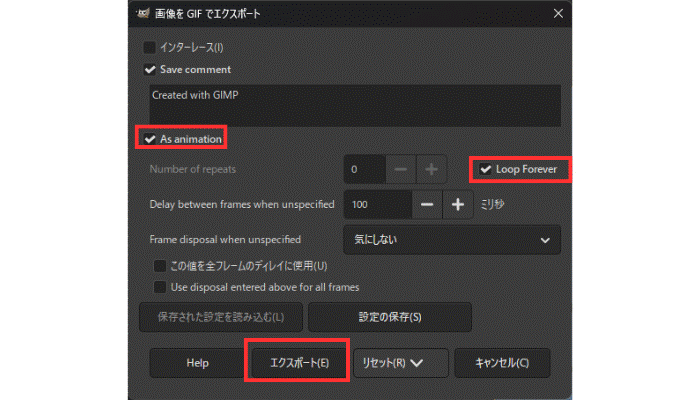
點擊匯出按鈕
如果想指定循環次數,可以在顯示匯出畫面時進行變更。完成最後調整後,點擊匯出按鈕,儲存 GIF。
使用 GIMP 製作 GIF 的注意事項
使用 GIMP 製作 GIF 時的注意事項如下:
- 大幅放大・縮小圖片會降低 GIF 品質:GIMP 是透過集合點陣來構成顏色的機制,特別是放大圖片時畫質容易變粗糙,因此在新建時將畫素數配合圖片設定很重要
- 顏色限制在 256 色:以 GIF 儲存時,相較於其他格式支援的顏色有限,因此有時候製作出的 GIF 解析度會比素材圖片低
- 啟動需要較長時間:軟體本身的啟動需要較長時間,可能會感到有些壓力。但是操作性等沒有問題,如果考慮到免費使用,是可以忍受的程度
- 「GIF 最佳化」無法調整速度:這只是刪除不需要的部分或幀中重複部分的功能,無法調整 GIF 的速度
如果 GIF 太快或太慢,需要手動調整幀時間。
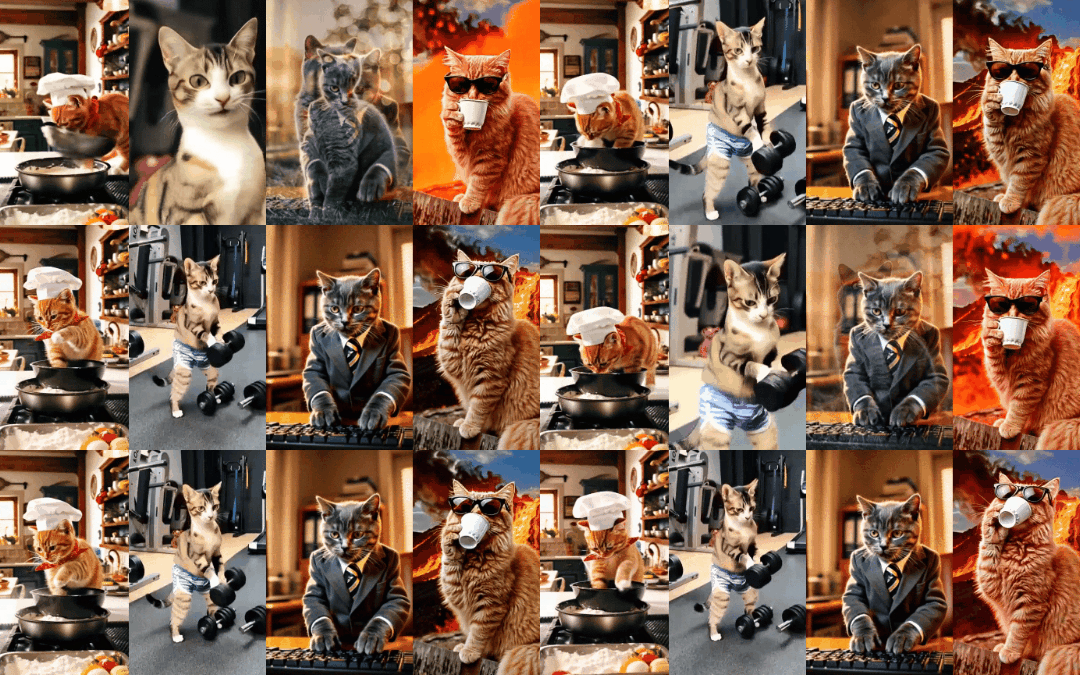
例如,「步驟 4:匯出為 GIF」中調整幀時間的 GIF 如下:
稍微降低速度後,整體動作變得更容易觀看。
使用 GIMP 製作 GIF 時,請注意這些事項並善用功能。
3. GIMP 以外的選擇:用 Filmora 輕鬆製作 GIF 的方法
可進行圖片・影片編輯的「Filmora」也能製作 GIF。
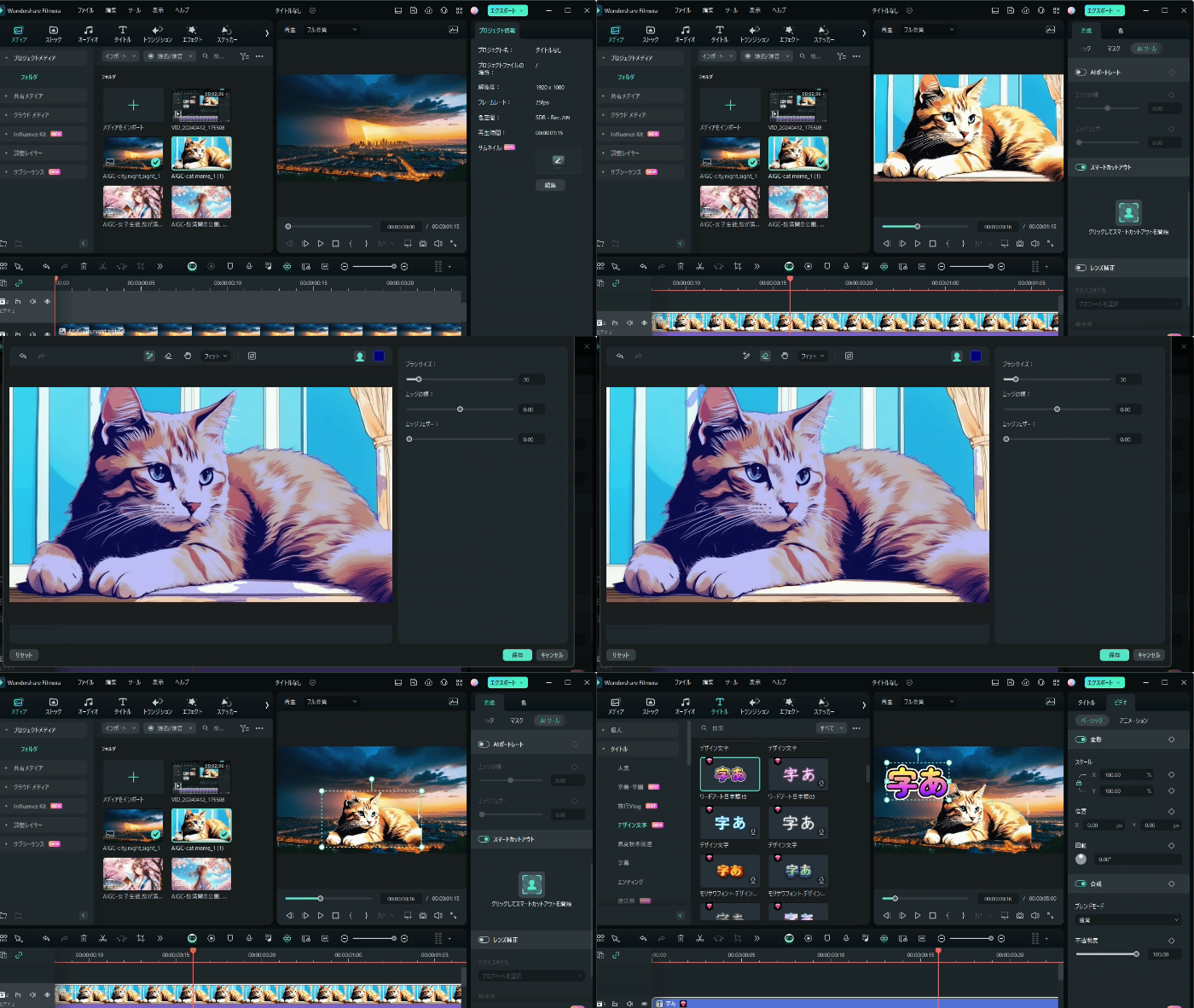
Filmora 可以從影片或圖片轉換為 GIF,只需約 6 個步驟的簡單操作就能製作 GIF。此外,還可以活用 AI 刪除素材背景等細部編輯。
這裡將解說 Filmora 的特色和實際製作步驟。
① Filmora 的特色與優點
Filmora 是搭載最新 AI 技術,主要擅長影片編輯的工具。運用 AI 也能進行高階編輯,因此從初學者到專業編輯都廣泛使用於影片編輯。
支援各種編輯,除了影片之外,也可以儲存為 JPEG 或 GIF 等圖片格式。Filmora 的特色和優點如下:
【Filmora 的特色與優點】
|
費用 |
有免費版 【付費版】 ・基礎年度方案:6,980 元/年 ・進階年度方案:7,980 元/年 ・永久授權:8,980 元/年 |
|
支援裝置 |
Windows、macOS、Android、iOS |
|
支援編輯 |
影片編輯・圖片編輯 |
|
官方網站 |
https://filmora.wondershare.jp/ |
|
優點 |
・直覺的拖放介面 ・提供豐富的特效和範本 ・從影片轉換為 GIF 很簡單 ・可直覺操作畫質調整和尺寸變更 ・預覽功能可即時確認 |
Filmora 操作性優異,這也是影片編輯經驗較少的人容易上手的原因之一。可以用直覺操作編輯匯入的圖片和影片、豐富的特效等,順暢地進行作品製作。
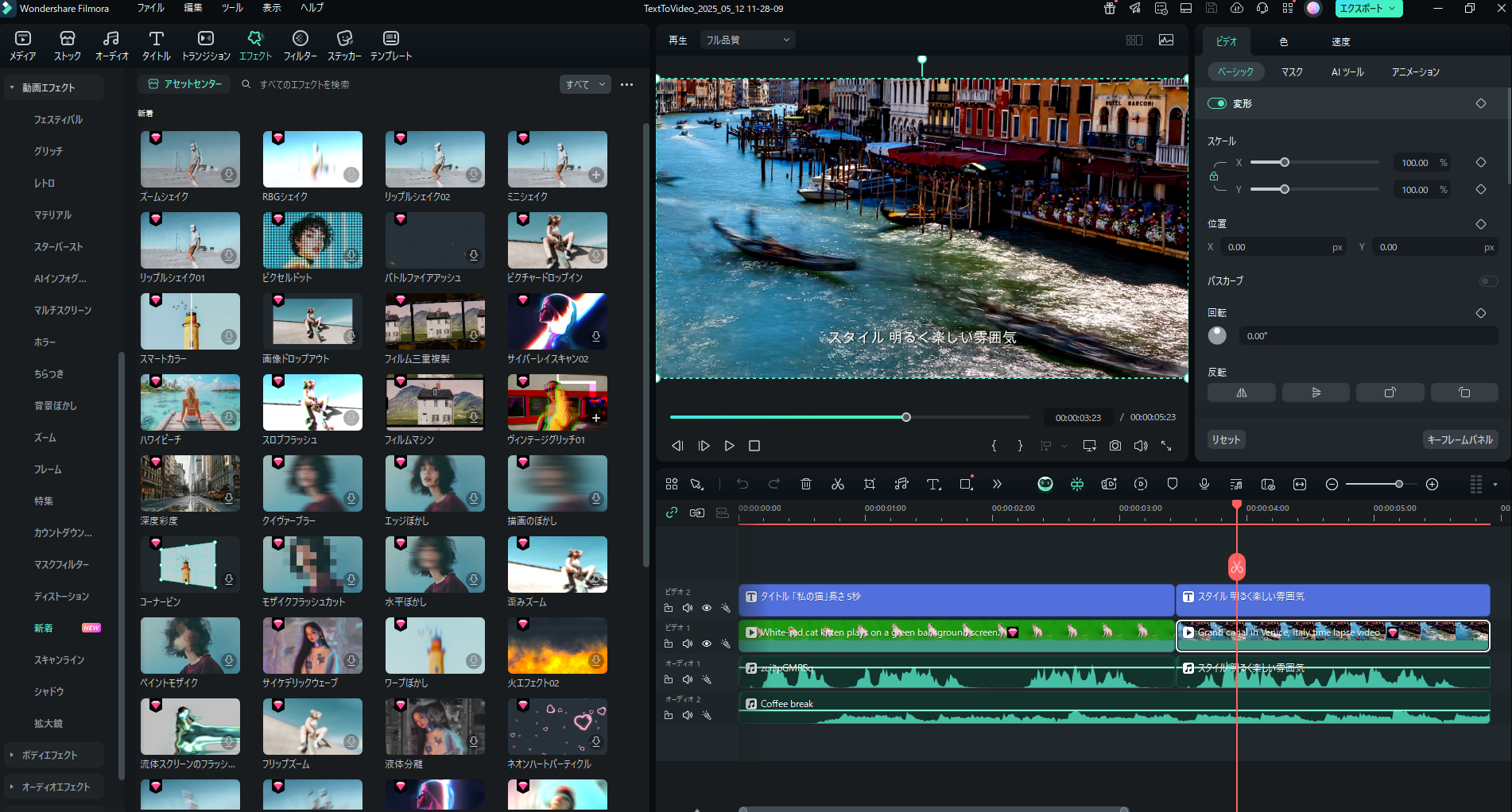
此外,也有智慧型手機版應用程式。登入後就能從電腦或手機編輯,不需要攜帶電腦。免費體驗也能使用付費功能,請務必下載並試試用 Filmora 製作 GIF。
② 使用 Filmora 製作 GIF 的步驟
使用 Filmora 製作 GIF 的步驟如下:
- 建立新專案
- 從「媒體」>「匯入」選擇要使用的圖片
- 將圖片插入時間軸
- 裁剪圖片並調整為想要的 GIF 長度
- 新增特效或文字等
- 儲存 GIF
此外,本次配合 GIMP 使用圖片製作 GIF。由於 Filmora 原本就擅長影片編輯,當然也可以從影片製作 GIF。
從影片製作 GIF 的方法請參考以下文章。
相關文章: 【支援 Windows】GIF 製作軟體完整比較|從免費軟體到 Filmora 專業編輯技巧
步驟 1. 建立新專案
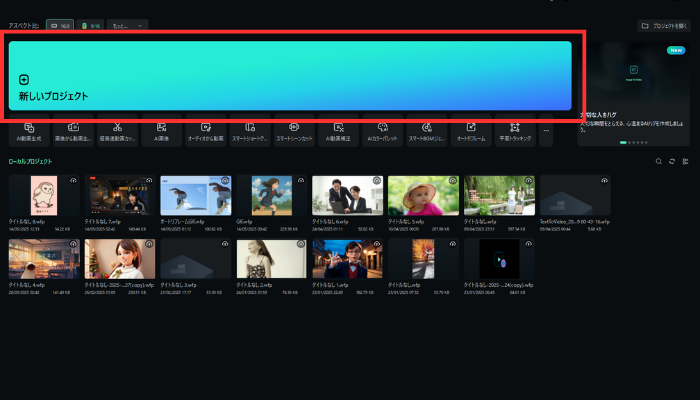
首先建立新專案以製作 GIF。
步驟 2. 從「媒體」>「匯入」選擇要使用的圖片
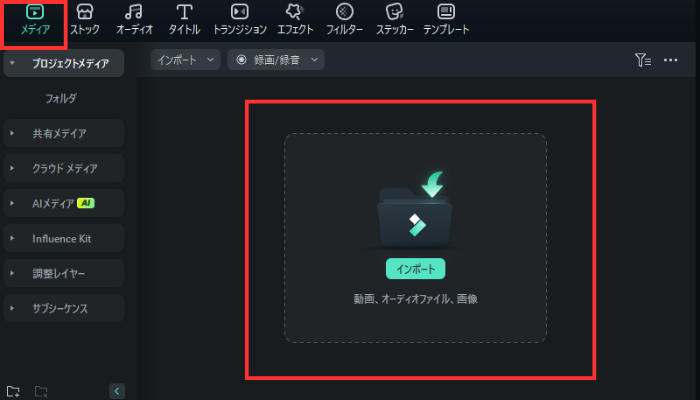
接著,匯入想要轉換為 GIF 的圖片。
基本上,建立專案後會顯示媒體分頁的匯入畫面,請插入圖片。
從圖片製作 GIF 時,準備 4~6 張左右就能製作出有動態感的 GIF。
步驟 3. 將圖片插入時間軸
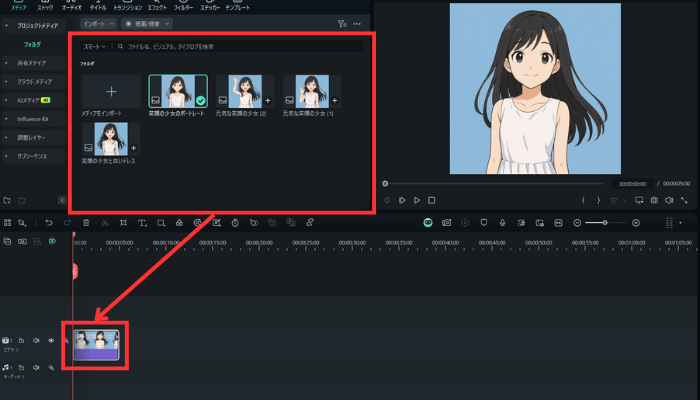
插入圖片後,用拖放將圖片放入時間軸。時間軸是可以調整影片或 GIF 長度、確認整體動態的地方。
時間軸上沒有素材就無法製作影片或 GIF,因此請插入圖片建立 GIF 基礎。
步驟 4. 裁剪圖片並調整為想要的 GIF 長度
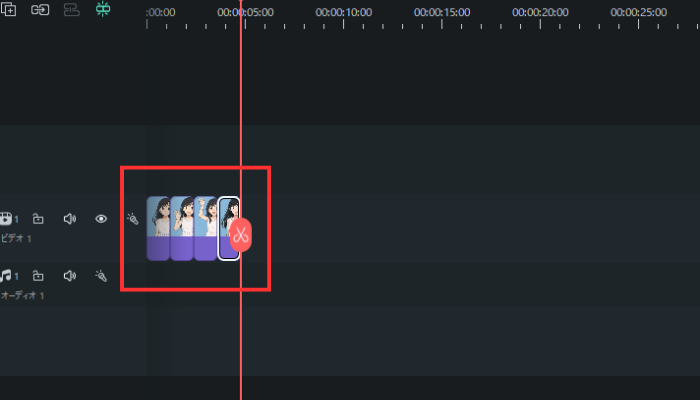
在時間軸上裁剪圖片,調整 GIF 長度。在 Filmora 中,每張圖片的顯示時間設定為 5 秒。如果放入 4 張,總共會是 20 秒的 GIF,因此想要縮短或延長時需要調整。
調整長度時,將游標移到圖片結尾處,會顯示類似「←」的標記,點擊後調整為目標秒數。
例如,製作社群媒體用的 GIF 時,建議約 5 秒。可以快速觀看的秒數也能營造出吸睛的形象,想製作令人印象深刻的 GIF 的話,設定較短的秒數會比較好。本次製作約 5 秒左右。
如果想像 GIMP 的成品一樣讓動作更細緻,將各顯示時間設定為 0.2~0.3 秒左右就能達到相同效果。
步驟 5. 新增特效或文字等
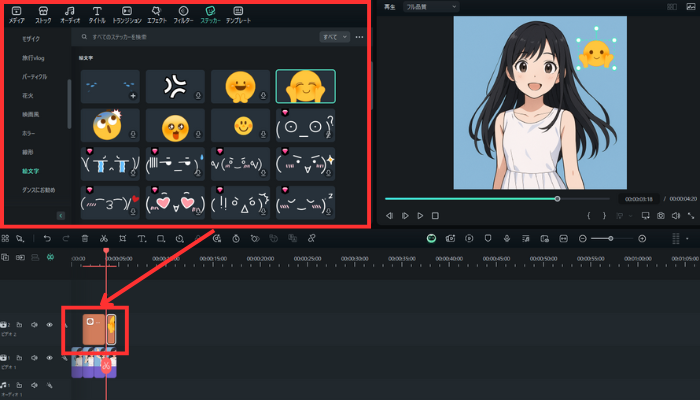
如有需要可以插入特效、文字、貼圖等。
從左上方分頁選擇想要加入的素材,用拖放顯示在時間軸上。
和圖片一樣,特效等也都可以選擇秒數,請依需要調整。
例如,如果想讓貼圖只在第 2~3 張之間顯示,就裁剪成不要與第 1 張和第 4 張重疊。
文字或表情貼圖有整合 GIF 氛圍的效果,請務必善加運用。
步驟 6. 儲存 GIF
編輯完成後儲存 GIF。
從右上方點擊「匯出」>「格式」選擇 GIF,最後點擊「匯出」,就會儲存到裝置。
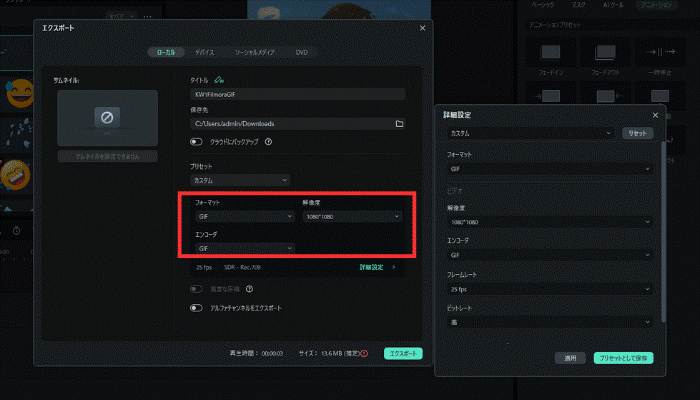
Filmora 在儲存 GIF 時可以調整解析度,讓容易降低畫質的 GIF 也能達到更高品質。具體方法請參考以下文章。
相關文章: 【最新】可消除錄音雜音!雜訊消除軟體/App/網站 9 選
4.【GIMP vs Filmora】製作 GIF 該選哪一個?
GIMP 和 Filmora 都能製作高品質的 GIF。因此,可能有人會煩惱該使用哪一個。GIMP 和 Filmora 的差異和特色如下:
|
|
GIMP |
Filmora |
理由 |
|
費用 |
〇 |
|
GIMP 完全免費使用是一大魅力 Filmora 免費版也能製作 GIF,但付費版的素材等更豐富 |
|
易用性 |
〇 |
〇 |
兩者都很容易上手,這也是魅力之一 |
|
GIF 轉換 |
〇 |
〇 |
兩者都支援儲存為 GIF 格式 |
|
支援編輯格式 |
|
〇 |
GIMP 僅支援圖片,Filmora 支援圖片和影片 |
|
支援儲存格式 |
|
〇 |
GIMP 僅支援圖片,Filmora 支援圖片和影片 |
|
檔案大小 |
〇 |
|
GIMP 製作的 GIF 容量較小,上傳到社群媒體時也不容易變慢 |
|
成品 |
|
〇 |
能以素材原本的畫質儲存為 GIF,成品較容易呈現高品質 |
重視費用的人、從圖片製作 GIF 就足夠的人、優先考慮檔案大小而非成品的人,建議使用「GIMP」。完全免費使用,可以在控制成本的同時製作 GIF。
想從影片製作 GIF 的人、想讓成品更精緻的人,建議使用 Filmora。特別是想製作流暢 GIF 的人,僅用圖片較難達成,使用可以從影片製作 GIF 的軟體會更令人滿意。
請根據製作 GIF 的目的和素材,考慮要使用哪一個。
5. 常見問題
最後,介紹使用 GIMP 或 Filmora 製作 GIF 時的 3 個常見問題。
Q1. 有讓 GIF 檔案大小變小的方法嗎?
在 GIMP 中,透過『濾鏡→動畫→最佳化(差分)』的步驟刪除幀之間的重複部分,可以減小檔案大小。
在 Filmora 的情況下,下載時可以調整 GIF 的檔案大小。
選擇儲存格式為 GIF 後,開啟詳細設定。可以變更 fps 和位元率,改為較低的數值後儲存就能減小檔案大小。
減小檔案大小的好處很多,例如上傳到社群媒體時不容易變慢、相較於影片可以節省容量等。雖然解析度和畫質會降低,但如果在意檔案大小,請務必試試看。
Q2. GIMP 和 Filmora 的 GIF 成品會有差異嗎?
GIMP 和 Filmora 製作的 GIF 成品可能會有些許差異。
舉例來說,GIMP 只能從圖片製作 GIF,因此若想製作像影片一樣流暢的 GIF,就需要大量的圖片素材。然而,Filmora 可以直接從影片製作 GIF,能在短時間內製作出自然流暢的 GIF 動畫。
此外,GIMP 在建立新圖片時需調整畫素數等參數,根據原始圖片大小的不同,可能會導致畫質變粗糙。而 Filmora 能在保持原始圖片或影片解析度的狀態下轉換為 GIF,因此可以輸出相對高解析度的 GIF 檔案。
值得一提的是,GIMP 擅長進行畫素級的精細編輯,非常適合製作點陣圖風格的動畫。點陣圖具有復古氛圍或讓人聯想到早期遊戲的特色,適合想製作類比感 GIF 的創作者使用。
Q3. 如何在 GIMP 中調整影格間隔?
在 GIMP 中調整影格間隔時,請依照以下步驟操作:
- 開啟動畫 GIF 選項
- 在「未指定時的延遲」中輸入影格間隔時間
- 勾選「所有影格都使用此延遲值」
透過這些步驟就能輕鬆調整影格間隔,請務必試試看。
另外,在 Filmora 中可以直接在時間軸上調整影格。不僅能調整時間,還能使用關鍵影格來控制動作速度,適合想進行影片編輯或為貼圖等素材添加動態效果時使用。
6. 總結
GIMP 是一款能從圖片製作 GIF 的實用軟體。由於可以免費使用,也很適合第一次從圖片製作 GIF 的使用者。不過它無法從影片製作 GIF。
此外,由於 GIMP 的特性,GIF 畫質容易下降,因此想從影片製作 GIF,或希望保持畫質與解析度的使用者,建議使用 Filmora。
免費版即可下載 GIF,升級付費版後還能使用 AI 功能、貼圖等豐富素材。如果您正在煩惱如何製作 GIF,不妨試試 GIMP 或 Filmora。