



 ChatGPT
 Perplexity
 Gemini
 Claude
 Grok
Grok
顯示在圖片或影片上的「浮水印」是刻意設置的,基本上無法移除。
話雖如此,相信有非常多人會想「無論如何都想消除浮水印」「難道沒有能消除浮水印的工具嗎?」
結論來說,確實存在能消除浮水印的工具,只要善加運用就能完美地去除浮水印。
因此本文將為您介紹能消除浮水印的「網站」「軟體」「應用程式」並詳細解說實際的操作方法!
目錄
- Part1.【前提】浮水印是如何消除的
-
Part2.可消除浮水印的 PC 軟體 3 選
- Part3.使用 PC 軟體消除浮水印的方法
-
Part4.可消除浮水印的線上網站 2 選
- Part5.使用線上網站消除浮水印的方法
-
Part6.可消除浮水印的手機應用程式 3 選
- Part7.使用手機應用程式消除浮水印的方法
- Part8.消除浮水印時的常見問題
Part1.【前提】浮水印是如何消除的
結論來說,要消除浮水印需要使用搭載專門功能的「網站、軟體、應用程式」。
目前已經出現運用高度 AI 技術的工具,能夠自然地消除浮水印而不留痕跡。
特別是圖片的浮水印,可以輕鬆消除,任何人都能進行操作。
至於影片的浮水印,由於幀數必然較多,因此需要使用更高階的工具。
Part2.可消除浮水印的 PC 軟體 3 選
首先為您介紹可消除浮水印的 PC 軟體共 3 款。
相較於線上工具和應用程式,PC 軟體的性能和精度較高,也有支援影片浮水印移除的工具。
此外,不需要連線環境也是一大優勢。若您有電腦,建議優先考慮 PC 軟體,就能實現高品質、自然的浮水印移除效果!
2-1.Filmora|AI 輕鬆實現高精度浮水印移除與影片編輯
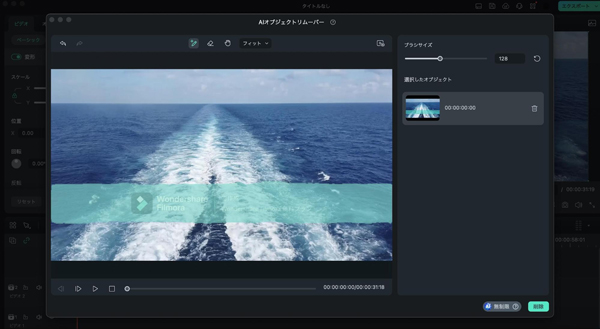


「Filmora」是一款從新手到專業使用者,在全球 150 多個國家擁有超過 1 億使用者廣泛使用的熱門影片編輯軟體。
特別是搭載的高階 AI 功能是該軟體的強項,其中之一就是「AI 物件移除器」功能。
使用 AI 物件移除器,就能輕鬆且高精度地移除影片中的浮水印。
此外,直覺式的操作介面和豐富的編輯工具,能讓您用一套軟體完成從影片製作到完稿的所有作業,這也是一大魅力所在。
| 浮水印消除精度 | ★★★★★ |
| 操作簡易度 | ★★★★★ |
| 其他功能豐富度 | ★★★★★ |
| 影片浮水印支援 | 〇 |
| 支援作業系統 | Windows, macOS, iOS, Android, |
此外,Filmora 行動版也搭載了能消除照片和影片浮水印的 AI 刪除功能。想在手機上輕鬆消除浮水印的朋友也歡迎體驗看看!

2-2.UniConverter|多功能高通用性的媒體轉檔與編輯工具
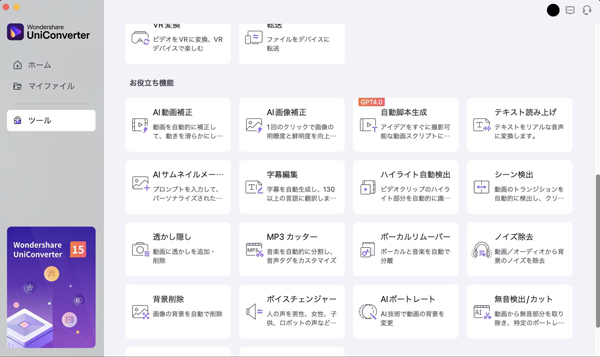
「UniConverter」是由全球知名創意軟體開發商 Wondershare 提供的多合一媒體轉檔與編輯軟體。
除了影片和音訊檔案的轉檔、壓縮功能,還搭載浮水印新增與移除功能。支援格式豐富,也支援批次處理。
操作簡單就能獲得高品質成果,特別推薦給需要處理多種媒體格式的使用者。
| 浮水印消除精度 | ★★★★☆ |
| 操作簡易度 | ★★★★☆ |
| 其他功能豐富度 | ★★★★★ |
| 影片浮水印支援 | 〇 |
| 支援作業系統 | Windows, macOS |
2-3.Photoshop|業界標準的專業照片與圖片編輯軟體

「Photoshop」是在圖片編輯領域擁有極高精度和靈活性的專業級軟體。
能夠使用高精度工具自然地移除浮水印,並可運用 AI 生成功能和填滿功能進行精密編輯。
不過請注意,該軟體主要專注於圖片編輯,不支援影片浮水印移除,且僅提供訂閱制方案,維護費用較高。
| 浮水印消除精度 | ★★★★★ |
| 操作簡易度 | ★★★☆☆ |
| 其他功能豐富度 | ★★★★★ |
| 影片浮水印支援 | × |
| 支援作業系統 | Windows, macOS |
Part3.使用 PC 軟體消除浮水印的方法
本章節將使用剛才介紹的「Filmora」,實際解說消除浮水印的方法。
首先請在您的電腦上安裝 Filmora,並準備好想要消除浮水印的素材。接下來讓我們來看看詳細步驟吧!
步驟 1匯入影片
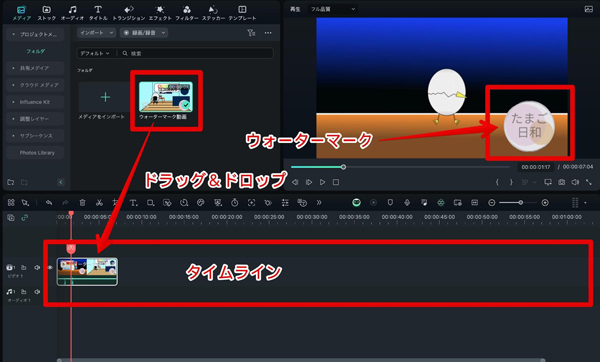
啟動 Filmora 後,點選首頁畫面上的[建立新專案]。
進入影片編輯畫面後,選擇[匯入],從資料清單中選擇想要消除浮水印的影片素材。
然後將其[拖放]到畫面下方的時間軸。
步驟 2選擇 AI 物件移除器
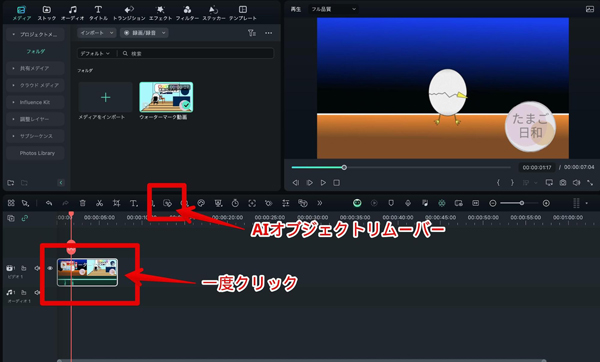
接著點選時間軸上的影片素材,選擇中央選單列的[AI 物件移除器]。
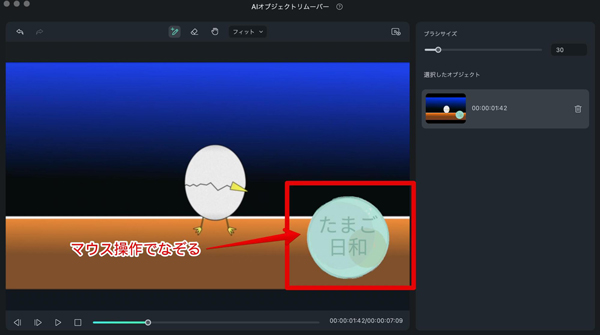
這樣就會顯示 AI 物件移除器的畫面,請用滑鼠操作描繪浮水印部分。
步驟 3點擊刪除
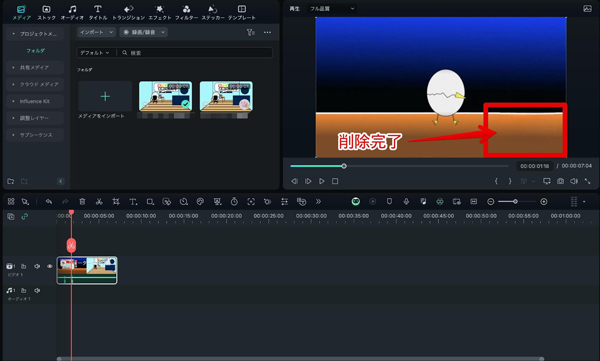
最後點擊畫面右下方的[刪除],AI 就會開始移除浮水印。
稍待片刻後,預覽畫面上就會顯示已消除浮水印的影片!
要儲存已移除浮水印的影片時,請從畫面右上方的[匯出]進行儲存操作!
Part4.可消除浮水印的線上網站 2 選
接下來,為您介紹可消除浮水印的線上網站共 2 個。
線上網站的共通優勢是不受裝置限制,隨時隨地都能使用。
但需要注意的是必須有網路連線,且在不穩定的網路環境下可能會耗費較長時間。
4-1.Watermark Remover.io|使用 AI 的簡易浮水印移除工具
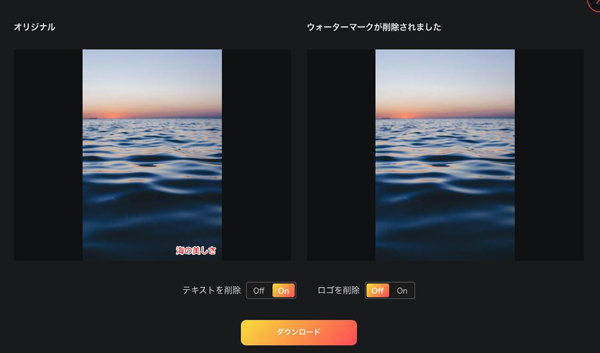
「Watermark Remover.io」是運用 AI 技術的線上工具,能輕鬆移除圖片中的浮水印。
使用者只需上傳圖片進行簡單操作,後續由 AI 自動處理,完全不需要學習操作方法就能獲得高品質結果。
此外,還能自行選擇「文字移除」「Logo 移除」的開關,這點也相當貼心。
| 浮水印消除精度 | ★★★★☆ |
| 操作簡易度 | ★★★★★ |
| 其他功能豐富度 | ★★☆☆☆ |
| 影片浮水印支援 | × |
| 支援作業系統 | 所有裝置(瀏覽器版) |
4-2.Fotor|多功能線上圖片編輯工具也能移除浮水印
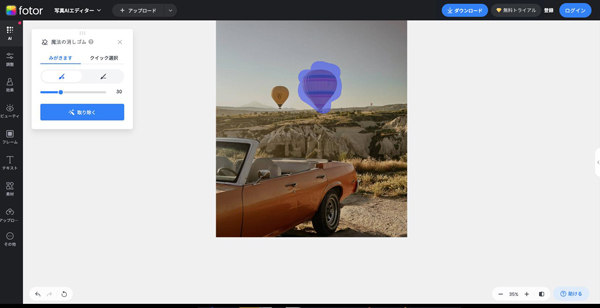
Fotor 是以豐富高階功能和輕鬆使用體驗而受歡迎的線上圖片編輯工具。
搭載「魔術橡皮擦」可移除浮水印,以及 AI 升頻等 AI 功能,操作簡單易上手。
此外,還在瀏覽器上提供其他各種圖片編輯所需功能,不需要安裝專用軟體也是一大優勢。
| 浮水印消除精度 | ★★★★☆ |
| 操作簡易度 | ★★★★☆ |
| 其他功能豐富度 | ★★★★☆ |
| 影片浮水印支援 | × |
| 支援作業系統 | 所有裝置(瀏覽器版) |
Part5.使用線上網站消除浮水印的方法
本章節將使用剛才介紹的線上網站「Watermark Remover.io」,解說消除浮水印的方法!
步驟 1上傳圖片
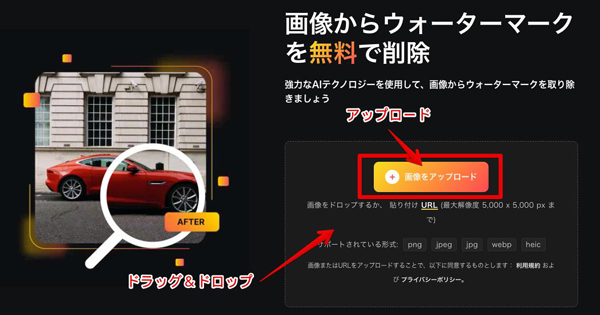
進入 Watermark Remover.io,在首頁畫面將圖片[拖放],或從[上傳圖片]選擇浮水印圖片。
步驟 2指定移除位置
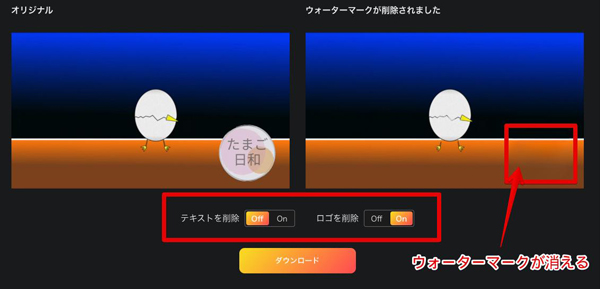
圖片上傳後,分別指定[移除文字]和[移除 Logo],調整至完全消除浮水印。
步驟 3下載完成
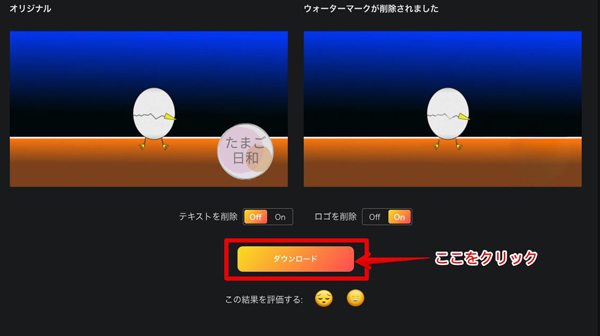
最後點擊畫面下方的[下載]就會自動儲存完成!
Part6.可消除浮水印的手機應用程式 3 選
最後,為您介紹可消除浮水印的手機應用程式共 3 款。
能從多數人隨身攜帶的手機,以輕鬆操作消除浮水印是一大優勢。也能無縫直接發布到社群媒體,這也是優點之一。
但相較於電腦,由於裝置本身的效能差異,功能面確實略顯不足。
6-1.Picsart|多功能圖片編輯應用程式輕鬆移除浮水印
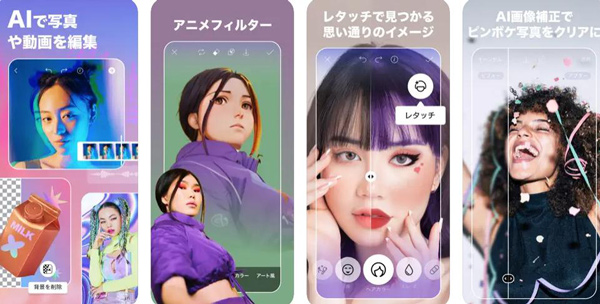
「Picsart」是一款功能非常豐富的圖片編輯應用程式。由於是相當熱門的應用程式,相信許多人都知道。
使用刪除工具就能輕鬆移除浮水印。
此外,還能運用豐富的濾鏡和特效,輕鬆完成社群媒體發布用的圖片。其他還搭載 AI 圖片產生器、AI Enhance 等許多高階功能,令人難以置信這是手機應用程式。
| 浮水印消除精度 | ★★★☆☆ |
| 操作簡易度 | ★★★★☆ |
| 其他功能豐富度 | ★★★★★ |
| 影片浮水印支援 | × |
| 支援作業系統 | Android、iOS |
6-2.CutVibe: Video Object Eraser|專注於影片浮水印移除的應用程式
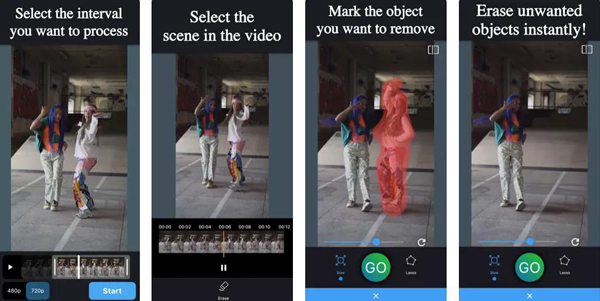
「CutVibe」是特別專注於影片浮水印移除和不需要物件移除的應用程式。
作為手機應用程式罕見地支援影片浮水印移除,也能進行簡單的影片編輯,光用這個應用程式就能完成影片製作,這是一大魅力。
此外,可免費使用也是獲得高度評價的原因之一。
| 浮水印消除精度 | ★★★★☆ |
| 操作簡易度 | ★★★★☆ |
| 其他功能豐富度 | ★★★★☆ |
| 影片浮水印支援 | 〇 |
| 支援作業系統 | Android、iOS |
6-3.照片橡皮擦|簡單易用的專業應用程式
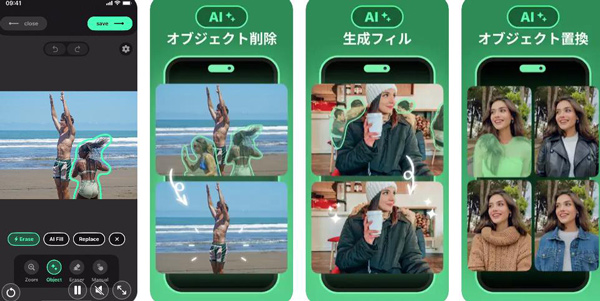
「照片橡皮擦」是簡單易用的圖片不需要物件移除專業應用程式。
只需用圓圈大致圈選浮水印或不需要物件,就能以簡單操作進行移除,直覺式操作是一大魅力。
作為專業應用程式,其他功能確實不多(如物件替換等),但相對地需要學習的內容也少,能以簡單的使用方法消除浮水印。
請注意此應用程式僅支援 iOS。
| 浮水印消除精度 | ★★★★☆ |
| 操作簡易度 | ★★★★★ |
| 其他功能豐富度 | ★☆☆☆☆ |
| 影片浮水印支援 | × |
| 支援作業系統 | 僅 iOS |
Part7.使用手機應用程式消除浮水印的方法
本章節將使用剛才介紹的手機應用程式「Picsart」,解說消除浮水印的方法。
請先在您的手機下載 Picsart,讓我們開始吧!
步驟 1點選首頁畫面的刪除
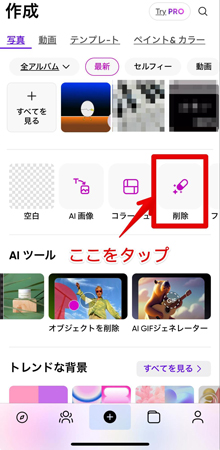
啟動 Picsart,點選首頁畫面上的[刪除]。
之後會顯示手機中儲存的照片清單畫面,請選擇一張想要消除浮水印的圖片。
步驟 2描繪浮水印
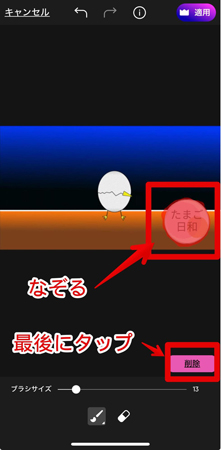
進入編輯畫面後,用手指描繪要移除的浮水印。
指定好浮水印後,點選畫面右下方的[刪除]。
描繪浮水印時可以變更[筆刷大小]。
步驟 3點選套用
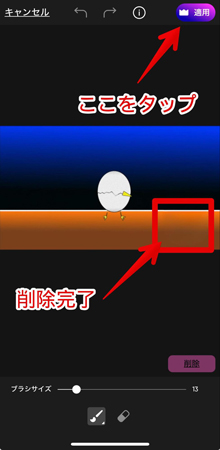
點選[刪除]後,指定的浮水印就會消失,請選擇畫面右上方的[套用]。
這樣就完成浮水印的移除了!
Part8.消除浮水印時的常見問題
本章節將介紹消除浮水印時的 3 個常見問題。
也會提供具體回答,請作為今後的參考!接下來讓我們來看看詳細內容吧!
問題 1.消除浮水印是違法的嗎?
消除浮水印後用於其他內容或發布到社群媒體,就會構成「違法」。
也就是說,消除浮水印的圖片或影片只能「個人保存使用」。
浮水印的設置本身就包含保護內容著作權的意義。
絕對不要消除浮水印後用於「二次利用目的」!
問題 2.浮水印以外的東西也能消除嗎?
除了浮水印,「人物」「Logo」「文字」等,圖片或影片中的所有東西都能消除。
但根據使用的工具,也有「僅圖片」「僅影片」等限制。
本文介紹的「Filmora」同時支援圖片和影片,非常方便。
問題 3.消除浮水印的訣竅是什麼?
消除浮水印的訣竅如下。
・正確描繪目標物件
・選擇可用電腦操作的工具
・手機的話使用觸控筆
要完美消除浮水印,需要「正確」指定移除範圍。
因此,建議選擇操作方便的電腦軟體或線上網站。
如果一定要用手機消除浮水印,建議不要用手指而是使用「觸控筆」操作!
總結:消除浮水印推薦使用 Filmora!
本文全面介紹了可消除浮水印的「軟體」「線上網站」「應用程式」並分別解說了使用方法。
結論是,操作性優秀且能消除影片浮水印的「Filmora」最值得推薦!
使用 Filmora 的「AI 物件移除器」,就能瞬間移除影片中的浮水印。
對於圖片浮水印,只要使用「AI 智慧遮罩」就能輕鬆移除指定位置,非常推薦!

