


 ChatGPT
 Perplexity
 Gemini
 Claude
 Grok
Grok
現在,從事影片剪輯工作或將其作為興趣的創作者眾多,預計未來新進入者也會持續增加。而在進行影片剪輯時不可或缺的工具就是「影片剪輯軟體」,可說是創作者的最佳夥伴。
在眾多影片剪輯軟體中,目前全球人氣超高的「Filmora」相信也有不少人正在使用。然而使用「免費版」時,完成的影片會附加浮水印(Logo),因此「想知道有沒有去除方法」的情況也不在少數。
因此本文將介紹Filmora 免費版去除浮水印的 4 種方法!請逐一參考,找出最適合您的方式!
目錄
- Filmora 免費版的浮水印是什麼?
-
Filmora 免費版去除浮水印的 3 種方法
- Filmora 免費版去除浮水印方法完整比較
- 總結
Part1. Filmora 免費版的浮水印是什麼?
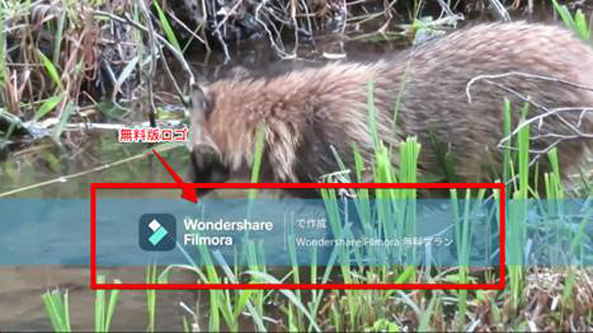
首先,針對本文的主要內容「Filmora 免費版浮水印」進行簡單說明。
所謂「Filmora 免費版浮水印」,是指Filmora使用免費版進行影片剪輯,匯出後的完成影片上會附加的「Logo(浮水印)」。
這個浮水印是免費版的規格限制,也就是功能限制,只要是免費版使用者就一定會顯示。雖然根據完成影片的用途,有時候有浮水印也不會造成問題,但若能「去除」,相信這才是創作者的真實心聲。

接下來,馬上進入下一章節介紹Filmora 免費版去除浮水印的方法!
Part2. Filmora 免費版去除浮水印的 3 種方法
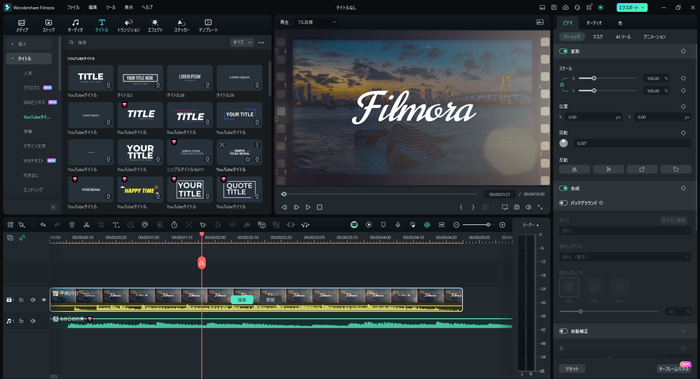
針對 Filmora 免費版匯出時附加的浮水印,本章將介紹 3 種去除方法。
每種方法都各有優缺點,將在下一章節「Part3. Filmora 免費版去除浮水印方法完整比較」中詳細說明。
首先在本章節,透過圖文說明來了解各方法的具體操作步驟。
方法① 購買 Filmora 付費版
第一種方法是購買 Filmora 付費版。結論來說,這是最推薦的方法。
理由將在下一章節說明。
・推薦文章:Wondershare Filmora(影片剪輯軟體)免費版與付費版的差異介紹


Step1開啟 Filmora
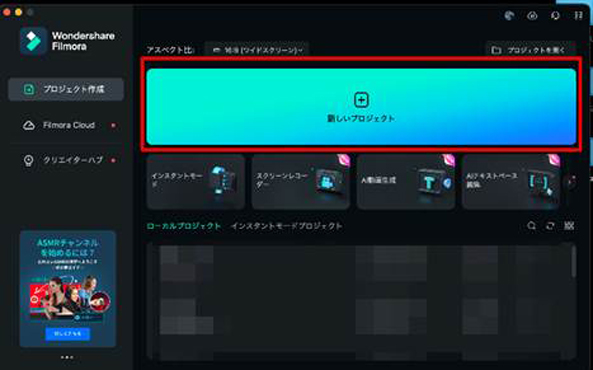
首先開啟 Filmora 並登入,點選「新建專案」。
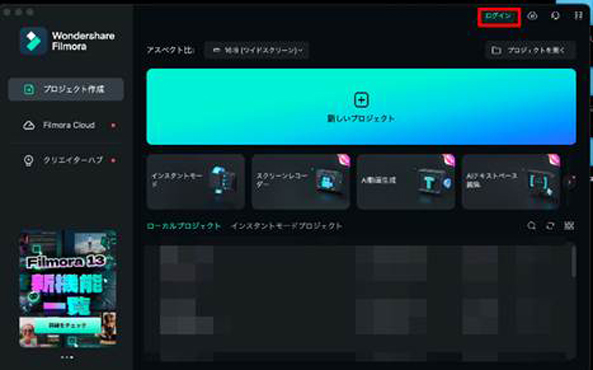
若尚未擁有帳號,請點選畫面右上角的「登入」,選擇「建立帳號」或使用社群帳號建立新帳號。
另外,也可以從 Filmora 官網購買付費版,但本次說明將介紹更流暢的軟體內購買方式。
Step2購買
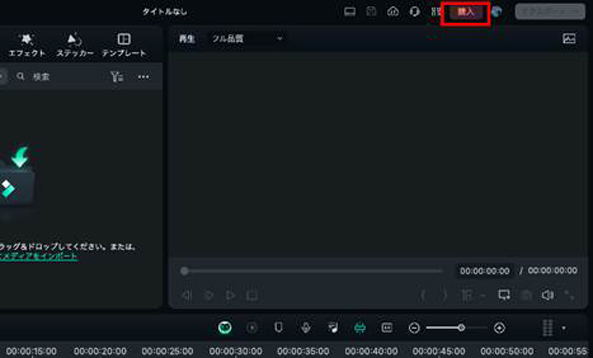
點選畫面右上角的「購買」。
接著會在瀏覽器開啟 Filmora 的方案頁面。選擇適合您的方案後點選「購買」。
・基礎年度方案:可使用 Filmora 所有功能 1 年的基本方案
・進階年度方案:1 年方案加上多平台使用的方案
・永久授權:可買斷購買 Filmora v14 的方案 ※不支援重大版本更新(例如:版本 14→15)
Step3輸入付款資訊
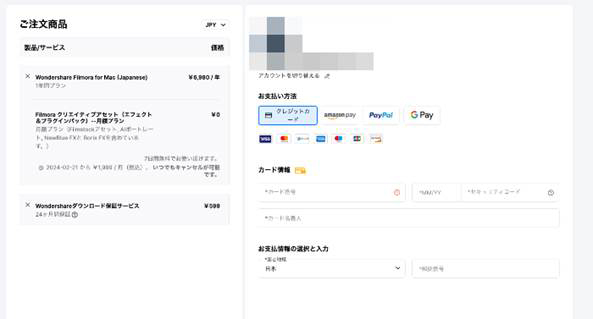
輸入付款資訊完成購買。付款方式(若新增創意素材)包含
・信用卡
・Amazon Pay
・PayPal
・GPay
共 4 種選擇。
輸入完成後點選「立即購買」。
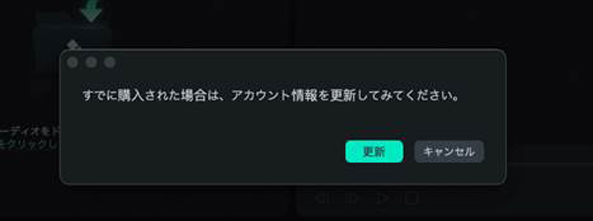
回到 Filmora 軟體,「更新」帳號資訊後,即可使用付費版 Filmora,匯出時的浮水印也會消失。
方法② 使用工具軟體的「隱藏浮水印」功能
能夠一站式完成多種處理的工具軟體,有些會搭載可以隱藏 Logo 的「隱藏浮水印」功能。
本章節將以搭載「隱藏浮水印功能」的工具軟體中,功能豐富、操作性佳的「UniConverter」為例,說明隱藏浮水印功能的使用方法。
Step1啟動 UniConverter
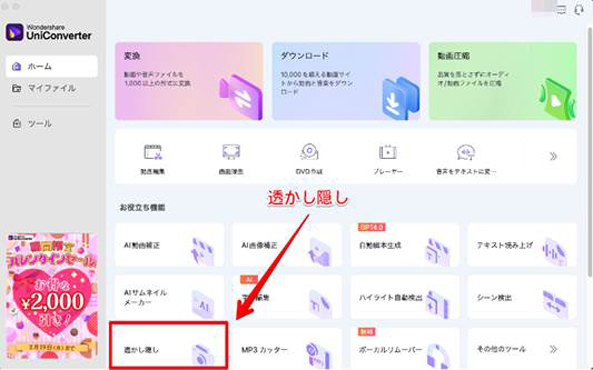
啟動 UniConverter,從首頁選擇「隱藏浮水印」。
Step2匯入影片
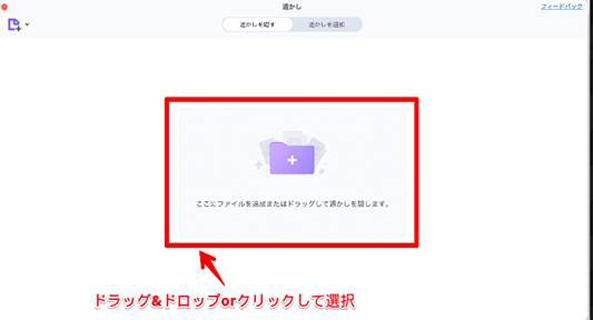
將想要去除 Logo 的 Filmora 製作影片,以拖放方式匯入。
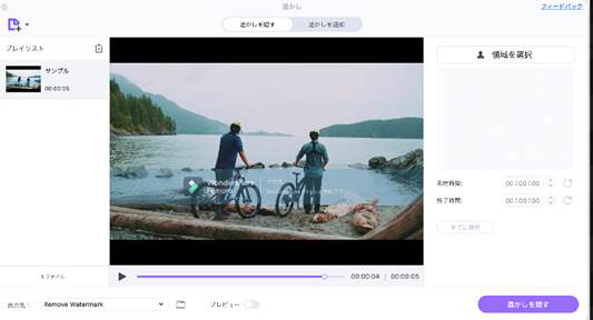
匯入完成後,會顯示影片預覽畫面。
Step3隱藏浮水印
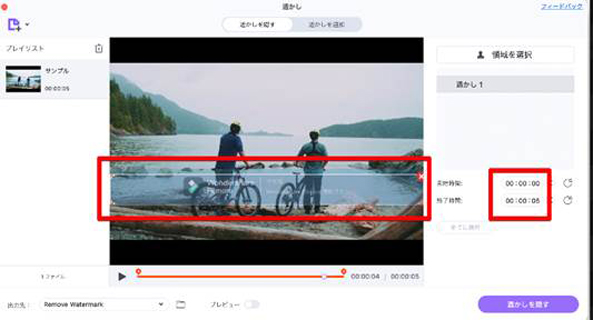
點選右上角的「選擇區域」,用滑鼠操作選擇 Filmora 免費版浮水印顯示的部分。
設定想要去除 Logo 的「開始時間」與「結束時間」後,選擇「隱藏浮水印」。
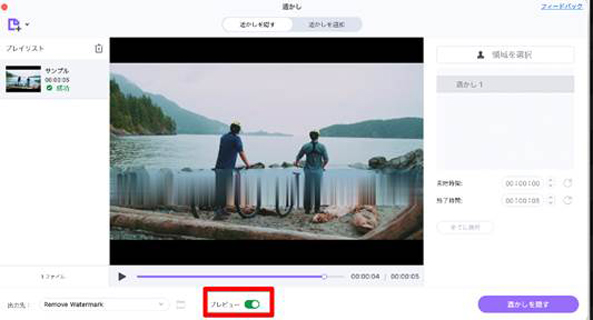
此外,開啟畫面右下角的「預覽」,即可即時確認隱藏浮水印後的變化。
方法③ 使用螢幕錄影軟體
接著介紹使用螢幕錄影軟體,錄製 Filmora 預覽畫面的小技巧。
本章節將以能夠簡單操作實現高品質螢幕錄影的「DemoCreator」為例說明。
Step1使用 Filmora 剪輯影片
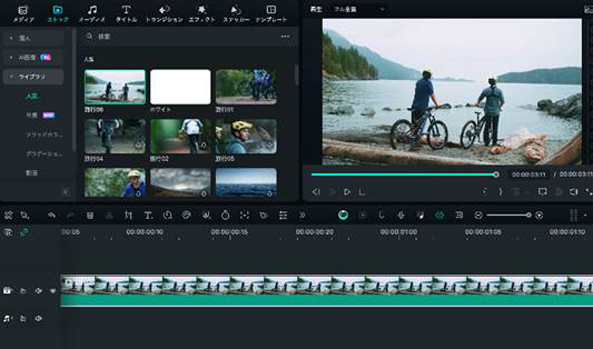
首先照常使用 Filmora 免費版進行影片剪輯。
影片完成後,不要匯出,直接進入下一步驟。
從零開始學影片剪輯!Filmora 13 基本操作指南|Wondershare Filmora
Step2螢幕錄影
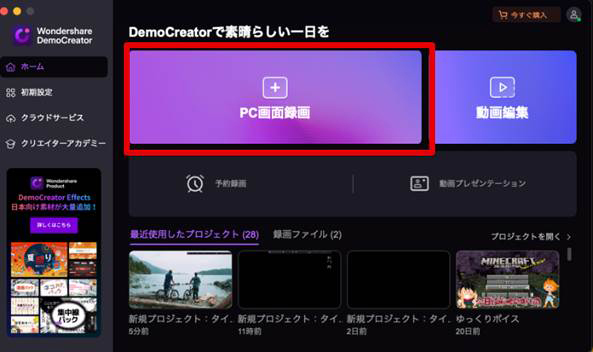
啟動 DemoCreator,準備進行螢幕錄影。
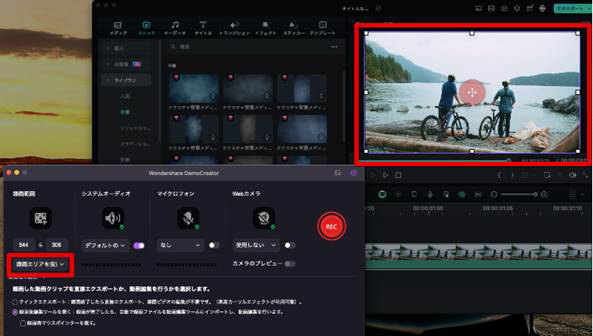
選擇「電腦螢幕錄影」,將錄影範圍改為「指定錄影區域」。
指定 Filmora 的預覽畫面。
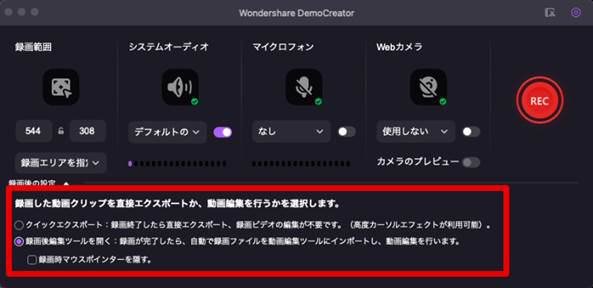
另外,畫面下方務必改為「快速匯出」。
麥克風和網路攝影機基本上不需要,請分別改為「無」、「不使用」。
Step3錄影
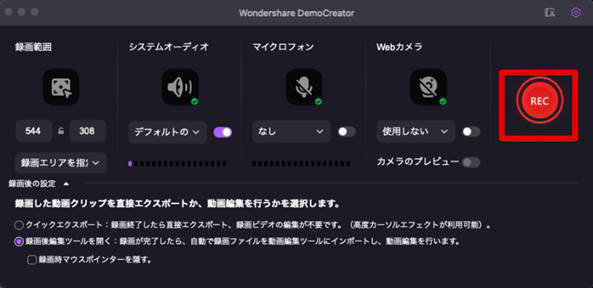
準備完成後點選紅色圓形的「REC」開始錄影。
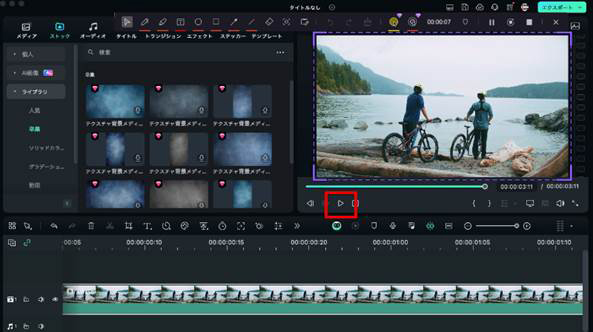
邊錄影邊「播放」預覽。
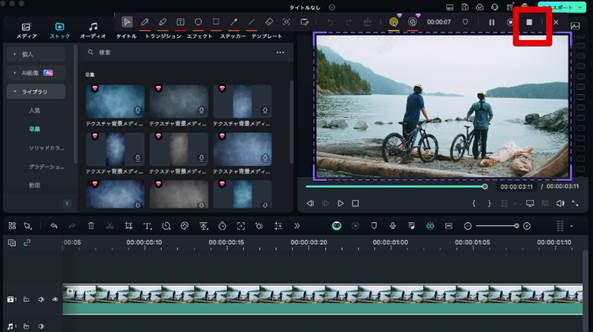
預覽結束後,點選「停止」停止錄影。
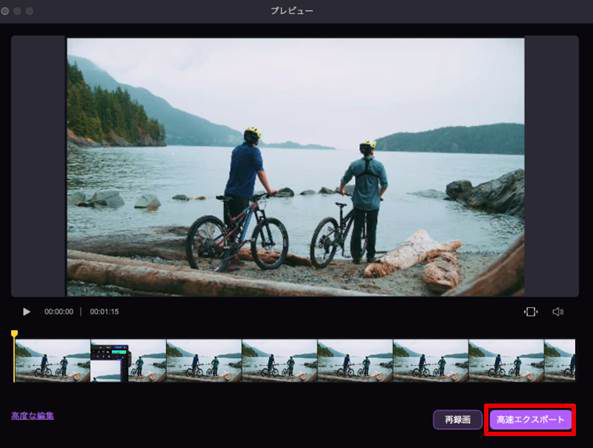
會顯示錄製影片的預覽,點選「高速匯出」將影片匯出。
需要注意的是,DemoCreator 雖然搭載影片剪輯功能,但如果使用 DemoCreator 剪輯影片,與 Filmora 相同,免費版最終還是會加上浮水印。
因此務必使用高速匯出。
電腦螢幕錄影軟體推薦
Part3. Filmora 免費版去除浮水印方法完整比較
| 方法 | 購買 Filmora 付費版 | UniConverter | DemoCreator |
| 推薦度 | ★ ★ ★ ★ ★ | ★ ★ ★ ★ | ★ ★ ★ |
| 優點 | ・可匯出完整狀態的影片 ・最簡便 ・高 CP 值且安全 |
・隱藏浮水印處理速度快 ・安裝後可同時獲得多種工具 ・免費版即可使用 |
・可獲得螢幕錄影工具 ・免費版即可使用 |
| 缺點 | ・需要付費 | ・不適合去除 Filmora 浮水印 | ・可能違反使用條款 ・前後會產生不必要的「空白」 |
結論來說,除了購買 Filmora 付費版以外的方法都屬於小技巧類型,唯一能「完全」去除浮水印的方法就是購買付費版。
與許多付費軟體相比,Filmora 的價格設定相當實惠,購買付費版的 CP 值可說是影片剪輯軟體中數一數二的。
因此,如果預計多次使用 Filmora,或已經在免費版中喜歡上 Filmora 的朋友,建議優先考慮購買付費版。
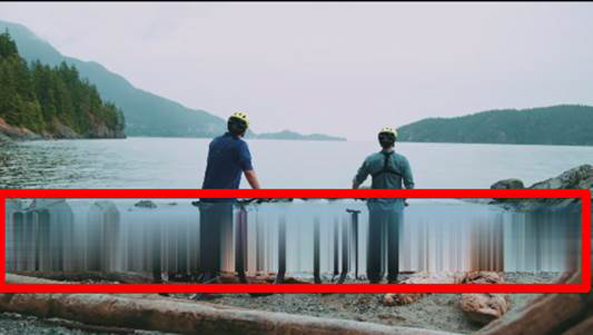
另一方面,工具軟體「UniConverter」等的隱藏浮水印功能,雖然能夠完美隱藏單點 Logo,但如上圖所示,對於佔據影片中央大範圍的 Filmora 浮水印,會導致影片本身稍微變形,這是其缺點。
使用「DemoCreator」等螢幕錄影軟體錄製的方法,雖然確實能同時錄製音訊,看似沒有缺點,但實際上使用 DemoCreator 錄影的方法違反使用條款,最糟的情況下,可能會面臨 Filmora、DemoCreator 都無法使用的風險。
此外,由於需要在 DemoCreator 開始錄影後才播放預覽,前後難免會錄到不必要的空白段落。
要解決這個問題,最終還是需要進行影片剪輯,而這又需要購買 DemoCreator 付費版,可說是本末倒置。
基於以上理由,若您喜歡使用 Filmora 的前提下,最推薦的方式是從 Filmora 付費版的「年度方案」或「永久授權」中選擇購買。
總結:去除 Filmora 免費版浮水印,提升作品完成度!
本文詳細說明了Filmora 免費版去除浮水印的方法。
相信使用 Filmora 免費版的朋友,都曾有過「想要去除浮水印」的煩惱,希望本文能幫助您解決這個問題。
請從本文介紹的 4 種方法中,選擇最適合您的方式,繼續享受使用 Filmora 剪輯影片的樂趣!
此外,Filmora 持續更新功能,也推出豐富的最新 AI 功能,歡迎一併關注!

