



 ChatGPT
 Perplexity
 Gemini
 Claude
 Grok
Grok
將影片儲存為高畫質照片,就能擷取珍貴回憶或喜愛的畫面。雖然手機或電腦的截圖功能(螢幕截圖)很方便,但可能會導致畫質下降。
因此,本文將介紹不使用截圖,將影片瞬間儲存為清晰圖像的簡單有效方法。
此外,還會介紹將影片儲存為照片的推薦工具。歡迎嘗試這些能保持影片畫質、將珍貴回憶以美麗照片形式保存的方法。
目錄
將影片儲存為照片的推薦工具(截圖以外)
Filmora 將影片儲存為照片的方法
Filmora 將影片儲存為照片的推薦功能
從影片儲存照片的常見問題
總結:選擇喜歡的工具,輕鬆從影片儲存圖像
Part1. 從影片擷取照片的優點
從影片擷取照片的優點包括以下幾點:
- 能保留高畫質照片
- 能精準捕捉特定瞬間
- 可同時保留影片與靜態圖像
- 提升編輯自由度
- 拓展創意用途
1-1. 能保留高畫質照片
直接從影片擷取照片,能以比截圖更高的解析度儲存。這樣可以獲得清晰美麗的圖像,即使列印出來或在大螢幕上顯示也能保持畫質。
此外,關於在 Windows 10 將影片儲存為靜態圖像的方法,也請參考這篇文章。
Windows 使用者必看!Windows 10 將影片儲存為靜態圖像的方法【2024年完全免費】
1-2. 能精準捕捉特定瞬間
能精準捕捉特定瞬間也是一大優點。擷取影片中的瞬間,就能準確捕捉值得記憶的珍貴畫面。特別適合想保留動作快速的場景或瞬間表情變化的情況。
此外,如果想從 iPhone 拍攝的影片儲存靜態圖像,也請參考以下文章。
【iPhone】從影片儲存為靜態圖像的方法
1-3. 可同時保留影片與靜態圖像
能同時保留影片與靜態圖像也是一大優點。從影片擷取後,既能以影片形式記錄整體,也能將特定畫面儲存為靜態圖像。無論是想回顧回憶,或是日後想以資料形式確認,都能廣泛運用。
1-4. 提升編輯自由度
提升編輯自由度也是從影片擷取照片的優點。從影片擷取的照片可以獨立於原影片進行編輯。透過裁切、色調調整、加入特效等,連影片中難以調整的細節場景,都能以照片形式編輯,大幅提升表現自由度。
1-5. 拓展創意用途
拓展創意用途也是一項優點。從影片擷取的高畫質照片,可應用於平面設計、網站視覺、簡報資料等各種創意製作。不僅能拓展表現方式,也能提升訊息傳達力。
Part2. 將影片儲存為照片的推薦工具(截圖以外)
將影片儲存為照片的工具有很多種。以下整理介紹幾款代表性的推薦工具。
工具1. Filmora
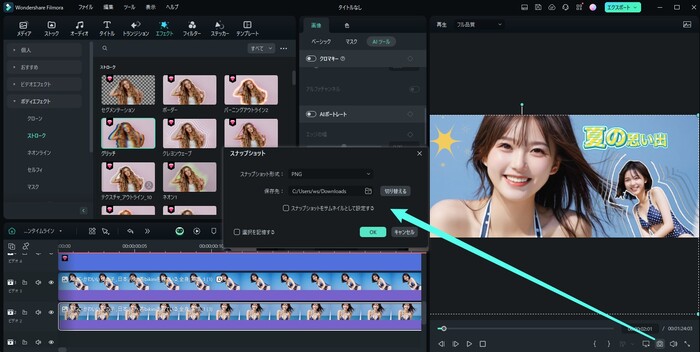
Filmora 是一款適合初學者到中階使用者的影片編輯軟體。特色是介面易用、編輯功能豐富,能輕鬆從影片擷取高畫質照片。此外,還能利用豐富的特效和轉場效果,為照片增添個人風格。
Filmora 的優點在於採用使用者友善設計,即使是初學者也能輕鬆上手,並能簡單從影片擷取高畫質照片。
不過,免費版功能有限是其缺點。若要使用完整功能,需升級至付費版。

工具2. Adobe Premiere Pro
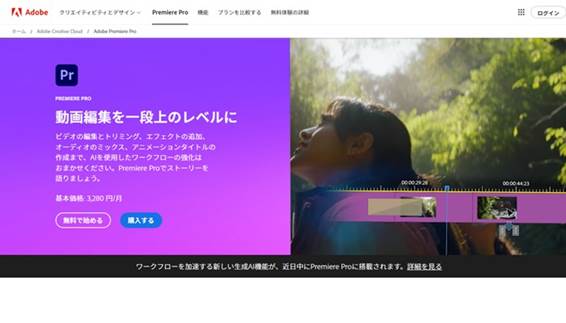
Adobe Premiere Pro 是一款專業級影片編輯軟體,也用於電影和電視節目的製作。不僅是影片創作者,設計師和攝影師也廣泛使用。
Adobe Premiere Pro 的優點是具備進階編輯功能和精細的色彩分級功能,能從影片擷取高解析度照片。
不過,其複雜性和高額訂閱費用是缺點。因此不適合初學者或預算有限的使用者。
工具3. Shotcut
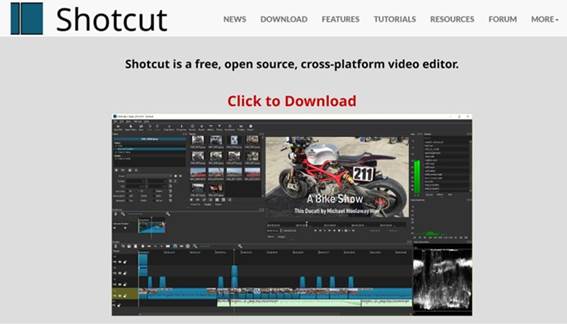
Shotcut 是一款開源影片編輯軟體,雖然免費卻具備豐富功能。支援多種格式,能順暢地從影片擷取靜態圖像,是其魅力所在。
Shotcut 的優點是雖然免費卻功能強大,從影片儲存照片也完全免費。
不過,缺點是介面不夠直觀,因此需要花時間熟悉操作。
工具4. Canva
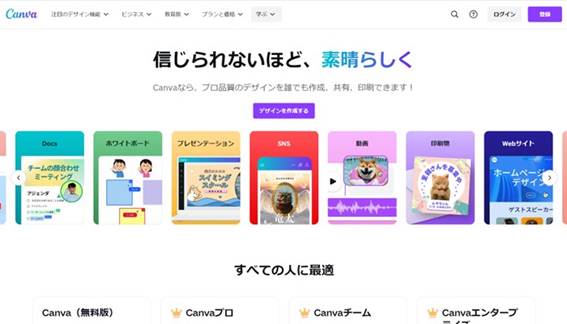
Canva 是一款線上工具,即使是設計新手也能輕鬆創作美麗的視覺內容。同時提供影片編輯功能,從影片擷取照片後,可結合範本和設計素材進行編輯。
Canva 的優點是專注於平面設計的線上工具,因此提供豐富的範本和素材。
另一方面,影片編輯功能僅限基本層級是其缺點。因此不適合追求專業細節的編輯需求。
工具5. VideoProc
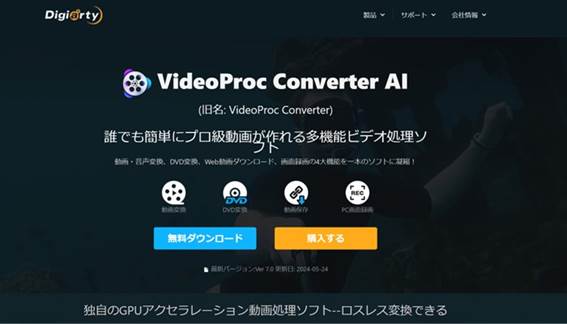
VideoProc 是一款專注於 4K 畫質影片編輯和轉檔的軟體。當然,從影片擷取高畫質照片也很簡單。
VideoProc 的優點是操作直觀,並具備影片處理所需的基本功能。
不過,不適合專業級編輯是其缺點。此外,部分進階功能需購買付費版才能使用。加上與 Filmora 等其他專業影片編輯工具相比,功能面可能略顯不足,需要注意。
相關文章:電腦照片與圖像去背的推薦工具
推薦工具比較表
以下整理上述推薦工具的比較表,請參考。
工具名稱 |
特色 |
優點 |
缺點 |
|
Filmora |
介面易用 |
豐富的特效和轉場效果 |
免費版功能有限 |
|
Adobe Premiere Pro |
也用於電影和電視節目製作 |
進階編輯功能與精細色彩分級 |
操作複雜且費用高 |
|
Shotcut |
免費開源工具 |
支援多種格式 |
介面不夠直觀 |
|
Canva |
初學者也能輕鬆創作美麗視覺 |
範本和素材豐富 |
影片編輯功能僅限基本層級 |
|
VideoProc |
專注於 4K 畫質影片編輯和轉檔 |
操作直觀 |
不適合專業級編輯 |
Part3. Filmora 將影片儲存為照片的方法
Filmora將影片儲存為照片的方法分為以下 3 個步驟:
- 步驟1. 匯入影片
- 步驟2. 從影片擷取照片
- 步驟3. 儲存照片
步驟1. 匯入影片
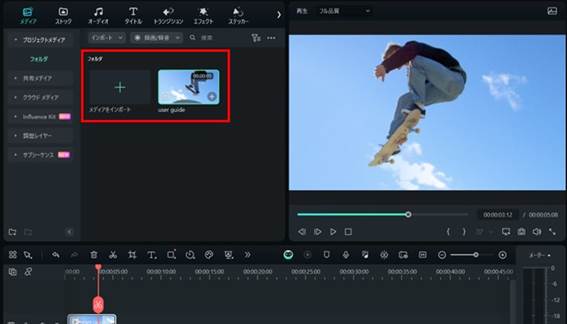
啟動 Filmora,點擊「新專案」開始編輯。新專案開啟後,從「媒體」標籤匯入想轉為靜態圖像的影片素材。接著將影片拖放至時間軸。
步驟2. 從影片擷取照片
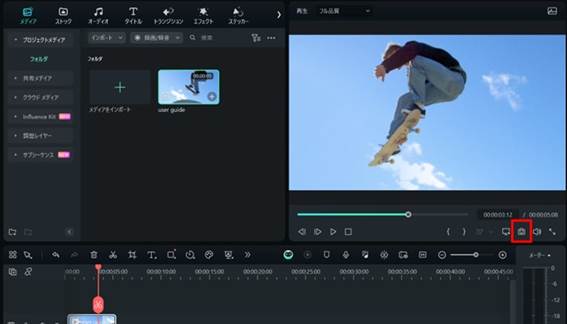
使用 Filmora 的快照功能從影片擷取照片。在預覽畫面播放影片,在想轉為照片的場景暫停。點擊影片右下方顯示的相機圖示。
步驟3. 儲存照片
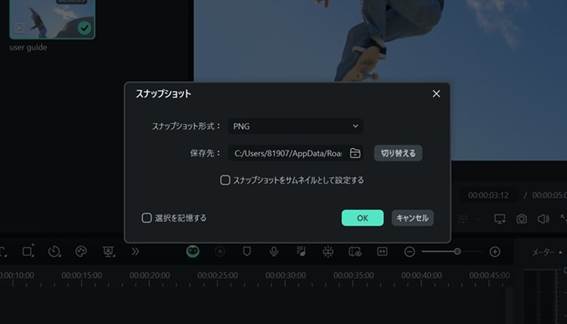
點擊相機圖示後會顯示快照彈出視窗。選擇檔案格式和儲存位置,按下「確定」即可儲存。此外,快照也可設定為縮圖。
Part4. Filmora 將影片儲存為照片的推薦功能
Filmora 具備多種將影片儲存為照片的功能。以下介紹幾項推薦功能:
- 影片片段快照功能
- 圖像編輯功能
- 子序列功能
4-1. 影片片段快照功能
Filmora 的快照功能最適合從影片瞬間擷取並儲存為照片。只需暫停播放中的影片,點擊快照按鈕,就能立即將該場景擷取為高解析度照片。這個功能很適合想將影片中的瞬間表情或動作場景保留為靜態圖像時使用。
4-2. 圖像編輯功能
若要進一步編輯從 Filmora 擷取的照片,推薦使用圖像編輯功能。從亮度、對比、色調調整等基本編輯,到濾鏡、文字添加、動畫效果都能實現。
4-3. 子序列功能
使用子序列功能,可以將兩段不同影片組合在一起同時編輯。可以統一編輯時間軸上的影片片段,也能同時移動多個文字或貼圖。從組合的影片擷取照片也沒問題。
Part5. 從影片儲存照片的常見問題
關於從影片儲存照片的方法,有許多常見問題。以下整理常見問題的解答。
Q1. 擷取和截圖有什麼不同?
擷取(螢幕擷取)和截圖(螢幕截圖)基本上是相同意思。兩者都是指將顯示在螢幕上的內容儲存為圖像的行為。不過,擷取有時也包含從影片擷取特定畫面,而截圖多指靜態圖像。
Q2. 為什麼要截圖?
截圖用於保存回憶或想保留喜愛的場景。此外,也用於資訊共享、資料記錄、錯誤訊息回報、社群媒體發文、簡報資料製作等各種目的。由於能輕鬆儲存螢幕狀態,在商業和個人溝通上都是非常便利的功能。
Q3. 螢幕擷取會被對方發現嗎?
一般來說,在電腦或手機上截圖不會通知對方。不過,在某些應用程式或服務中,截圖時可能會通知對方。例如,像 Snapchat 這類重視隱私的訊息服務,截圖時可能會讓對方知道。
總結:選擇喜歡的工具,輕鬆從影片儲存圖像
本文介紹了從影片儲存高畫質照片的優點、不使用截圖清晰擷取瞬間的方法,以及推薦工具。
使用 Filmora、Adobe Premiere Pro、Shotcut、Canva、VideoProc 等工具,就能輕鬆從影片擷取照片。根據用途和技能選擇最適合的工具,將珍貴回憶和喜愛的場景保存為美麗的圖像吧。


先試用 Filmora 免費版,輕鬆從影片擷取高畫質照片吧!

