

 AI 摘要
AI 摘要
提升照片畫質且不失細節的最佳策略是嚴守「先放大解析度、再修正色彩、最後銳利化」的工作流程,低解析度影像可仰賴 Photoshop 2025 內建的 AI 工具重建細節,若需免手動的一鍵修復方案則建議改用 Wondershare Filmora。
● 執行 Photoshop 2025 的「生成式放大」時可使用 Firefly 或付費的 Topaz 模型(最高支援 56 百萬像素)進行 2x 或 4x 放大,但目前長邊最大輸出限制為 4,096 像素,且套用濾鏡前務必將圖層轉換為「智慧型物件」以確保編輯為無損狀態。
● 進行局部銳利化時,建議結合 Camera Raw 濾鏡與「高通濾鏡(混合模式設為疊加)」針對邊緣精確處理,並在匯出前務必按 Ctrl+1(Mac 為 Cmd+1)放大至 100% 實際像素,以檢查是否因過度銳利化而產生光暈、雜訊或不自然的塑膠感。
● 需要快速產出社群素材的內容創作者與行銷人員,可直接將微模糊照片匯入 Wondershare Filmora 的「AI 影像增強器」自動處理最高 4K 解析度的檔案,但此功能不適用於修復極小文字等複雜細節或嚴重損毀的影像。
向 AI 詢問摘要
 ChatGPT
 Perplexity
 Gemini
 Claude
 Grok
Grok
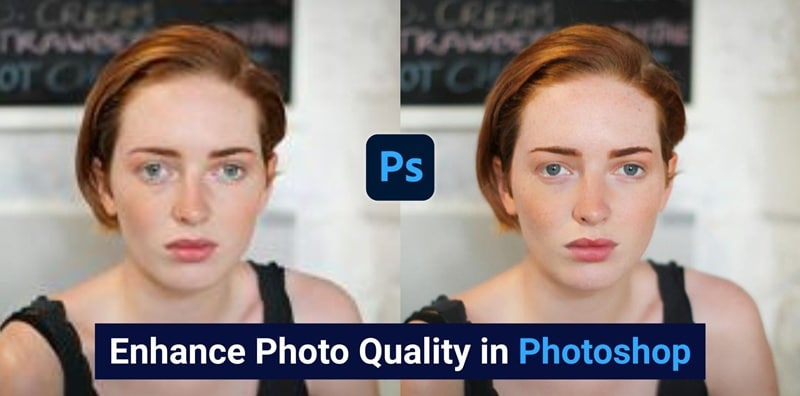
如果你想知道如何在 Photoshop 中提升照片品質,這裡有內建的 AI 工具、銳利化技巧和智慧調整功能,可以讓你的影像更清晰、更銳利且更有細節。
這些功能讓你能夠在 Photoshop 中提升影像品質,透過智慧填補缺失的畫素並平滑粗糙的邊緣。請繼續閱讀,因為有些方法只需一鍵完成,而其他方法則能根據你的影像提供更多控制。
第 1 部分:在 Photoshop 中快速提升照片品質的方法(逐步教學)
如果你想快速得到結果,Photoshop 的 AI 工具可以處理大量繁重的工作。它們適用於低解析度影像、壓縮檔案或需要修復的舊照片。此方法包括:
- 使用生成式放大以提高解析度,同時重建遺失的細節。
- 使用神經網路濾鏡以強化臉部、減少雜訊,並恢復整體影像品質。
方法 1:使用生成式放大提升影像品質
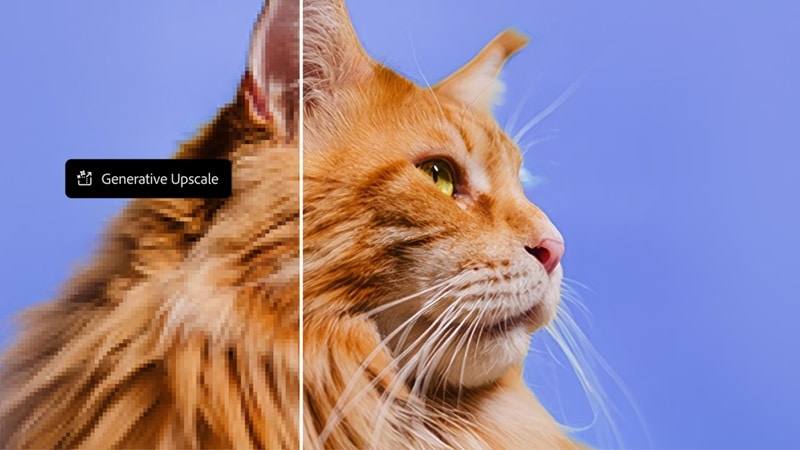
生成式放大是在 Photoshop 中提升影像品質最快的方法。這是一個新的影像增強功能,可以透過 AI 生成新細節來放大低解析度或低細節的影像。要開始使用生成式放大進行增強,我們將在下方的教學中使用 Photoshop 2025 進行示範。
如何在 Photoshop 中增強影像:
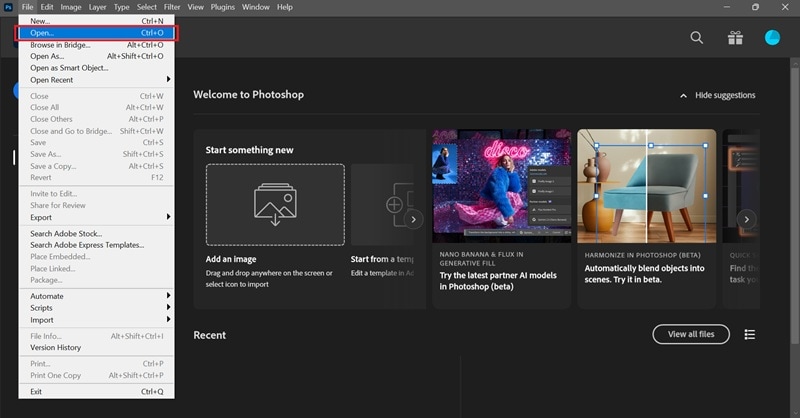
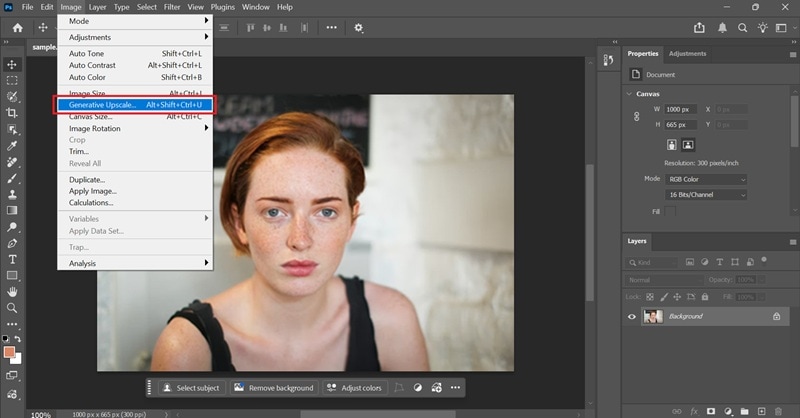
- Firefly 放大器:恢復低解析度影像(最高 6144 × 6144 px)
- Topaz Gigapixel:保留現有細節(需要付費訂閱;最高 56 百萬畫素)
- Topaz Bloom:添加新細節,最適合 AI 生成的影像(需要付費訂閱;最高 9 百萬畫素)。
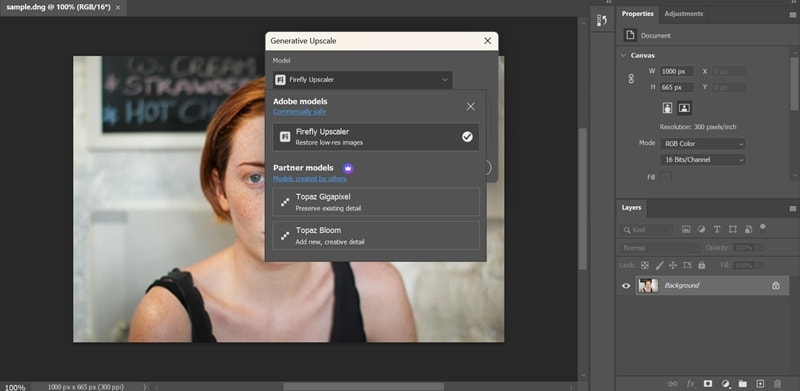
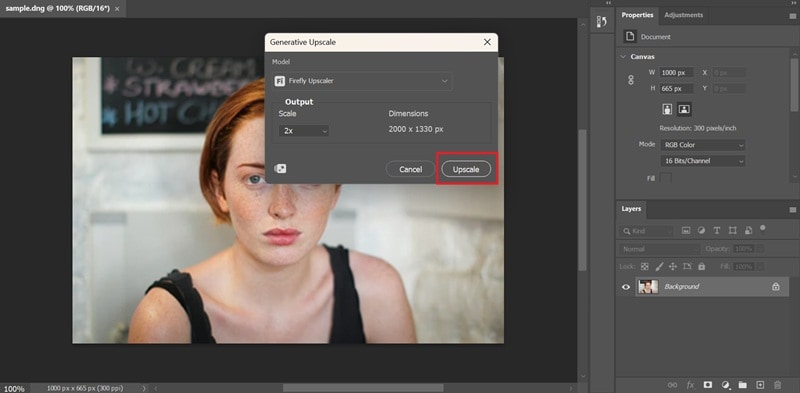
注意:目前最大輸出為長邊 4,096 畫素,這可能會限制非常大的放大效果。在某些情況下,AI 生成的畫素可能看起來「塑膠感」或「合成感」,特別是在羽毛或頭髮等細節紋理上。
方法 2:使用神經網路濾鏡進行一鍵改善
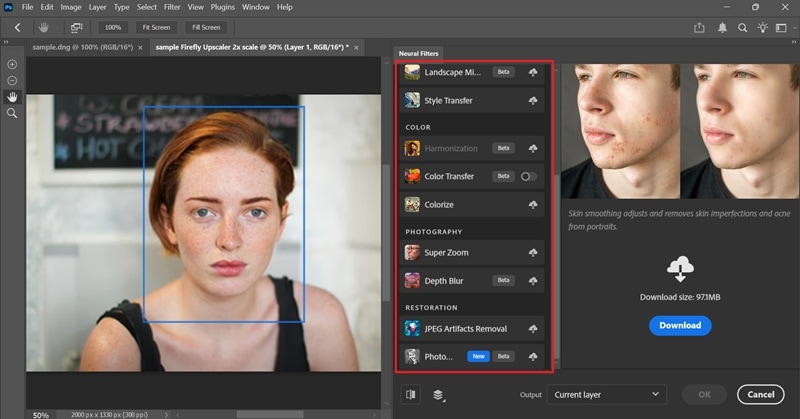
如果你想在 Photoshop 中增強照片而不需手動調整,請使用神經網路濾鏡。它們是 AI 驅動的工具,可用於快速修復,例如恢復臉部和移除瑕疵。
如何在 Photoshop 中提升照片品質
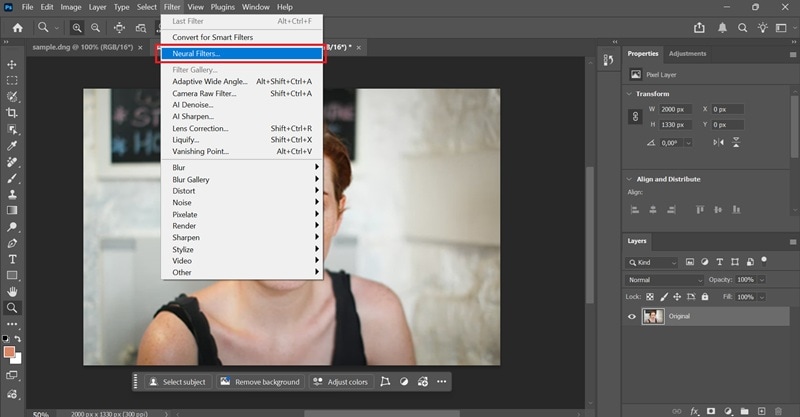
- 超級縮放:放大並裁切影像,同時讓 Photoshop 添加細節以補償解析度損失
- JPEG 瑕疵移除:移除 JPEG 壓縮造成的區塊狀瑕疵
- 照片修復:使用 AI 訓練模型來修復舊照片或損壞的照片
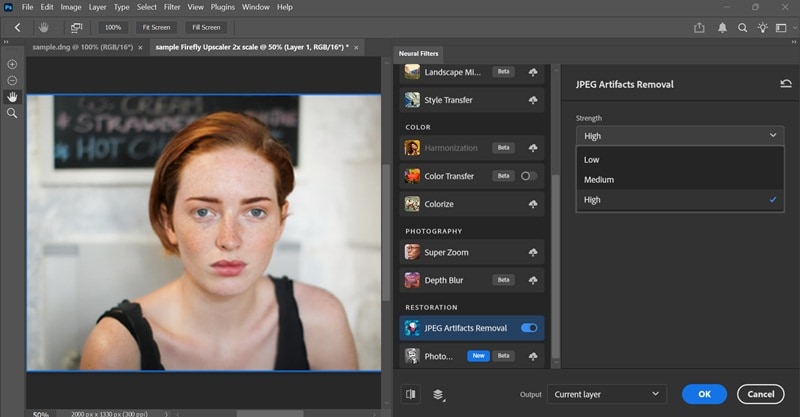
第 2 部分:仍然重要的傳統工具
如果你的影像只需要一點對比度提升、一些銳利化或清理一些雜訊,你可以使用 Photoshop 中的這些工具來協助你增強照片:
- Camera Raw 濾鏡(濾鏡 > Camera Raw 濾鏡):控制曝光、清晰度、紋理和銳利度。任何影像的最佳起始點。
- 智慧型銳利化(濾鏡 > 銳利化 > 智慧型銳利化):強化邊緣和細節,而不會讓影像看起來不自然。
- 減少雜訊(濾鏡 > 雜訊 > 減少雜訊):從低品質影像中移除顆粒和壓縮瑕疵。
- 曲線與色階(圖層 > 新增調整圖層 > 曲線/色階):調整對比度和色調,讓影像看起來更銳利、更清晰。
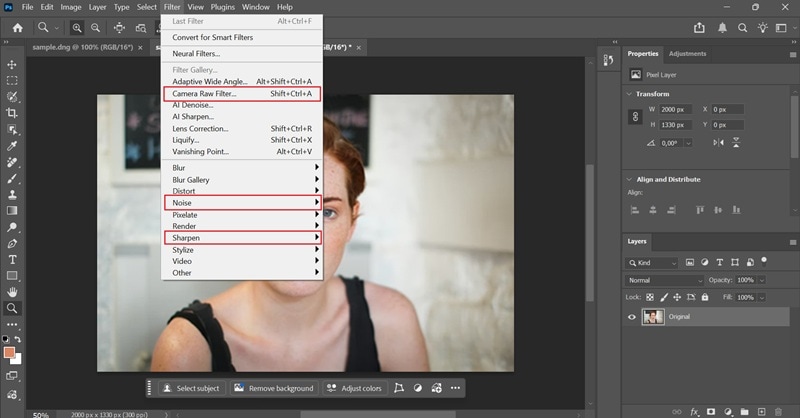
第 3 部分:破壞影像品質的常見錯誤
了解如何在 Photoshop 中增強影像品質也意味著知道何時該停止。即使使用正確的工具,這些錯誤也可能讓情況變得更糟:
1. 過度銳利化所有內容:過度使用雜訊減少會讓人看起來像人體模型。從低設定開始,並在檢查影像時慢慢增加,以保留一些自然的皮膚紋理。
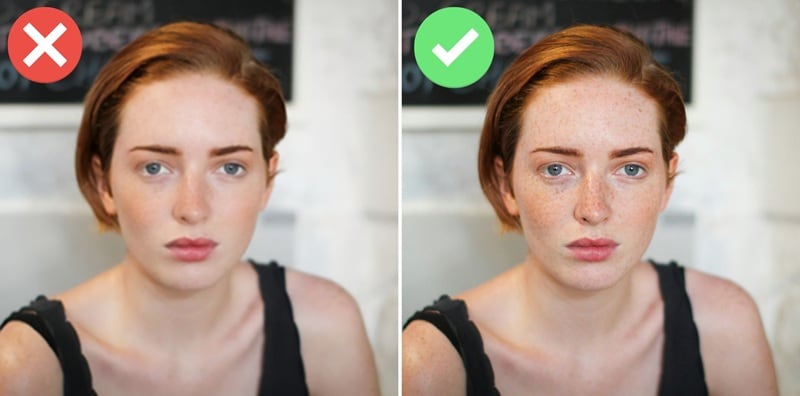
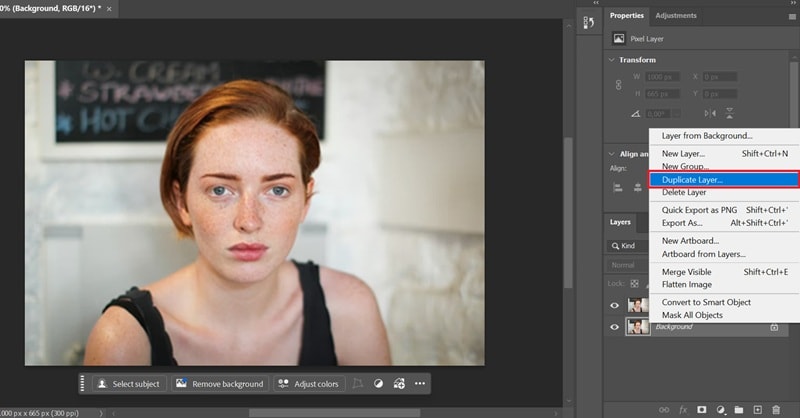
2. 在原始圖層上編輯:始終在複製圖層上工作,而不是編輯原始影像。當出現問題時,你仍然可以還原、調整或刪除編輯,而不會影響原始影像。
3. 過度飽和:提升品質不僅僅關乎色彩。讓色彩過於「霓虹」實際上會隱藏你試圖保存的精細細節。保持色彩平衡和自然,而不是過於鮮豔。
第 4 部分:更快提升 Photoshop 中圖片品質的聰明技巧
想要更好的結果而不浪費時間?遵循這些快速技巧,像專業編輯一樣在 Photoshop 中增強影像:
- 在確定完成前放大到 100%。Photoshop 的預設符合螢幕檢視通常會隱藏問題,例如光暈、雜訊和柔和區塊。在匯出任何內容之前,按 Ctrl+1(Mac 上為 Cmd+1)以實際畫素大小檢視影像。
- 在濾鏡前使用智慧型物件。右鍵點擊你的圖層並「轉換為智慧型物件」,這樣你就可以稍後調整設定,而不必重新開始。只需雙擊圖層面板中的濾鏡即可隨時調整它。
- 使用高通濾鏡進行精確的邊緣銳利化。複製你的圖層,前往「濾鏡 > 其他 > 高通」。然後將該圖層的混合模式設為疊加。它只針對邊緣和精細細節。
- 分階段工作。先放大解析度,其次修正色彩,最後進行最終銳利化。這將幫助你更好地控制整體品質。
第 5 部分:尋找更快的解決方案?試試 Wondershare Filmora
Photoshop 不是唯一可以提升照片品質的工具。如果你覺得它太複雜或太耗時,Wondershare Filmora提供了一個更簡單的方法,使用 AI 來增強影像。
Filmora 的AI 影像增強器功能可自動改善清晰度、恢復細節並減少雜訊。它還對臉部進行額外的精緻化處理,並將結果自然地融合回影像中。你不需要手動調整任何內容,而且它可以有效處理最高 4K 解析度的影像。
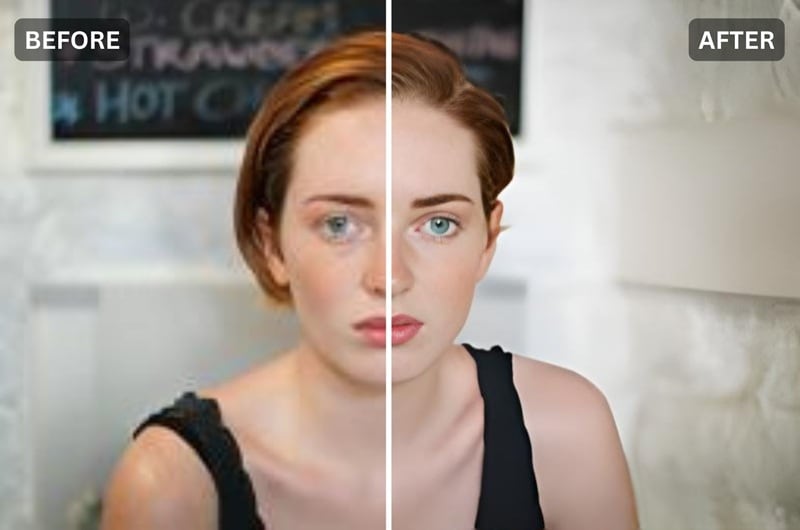
如何在 Filmora 中增強照片品質
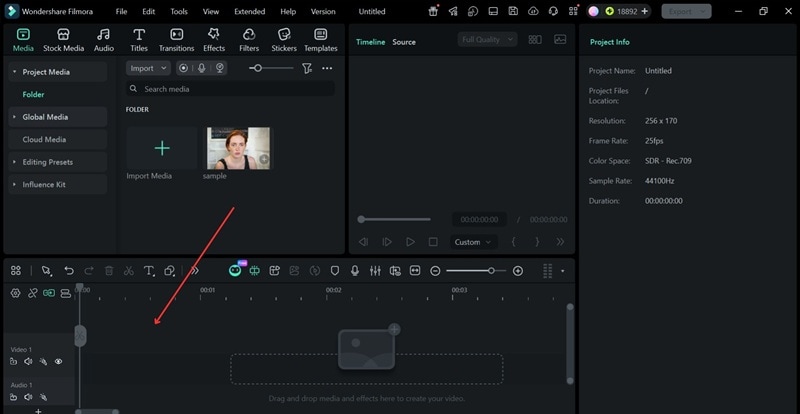
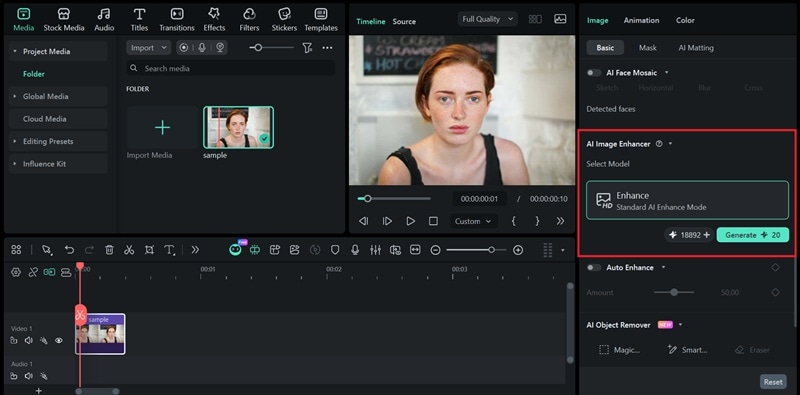
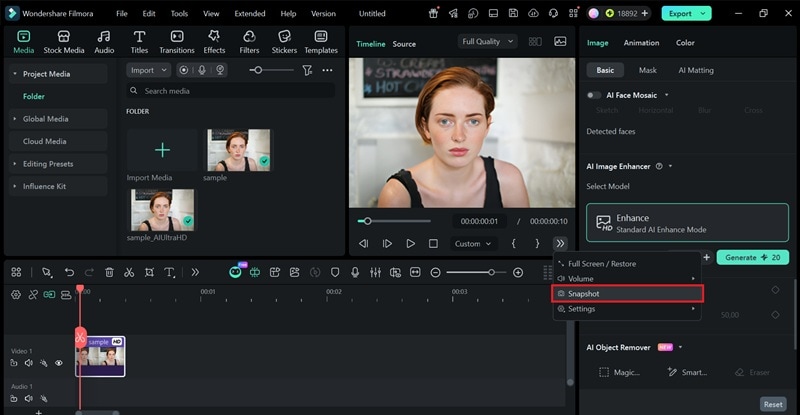
- 更銳利的視覺效果,更少的努力:只需一鍵即可改善模糊影像的清晰度,使其看起來更清晰。
- 在重要之處獲得更好的細節:增強紋理、邊緣和臉部特徵,無需繁重的編輯。
- 更乾淨的影像輸出:減少顆粒和壓縮瑕疵,獲得更自然的結果。
- 讓低品質影像再次可用:幫助將舊的或壓縮的影像轉換為你實際可以使用的素材。
請注意,此工具最適合只是稍微模糊或低解析度的照片。它可能難以處理超級複雜的細節(例如微小的文字)或嚴重損壞的影像。
- 內容創作者需要快速製作銳利的 YouTube 縮圖或 Instagram 封面。
- 行銷專業人員想要快速為廣告潤飾產品照片,而無需完整的攝影。
- 任何人試圖讓舊的、顆粒狀的家庭照片在線上分享前看起來更清晰一點。
結論
您已經學會如何根據影像的實際需求在 Photoshop 中改善照片品質。像是生成式放大和 Neural 濾鏡等 AI 驅動工具最適合用於低解析度或壓縮過的檔案。即使您的影像只需要稍微清理,像是 Camera Raw、智慧型銳利化或曲線等傳統工具也能以更高的控制力和精確度來處理。
如果 Photoshop 對於快速修復來說太複雜,Filmora 的 AI 影像增強器能快速完成工作。它最適合用於稍微模糊或低解析度的照片,因為它無需任何手動調整即可自動運作。
關於在 Photoshop 中提升影像品質的常見問題
-
在 Photoshop 中改善人像照片品質的最佳方法是什麼?
首先使用 Camera Raw 修正曝光和清晰度,然後使用 Neural 濾鏡面板,如果影像老舊或損壞,請啟用照片修復功能。在銳利化方面,智慧型銳利化比遮色片銳利化更適合用於臉部,因為它能讓您更精確地控制邊緣的處理方式。將雜訊減少保持在適度範圍,這樣皮膚紋理才不會完全消失。
-
應該先銳利化還是先放大?
最好先放大,然後再銳利化。當您在放大之前先對低解析度影像進行銳利化時,那些銳利化的邊緣會在放大過程中被拉伸和扭曲,這可能會讓情況變得更糟。先放大可以讓您有更多畫素可以處理,因此在銳利化影像時會更精確且更自然。
-
高品質編輯的最佳檔案格式是什麼?
在 Photoshop 中提升照片品質時,最好在編輯時使用 PSD 或 TIFF 格式。這兩種格式都是無損的,意味著每次儲存時都不會損失品質。JPEG 每次儲存時都會壓縮檔案,經過多次編輯後會逐漸降低品質。但是當您完成編輯後,根據影像的用途,匯出為 JPEG(用於網路)或 TIFF(用於列印)。
