


 AI 摘要
AI 摘要
Adobe Premiere Pro 適合需要多軌混音與精確控制的專業聲音設計,而 Wondershare Filmora 則透過一鍵式 AI 工具,為追求快速產出的創作者提供更高效的音訊編輯替代方案。
● Premiere Pro 支援 VST 外掛程式與基本音效面板,依賴手動調整 EQ 與關鍵影格進行細緻的動態混音,能實現極高的聲音精確度,但伴隨著較高的技術門檻、時間投入與軟體成本。
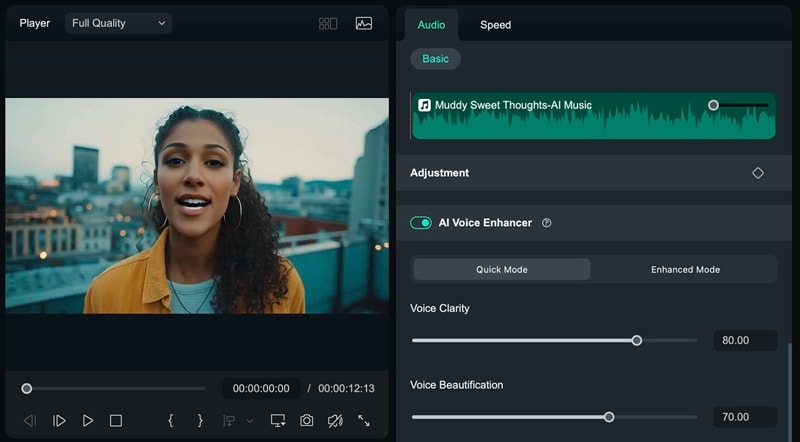
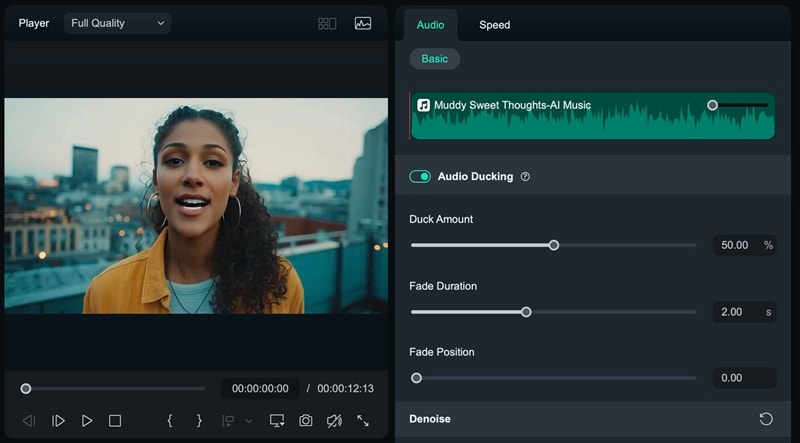
● Filmora 利用 AI 音訊降噪、人聲增強與自動閃避功能,以單次點擊取代 Premiere Pro 中繁瑣的手動濾波器與音量線調整,專注於快速解決對話清理與背景音量平衡。
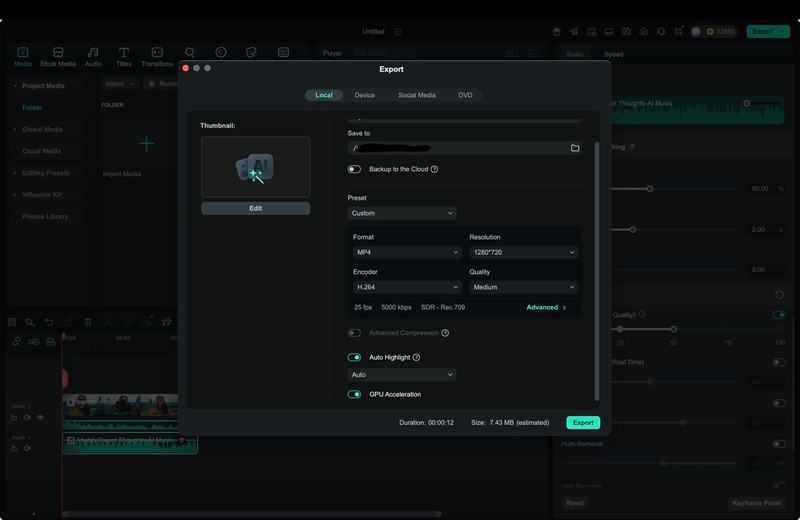
● 針對無需複雜音效設計的影音部落客、播客主與教育工作者,Filmora 的 AI 音訊延伸能自動匹配影片時長,並提供單一面板匯出,免除了 Premiere Pro 中需手動設定取樣率與位元深度的技術複雜性。
向 AI 詢問摘要
 ChatGPT
 Perplexity
 Gemini
 Claude
 Grok
Grok
音訊可以成就或毀掉你的影片。如果音質不佳,影片再精美的視覺效果也會白費。這會讓觀眾脫離故事情節,並使整個作品顯得不夠精緻。
這就是為什麼許多剪輯師會選擇 Adobe Premiere Pro,它提供強大的工具來套用效果,例如 EQ 或殘響,並在多個軌道上建立複雜的混音。這些功能對專業人士來說非常出色,但如果你
對於重視速度和便利性的使用者來說,具備內建 AI 工具的替代方案提供了一條更有效率的途徑,可以達到乾淨且專業的音效。在這裡,我們將學習如何在 Premiere Pro 中編輯音訊,並探索其他可作為實用替代方案的工具。
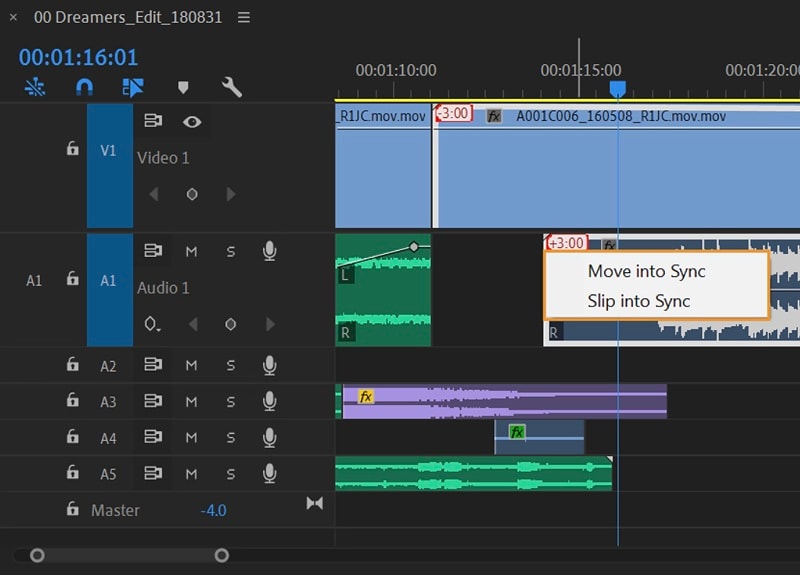
第 1 部分:認識 Premiere Pro 的音訊編輯環境
在開始編輯之前,你需要了解如何在 Premiere Pro 中編輯音訊,並正確設定基礎。準備充分的環境可以讓流程更快速,並保持專案井然有序。
1. 音訊軌道、格式和準備工作
- Premiere Pro 支援單聲道、立體聲、自適應和環繞聲軌道。
- 將你的片段的取樣率和位元率與序列設定相符。
- 保持匯入的片段乾淨且標記清楚,以避免之後混淆。
👉 為何重要:正確的設定可確保你的音訊準確播放,並避免同步問題。
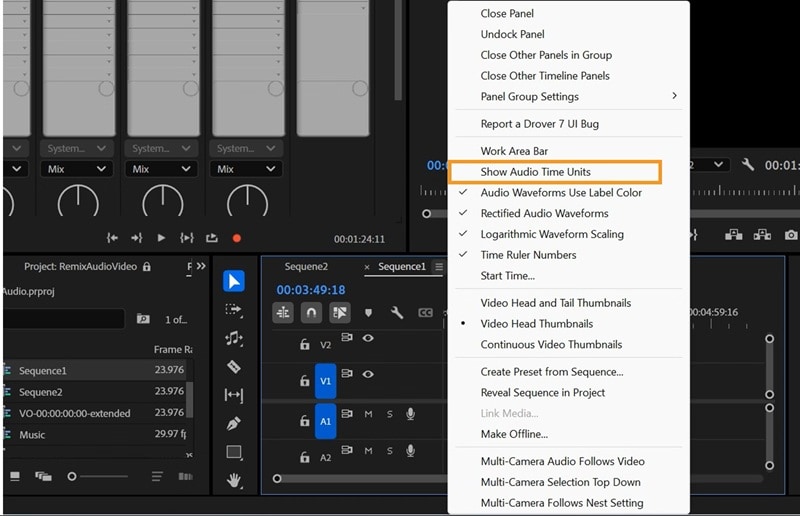
2. 時間軸和波形顯示
👉 為何重要:視覺提示可幫助你更快速且更準確地編輯。
3. 組織你的工作區
- 將對話、音樂和音效放在不同的軌道上。
- 重新命名軌道並套用顏色標籤。
👉 為何重要:良好的組織可讓大型專案保持易於管理。
第 2 部分:基本編輯:修剪、剪切和音量
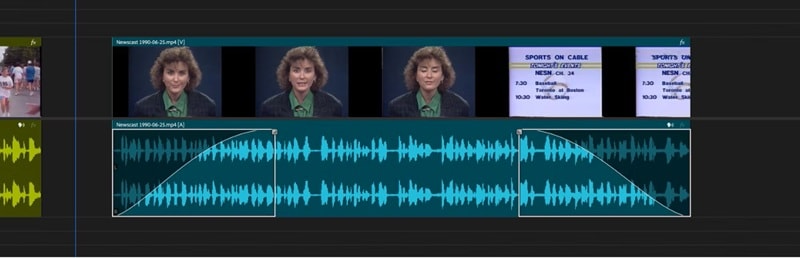
音訊就位後,第一步是進行簡單的調整以改善清晰度和流暢度。以下是簡要步驟:

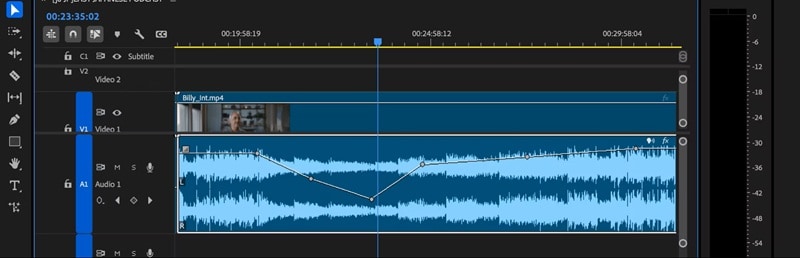
你也可以使用時間軸中的音量線直接提高或降低級別。注意音訊表以避免削波或失真。
第 3 部分:使用基本音效面板和預設
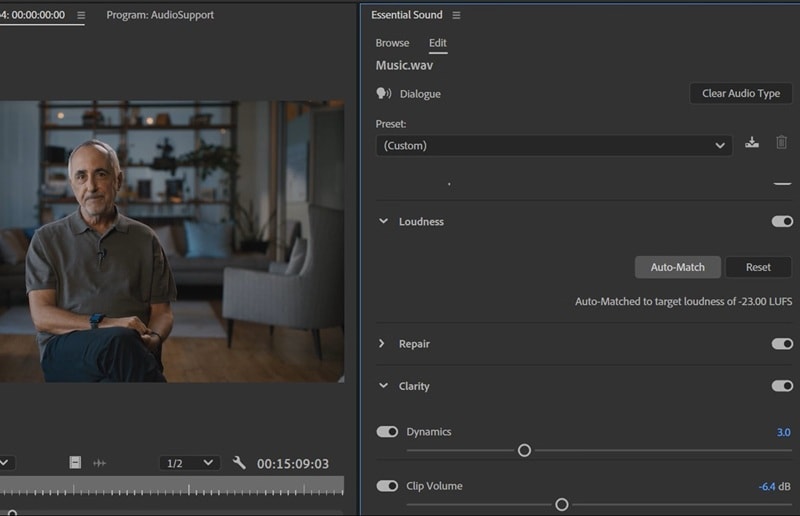
基本音效面板讓 Adobe Premiere Pro 音訊編輯更有效率。你可以將片段分類並套用現成的預設,而不必手動堆疊多個效果。這可以幫助你以更少的精力在 Premiere Pro 中編輯音訊,同時仍能達到精緻的效果。
快速工作流程
首先,將你的音訊片段分配到正確的類別,例如對話, 音樂, 音效或環境音。從那裡,你可以套用預設來移除背景噪音、調整音量或改善人聲清晰度。
如果需要,你也可以新增殘響or EQ 調整以微調音效。該面板專為效率而設計,只需點擊幾下即可幫助你潤飾音訊。
第 4 部分:進階效果、混音、修復和匯出
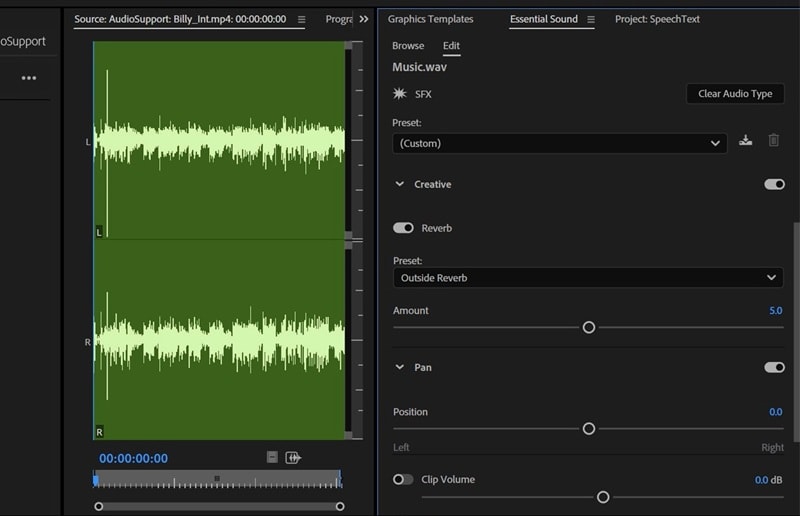
完成基本編輯後,你可以透過更進階的 Premiere Pro 音訊編輯讓專案更上一層樓。你可以套用詳細的效果、動態混音軌道、修復不需要的噪音,並準備音訊以進行最終匯出。
| 功能 | 如何在 Premiere Pro 中使用 | 為何重要/效果 |
|---|---|---|
| 效果和增強 | 將 EQ、壓縮器、殘響和齒音消除器套用到個別片段或完整軌道。調整參數以符合對話、音樂或音效。 | 改善清晰度、平衡頻率、控制動態,並賦予音訊精緻、專業的品質。 |
| 使用關鍵影格進行動態混音 | 使用關鍵影格來自動化音量變化、在對話下降低音樂音量,或在聲道間平移音訊。 | 增添自然的動感和電影感;避免平淡、靜態的混音。 |
| 降噪和修復 | 套用降噪功能來處理嗡嗡聲、嘶嘶聲和背景環境音。對於爆破音或喀嗒聲等棘手問題,可整合第三方 VST 外掛程式。 | 清理錄音,使對話清晰易懂,音效更清楚。 |
| 最終檢查和匯出 | 監控音訊表以避免削波。設定序列和匯出設定(取樣率、位元深度、格式)。在耳機、揚聲器和行動裝置上測試播放。 | 確保在所有播放系統和平台上都能獲得一致的高品質音訊。 |
第 5 部分:Premiere Pro 可能過於複雜的時候以及 Filmora 如何提供幫助
Premiere Pro 音訊編輯中的進階工具功能強大,但當專案只需要簡單修正時,它們也可能會拖慢你的速度。在這些時刻,簡化的解決方案才是真正的優勢。
對於這些情況,Wondershare Filmora音訊編輯提供專為速度而設計的 AI 驅動工具組。透過處理降噪、人聲增強和自動音訊延展,它可以讓你專注於說故事和創意,而不是管理技術細節。其簡潔的介面和 AI 輔助功能使你能夠在更短的時間內製作精緻的音訊。因此,影音部落客、教育工作者和播客主持人有了一種實用的方法,可以在不增加複雜性的情況下維持品質。

 安全下載
安全下載Premiere Pro 與 Filmora:哪個工具適合你?
以下是一個比較表,重點介紹 Filmora 的功能及其帶來的優勢,特別是與完整的 Premiere Pro 工作流程相比:
| 功能 | Filmora | 優勢 |
|---|---|---|
| 降噪 | AI 音訊降噪 | 立即減少背景噪音只需點擊一下,無需手動調整 |
| 人聲工具 | AI 人聲移除器和 AI 語音增強器 | 自動分離或清理人聲軌道,適用於播客或旁白 |
| 音樂調整 | 自動閃避 & AI 音訊延伸 | 自動降低音樂音量 在語音下方並調整音樂長度以符合影片時長 |
| 匯出選項 | 支援可調整取樣率和位元率的影片格式 | 讓您快速匯出乾淨的音訊或合併的影片和音訊,與 Premiere Pro 相比技術設定更少 |
| 介面與工作流程 | 簡潔的版面配置,具有引導式控制和直覺式導覽 | 減少學習時間,讓初學者和一般創作者能夠有效率地編輯 |
總結
- Premiere Pro:最適合需要進階控制、多軌混音和詳細聲音設計的專案。需要技能、時間和較高成本。
- Filmora:專為速度和簡便性而設計。其 AI 工具(降噪、人聲增強、自動閃避、音訊延伸)涵蓋完整的音訊編輯流程。介面直覺、匯出簡單明瞭,且價格更易於負擔。
- 誰應該選擇 Filmora:影音部落客、教育工作者、播客主和希望在不管理複雜工作流程的情況下獲得專業音質的創作者。
如何在 Filmora 中編輯音訊(快速工作流程)
Filmora 的 AI 驅動工具讓您只需點擊幾下即可清理、增強和平衡音訊。按照以下步驟了解專業音質可以如此輕鬆——無需複雜的軌道設定或手動調整。
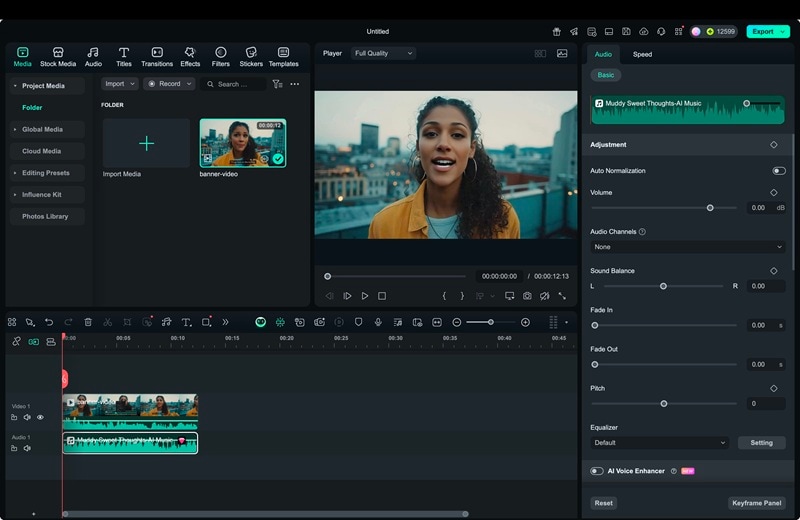
注意:一鍵取代 Premiere Pro 中的手動降噪濾波器流程。
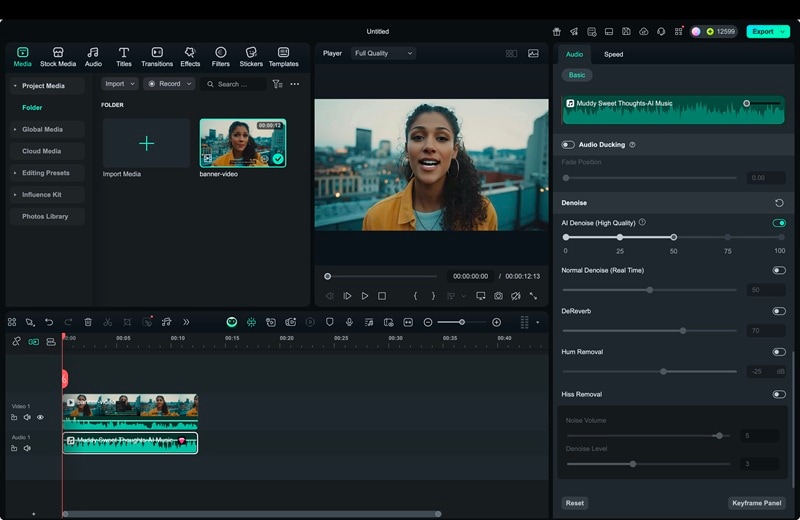
注意:無需手動 EQ 或壓縮即可提供乾淨的人聲或伴奏。
注意:無需手動設定關鍵影格和重新混音。
注意:簡化的匯出避免了 Premiere Pro 進階設定的複雜性。
結論
音訊品質直接影響觀眾體驗您內容的方式。學習如何在 Premiere Pro 中編輯音訊可讓您使用精確的工具來修剪、調整音量、套用效果和建立複雜的混音。儘管這個工具功能強大且可靠,但需要時間和知識才能獲得最佳結果。
對於追求速度和簡便性的使用者,Filmora 是最佳替代方案。它提供更易於上手的 AI 輔助功能。使用 Filmora,您可以採用 Premiere Pro 風格的工作流程編輯聲音,但設定更快速且一鍵調整讓專案持續進行。
