

在音樂的 Oricon 排行榜、體育精彩片段集、婚禮影片開場等眾多場景中廣泛運用的「倒數計時特效」。
除此之外,跨年倒數等場景在我們日常生活中也有驚人的大量使用,對於影片創作者來說,這是一種便利且好用的手法。
這種能夠提升觀眾期待感,有時也能扮演轉場角色的「倒數計時」,對於製作影片的創作者來說,素材的收集方式和製作方法都是非常值得關注的。
因此在本文中,將詳細解說可下載倒數計時素材的網站,以及使用剪輯軟體的製作方法。
目錄


1. 什麼是倒數計時素材
首先簡單介紹一下倒數計時素材是什麼樣的內容,以及有哪些種類。
倒數計時素材是指在影片中用來向觀眾呈現剩餘時間或經過時間等時間軸,或是排名順位等,主要用來表現「進度」的「倒數計時特效」所使用的素材。
1-1. 倒數計時素材的種類
主要使用場景如下:
・作為影片開始時的開場
・顯示在影片背景,表現時間經過
・在精彩場景前製造懸念
・作為影片內的轉場特效(主要用於排名)
可使用的影片類型也非常多元,雖然是簡單的特效,但有無倒數計時會大幅影響影片品質,可說是能吸引觀眾注目、提升臨場感和理解度的重要演出手法。
1-2. 倒數計時素材的收集方式
要在自己的影片中使用倒數計時素材,主要有以下兩種取得方法:
・從網站下載素材
・使用影片剪輯軟體製作
下載素材時的注意事項,將在本文第 3 章介紹。
此外,使用影片剪輯軟體實際製作的方法,則會在本文第 4 章詳細解說。
參考文章:倒數計時影片製作方法|活用範例及 3 秒計時器的製作方式完整解說!
2. 9 個可下載倒數計時素材的網站
首先介紹可下載倒數計時素材的網站,精選 9 個特別推薦的網站和服務。
2-1. Filmstock
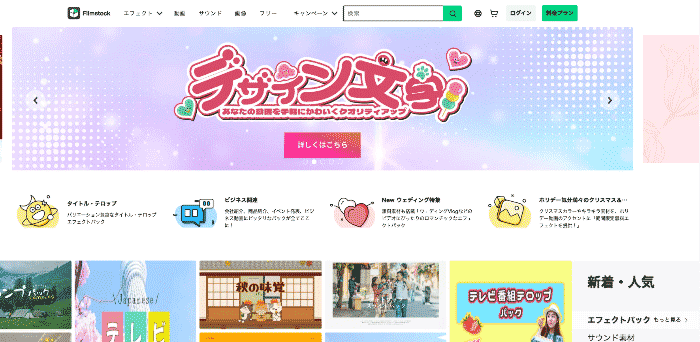
「Filmstock」是一個提供數不盡的特效和素材的素材庫網站。
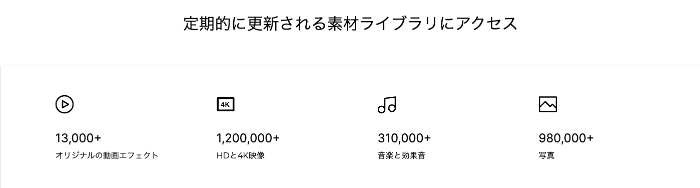
光是特效就有超過 13,000 款,還有超過 1,200,000 款 HD・4K 影片素材和超過 310,000 款 BGM・音效等,準備了非常豐富的完全原創素材。
Filmstock 的特色
除了部分素材包之外,所有素材都可以商用,並可根據自己的影片和風格進行客製化。
此外,與同樣是 Wondershare 公司開發的「Filmora」影片剪輯軟體有緊密連結,在 Filmstock 下載的素材和特效會自動加入 Filmora 中,從下載到實際使用都非常流暢無縫。
每個素材都按主題分類整理,只要搜尋需要的主題並下載,一次就能取得所需素材,這點也能大幅提升作業效率。
雖然 Filmstock 基本上是付費服務,但也提供了許多可免費下載的素材喔!
關於倒數計時素材
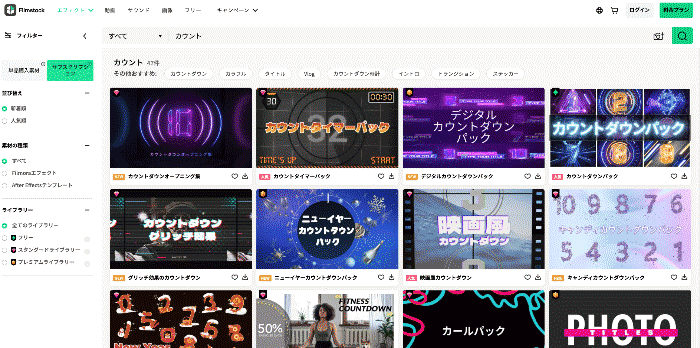
搜尋「カウント」時,有 47 個搜尋結果。
值得注意的是,這些全部都是素材包,每個素材包內都包含 20~50 個左右的原創素材。
如前所述,倒數計時有各種不同的用途,需要適合的倒數計時素材,但只要有這麼多素材包,一定能找到喜歡的倒數計時素材。
2-2. ニコニ・コモンズ
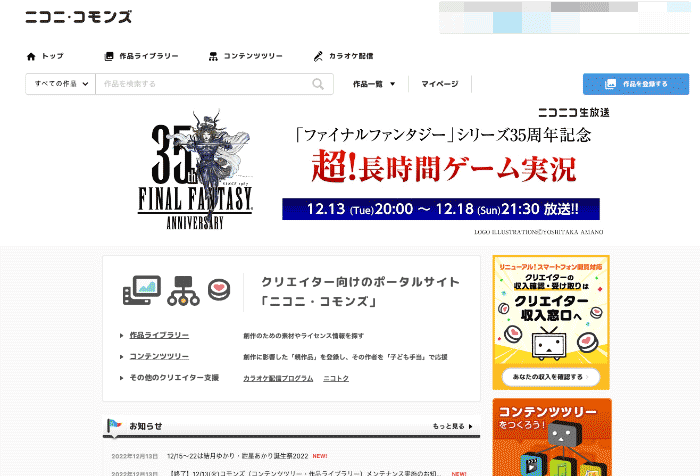
ニコニ・コモンズ是「說到影片素材就會想到」的知名投稿分享型影片素材網站。
由經營知名影片分享服務「ニコニコ動画」的 DWANGO 公司運營,是一個讓個人投稿並分享素材的平台服務。
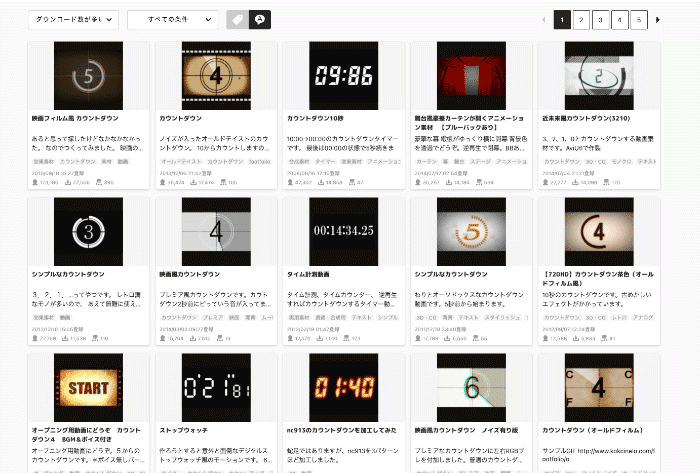
網站上也公開了許多倒數計時素材。
不過,由於都是以 MP4 等影片素材形式公開,無法根據影片需求進行客製化或更改秒數,且依素材不同,使用範圍(例如:不可商用等)以及免費・付費的情況也各不相同,需要特別注意。
2-3. らぼわん(LAB 01)
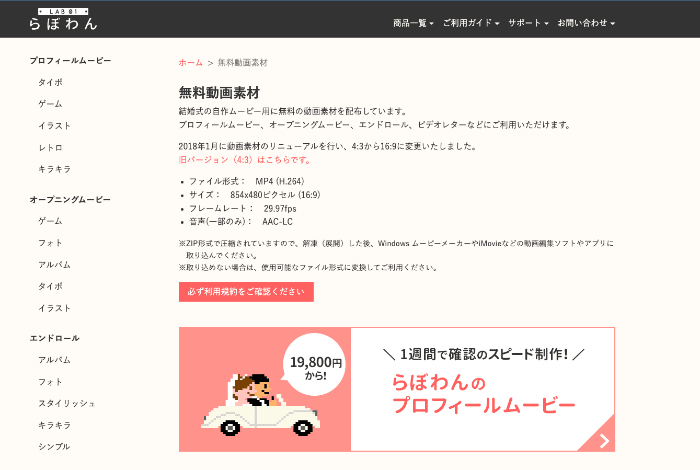
製作時尚婚禮影片的 らぼわん 也免費提供倒數計時影片等影片素材。
由於是專門提供婚禮影片的網站,素材的通用性不算太高,但提供了翻頁時鐘式倒數計時、魔術方塊、翻頁效果等自己製作較困難的高階時尚倒數計時素材。
個人使用的話是免費的,但商用・營利目的使用時需要標註「製作者(らぼわん)」及連結網址。
YouTube 等平台若開啟營利功能並獲得廣告收入,也屬於商用・營利目的使用,需要注意。
2-4. ムビサポ
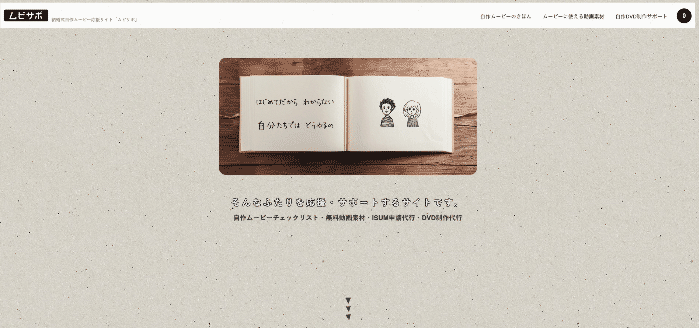
ムビサポ和 らぼわん 一樣,是提供婚禮影片素材的網站。
素材數量有限,但提供了「倒數計時影片素材」「訊息影片素材」「特效影片素材」等依主題分類的高品質影片素材。
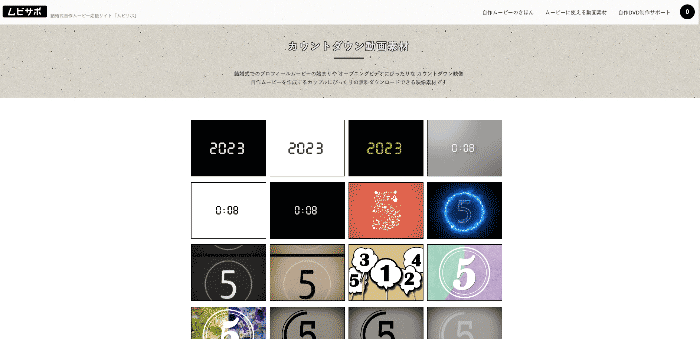
「倒數計時影片素材」目前提供 45 種以上,全部都很簡潔,適合用作開場倒數計時。
提供的素材全部免費使用,但使用目的僅限個人使用,不可商用。
2-5. gettyimages
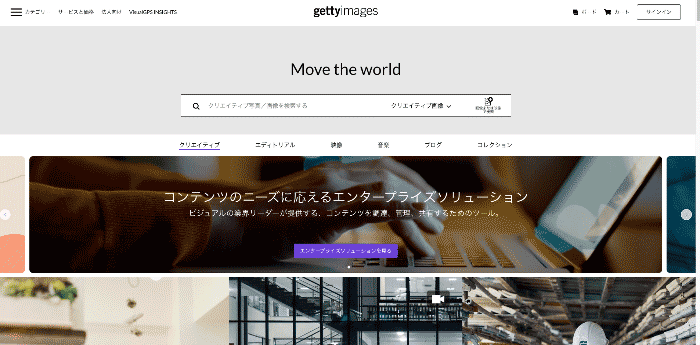
「gettyimages」收錄超過 3 億款素材,是大型素材庫服務。
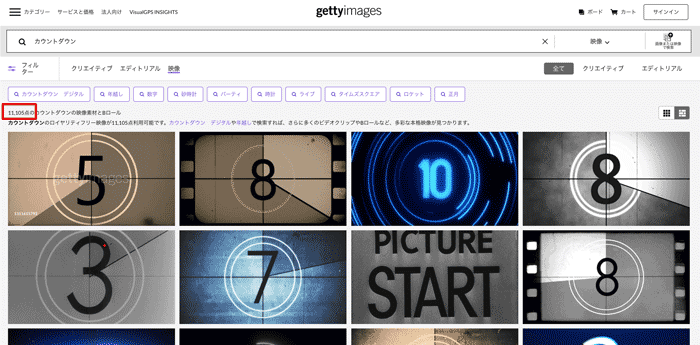
品質非常高,也可以商用。
搜尋「カウントダウン」時,顯示了超過 11,000 個搜尋結果。
有這麼多素材數量,一定能找到符合自己想像的素材。
不過,單一素材從 10,000 日圓起,甚至有 4K 素材高達 54,000 日圓的高價,雖然影片品質很高,但對想下載大量影片的使用者來說,可能不太適合。
2-6. ムビデコ
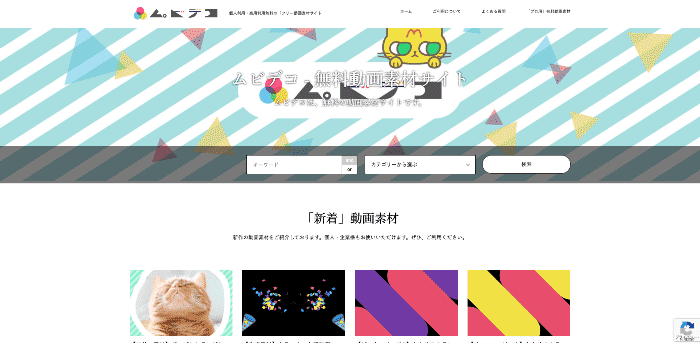
「ムビデコ」是由「E-LINKS」運營的免費影片素材提供網站。
除了個人使用之外,商用也免費,可以安心使用高品質影片素材。
此外,也允許對下載的素材進行修改後使用。
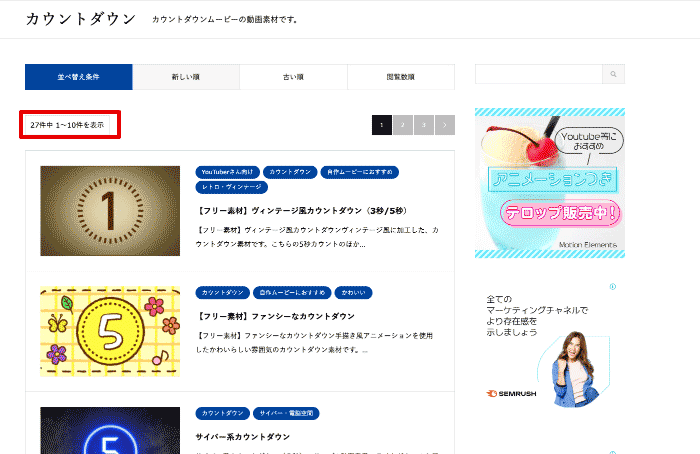
關於「倒數計時」素材,有 27 個以上的搜尋結果,除了 5 秒倒數之外,也提供了 3 秒倒數的影片素材。
2-7. shutterstock
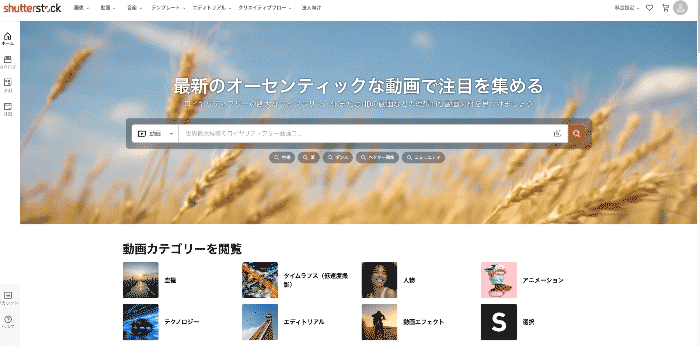
「shutterstock」是非常知名的海外素材庫服務。
特別是在部落格或企業網站使用的照片・圖片庫很有名,實際上影片素材也超過 2,400 萬款,是業界頂尖的素材數量。
提供的影片品質非常高,可以商用,價格在付費素材庫服務中也相對實惠。
例如每月可下載 150 個影片素材的年度方案,「每月約 15,900 日圓」。
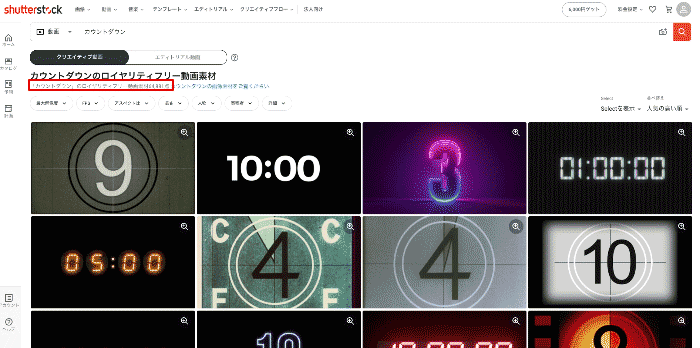
用「カウントダウン」關鍵字搜尋,竟然找到了超過 64,000 個候選素材。
光是捲動頁面就能找到各式各樣的倒數計時素材。
2-8. amanaimages
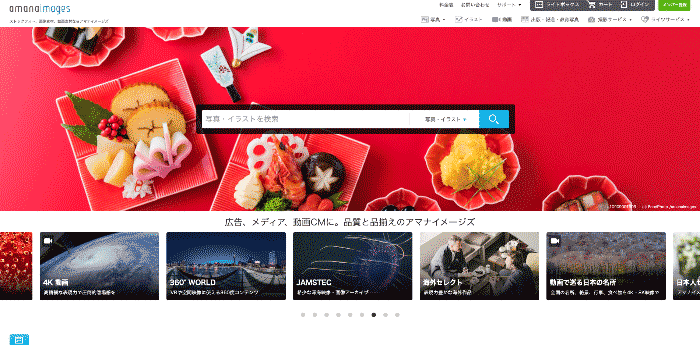
「amanaimages」是日本的網站,特色是容易找到日本模特兒和日本風景的素材庫服務。

提供超過 2,300 萬款影片素材,不僅是倒數計時素材,還有空拍機、8K、360 度影片等各種影片素材。
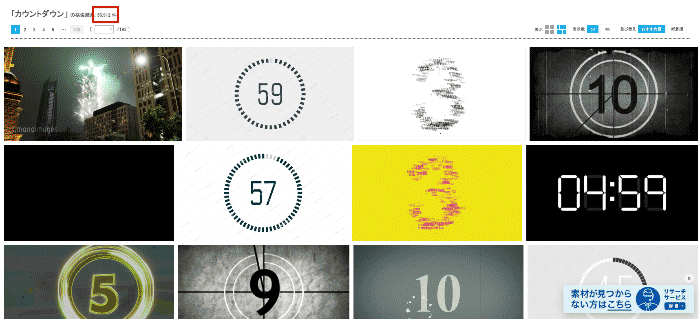
用「カウントダウン」關鍵字搜尋,找到了 50,000 個以上的影片素材。
截圖只是一小部分,但依然能感受到豐富的多樣性。
基本上影片素材採單品購買,價格依尺寸和素材而異。
可以商用,但製作者標註等詳細規則依素材而異,使用前務必在購買的影片素材個別頁面確認。
2-9. Filmora 內建素材
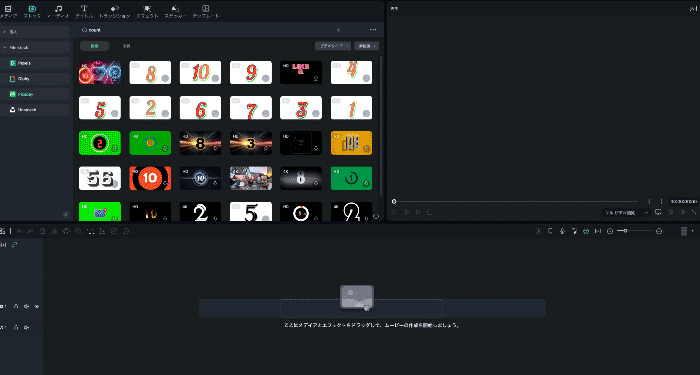
「Filmora」這款影片剪輯軟體的內建素材或連結素材庫服務的搜尋、特效內的「倒數計時」等功能,不需要另外開啟瀏覽器存取外部服務,就能在影片剪輯時直接使用。
「連結素材庫服務」包括:
- Pexels
- Giphy
- Pixabay
- Unsplash
,可以在剪輯軟體內直接存取・使用這些平台收錄的超過 1,000 萬款素材。
此外,內建素材和連結素材庫服務的素材除了部分之外都是免版稅素材,可以商用,也省去了每次確認素材使用範圍的麻煩。
3. 倒數計時素材下載網站的注意事項
到目前為止介紹了9 個倒數計時素材下載網站・服務,但在使用時有一些需要注意的要點。
3-1. 使用條款・著作權
特別需要注意的是著作權和使用條款。
即使標註「著作權免費」或「免版稅」,當然也不代表可以無限制使用。
依網站或服務不同,對於
- 商用的可否
- 製作者標註的必要性
- 使用範圍
- 禁止轉售
等使用方法都有詳細的個別規定和規則。
使用素材前必須仔細確認這些規則,並在設定的規則範圍內使用,否則可能會引發糾紛或違反著作權法。
此外,上傳到 YouTube 影片等平台時,如果已開啟營利功能,也可能被視為商用而非個人使用,需要特別注意。
另外,網站內所有素材適用相同規定規則的情況很少見,大多數網站或服務的素材都有各自不同的使用規則。
因此,特別是以商用目的使用素材時,務必在下載素材的個別頁面確認使用範圍、是否可商用、是否需要標註製作者等,確認後再使用。
3-2. 編輯
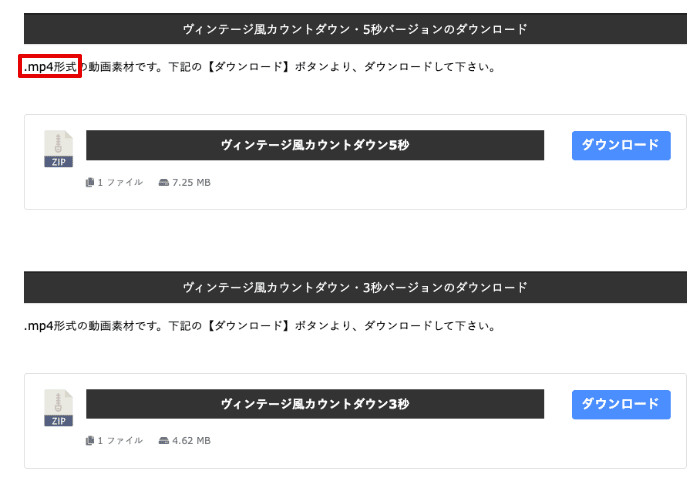
素材網站提供的影片素材大多是「影片檔案」,幾乎無法進行秒數或顏色等細部編輯。
為了避免購買付費高價素材後才發現無法編輯,造成不必要的支出,務必事先確認。如果需要編輯的話,建議參考下一章介紹的步驟自己製作。
4.【Filmora】製作倒數計時器的方法
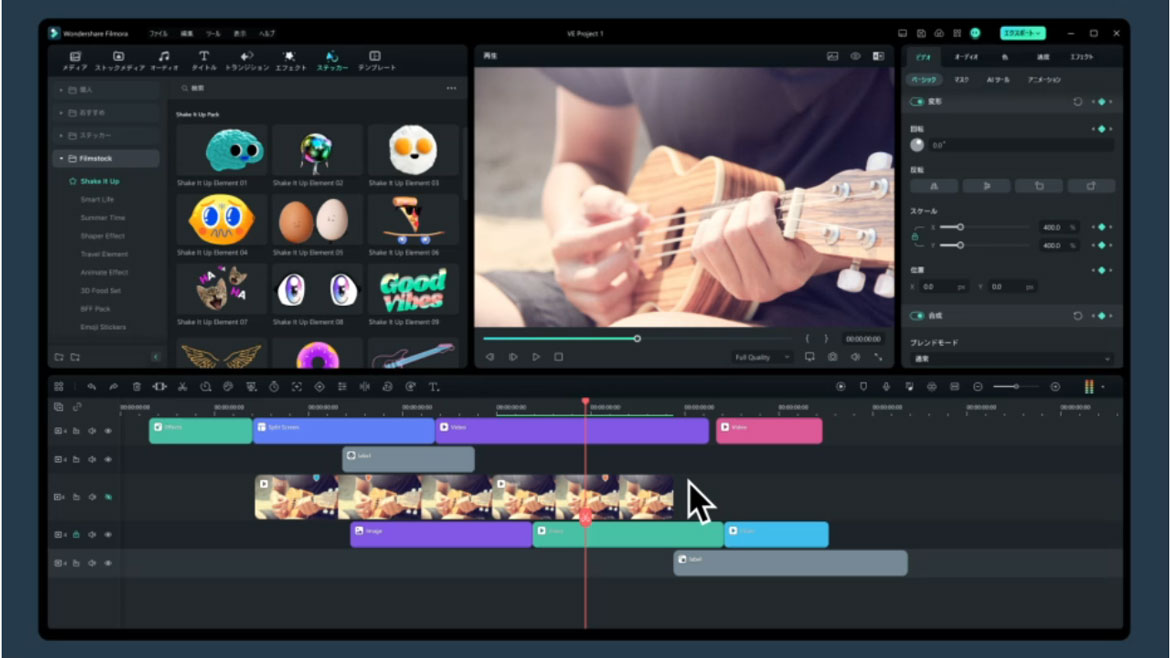
使用文中也出現過的影片剪輯軟體「Filmora」,實際來製作倒數計時器吧。
自製倒數計時素材的優點是可以配合影片風格進行客製化,以及調整秒數等細部編輯。
選擇使用 Filmora 的理由包括:
- 操作簡單直覺,同時也是能進行高階編輯的高規格軟體
- 作為付費高規格剪輯軟體價格非常實惠,且免費版也能使用所有功能
- 素材豐富,還能「連結素材庫」以及「與 Filmstock 連結」
- 搭載最適合製作倒數計時的功能
等特點。
還沒有的朋友可以趁這個機會下載免費版,邊實際操作邊閱讀會更容易理解喔!
Step1.建立新專案
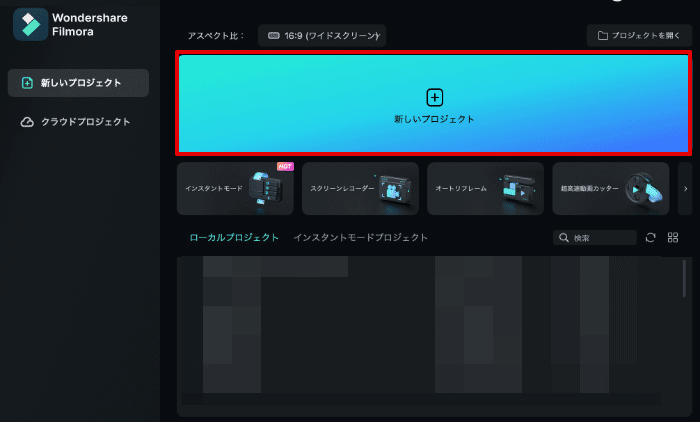
啟動影片剪輯軟體並選擇「新增專案」。
Step2.新增倒數計時
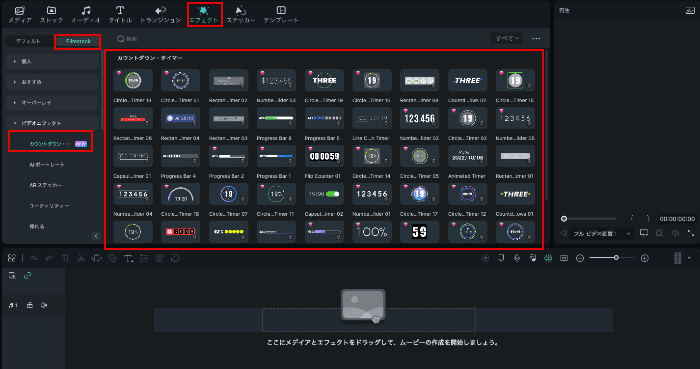
接著新增倒數計時。
從「特效分頁>Filmstock>影片特效」中選擇「倒數計時」。
準備了約 50 種倒數計時特效範本。
雙擊後在預覽中確認動態效果,尋找喜歡的倒數計時。
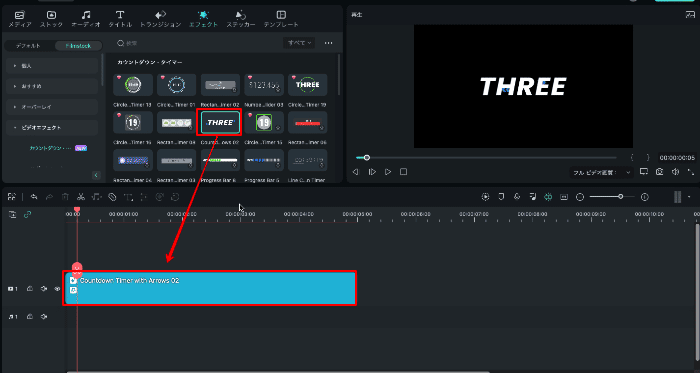
最後將倒數計時器拖放到軌道 1 中新增。
Step3.客製化倒數計時
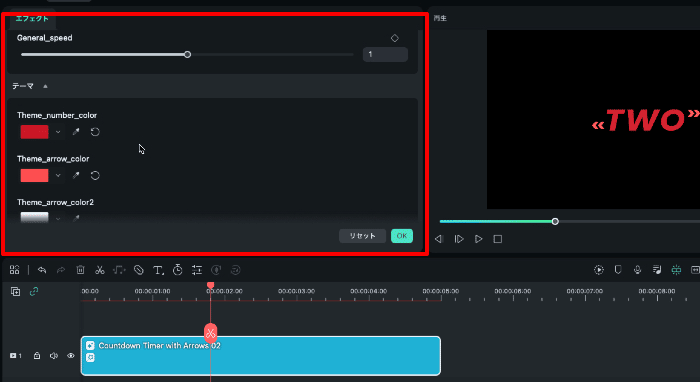
雙擊時間軸上新增的倒數計時素材,進入詳細編輯。
編輯秒數、設計、大小、位置等各個項目,進行客製化。
此外,也要調整時間軸上倒數計時片段的長度,使其符合設定的秒數。
只要這樣就完成原創倒數計時了!

Step4.編輯其他影片
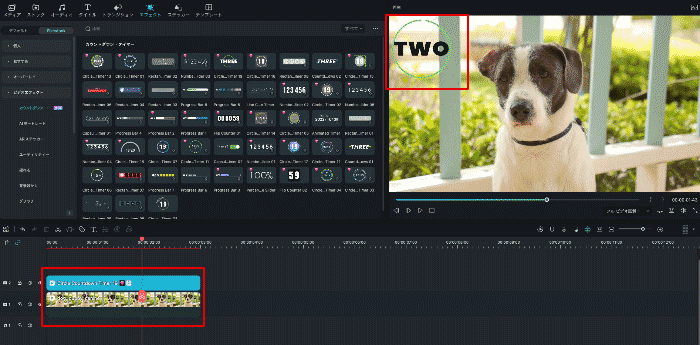
Filmora不僅有倒數計時功能,在影片剪輯功能各方面都是非常優秀的影片剪輯軟體。
使用這些功能,直接繼續進行影片剪輯吧。
順帶一提,新增的倒數計時背景是透明的,因此不僅可以用於影片開始前的倒數計時,如果在軌道下方插入影片,也能在正片影片播放的同時顯示倒數計時。
用倒數計時素材打造臨場感十足的影片!
本文解說了倒數計時素材可下載的網站、注意事項以及製作方法。
倒數計時素材雖然看似簡單常見的特效,但實際上有無倒數計時差異很大,是一種性價比很高的特效手法。
請活用本文介紹的網站和服務,實際使用喜歡的倒數計時素材。
此外,如果想更加講究並客製化,製作符合 YouTube 頻道或影片風格的倒數計時,自己製作的話就不需要擔心著作權和使用條款了!

