

在製作影片時,常會看到「3・2・1!」這樣的倒數計時開場。
在婚禮或生日等祝賀影片中特別常見吧。
如果你也在自己剪輯影片的話,
「我也想用用看!」
是不是也有這種感覺呢?
因此在這篇文章中,將解說倒數計時影片的製作方法。除了實際的製作步驟外,也會介紹可以活用的場景和實際應用案例,如果你有一點興趣的話,請務必看到最後!
1.最適合倒數計時影片製作的影片剪輯軟體
在製作倒數計時時,使用的剪輯軟體不同,難度和品質會有很大的差異。
因此在這個章節中,將介紹推薦的影片剪輯軟體。
1-1.最適合倒數計時製作的軟體
如前所述,在製作倒數計時素材時,使用的影片剪輯軟體不同,品質和所需勞力會產生很大的差異。
根據軟體的不同,甚至可能無法製作。
此外,只為了製作倒數計時素材而使用影片剪輯軟體的人非常少,大多數情況下會用同一款軟體進行影片剪輯,因此除了倒數計時製作之外的功能也很重要。
綜合這些考量,最推薦的影片剪輯軟體是 Wondershare 公司的「Filmora」這款軟體。


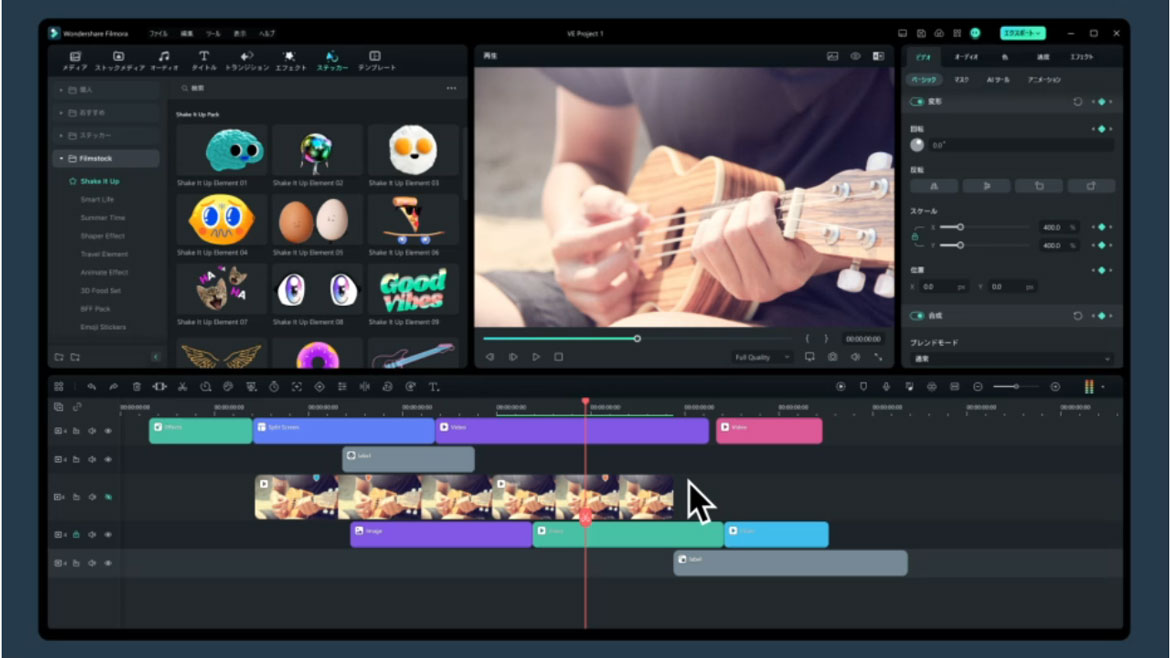
1-2.Filmora 的特色與推薦理由
Filmora 的特色如下:
- 影片剪輯新手也能立即上手的直覺操作介面
- 豐富的特效素材(效果・元素・轉場)
- 自動剪除無聲片段,縮短剪輯時間
- 自動字幕辨識功能,自動生成字幕
- 動態追蹤功能,自動追蹤拍攝主體
- 豐富的內建素材・背景音樂
- 與提供 1000 萬點以上免版稅素材的素材庫服務整合
- 高性價比
如上所述,Filmora 是一款非常優秀的影片剪輯軟體。
此外,關於倒數計時的製作,內建了豐富的素材,只要加入軌道就能輕鬆使用,而且還能進行細緻的自訂,可以說是「倒數計時素材」和「倒數計時製作」兩者優點兼具的軟體。
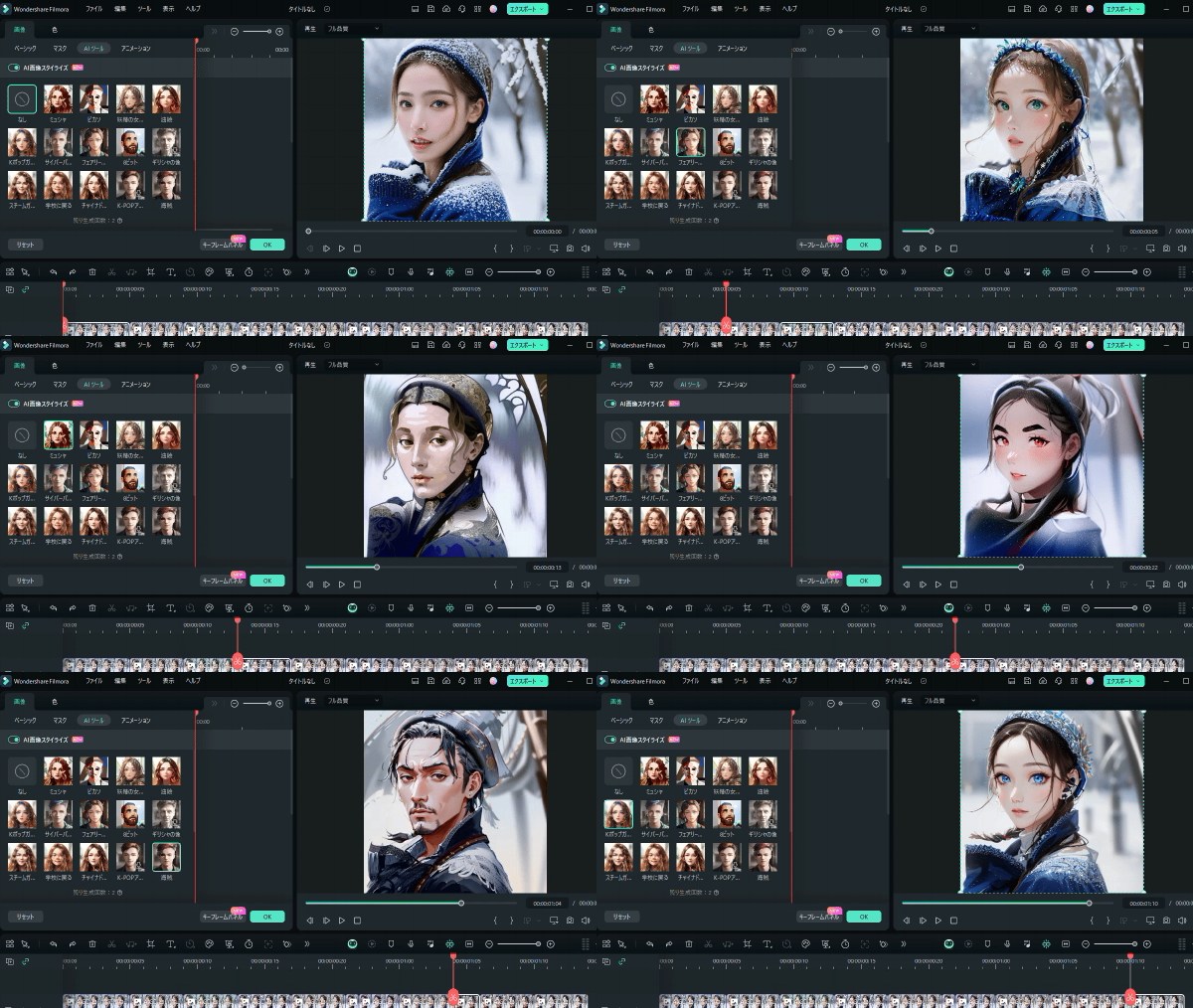
Filmora 在國內外獲得眾多獎項,評價很高,是可以安心使用的軟體。新版本新增了 AI 影片生成、AI 圖片生成、AI 音樂生成等 AI 功能!



1-3.製作的優缺點
自行製作的優缺點如下:
優點
- 可以細緻自訂
- 秒數可以自由設定
- 能展現原創性・頻道特色
- 影片同步播放型也能輕鬆製作
- 不需要檢查規範或規則
缺點
- 需要製作
- 根據軟體不同,製作可能需要時間和精力
2.【不需素材!】3 秒倒數計時影片的製作方法
接下來,將使用剛才介紹的影片剪輯軟體Filmora,實際解說倒數計時影片的製作方法。如果還沒有 Filmora 的話,請先安裝軟體。
此外,這次以 3 秒為例,但 5 秒等也可以用相同步驟製作喔!
Step1.啟動 Filmora
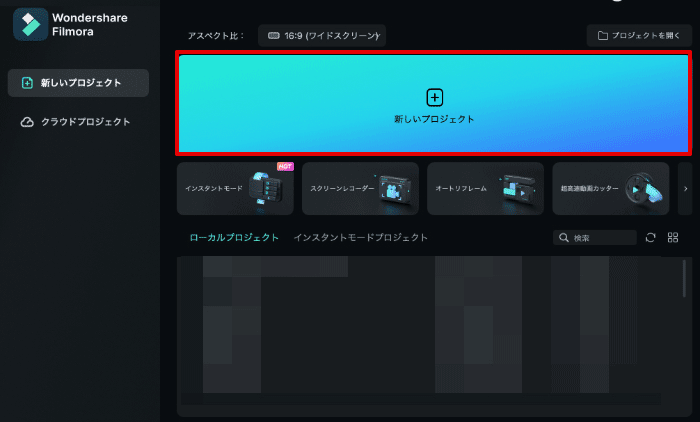
啟動 Filmora 並建立「新專案」。
如果想在現有影片中加入倒數計時器,從「本機專案」或「雲端專案」指定任意專案即可!
Step2.選擇倒數計時
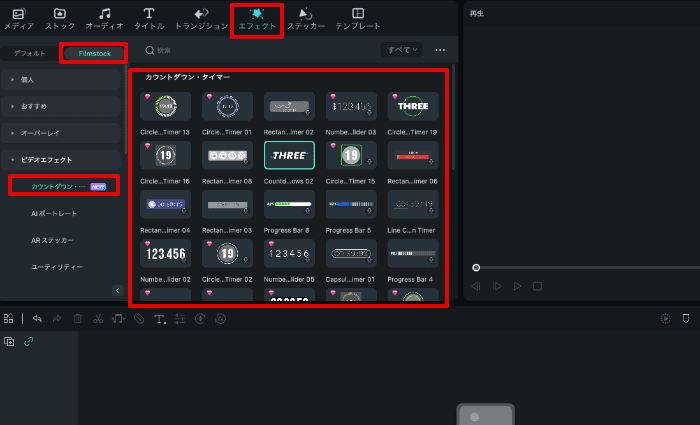
從「特效標籤」移動到「Filmstock」>「視訊特效」>「倒數計時」。
「倒數計時」中目前準備了近 50 種各式各樣的倒數計時。
這些全部都可以自訂為原創風格,因此只要從形狀或表現方法的角度來選擇喜歡的計時器即可。
※不只是時間經過,還有逐漸上升百分比的百分比型倒數計時,實用性非常高喔!
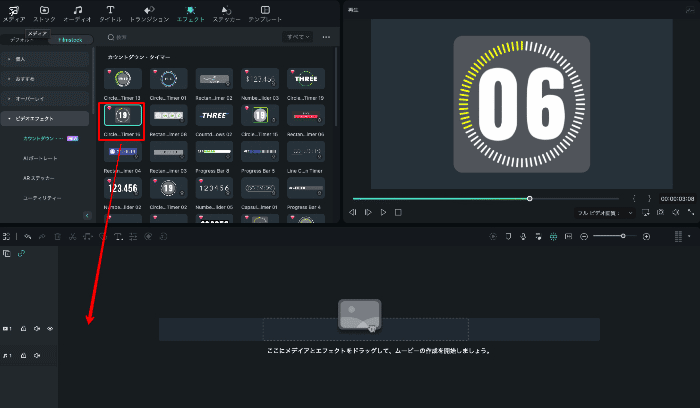
雙擊特效,在預覽實際動作的同時,將喜歡的計時器拖放到軌道 1。
Step3.編輯計時器
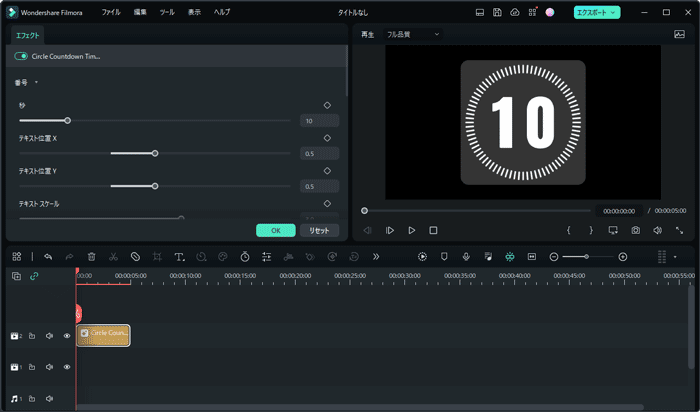
這次選擇了「Circle Countdown Timer 16」。
雙擊加入軌道的特效,進入詳細編輯畫面。
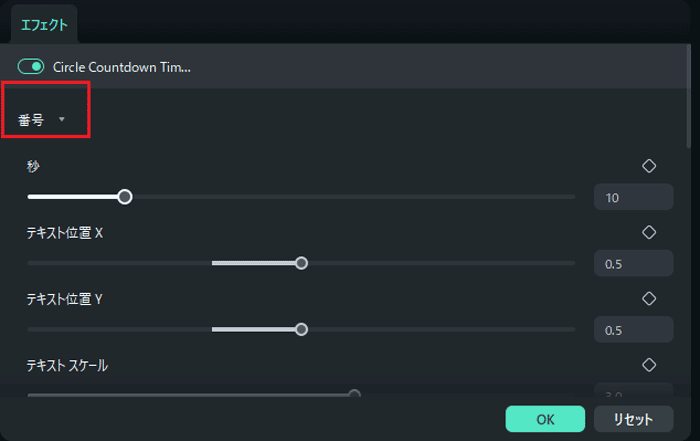
首先將「數字」中的「秒數」改為 3 秒。
在「數字」項目中,可以調整數字的位置和大小。
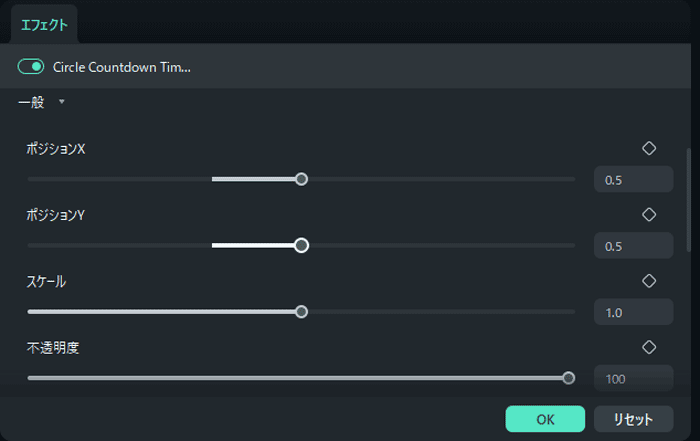
接著從「一般」調整倒數計時器本身的大小和位置。
「速度」設為 1.0 的話,就會以實際 1 秒的比例進行倒數。
例如設為 2.0 的話,倒數會以 2 倍速度進行喔。
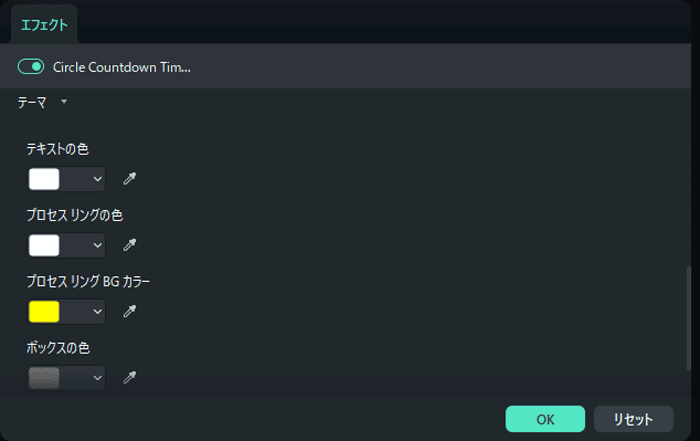
最後從「主題」調整計時器、圓環、經過圓環、方框的顏色和透明度。
如果有經營頻道的話,可以調整成符合自己頻道風格的樣式。
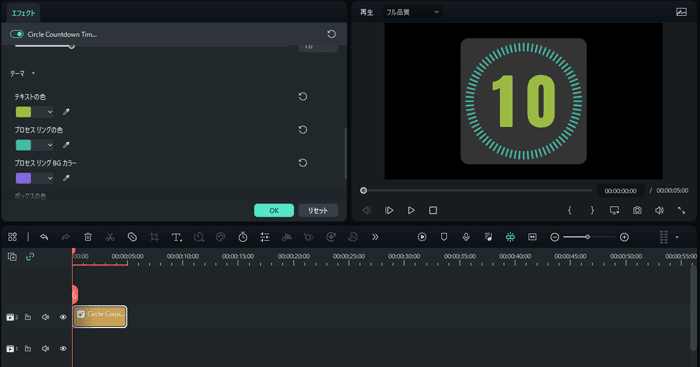
最後點擊右下方的「確定」就完成了!
Step4.調整計時器顯示
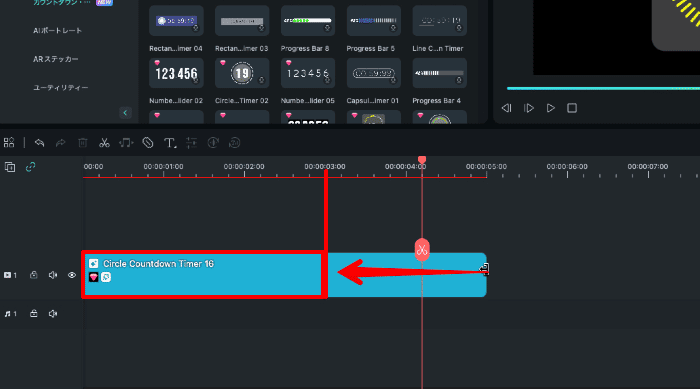
這次設定為 3 秒計時器,所以拖曳軌道 1 的特效,調整為計時器顯示 3 秒。
這樣計時器就完成了!
剛才介紹的
- 短片開場
- 影片同步播放型
- 決定性場景 3 秒前
- 轉場
等,根據大小、透明度和使用時機,應該能完成可用於任何場景的高實用性計時器喔!
3.倒數計時影片素材 3 選
最後也介紹幾個倒數計時影片素材。
當然,如果自己使用Filmora等剪輯軟體製作,就能製作出原創性高的倒數計時器,但透過取得其他高品質的倒數計時素材,也能為影片增加更多變化喔!
此外,在製作階段參考這次介紹的倒數計時素材也是個好主意。
3-1.倒數計時器包
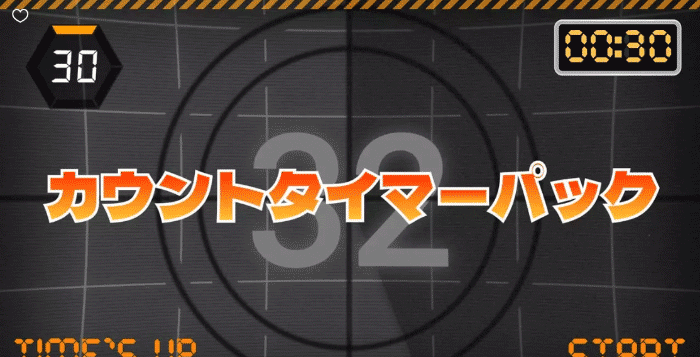
- 標題:3
- 元素:42
倒數計時器包總共有 45 種,是素材非常豐富的素材包。
無論是運動、工作、競賽等許多場景都能派上用場,
還準備了「START」「TIME'S UP」等好用的元素。
如果與 Filmora 已內建的倒數計時素材組合使用,可說是如虎添翼。
3-2. 電影風倒數計時
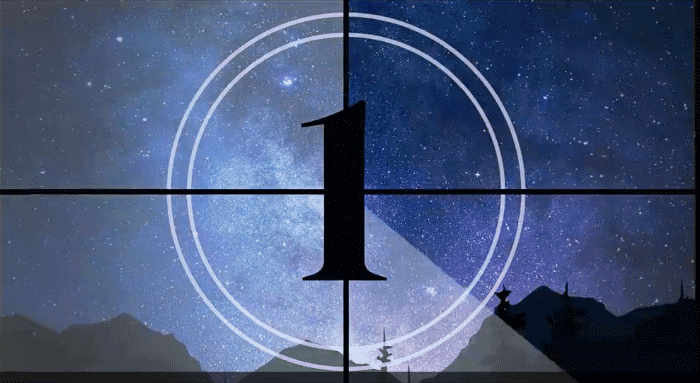
- 標題:1
- 元素:9
電影風倒數計時是內建更優雅、電影風格倒數計時的素材包。
特別適合用於短片開場。
使用後必定能展現品味,提高觀眾的期待感。
3-3.倒數計時包
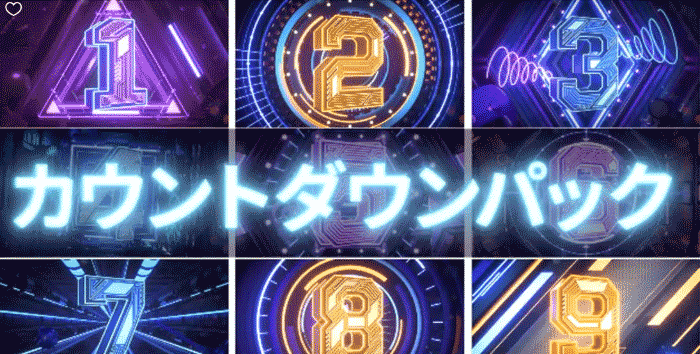
● 元素:30
倒數計時包,是內建 30 種電子風格且有品味的倒數計時素材包。
就像在最佳鏡頭 TOP10、音樂排行榜 TOP10 等影片中常見的倒數計時素材。
即使是簡單的精彩鏡頭合集影片,只要在中間加入倒數計時包的素材,就能變身為令人驚艷的專業影片喔。
此外,下面的文章更詳細介紹了倒數計時素材專題。
如果想進一步收集素材資訊,請務必一併參考。
參考文章:【2024 年最新】倒數計時素材網站 9 選!使用範例和製作方法全解析!
4.倒數計時素材的優缺點
倒數計時影片要製作
- 收集倒數計時素材
- 自行製作倒數計時
這兩種方法。
收集素材的方法
在素材網站搜尋,就能找到倒數計時類的素材。
將這些作為影片素材使用,當作開場或切入使用的方法。
優點
- 可以免費找到
- 只要加入就能使用
- 方便
這些是優點。
不需要製作,如果找到喜歡的倒數計時素材,就能立即使用,這點很棒呢。
缺點
- 無法自訂
- 秒數固定
- 無法展現頻道特色
- 無法去背
- 需要檢查規範和規則
這些是缺點。
畢竟是影片素材,秒數會受到素材限制,這是最大的缺點。
此外,如果是 YouTube 頻道等,難以展現原創感,容易呈現廉價的效果。
由於素材無法去背,因此也難以實現剛才在應用案例中介紹的影片同步播放顯示。
5.倒數計時影片的應用場景
倒數計時影片除了婚禮或生日等祝賀影片外,還能用於短片開場、上傳到 YouTube 的影片等,是許多場景都能活用的高實用性演出效果。
因此,首先在這個章節中,將介紹具體可以在哪些場景中應用。
5-1.短片開場
在婚禮或生日影片等自製影片中,作為提高對正片期待感的簡短開場使用,也是推薦的應用場景。
能夠提升整體影片的華麗感,提高對影片的期待感。
5-2.影片同步播放型
不是單獨使用,而是與影片內容同步進行倒數計時的方法。
例如,想向觀眾傳達剩餘時間逼近的緊張感,或是在伸展、健身類影片中,在畫面上方等位置顯示倒數計時,就能實現預期的表現效果。
5-3.決定性場景 3 秒前
在影片中的決定性場景前刻意製造間隔,提高期待感,也是能發揮倒數計時效果的演出。
在觀眾最關注的縮圖部分等使用會很好。
5-4.轉場
在影片中多次顯示倒數計時,兼具影片與影片的銜接、轉場作用和倒數計時的方法。
例如音樂排行榜、世界盃最佳鏡頭、職棒趣味鏡頭精選等,無論是 YouTube 還是電視,都是許多媒體使用的方法。
6.倒數計時影片的應用案例
接下來,在製作倒數計時將介紹實際使用的影片案例。
在實際製作前,透過重新觀看使用中的影片,應該能有更具體的想像喔!
應用案例①しのけん大食い
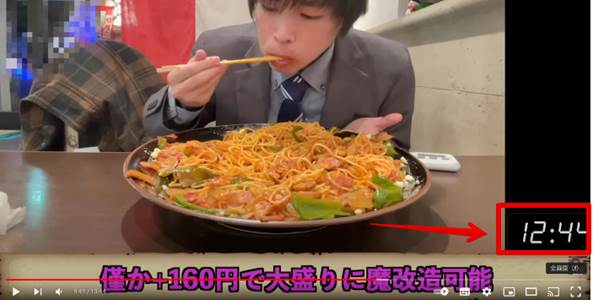
這是人氣大胃王頻道「しのけん大食い」的「【大食い】巨大過ぎる激アツナポリタンに制限時間30分で挑んだ結果【高カロリー】【激熱】【モッパン】大胃王 BigEater Challenge Menu」影片。
以 30 分鐘的時間限制能否吃完大量拿坡里麵為主題的影片,但如果公開實際 30 分鐘的影片會過於冗長,許多觀眾會離開。
因此在影片中使用快轉,同時用右下角的計時器傳達時間經過。
即使是實際花費較長時間的影片,透過使用計時器,也能在向觀眾傳達實際花費時間的同時濃縮影片內容!
應用案例②dumapp/づまっぷ
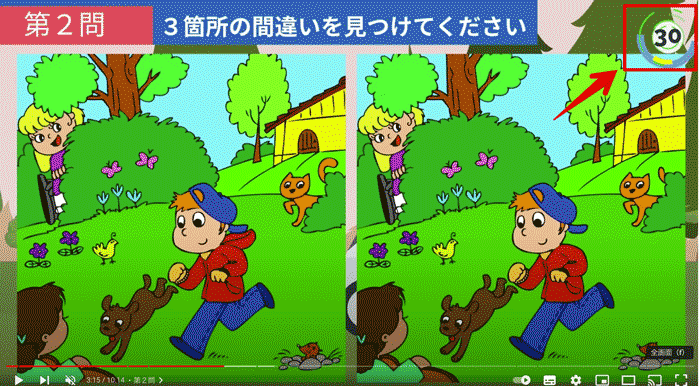
這是「dumapp / づまっぷ」持續發布謎題和找不同的頻道。
在右上角顯示倒數計時,表現找不同的時間限制。
應用案例③NBA

NBA 官方頻道在賽季中每天投稿的「今日最佳鏡頭 TOP10」影片的倒數計時中,也使用了倒數計時。
例如像這樣介紹 10 個鏡頭的影片,沒有區隔只是排列鏡頭影片,和像這樣倒數計時,是不是有天壤之別呢?
維持鏡頭的氣勢,保持觀眾的興奮度和驚喜感,讓人不自覺看到最後的機制,可以說是很好的案例。
使用 Filmora 就能輕鬆製作倒數計時影片!
在這篇文章中,解說了倒數計時影片的製作方法、應用場景、實際使用案例等。
關於倒數計時器的製作或素材,在能輕鬆製作的條件下,製作的優點更大,相信你也理解了這一點吧?
無論是倒數計時器製作,還是整體影片剪輯,使用哪款影片剪輯軟體是關鍵。
Filmora高性價比,而且還提供可試用所有功能的免費版。
如果有一點興趣的話,請一邊閱讀這篇文章,一邊實際製作倒數計時器吧。

