



 ChatGPT
 Perplexity
 Gemini
 Claude
 Grok
Grok
在音樂錄影帶或歌詞動畫中經常看到的、與音樂或聲音連動的波形「音訊頻譜」。
「我也想在自己的影片中加入音訊頻譜!」
「查了一下加入音訊頻譜的方法,但看起來好像很困難。」
有這樣想法或已經放棄的人應該不少吧?
加入音訊頻譜能夠加入音訊頻譜的進階剪輯軟體,不是需要訂閱制每月付費,就是需要購買國外付費外掛程式,要匯入確實有一定門檻。
因此在這篇文章中將介紹
- 什麼是音訊頻譜?
- 能輕鬆匯入音訊頻譜的買斷制影片剪輯軟體
- 聲音波形的製作方法基礎操作
- 音訊頻譜的應用範例
等內容!
閱讀這篇文章後你將能夠
- 匯入音訊頻譜功能
- 為 MV、歌詞影片、音訊內容增添震撼力與動感
- 自訂調整喜愛的音訊頻譜樣式
讓我們開始吧!
目錄
- 什麼是音訊頻譜?
-
【基礎篇】如何用音訊頻譜製作聲音波形
-
【進階篇】音訊頻譜應用範例介紹
- 結語:用音訊頻譜拓展影片表現力!


1.什麼是音訊頻譜?
「加入音訊頻譜」,又稱為「音訊視覺化工具」,是能夠配合聲音、音樂或背景音樂自動生成動態波形的功能。
所謂聲音,本質上是由振動和波形所組成。
將這些波形視覺化後,可以在 MV、歌詞影片、音樂介紹影片等內容中呈現音樂的震撼力,或在音訊內容、廣播節目影片中顯示與聲音連動的波形,為影片增添動態效果。
2.【基礎篇】如何用音訊頻譜製作聲音波形
讓波形配合音樂律動,乍看之下似乎很困難,但只要選對影片剪輯軟體,利用特效功能就能輕鬆實現超酷的音訊頻譜效果!
本文將使用能從豐富選項中快速挑選音訊頻譜,簡單加入影片並可自由調整風格的影片剪輯軟體Filmora進行教學。
還沒下載的朋友,歡迎立即免費下載,跟著教學實際製作帶有音訊頻譜的影片。
操作簡單到可能會讓你大吃一驚!
2-1.【Filmora】音訊頻譜功能
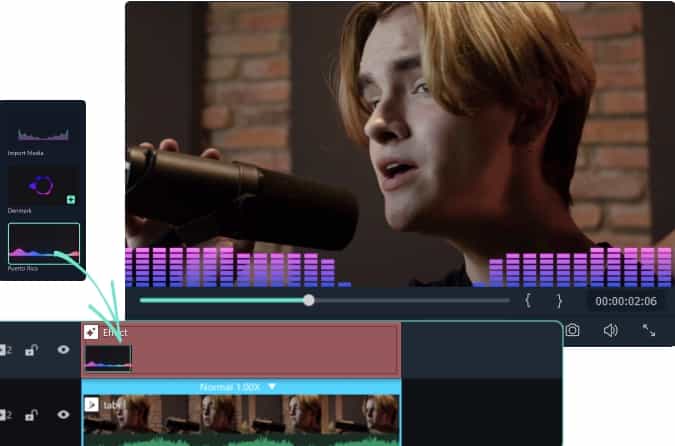
Filmora 的加入音訊頻譜音訊頻譜功能只需拖放到時間軸,就能自動將影片中的聲音或音樂視覺化。
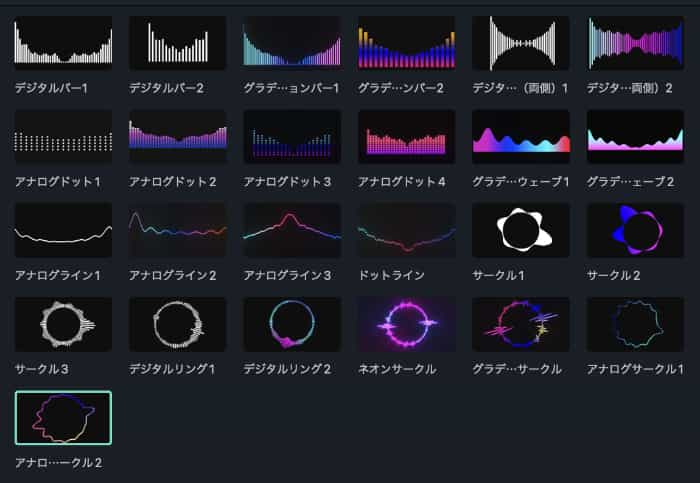
目前提供「長條」「線條」「圓點」「波浪」「圓圈」等 25 種風格各異的音訊頻譜樣式,可依影片需求靈活運用。
而且還能自訂調整成你喜歡的樣子!
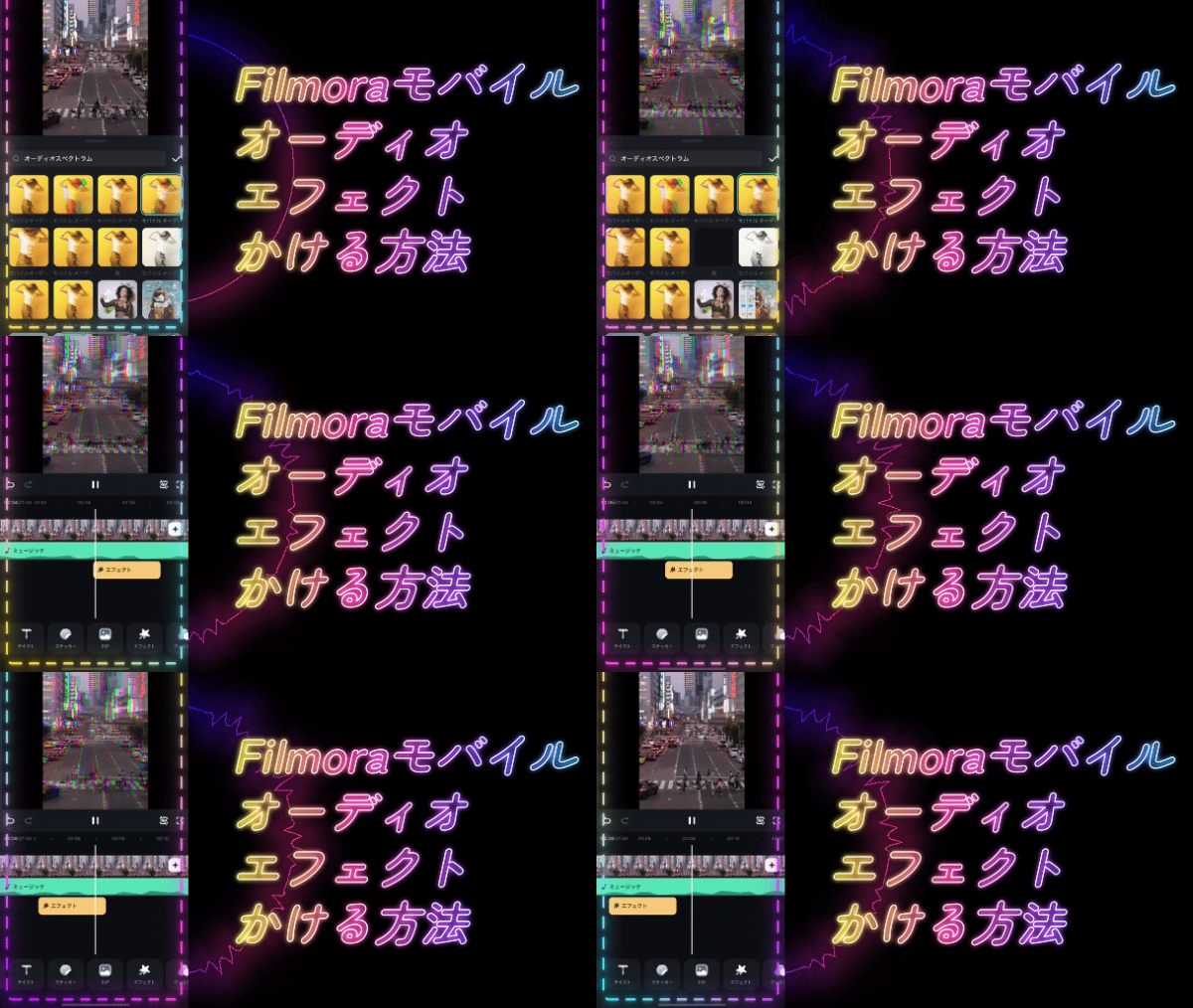
Filmora 行動版也內建許多能隨音訊節奏律動的音訊特效,推薦想用手機輕鬆視覺化音樂的朋友使用。

2-2.【基礎篇】音訊頻譜的使用方法
現在實際為影片加入音訊頻譜吧。
稍後會介紹進階應用,Filmora利用音訊頻譜功能展示3 種有趣的應用範例,但首先請在這裡掌握基本使用方法!
Step1.將音訊頻譜加入時間軸
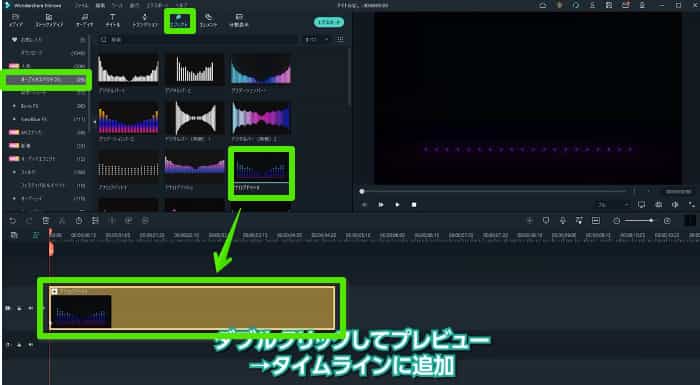
從「特效」分頁的「Filmstock>音訊頻譜」中選擇喜歡的音訊頻譜樣式,拖放到時間軸上。
雙擊音訊頻譜即可預覽動態效果。
Step2.加入帶有聲音的影片或音訊
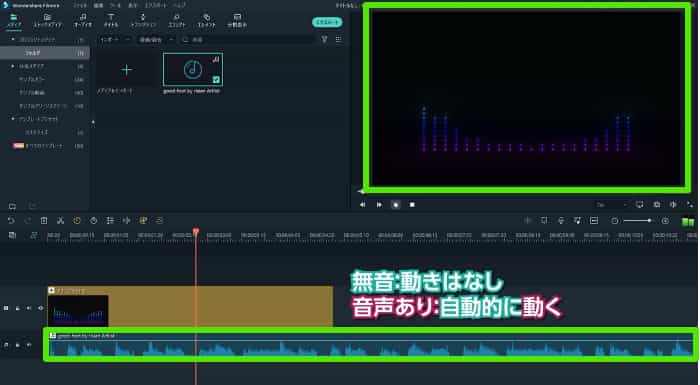
加入帶有聲音的影片或音訊片段。
如果影片中沒有聲音,音訊頻譜不會產生反應,但加入聲音後就會自動偵測並開始律動。
Step3.調整音訊頻譜
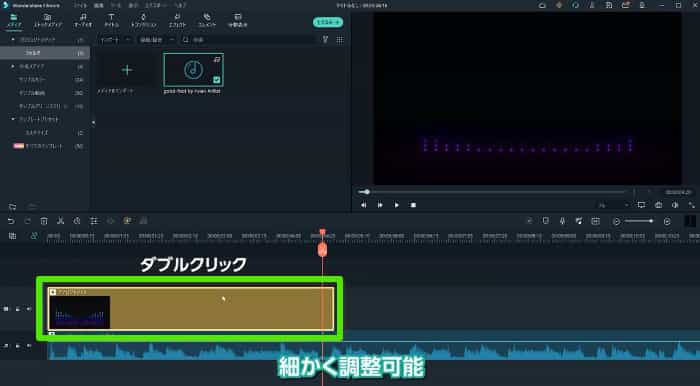
接著來調整音訊頻譜的細節吧。
雙擊音訊頻譜片段即可進入編輯畫面。
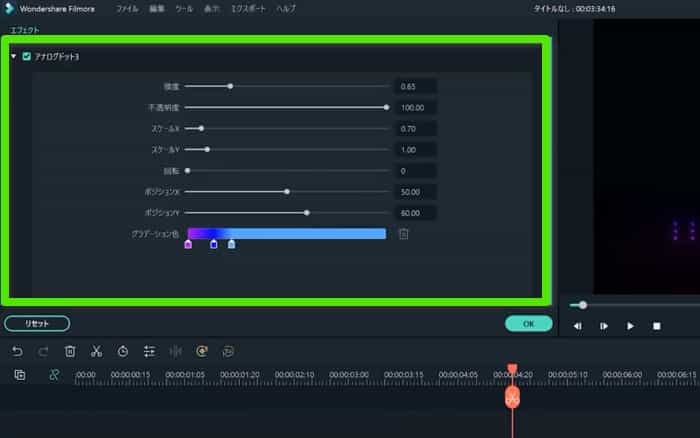
可以調整「強度」「不透明度」「位置」「半徑」「漸層顏色」等細節,歡迎自訂成你喜歡的樣式。
使用「旋轉 Z」將音訊頻譜橫向放置也很有質感!
此外,漸層顏色可以自由增減顏色數量。
可以配合你的 YouTube 頻道色調或影片氛圍來調整。
3.【進階篇】音訊頻譜應用範例介紹
加入音訊頻譜音訊頻譜的基本使用方法學會了嗎?
應該能輕鬆透過滑鼠操作完成吧?
剛才使用的Filmora這款軟體加入音訊頻譜除了音訊頻譜之外,還內建豐富且強大的功能。
接下來將介紹 Filmora 的特色與功能,並解說 3 種更進階的音訊頻譜應用方法。還沒下載 Filmora 的朋友,先下載 Filmora 吧!
3-1.【Filmora 最大特色】直覺式使用者介面
Filmora 最大的特色就是「簡潔且可直覺操作的使用者介面」。
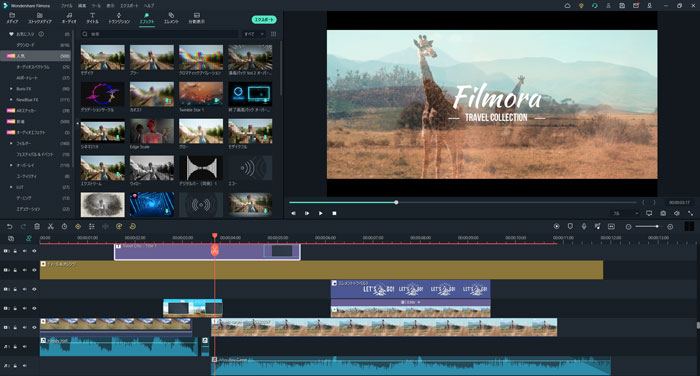
Filmora 從開發之初就強調
- 「如何讓複雜又令人卻步的影片剪輯變得有趣」
- 「如何降低初學者對影片剪輯的門檻」
這些核心理念,因此現在即使是初學者也能快速上手。
使用這款軟體,完全不用擔心找不到功能而浪費時間。
此外還有
- 豐富的進階功能
- 大量特效素材
- 支援多種影片格式
- 與 4 種免版稅素材庫直接整合
- 整合服務「Filmstock」提供超豐富特效素材
- 持續更新的新功能
等諸多優勢,是一款功能完善的影片剪輯軟體。
3-2.【Filmora】豐富功能
Filmora 的影片剪輯功能不僅包含剪輯、裁切等基本功能,也提供非常豐富的獨家進階功能。
以下簡單介紹音訊頻譜以外的部分進階功能及使用方法。
特別希望大家注意的是「操作簡單」。
」這一點。Filmora 的介面與功能易用性是所有功能的共通特色。
・自動語音轉字幕
耗時又費力的字幕製作,在 Filmora 只需一鍵即可完成。
使用方法:
①完成字幕以外的影片剪輯後,點擊「自動語音轉字幕」
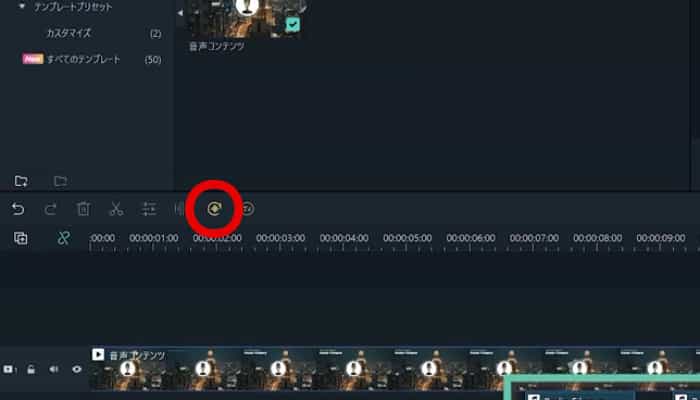
②選擇「日文」並點擊「確定」
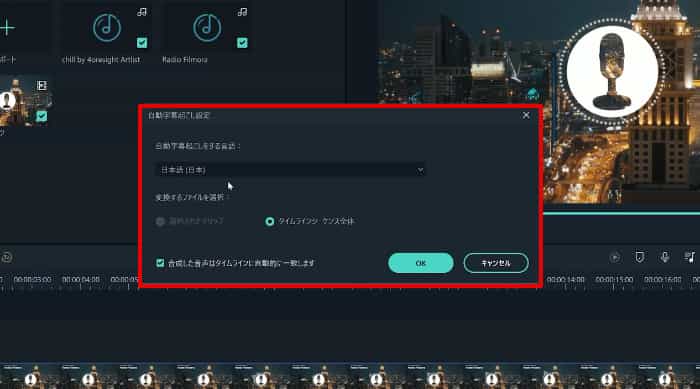
只需兩步驟,軟體就會分析聲音並自動生成字幕。
自動生成的字幕也可以像一般字幕一樣進行細部編輯。
相關文章:使用「自動語音轉字幕功能」,從影片自動生成字幕! >>
・色度去背合成
使用綠幕素材與背景合成的色度去背功能,在 Filmora 中也能輕鬆使用。
將不同背景與綠幕影片、圖片合成時使用的「色度去背合成」功能當然也有內建。
使用方法:
①將綠幕影片與要作為背景的影片放置到時間軸上
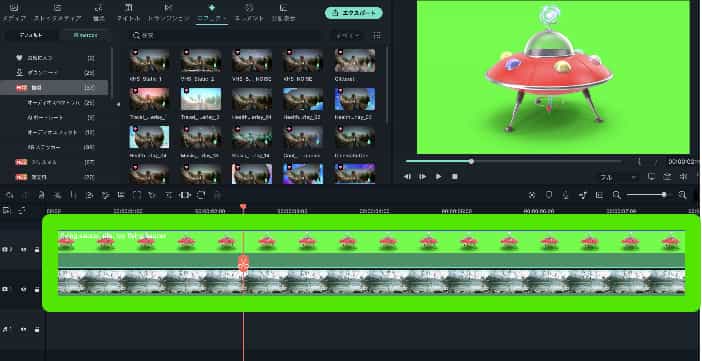
②雙擊綠幕影片,勾選「色度去背」
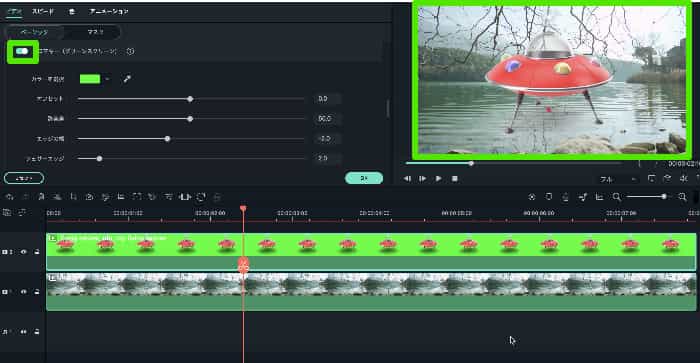
③必要時可使用滴管工具指定顏色並調整
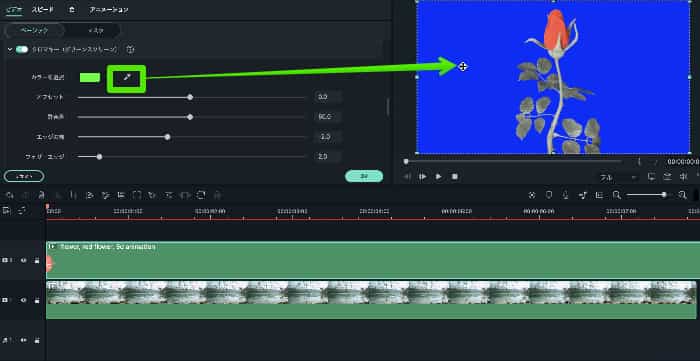
相關文章:【色度去背合成】綠幕拍攝、剪輯方法與推薦軟體完整介紹 >>
・AI 人像
Filmora 能合成的不只綠幕素材。
運用內建 AI 功能,也能從一般素材中精準抓取主體。
使用方法:
①將要合成的影片與要作為背景的影片放置到時間軸上
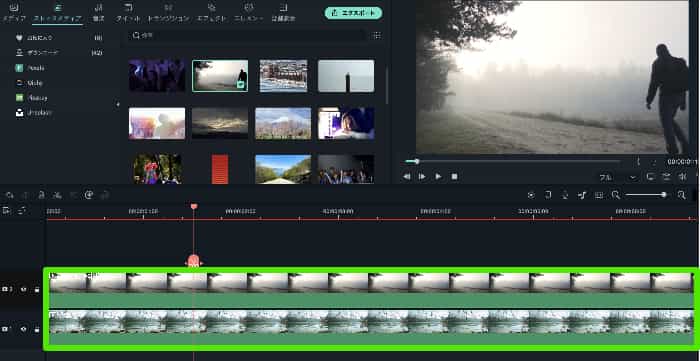
②從「特效>AI 人像」中選擇「分割」拖放到要合成的影片上
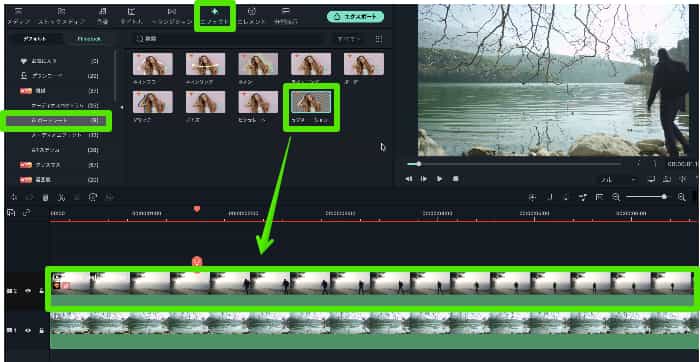
③調整「分割」效果
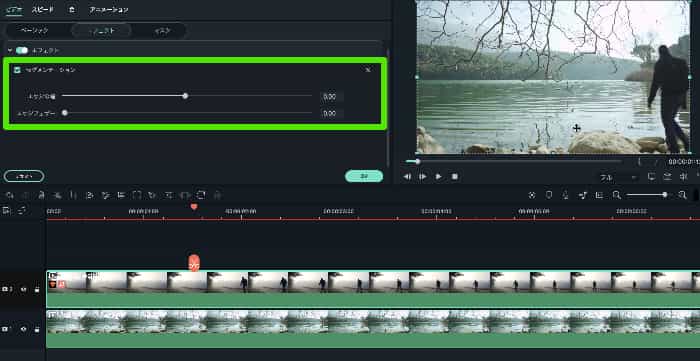
相關文章:Wondershare Filmora「AI 人像外掛」完整介紹! >>
3-3.音訊頻譜的 3 種活用方法
前言稍微長了一點,接下來將分別解說以下 3 種音訊頻譜的應用方法。
- 應用範例 1.讓音樂錄影帶更出色
- 應用範例 2.輕鬆製作音樂介紹影片
- 應用範例 3.適用於以聲音為主的內容
還沒下載 Filmora 的朋友,請先免費下載 Filmora。
應用範例 1.讓音樂錄影帶更出色

首先介紹如何用靜態圖片素材製作突顯音樂的音樂錄影帶。
Step1.加入音樂到音訊軌道
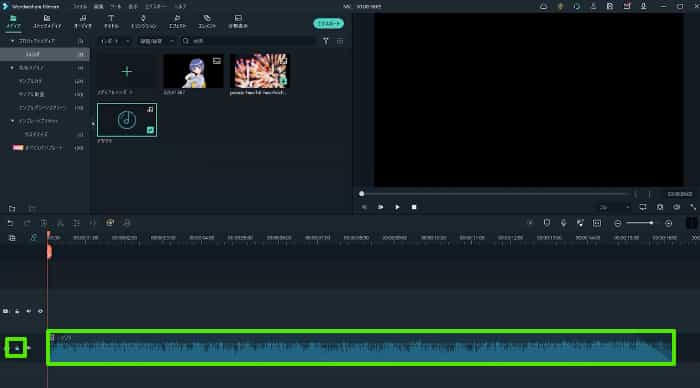
這次只使用音樂的部分片段,因此剪輯保留需要的部分,並設定淡入、淡出效果。
點擊「鎖頭」圖示將音訊軌道「鎖定」。
淡入、淡出的設定方法
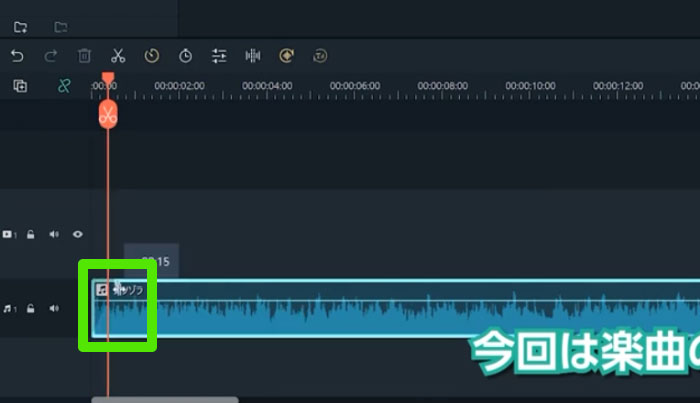
拖曳音訊片段左端的白色控點,移動到淡入結束點。
這樣就能設定淡入效果。
淡出則是將片段右端的白色控點移動到淡出起始點即可。
Step2.放置插圖
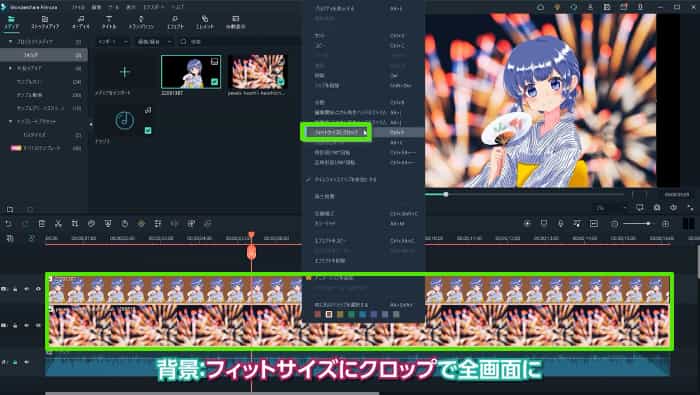
在軌道 1 放置煙火背景,軌道 2 放置角色插圖。
如果背景邊緣無法完整覆蓋畫面寬度,可以右鍵點擊背景選擇「裁切以符合」。
這樣就能完整覆蓋畫面。
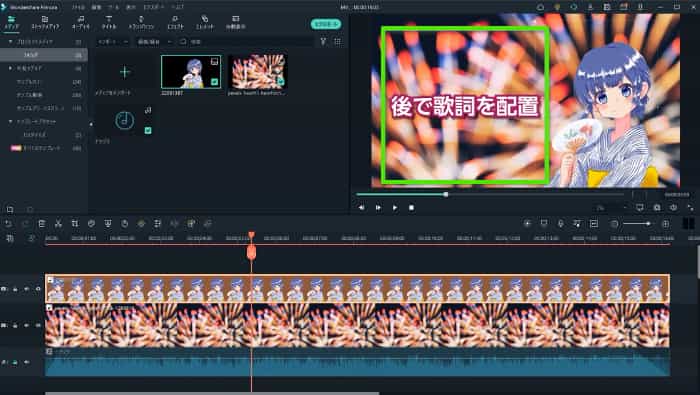
另外,由於要在畫面左側顯示歌詞,請將角色插圖放置在右側。
Step3.為插圖加入逆光效果
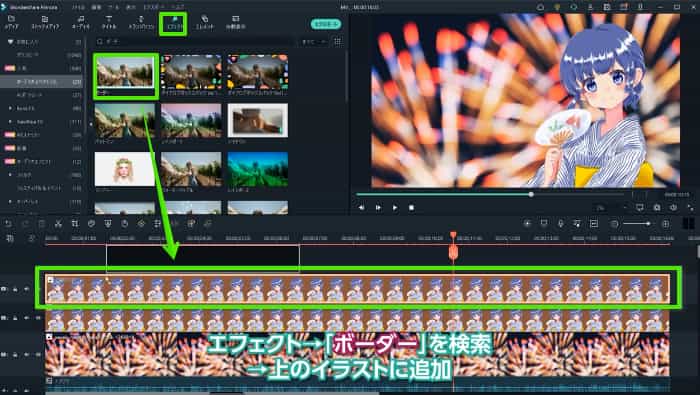
複製軌道 2 的插圖片段並上下疊加。
從「特效」分頁將邊框特效加入軌道 3 的插圖片段,然後雙擊。
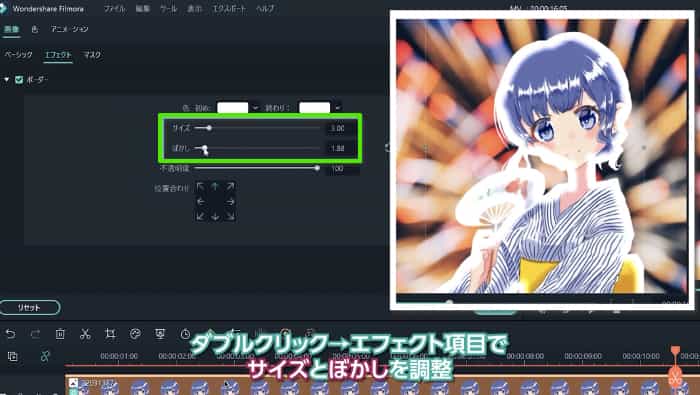
在「特效」的「邊框」中調整「大小」和「模糊」項目。
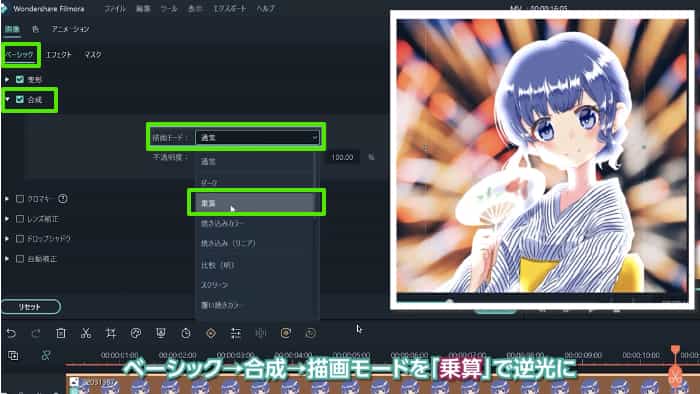
最後從「特效」切換到「基本」,將「合成」的混合模式改為「色彩增值」。
看起來就像加了逆光效果,能襯托煙火的演出效果!
Step4.放置歌詞
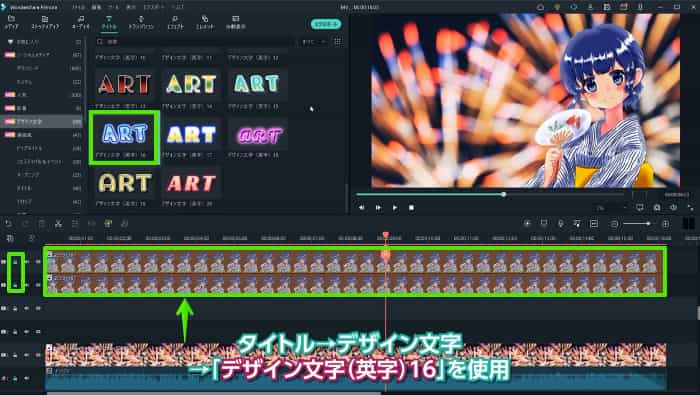
將軌道 2、3 的插圖分別移動到軌道 4、5 並鎖定。
在空出的軌道 2、3 加入歌詞。
這次從「標題」分頁的「設計文字」中選擇「設計文字(英文)16」加入軌道 3,並輸入歌詞。
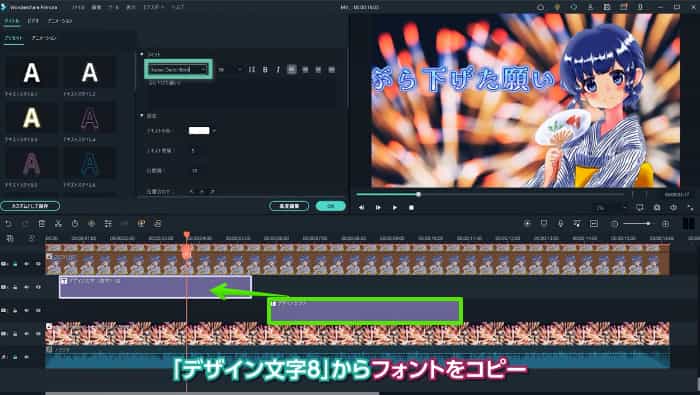
由於想使用設計文字 8 的字型,先將它加入時間軸,雙擊後複製字型,再貼到軌道 3 的「設計文字(英文)16」。
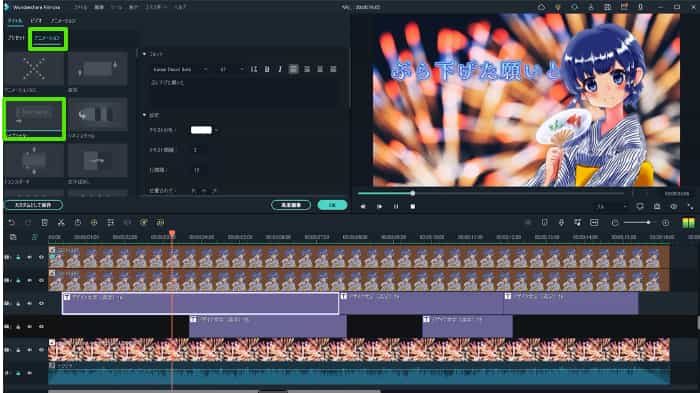
在預覽畫面調整大小和位置。
此外,從「動畫」設定「打字機」效果。
Step5.複製歌詞
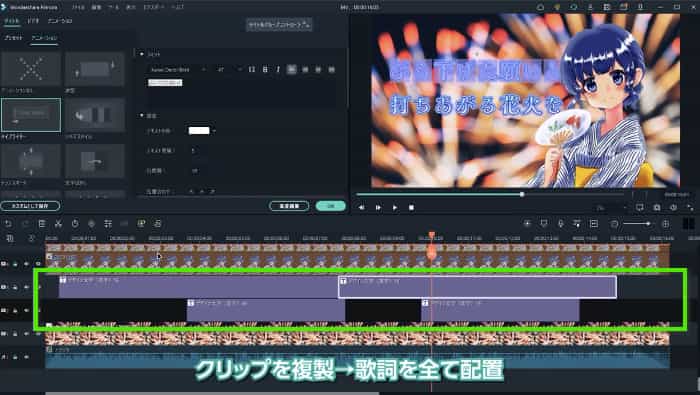
複製軌道 3 設定好的歌詞片段,放置所有歌詞。
MV 完成了!
Step6.加入音訊頻譜
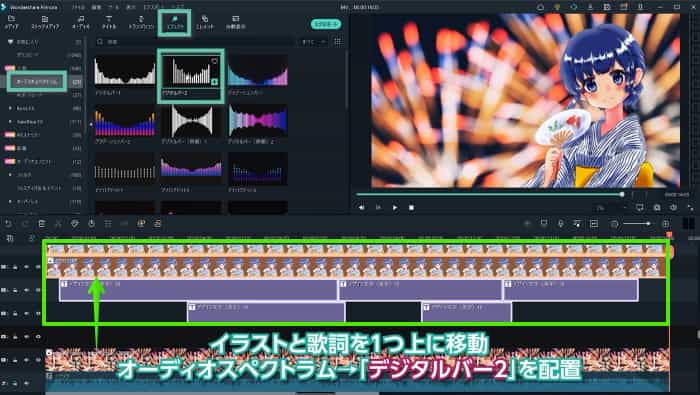
加入音訊頻譜
最後解除插圖的鎖定,全選插圖和歌詞。
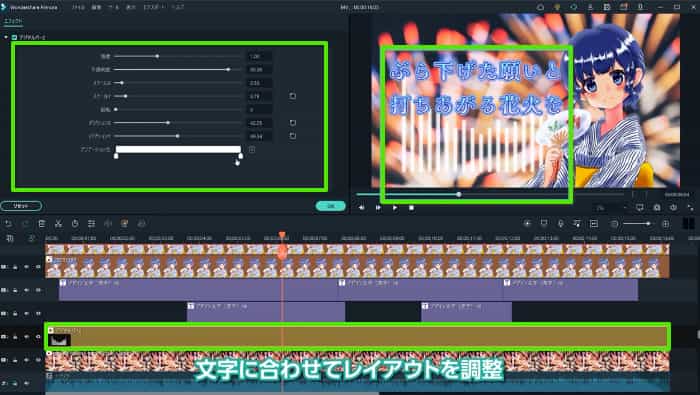
分別往上移動一個軌道,空出軌道 2。
如同先前的基礎篇,從「特效>音訊頻譜」選擇「數位長條 2」加入空出的軌道 2。
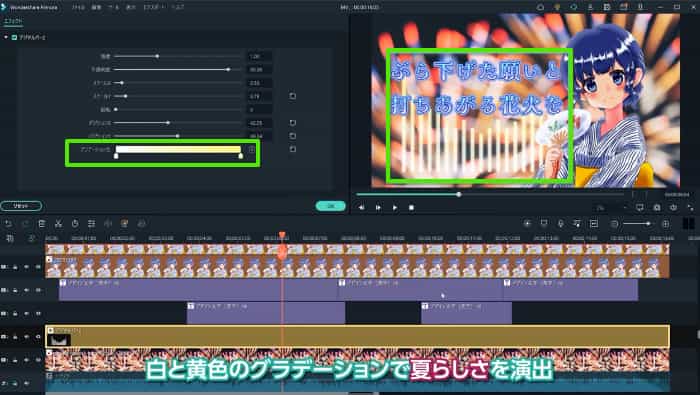
將數位長條 2 延伸到音樂結尾,雙擊後調整位置和大小,讓它與歌詞對齊即完成!
應用範例 2.輕鬆製作音樂介紹影片

漸層顏色預設是白色到白色,改成白色到黃色更能營造夏日氛圍。
想發布音樂但覺得製作 MV 門檻太高的朋友,推薦製作音樂介紹影片。
Step1.而且音樂介紹影片只需要音樂檔案和影片剪輯軟體 Filmora 就能完成,想快速發布多部作品的朋友也很適合!
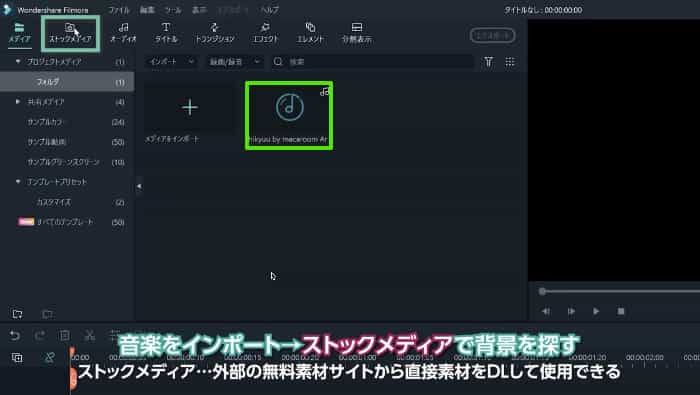
匯入音樂
從「媒體」分頁的「+匯入媒體」將音樂匯入 Filmora。
Step2.將匯入的音樂拖放到音樂軌道。
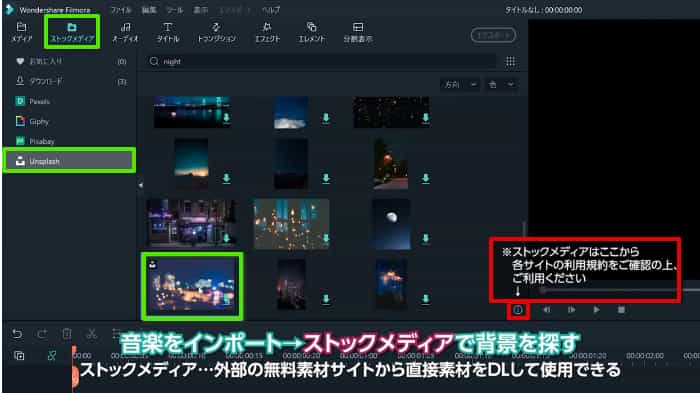
尋找背景Filmora 整合了「Pexels」「Giphy」「Pixabay」「Unsplash」四種素材庫
,可以在軟體內下載免費免版稅素材。
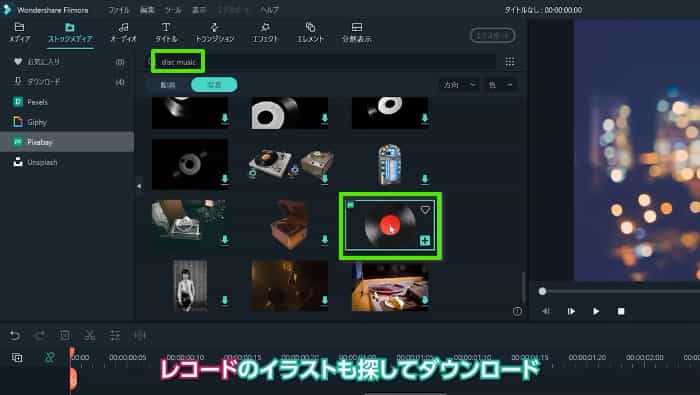
從「素材庫」分頁尋找適合的背景素材並下載。
另外也下載一張透明背景的唱片插圖。
這次在「Pixabay」搜尋「disc music」。
Step3.※素材使用前請從「!」確認服務的「使用條款」。
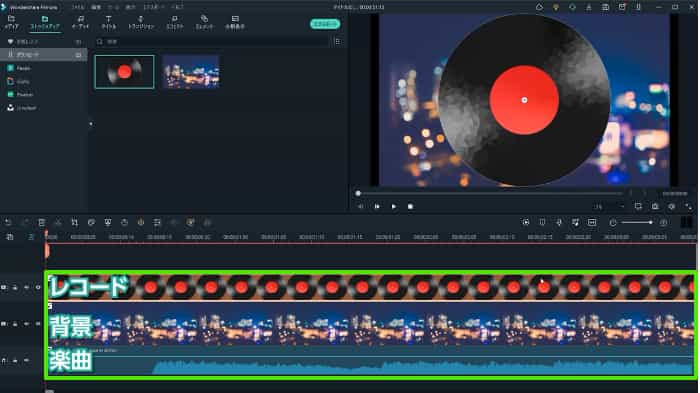
放置素材
軌道 2:唱片插圖
軌道 1:背景
音樂軌道 1:音樂
依序拖放素材到時間軸。
將軌道 1、2 的素材延伸到與音樂相同長度。
Step4.背景素材如同先前的「應用範例 1.讓音樂錄影帶更出色」,右鍵點擊選擇「裁切以符合」。
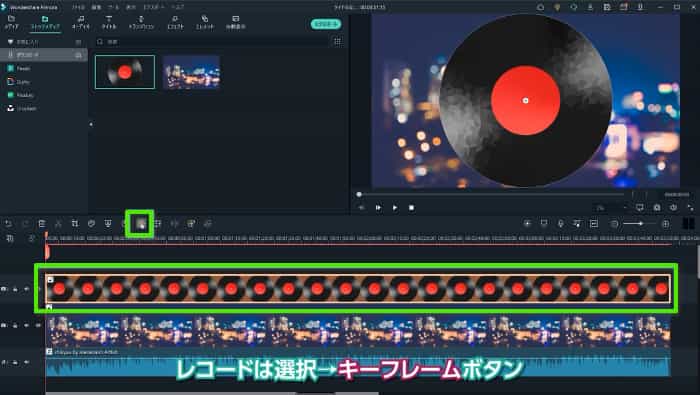
為唱片加入動態效果
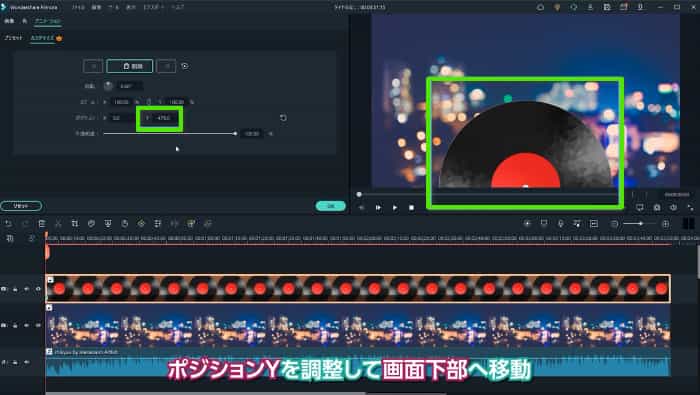
選擇軌道 2 的唱片,點擊工具列的「關鍵影格按鈕」。
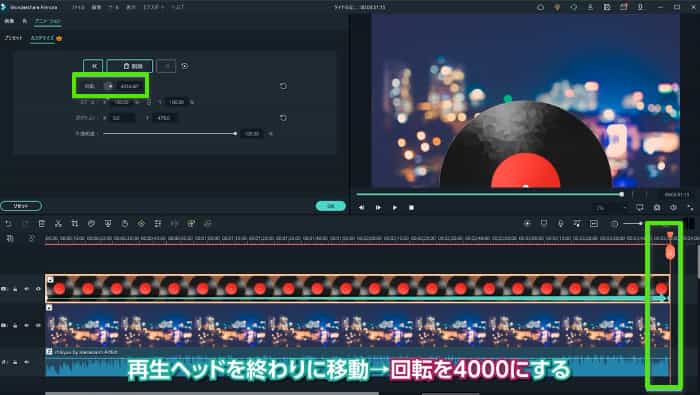
調整「位置 Y」將唱片移動到畫面下方。
另外,唱片應該要旋轉吧!
將播放頭移動到音樂結尾,將唱片的「旋轉」設定為「4000」。
旋轉數值大約 1 分鐘 1000 為基準。
1000×4分,設定為「4000」。
Step5.新增音訊頻譜
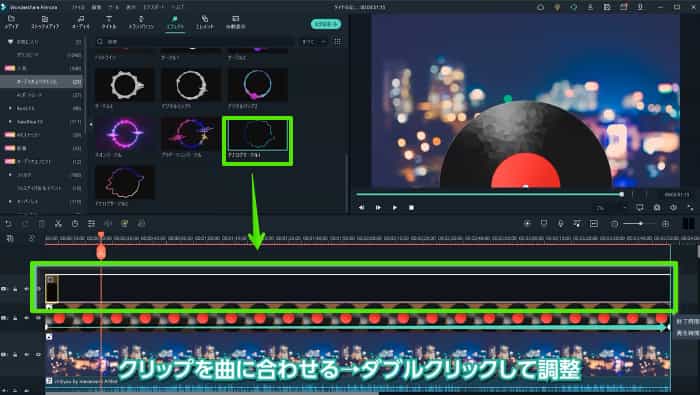
從「效果>音訊頻譜」選擇「類比圓形1」,加入軌道3並調整長度以配合其他片段。
Step6.調整音訊頻譜
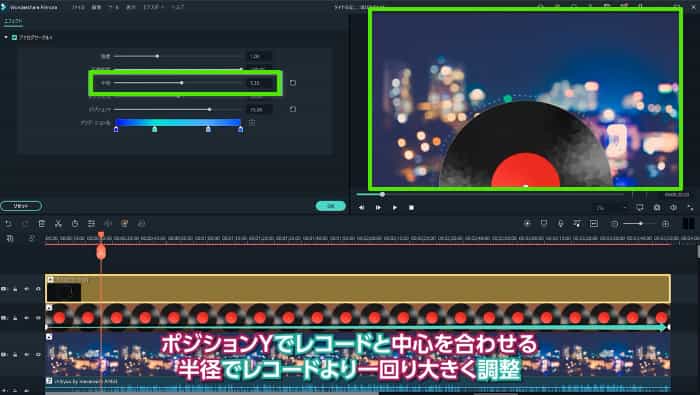
調整音訊頻譜,使其圍繞黑膠唱片移動。
雙擊軌道3的「類比圓形1」,透過「位置Y」對準黑膠唱片的中心。
此外,將「半徑」調整為比黑膠唱片稍大一圈。
Step7.加入歌曲資訊
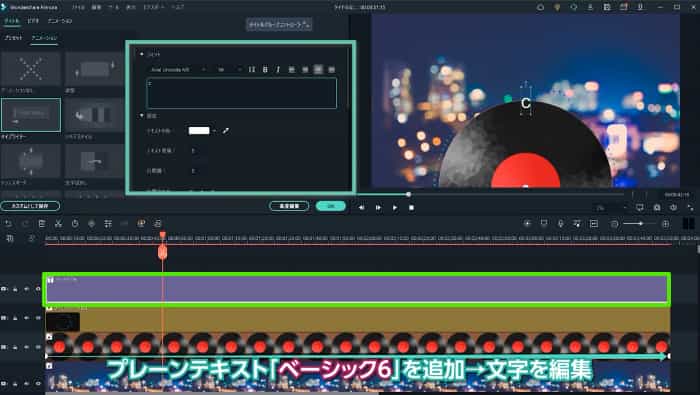
最後在畫面上方加入歌曲資訊即完成。
從「標題」分頁中選擇「純文字」內的「基本6」,加入軌道4。
雙擊後,即可編輯文字與版面配置。
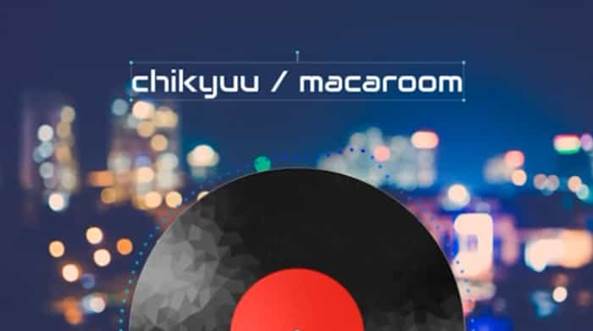
順帶一提,本章使用的字體為「Audiowide」。
這樣就完成了。
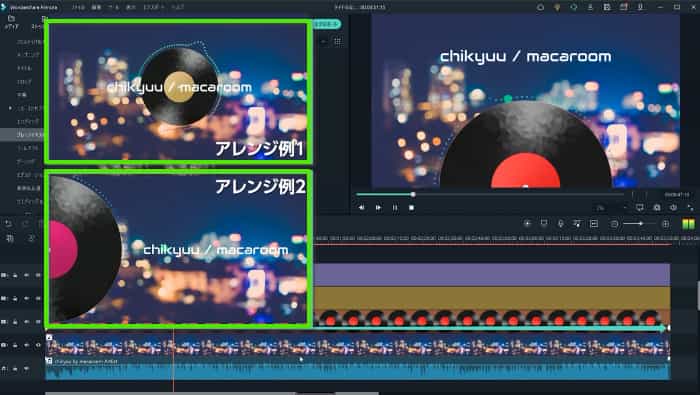
變更黑膠唱片的位置、背景、音訊頻譜,就能為每首歌曲創造不同的變化!
非常推薦給想上傳多首歌曲的創作者。
應用範例 3.適用於以聲音為主的內容
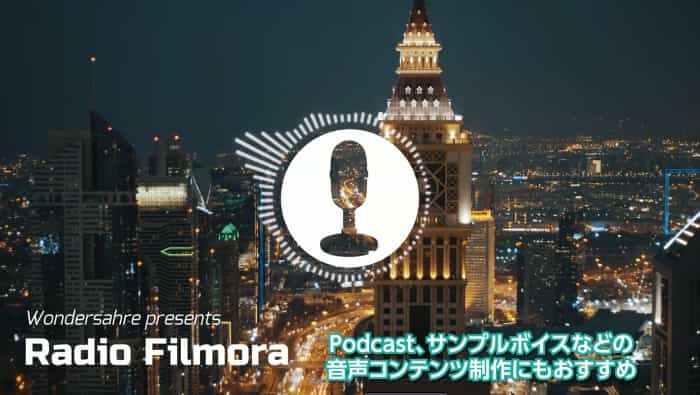
Podcast(播客)、廣播節目、試聽音檔等以聲音為主的內容,也很適合使用能在畫面中營造動態效果的音訊頻譜。
畫面中有與聲音連動的加入音訊頻譜元素,就能立刻打造出以「聲音」為主角的影片。
Step1.將音訊內容加入時間軸
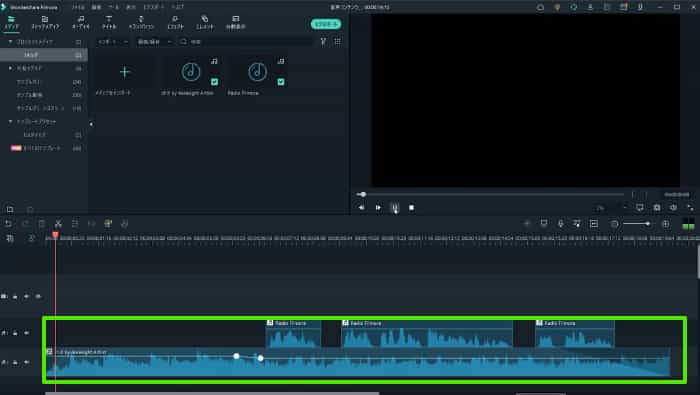
事先將背景音樂與主要音訊內容配置在時間軸上。
Step2.新增背景
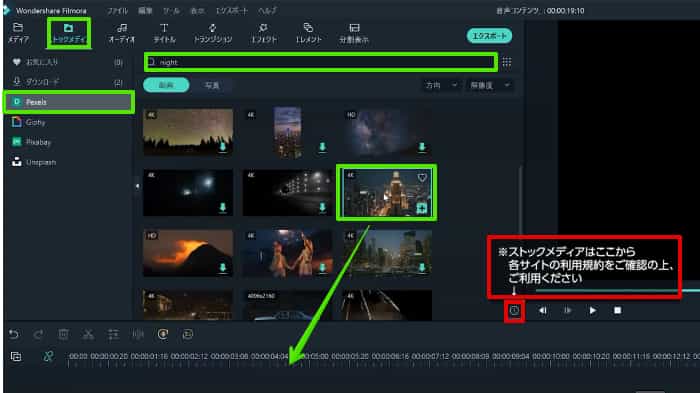
與「應用範例2.輕鬆製作歌曲介紹影片」相同,從「素材庫」搜尋並下載符合背景音樂或氛圍的背景影片,加入軌道1。
短片段的調整方法
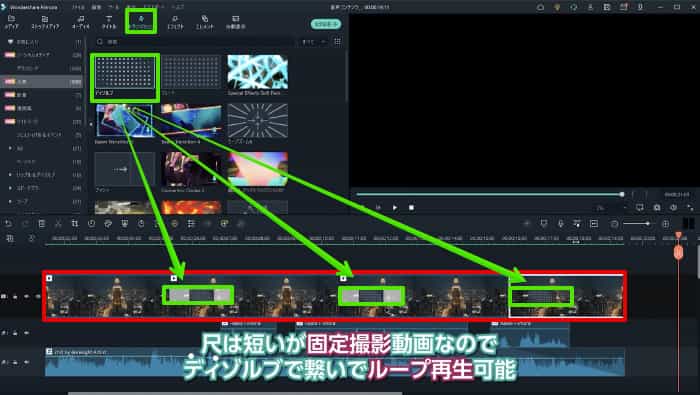
播客等以聲音為主的影片往往比歌曲更長,背景影片長度可能不足。
這時可以選擇固定機位拍攝的影片,使用「轉場」分頁中的「溶解」來串接,就能達到循環播放效果!
別忘了將最後的背景影片縮短,以配合播客的長度!
Step3.新增音訊頻譜
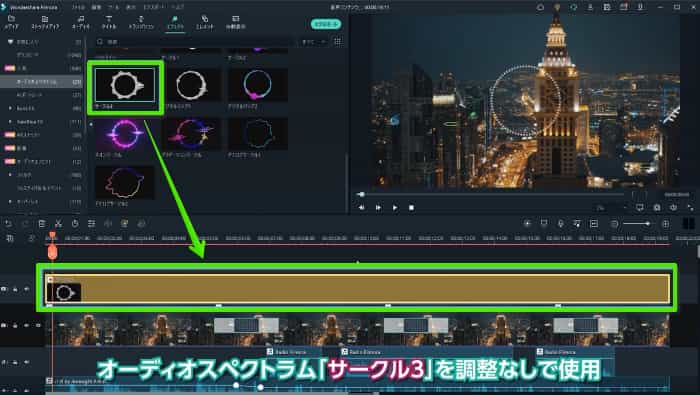
從「效果>音訊頻譜」選擇「圓形3」,加入軌道2。
這次為了營造粗獷氛圍,刻意不做調整直接使用。
Step4.加入麥克風
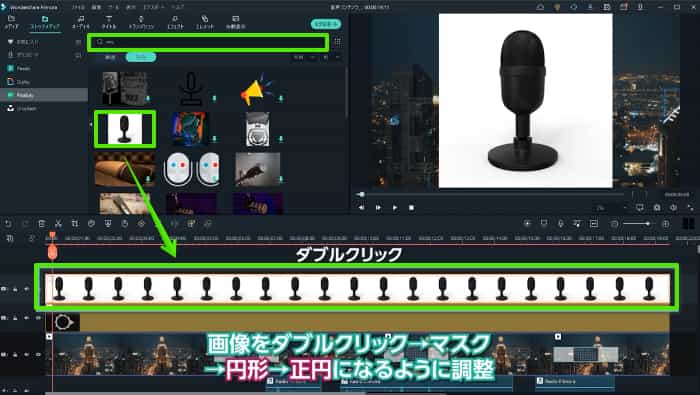
再次從「素材庫」下載麥克風圖示,加入軌道3。
稍後會說明,麥克風只要能看出輪廓即可。
Step5.調整麥克風
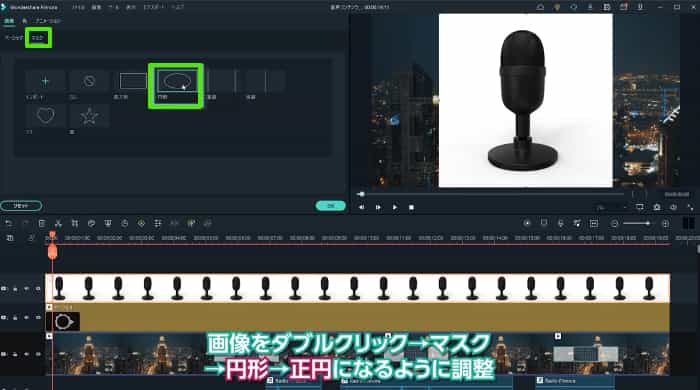
雙擊後從「影像>遮罩」選擇「圓形」,統一「寬度」與「高度」使其成為正圓。
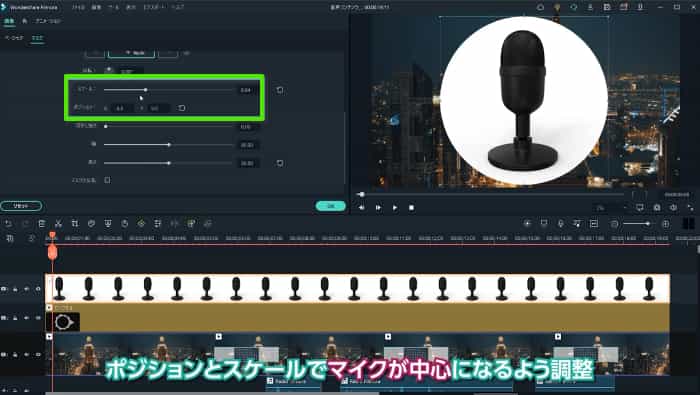
此外,調整「位置」與「縮放」,讓麥克風位於圓形中心。
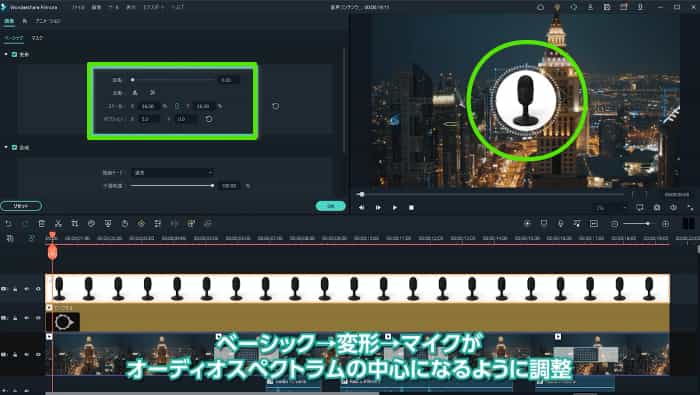
從「遮罩」切換到「基本」,在「變形」項目中調整,使麥克風位於音訊頻譜的中心。
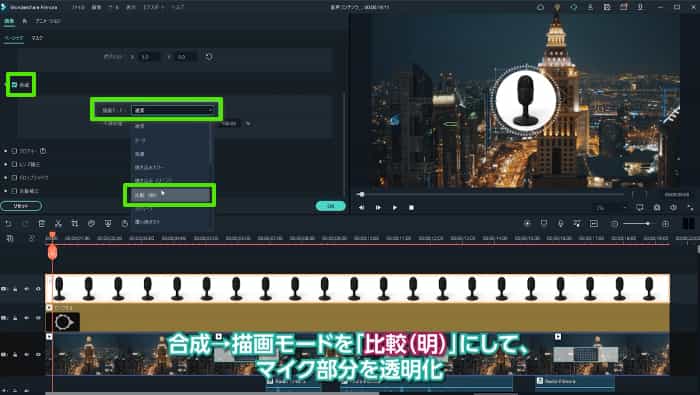
最後將「合成」項目中的「繪製模式」改為「比較(明)」,讓麥克風部分透明化。
Step6.加入文字資訊
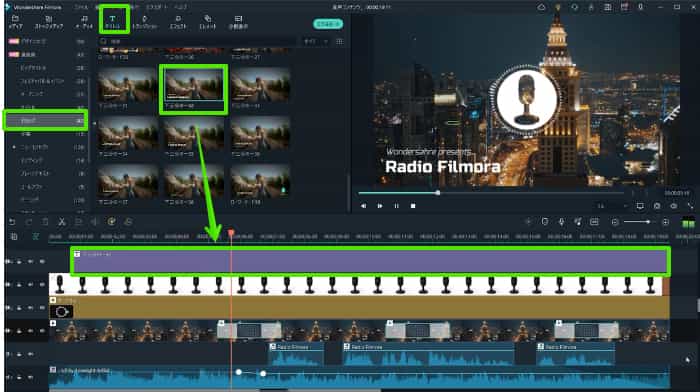
從「標題>字幕」選擇「下三分之一32」加入軌道4,編輯為頻道資訊等文字即完成!
相關文章:音訊視覺化工具推薦10選!【軟體·App·網站】>>>>
4.結語:用音訊頻譜拓展影片的表現力!
本文介紹了音訊頻譜的基本資訊、使用方法基礎及具體應用方式。
加入音訊頻譜透過使用音訊頻譜,就能為容易顯得單調的聲音影片增添震撼力與酷炫感!
此外,也詳細介紹了能輕鬆加入、編輯音訊頻譜,製作出高質感且富有原創性影片的影片編輯軟體Filmora。
趕快下載,製作專屬的歌曲影片、聲音內容或MV吧!

