

「糟糕!不小心拍成直式影片了!」
「想把影片編輯成直式短影音」
是不是有很多人都有這樣的困擾呢?
長寬比 16:9 的橫式影片上傳到 YouTube 時使用起來很方便,編輯時也可以直接處理。但是像 9:16 這類直式拍攝的影片在編輯階段就會出現明顯的留白,讓人感到困擾。
此外,最近 YouTube Shorts、Instagram 的限時動態與 Reels、TikTok 等短影音直式影片正大受歡迎。
因此本文將為您介紹直式影片的概念與編輯方法!
只要閱讀本文,過去被視為拍攝失誤的「直式影片」,以及之前拍攝的直式影片,都能重新成為優質的影片素材。
目錄
- 1. 什麼是直式影片?
-
2. 在電腦上也能像手機一樣編輯直式影片嗎?
- 3. 用 Filmora 將橫式影片轉換為直式影片並進行編輯!
- 4. Filmora 的其他影片編輯功能
- 5. 總結


1.什麼是直式影片?
直式影片顧名思義,就是以直式比例拍攝、發布的影片。
影片和電影、電視一樣,過去一般都是以 16:9 為代表的橫式比例。
這是因為電腦螢幕、電視、投影幕等都是橫式的,為了配合這些裝置而形成的觀念。
另一方面,隨著近年智慧型手機的快速普及,由於手機通常是直式使用,加上直式影片平台和服務的增加等因素,直式影片的需求正在快速增長。
2.在電腦上也能像手機一樣編輯直式影片嗎?
雖然直式影片快速普及,但影片編輯軟體仍以橫式影片為基礎,能夠高效編輯直式影片的軟體並不算多。
即使是目前已在使用影片編輯軟體的使用者,應該也有不少人為此感到困擾吧?
因此本文將為您介紹直式影片推薦您使用支援直式影片編輯的影片編輯軟體「Filmora」。
①Filmora 介紹
Filmora 是由 Wondershare 公司開發與發布的跨平台專業影片編輯軟體。
除了基本的剪輯、文字編輯等功能外,還有許多對於日常製作影片的使用者來說非常實用的功能,以及能大幅提升編輯效率的進階功能。
雖然擁有這麼多進階功能,但其最大特色是即使是影片編輯初學者也能立即上手的簡潔直覺介面。
因為本來的開發目的就是「降低影片編輯門檻」,所以打造出了任何人都能輕鬆完成進階編輯的軟體。
免費試用版可以無限制使用所有功能,也提供買斷版本,可以說是性價比非常優秀的選擇。
②【Filmora】直式影片編輯功能
Filmora使用 Filmora 就能一鍵完成直式影片編輯。
接下來讓我們一步步了解實際的使用方法。
還沒有 Filmora 的朋友,請先免費下載,邊實際操作邊閱讀吧。
Step1.將長寬比設定為 9:16
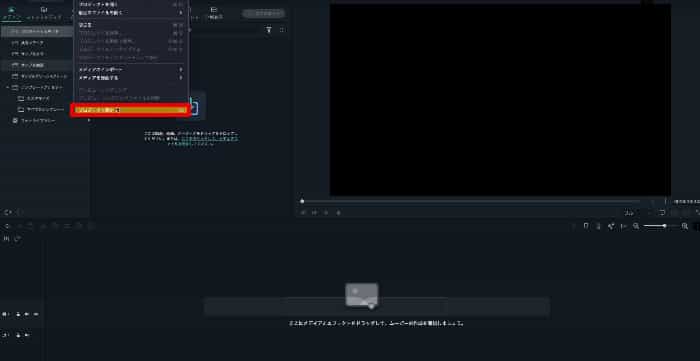
啟動 Filmora 後,從「檔案>專案設定」將「長寬比」改為「9:16」,然後點擊「確定」。
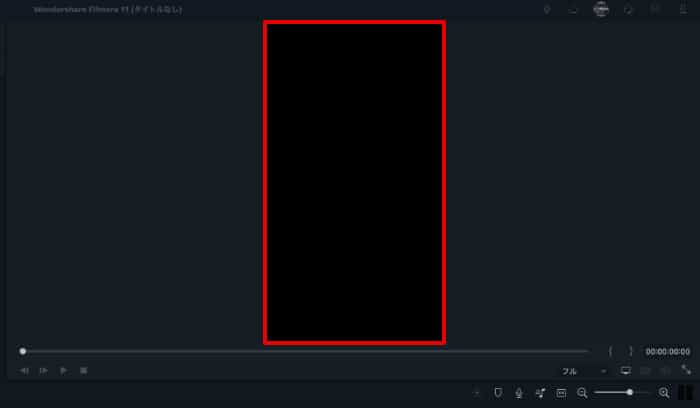
預覽畫面已經變成直式了。
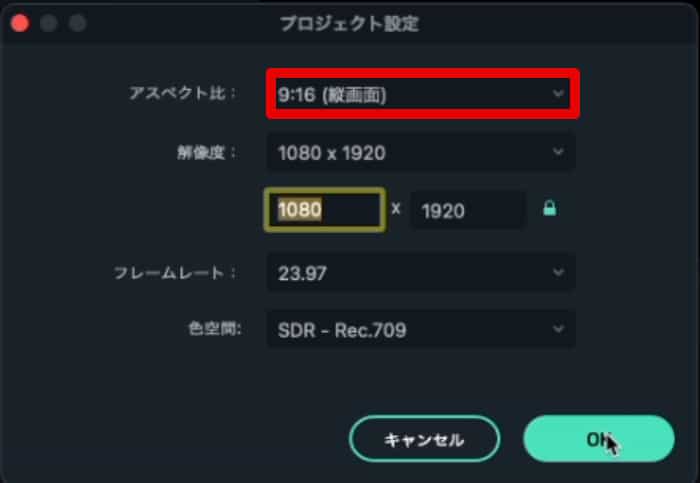
順帶一提,影格率(每秒的畫面數)預設為「25fps」,但在台灣一般使用「30fps」或「60fps」。
建議也一併調整。
另外,熱門社群平台的建議長寬比如下表所示。
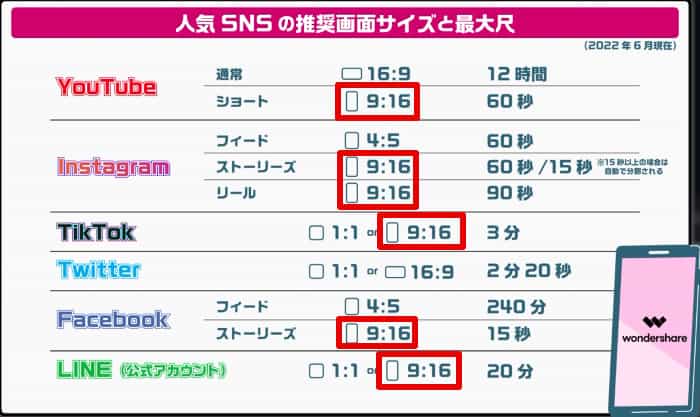
也就是說,只要以 9:16 製作,一支影片就能上傳到多個社群平台。
Step2.將直式影片匯入 Filmora
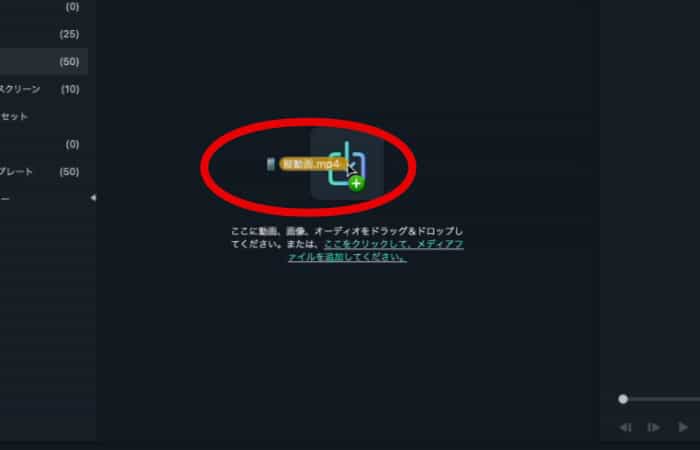
將要使用的直式影片匯入 Filmora。
匯入 Filmora 可以直接拖放。
或是點選「媒體」標籤內的「點擊此處以新增媒體檔案」,從電腦中選擇直式影片。
Step3.切換為直式模式
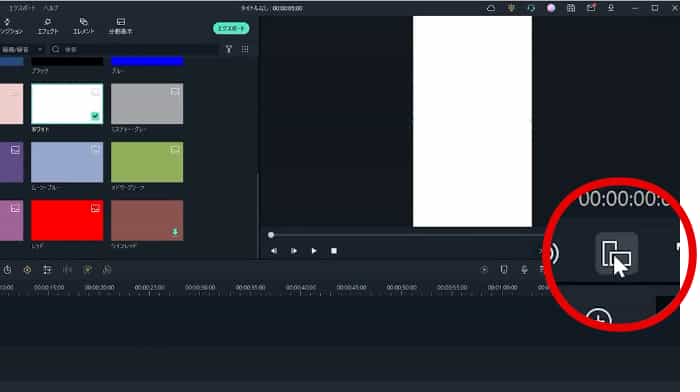
點擊預覽畫面下方的「直式/橫式」按鈕,就能將預覽畫面本身從橫式切換為直式。
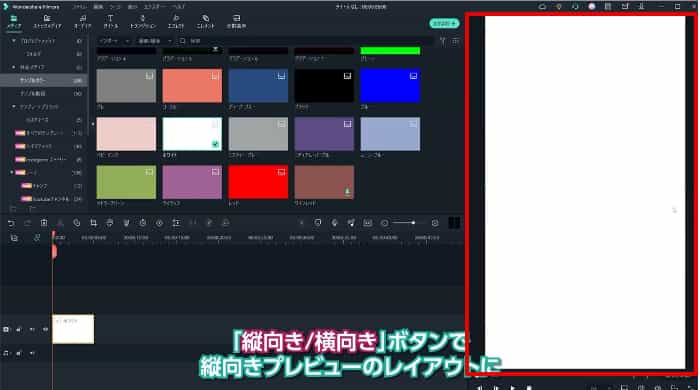
這樣一來就能更輕鬆編輯直式影片了!
Step4.影片編輯
開始進行影片編輯。
活用 Filmora 的多元功能,就能輕鬆製作出高品質影片!
也支援直式文字,非常適合製作直式影片。
★ 小技巧
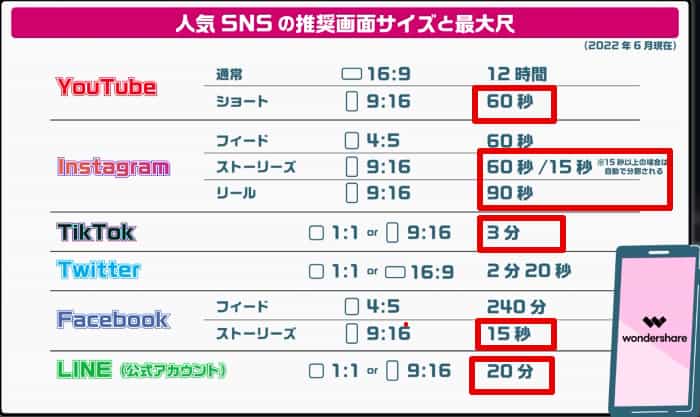
各平台對於影片長度都有上限規定。
如果計畫將直式影片上傳到多個社群平台,建議配合最短的時間限制來製作影片,這樣一支影片就能通用。
Step5.匯出直式影片
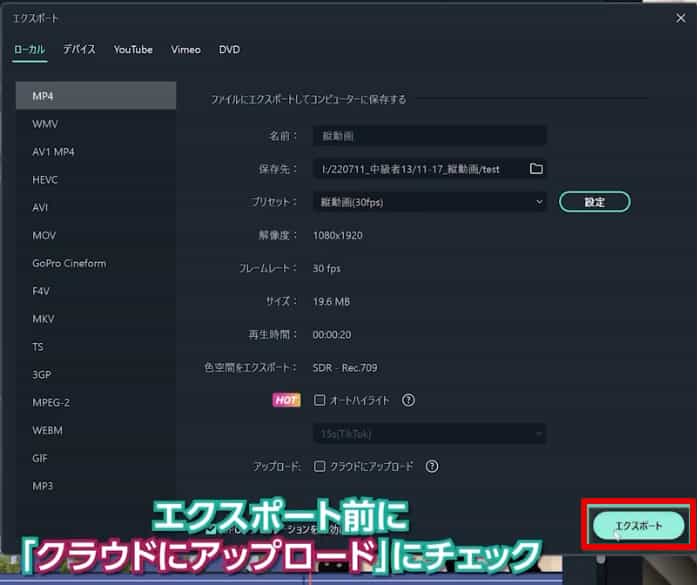
完成滿意的編輯後,就可以匯出影片了。
點擊畫面上方的「匯出」。
由於先前已經變更專案設定,解析度項目會自動設定為直式影片的長寬比。
指定輸出格式和儲存位置後點擊「匯出」,影片就完成了!
3.【Filmora】將橫式影片轉換為直式影片並進行編輯!
要將已編輯好的橫式影片或橫式拍攝的影片轉換為直式影片,需要重新編輯。
這種情況下,如果從頭編輯會花費雙倍的時間,但使用Filmoraの自動重構功能,就能自然地將橫式影片→直式影片轉換!
Filmora下載並安裝 Filmora 後,讓我們來確認實際步驟。
Step1.匯入影片
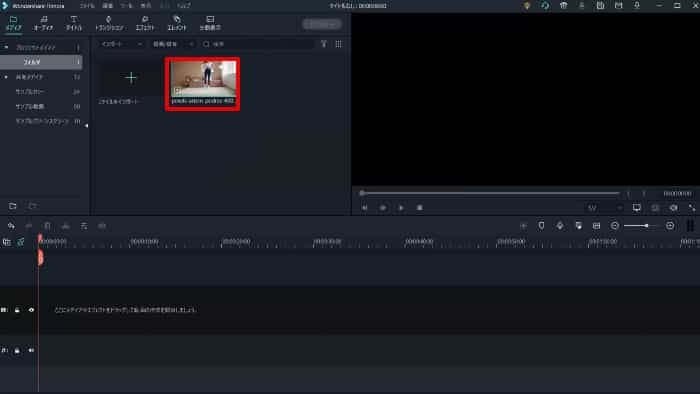
首先將想要轉換為直式影片直式影片的橫式影片匯入 Filmora。
Step2.自動重構
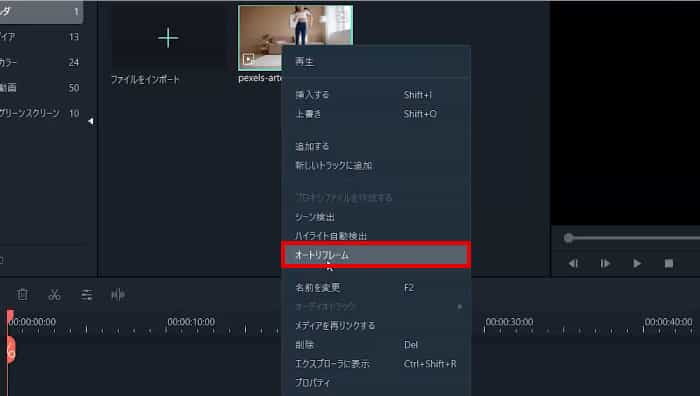
在媒體庫中的橫式影片上按右鍵,點擊「自動重構」。
另外,在剛開啟 Filmora 時顯示的介面中也可以使用自動重構功能。
Step3.自動重構設定
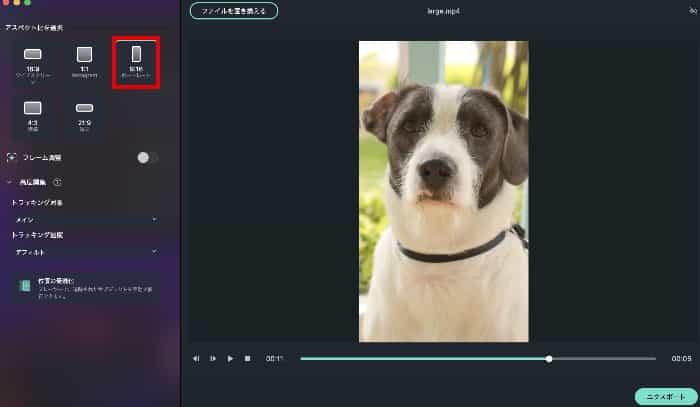
進入自動重構畫面後,這次從「選擇長寬比」中點選「9:16」。
影片會經過分析,以被攝主體為中心自動生成自然的直式影片!
Step4.自動重構調整
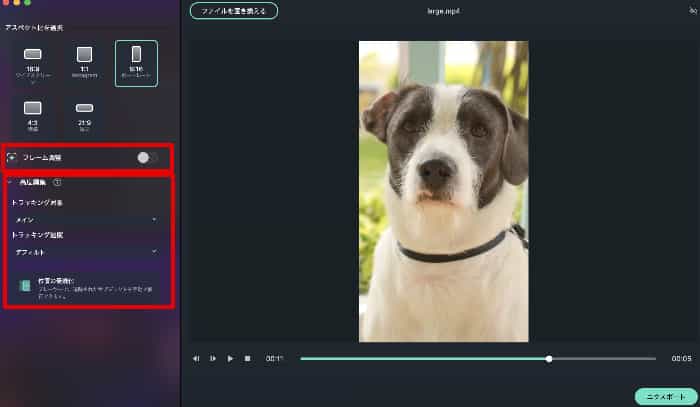
當然大部分情況下這樣就可以了,但如果有多個被攝主體,想要變更主體或調整畫面時,可以透過「畫面調整」或「進階編輯」中的「追蹤對象」「追蹤速度」「位置最佳化」來調整。
只要這樣就能將橫式影片轉換成彷彿原本就是直式拍攝的影片。
非常簡單吧!
Step5.匯出
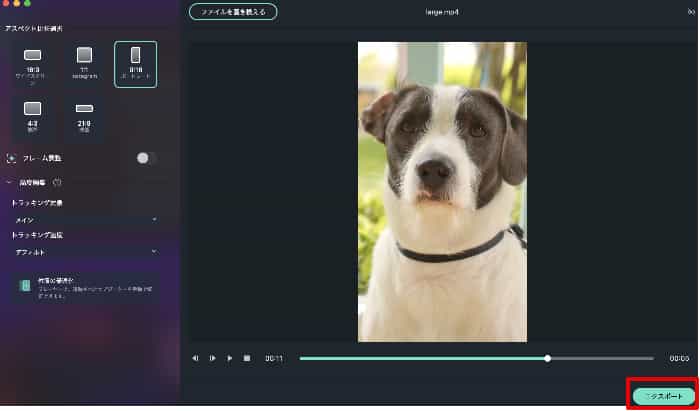
在預覽畫面確認後,如果滿意就從「匯出」將直式影片另存為新影片。
當然,生成的影片也可以作為編輯素材使用,或與現有影片替換。
4.【Filmora】其他影片編輯功能
如前所述,Filmora 的Filmoraの直式影片編輯能力相當出色,作為直式影片編輯軟體可說是無可挑剔。
但是,如果本身的影片編輯能力不足,就只能停留在「直式影片編輯專用軟體」了。因此本章將介紹幾個其他吸引人的影片編輯功能。
・自動字幕辨識功能
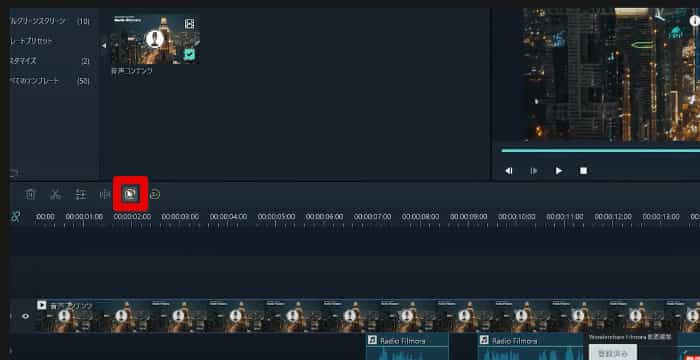
字幕與直式影片密不可分,但將影片中的所有語音轉為文字並製作成字幕是非常費力的工作。
Filmora 的自動字幕辨識功能可以自動進行「語音轉文字」和「字幕化」。
精準度高且速度快,能大幅提升影片編輯效率。
・音訊降噪功能
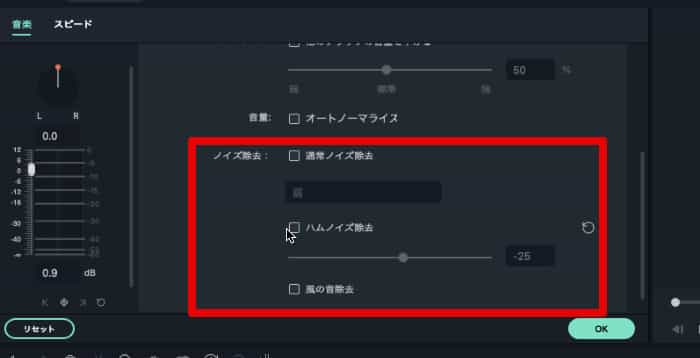
自動識別影片中音訊的噪音,一鍵即可去除的功能。
除了一般噪音,還支援「去除交流聲」和「去除風聲」,降噪程度也可微調,能在減少對原始音訊影響的同時實現清晰音質。
・AI 人像功能
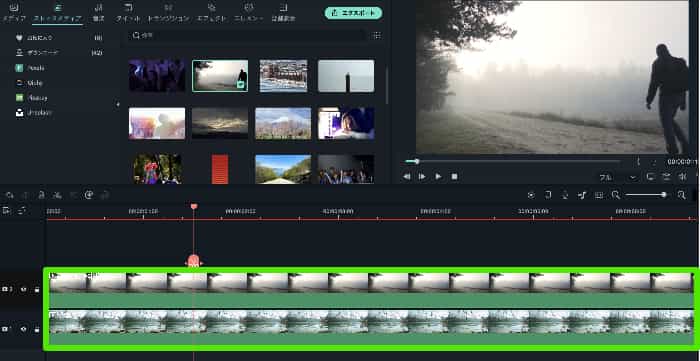
從照片中去背時,一般會使用「色度去背合成」功能。
但是,色度去背合成需要使用綠幕等單一顏色的統一背景。
另一方面,AI 人像功能可以利用 AI,即使是色度去背合成無法處理的一般背景影片也能進行去背合成。
・快照功能
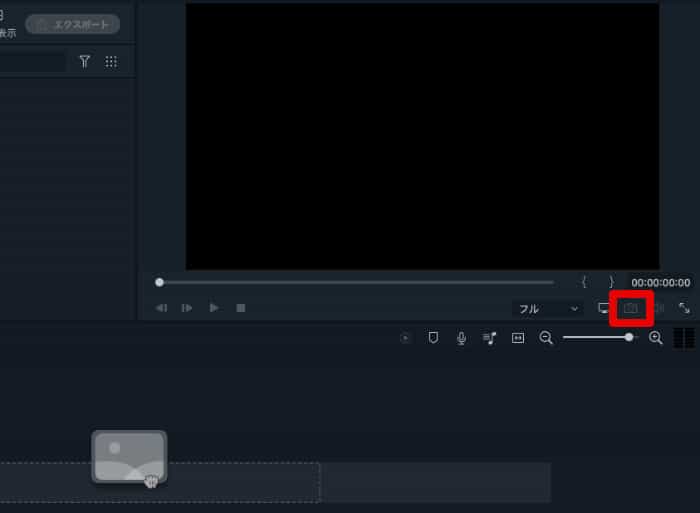
可將編輯中的預覽畫面儲存為 PNG/JPG 格式靜態圖片的功能。
一鍵就能製作影片縮圖或部落格用圖片。
5.總結
本文介紹了直式影片的編輯方法。
直式影片是隨著智慧型手機普及而出現的新「影片」標準,今後也將持續成長。使用支援直式影片的編輯軟體高效製作直式影片,就能比其他創作者更領先一步。
還沒有 Filmora 的朋友,不妨Filmora免費下載試用,按照本文介紹的步驟製作直式影片。相信您一定會對與過去製作直式影片的差異感到驚喜。

