


 ChatGPT
 Perplexity
 Gemini
 Claude
 Grok
Grok
翻譯口譯人員的線上會議、研討會和交流活動數量在過去一年中急劇增加。OBS Studio 就是其中之一。OBS Studio 是一款串流程式,可協助使用者規劃和整理其素材。您可以結合多種來源,打造出富有啟發性且引人入勝的視覺場景。到目前為止,您無疑已購置了一款可靠的網路攝影機,並學會如何調整燈光和取景角度,以便在視訊中呈現良好的外觀。您甚至可能已花錢購買了綠幕,讓線上會議的背景看起來更具品牌形象且更專業。若不使用 OBS,您可以直接透過 Zoom 使用網路攝影機,但畫質將會較差。這是因為 Zoom 無法存取您網路攝影機的曝光和白平衡設定。此外,您無法套用任何濾鏡,例如 LUT。本教學將向您說明如何使用 OBS 虛擬攝影機,將 OBS 作為攝影機安裝在 Zoom 中。
在 Zoom、Teams 和 Google Meet 等視訊會議應用程式的設定中,可以找到一個名為「OBS Virtual Camera」的視訊來源選項。您可能也對它以及如何使用虛擬攝影機感到好奇。現在,OBS 與 Zoom 的整合設定變得非常簡單。您可以存取的每一個場景、疊加層和小工具,都可以作為這款廣受歡迎的會議程式的視訊來源。您運用 OBS Studio 搭配 Zoom 的能力,將有助於讓您的會議更加專業。您可以透過 OBS 虛擬攝影機,將外部媒體資源(例如影片檔案、截圖、應用程式、遊戲等)作為 Zoom、Teams、Meet 或其他視訊通話的攝影機輸出。您的會議對象看到的將是您剛剛選取的視訊來源,而非攝影機中的您的臉。本文將引導您完成將 OBS Studio 設定為虛擬攝影機的步驟,讓您可以在 Zoom 中使用任何 OBS 場景集,而非使用網路攝影機。詳情請見:
本文目錄
- 第一部分:使用 OBS-Virtual Cam 外掛程式將 OBS 新增為 Zoom 的網路攝影機
- 第二部分:不使用外掛程式將 OBS 新增為 Zoom 的網路攝影機
- 第三部分:額外技巧:如何在 Windows/Mac 上使用 OBS 虛擬攝影機
第一部分:使用 OBS-Virtual Cam 外掛程式將 OBS 新增為 Zoom 的網路攝影機
幸運的是,在攝影機硬體停滯不前的同時,軟體卻持續穩定地進步。OBS Studio 是一款您可能已遺忘的工具。OBS Studio 通常被視為串流媒體工具,在 Windows 和 Mac 上內建了「虛擬攝影機」功能。透過使用 OBS 虛擬攝影機,您的電腦可以將 OBS 的視訊輸出,作為網路攝影機提供給 Zoom、Skype、Discord 或 Google Hangouts 等其他應用程式使用。這會將您在 OBS Studio 中完成的所有設定匯出至您的系統,並將其視為一台攝影機。因此,您擁有充裕的創意發揮空間。現在讓我們逐步說明:
將 OBS 新增為 Zoom 網路攝影機的步驟:
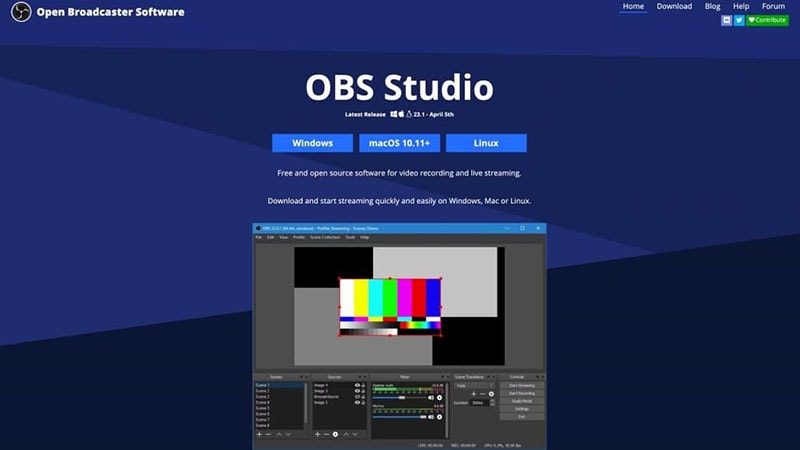
步驟一第一步是安裝並設定 OBS Studio。您可以從官方網站下載並安裝,然後透過自動設定精靈來配置您裝置的最佳設定。
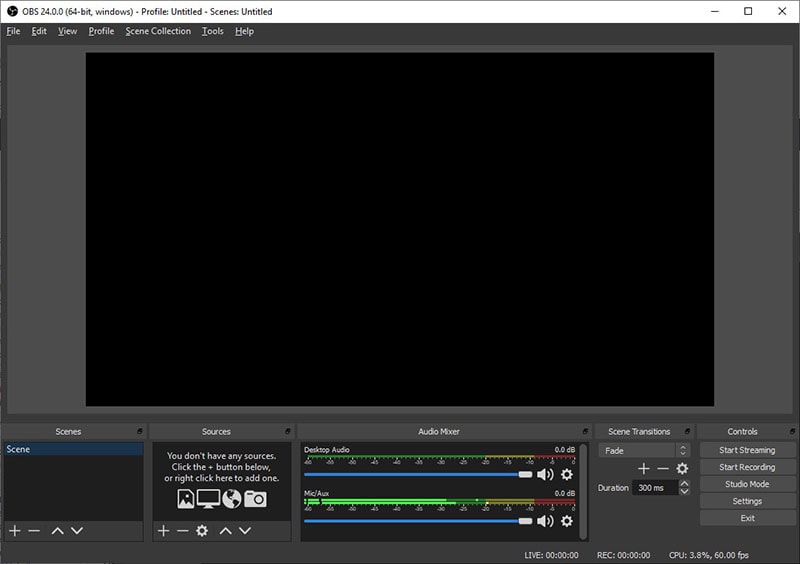
步驟二接著,設定您希望顯示在輸出預覽中的場景和來源。
步驟三您現在可以點擊右下角的「啟動虛擬攝影機」按鈕來開始。這將允許您電腦上的其他軟體將 OBS 作為視訊來源使用。最後,只需在您其他程式的視訊設定中,選擇 OBS 作為網路攝影機即可。
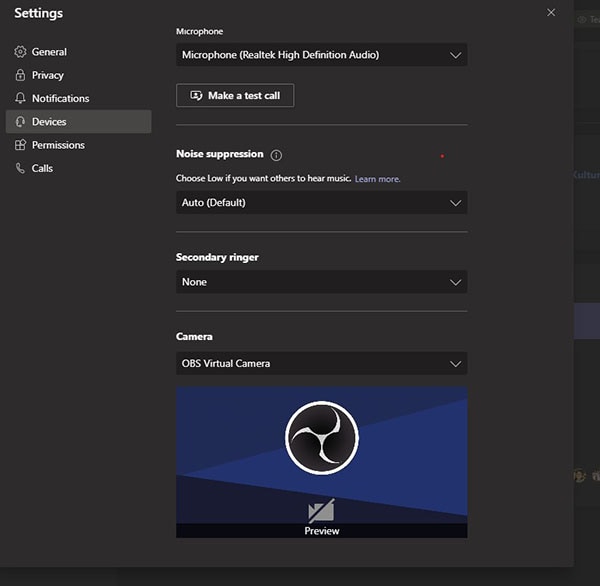
第二部分:不使用外掛程式將 OBS 新增為 Zoom 的網路攝影機
您可以利用 OBS 的虛擬攝影機功能,透過視訊將 OBS 連接至 Zoom,以此驅動 Zoom。如此一來,OBS 便能在 Zoom 的攝影機來源中處理各式各樣精彩的視訊串流。這可用於下三分之一字幕、疊加層、混合不同來源、顯示倒數計時器等更多功能。因此,從視訊開始是最簡單的入門方式。使用 OBS 中的「虛擬攝影機」選項,您可以輸入您的網路攝影機並輸出至 Zoom。預設情況下,此按鈕位於右下角,就在開始串流和錄製的下方。下一步是在 Zoom 中選擇「OBS Camera」作為您的網路攝影機。現在,Zoom 將顯示 OBS 輸出畫面上所呈現的所有內容。
將 OBS 連接至 Zoom 的步驟:
步驟一設定 OBS Studio:
在步驟一中啟動 OBS Studio,然後根據您的作業系統選擇並下載適當的外掛程式。
選擇「工具」選單。找到您下載的外掛程式,點擊它,然後依照螢幕上的指示操作,以將 OBS 輸出重現為虛擬攝影機。
步驟二設定 Zoom:
- 1. 在 Zoom 中開始會議,然後選擇視訊來源。您的 OBS 外掛程式新增的選項將會出現。選取後,從選單中選擇「開始視訊」。
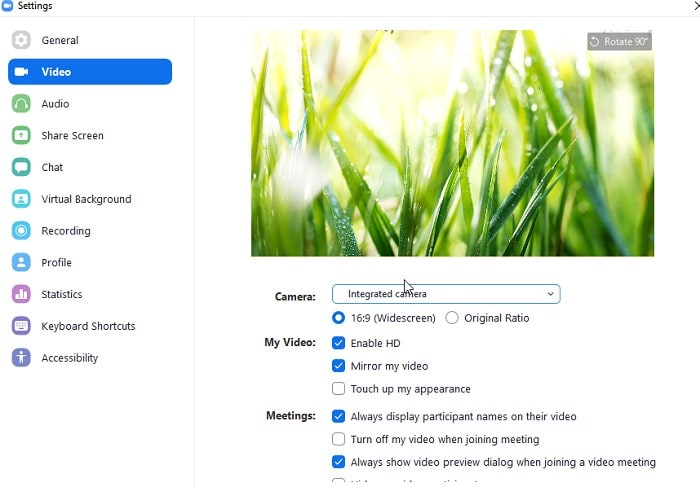
- 2. Zoom 的視訊現在將接受來自 OBS Studio 的虛擬攝影機輸出作為輸入。
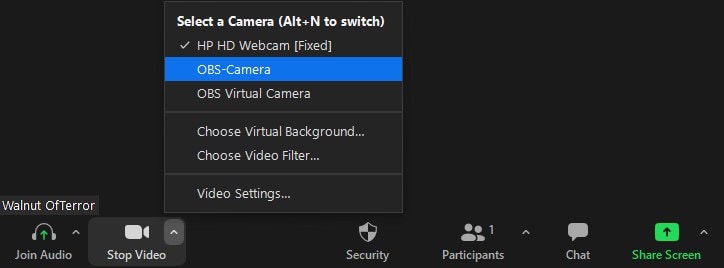
- 3. 大多數人將使用行動裝置,而行動裝置的螢幕長寬比與電腦不同。在 OBS 中,點擊頂部的「設定檔」選單,然後選擇「新增設定檔」。為該設定檔取任意名稱。
🤩 您可能感興趣的文章:
如何在 Zoom 中新增 OBS 網路攝影機來源:
若要在 Zoom 中將 OBS 新增為攝影機來源,請依照以下步驟操作:
步驟一將 OBS Studio 更新至最新版本並啟動應用程式。接著,在右下角選擇「啟動虛擬攝影機」。
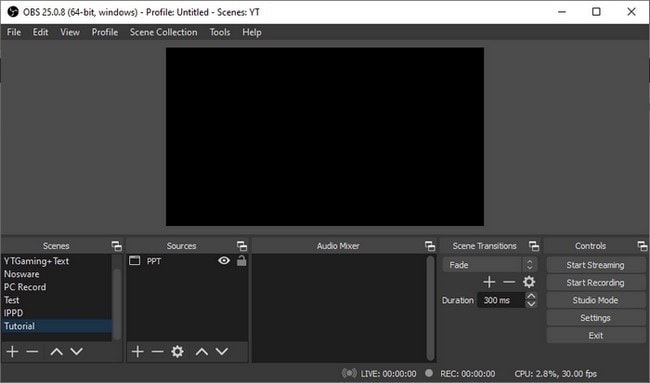
步驟二在 Zoom 的「設定 > 視訊 > 攝影機」選單下,選擇「OBS Virtual Camera」。

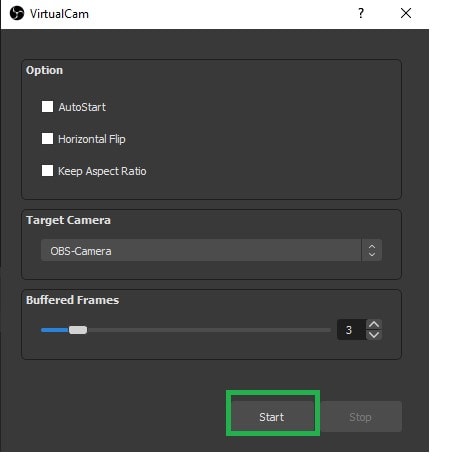
步驟三在 OBS 中,如有需要可手動調整攝影機設定,然後如圖所示按下「啟動」:
第三部分:額外技巧:如何在 Windows/Mac 上使用 OBS 虛擬攝影機
OBS 提供您豐富的製作可能性,例如子母畫面、色度鍵(綠幕)等,因此您可以選擇將其作為網路攝影機來源使用。如果您需要進行商業簡報,或只是想以奇特的綠幕背景娛樂同事,這是絕佳的選擇。視您的作業系統而定,安裝難度會有所不同。如果您使用的是 Windows,恭喜您,安裝過程相當簡單。如果您使用的是 MacOS,則需要同時執行多個應用程式。
PC 版:
在 PC 上,您可能希望搭配視訊會議軟體使用 OBS 攝影機,以建立子母畫面效果。將 OBS 作為虛擬網路攝影機使用十分有效,因為它可以新增視訊效果和濾鏡。此外,OBS 還能優化網路攝影機,包括曝光、縮放和對焦。整體而言,它可以提升您影片的整體品質。
連接 OBS 網路攝影機的操作說明如下:
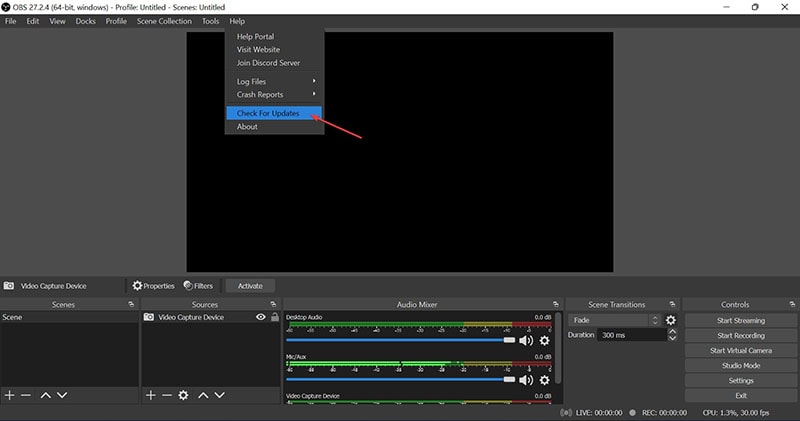
步驟一首先,您必須將 OBS 升級至最新版本。點擊「說明」,然後點擊「檢查更新」。
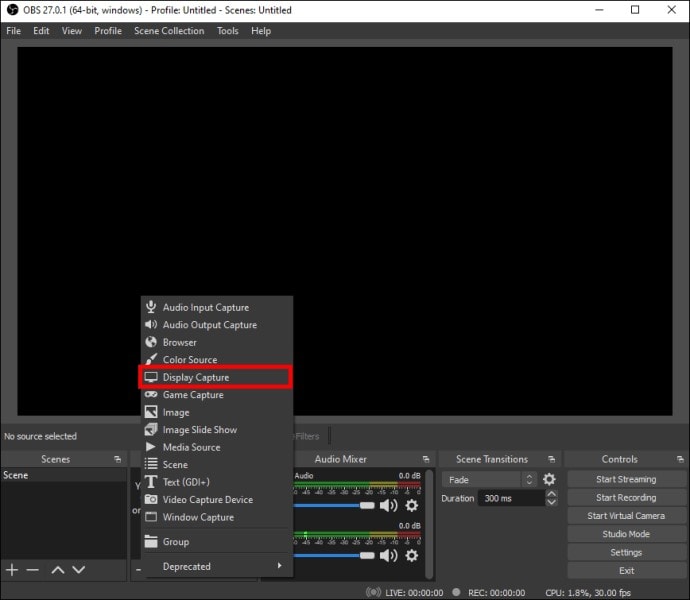
步驟二啟動 OBS 後,點擊「來源」面板中的「+」圖示。依序選擇「顯示器擷取」、「建立新項目」,然後點擊「確定」。在其他視訊會議軟體中,您可以利用此畫面建立子母畫面效果。
步驟三找到底部的按鈕以啟動虛擬攝影機。然後點擊「啟動虛擬攝影機」。
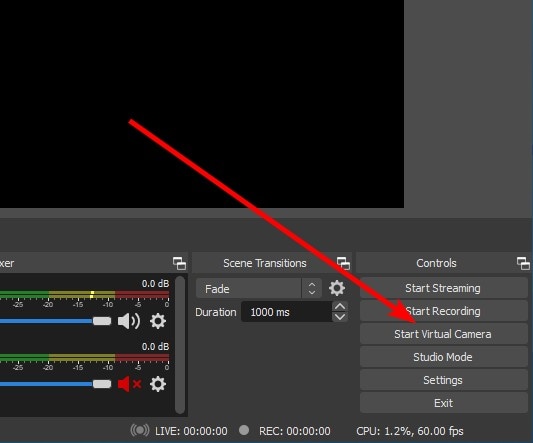
過去,您必須下載外掛程式才能使用此功能;現在,您可以直接從主畫面啟用它。
Mac 版:
步驟一啟動 OBS,工具列中現在將出現「啟動虛擬攝影機」按鈕。我們已準備就緒。
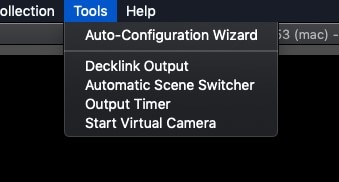
步驟二請事先啟動虛擬攝影機。
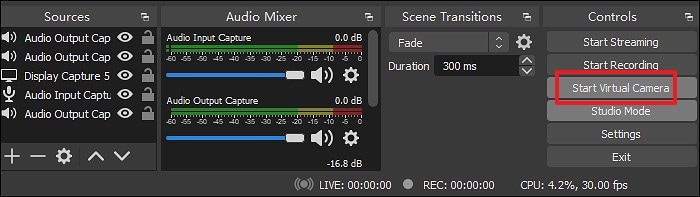
步驟三在開啟所需應用程式之前,必須先啟動虛擬攝影機。否則,虛擬攝影機可能無法將您識別為攝影機裝置。最後,在同一位置按下「停止虛擬攝影機」即可退出。
結語
在當今越來越多人居家工作的時代,我們看到越來越多關於如何將 OBS 作為虛擬攝影機用於 Zoom、Microsoft Teams、Skype 和 Google Meet 等視訊會議工具的詢問。這是將 Zoom 與 OBS 連結的最簡單方法。此外,您現在也完全了解如何透過 Zoom 和 Open Broadcaster Software 結合音訊與視訊。您可以透過虛擬連接 OBS 和 Zoom 的麥克風與喇叭,在 Zoom 中使用更多視訊和音訊功能。一旦您完成所有設定,變更設定應該不需要花費太多工夫。

