



 ChatGPT
 Perplexity
 Gemini
 Claude
 Grok
Grok
如果您擅長玩《要塞英雄》(Fortnite),您可能會想將自己的遊戲片段以精華集錦的形式與其他玩家分享。由於數百萬人在玩這款遊戲,Fortnite 集錦影片的人氣正在迅速成長。大量玩家也喜歡以遊戲集錦的形式觀看同伴遊玩這款線上電玩遊戲。我們將說明如何製作一部能在您上傳至社群媒體平台後獲得觀看次數的 Fortnite 集錦影片。
什麼是 Fortnite?
Fortnite 是由美國遊戲工作室 Epic Games 開發的熱門線上遊戲。這款電玩遊戲於 2017 年發行,並以相同的遊戲引擎和玩法提供三種遊戲模式版本,分別為:
- 《要塞英雄:拯救世界》:以當代地球為背景,《拯救世界》是一款合作型混合式第三人稱射擊(TPS)、塔防(TD)與生存遊戲。遊戲最多允許四名玩家合力對抗形似殭屍的生物,並利用自行建造的陷阱或防禦工事保衛目標物件。
- 《要塞英雄:大逃殺》:這是一款免費遊玩(F2P)的大逃殺類型電玩遊戲,最多允許一百名玩家相互廝殺,直到只剩最後一人存活為止。
- 《要塞英雄:創意模式》:於 2018 年發行,《創意模式》允許玩家自行建造戰鬥競技場與世界。玩家可將這些預先設計好的建築結構與最多 16 名其他玩家共享,並在具有可自訂規則的多種多人遊戲模式中共同遊玩。
自發行以來,Fortnite 已成為全球現象,全球超過 3.5 億人在遊玩這款遊戲。在 Fortnite 發行的第一年,玩家下載其行動版本的次數達 7,800 萬次。
這款遊戲之所以成為全球熱門作品,是因為它免費遊玩。它也可在大多數遊戲平台上使用,並具備引人入勝的主題。此外,由於《大逃殺》允許最多 100 名玩家相互廝殺直到找出最後勝者,這意味著這款線上電玩遊戲的重玩價值是無限的。更棒的是?每場遊戲都是獨一無二的。
Fortnite 之所以廣受歡迎,也是因為使用者可以購買 DLC(可下載內容)來提升他們的遊戲體驗。
製作 Fortnite 集錦影片前需要準備的事項
如果您想製作一部讓觀眾持續觀看的精彩 Fortnite 集錦影片,您需要事先準備幾項事情,包括:
1. Fortnite 遊戲片段
Epic Games 開發了一套系統,讓您能儲存最精彩的遊戲表現片段,您可以隨後匯出已儲存的 Fortnite 重播影片。
若要儲存遊戲中的精彩時刻,您必須知道在哪裡找到重播影片,以下是找到它們的方法:
- 前往「生涯」頁面並選擇「重播」選項。您將看到所有重播片段,包括其日期、名次與時長。
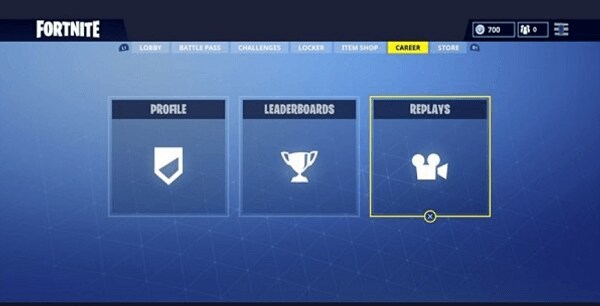
- 選取片段並觀看,以便從中挑選您想用於 Fortnite 集錦影片的片段。
既然您已知道重播影片的所在位置,接下來您需要將它們儲存到電腦上。您只能透過支援錄製影片的螢幕截取工具,在電腦上儲存這些重播影片。
ApowerREC 是人們用來錄製和下載 Fortnite 重播影片最常用的工具之一。這款螢幕截取工具讓您能以單鍵快捷方式建立高品質的 Fortnite 影片。
若要開始使用此軟體,請依照下列步驟操作:
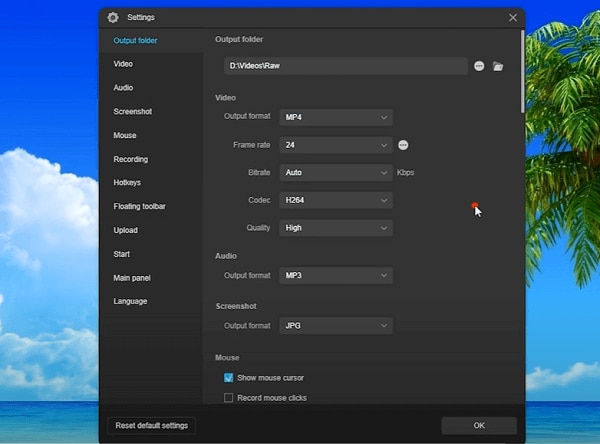
- 啟動軟體,並前往「設定」進行相關偏好設定。
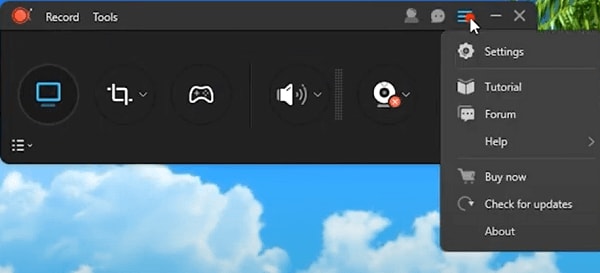
- 設定影片與音訊品質、快捷鍵等選項。
- 若要錄製螢幕畫面與聲音,請啟用此選項。
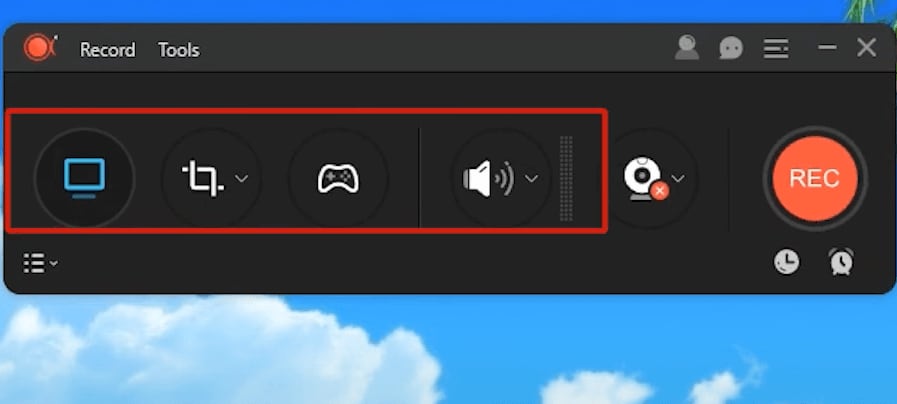
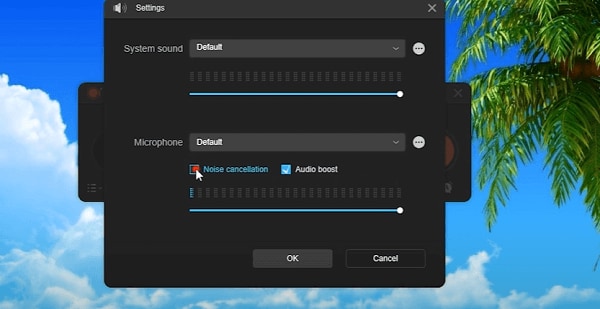
- 如果您要使用麥克風,請點擊喇叭符號,並啟用音訊增強與噪音消除功能。
- 設定您想要的錄製模式,可選擇區域模式或遊戲模式。
- 開啟您的 Fortnite 遊戲並前往重播影片頁面。
- 播放您想要的重播影片。
- 點擊「區域」並沿著您想要錄製的區域設定錄製框架。
- 點擊錄製按鈕以啟動錄製程式。
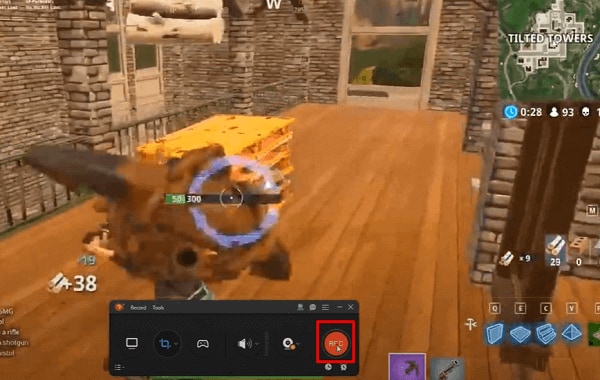
- 在工具錄製重播影片的同時,您可以依需求新增標註。
- 若想近距離查看某項內容,請使用縮放功能。
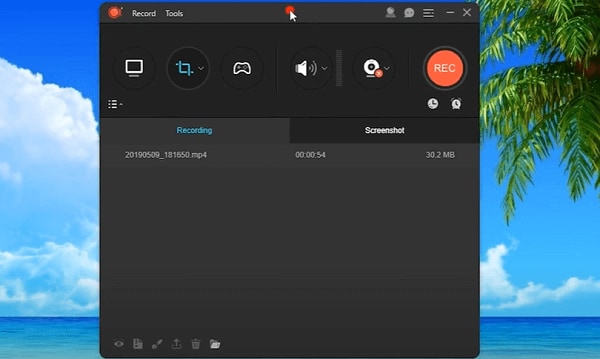
- 完成後,點擊停止按鈕。錄製完成的檔案將出現在程式的錄製清單中。
- 對其餘您想用於 Fortnite 集錦影片的影片片段重複上述步驟。
2. 選擇合適的背景音樂
為了讓您的 Fortnite 集錦影片更加引人入勝,您需要選擇符合集錦影片風格的背景音樂。音樂是為觀眾創造令人振奮的觀看體驗的關鍵要素之一。
請務必選擇符合您 Fortnite 集錦影片類型的免版稅音樂,選擇一首能表達遊戲主題與個性的歌曲。
您不能使用廣播中播放的個人喜愛歌曲,因為著作權法禁止人們在未經許可或未支付版稅的情況下使用他人的作品。
如果您被發現使用受著作權保護的音樂,您可能需要向音樂著作權人支付金錢賠償,也可能因侵害著作權而面臨牢獄之災。
有許多平台提供非受版權保護的音樂,可供您用於 Fortnite 集錦影片,包括 YouTube、Twitch 和 Pixabay。
3. 選擇正確的影片剪輯軟體
既然您已下載所有 Fortnite 影片片段並儲存到電腦上,接下來您需要選擇合適的影片剪輯軟體。以下是三款最可靠的程式,可供您用來製作 Fortnite 集錦影片。
Filmora
Filmora 是一款相容於 Windows 和 macOS 裝置的影片剪輯軟體。Filmora 的範本模式讓您能製作出令人印象深刻的 Fortnite 集錦影片,在社群媒體平台上獲得更多觀看次數。
您可以找到現成的時尚影片範本,用於製作精彩的遊戲集錦影片。這款工具易於使用,無需任何經驗即可製作出視覺效果出眾的集錦影片。


Premiere Pro CC
Premiere Pro CC 專為要求最嚴苛的使用者而設計,是由 Adobe Inc. 開發的全面性影片剪輯程式,該軟體內建音訊剪輯功能。
這款 Fortnite 集錦剪輯工具是 Adobe Premiere Pro 的訂閱制版本,其中「CC」代表「Creative Cloud(創意雲端)」。
您可以使用 Premiere Pro CC 的特效為集錦影片增添亮點,這些特效包括火花效果、故障轉場和漏光疊加效果。
VideoProc Vlogger
VideoProc Vlogger 由 Digiarty 開發,是一款適用於 Mac 和 Windows 使用者的多軌影片剪輯軟體,該程式支援速度漸變效果。您也可以使用音訊分析器標記節拍,並編輯精華片段以配合音樂的節奏能量。此外,您還可以新增音訊與視覺特效、文字特效、故障特效,以及炫光與閃爍效果。
如何使用 Filmora 製作 Fortnite 集錦影片
使用 Filmora 製作 Fortnite 集錦影片非常簡單。該軟體設計以使用者為中心,在製作集錦影片時能為您節省時間。這款 Fortnite 集錦剪輯工具擁有大量工具,使其成為想在社群媒體平台上與其他玩家分享精彩遊戲集錦的玩家首選軟體。
請依照以下步驟學習如何使用 Filmora 製作 Fortnite 集錦影片:
步驟一匯入媒體檔案
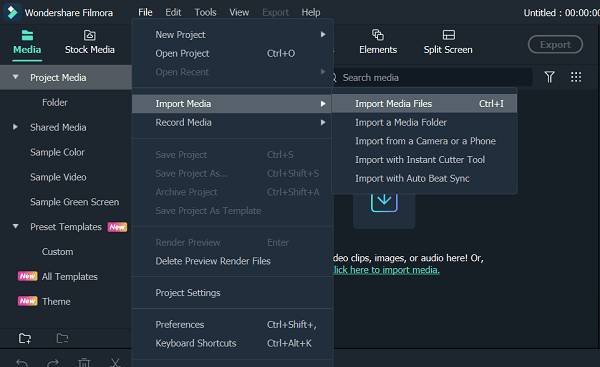
選擇「新增專案」選項,將您的影片片段匯入 Filmora 的媒體庫。您可以前往「檔案 > 匯入媒體 > 匯入媒體檔案」來完成此操作,接著在電腦上找到影片檔案,選取後點擊「開啟」按鈕即可將其匯入媒體庫。
步驟二為您的素材新增特效
選取您的影片並從媒體庫中將其拖放至時間軸。接著,在時間軸中的影片上按滑鼠右鍵,對影片進行編輯。基本上,您可以對影片進行剪裁、分割、裁切和縮放,也可以新增速度變化效果。
前往「素材庫」標籤,您可以在此選擇免版稅音樂作為背景音樂。
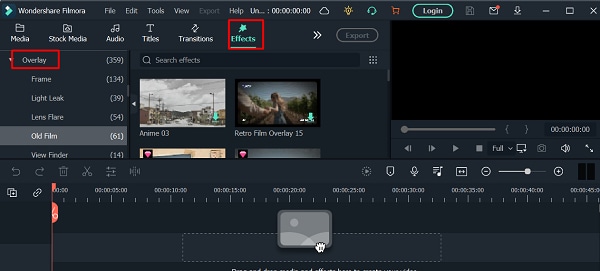
前往「特效」標籤並選擇「疊加」選項,您可以在此選擇要新增至影片的疊加效果。Filmora 擁有大量疊加效果,可用於在 Fortnite 集錦影片中增添情感氛圍並奠定整體基調。
步驟三新增濾鏡
在「特效」標籤下,前往「濾鏡」為您的集錦影片新增濾鏡。程式提供多種濾鏡供您選擇,例如故障、抖動和馬賽克效果。使用這兩種效果為您的影片片段新增轉場效果。


