


「想將文字或筆記轉換為字幕資訊並加入影片中」
「想將軟體編輯的字幕資訊匯出成檔案,方便在其他軟體中使用」
正在思考這些問題的你。
為了滿足這樣的需求,本文將為你介紹「SRT」這種檔案格式並進行詳細解說。
首先,「SRT 檔案」對許多人來說可能還不太熟悉,因此我們會先介紹
- SRT 檔案的概要
- SRT 檔案的結構
之後再詳細說明
- SRT 檔案的建立方法
- 使用 SRT 檔案製作影片字幕的方法
進行完整解說。
即使現在完全不了解也沒關係,我們會仔細說明,相信讀完本文後,你就能充分掌握相關知識,並靈活運用 SRT 檔案!
目錄
- SRT 檔案是什麼
- SRT 檔案的結構
-
SRT 檔案的建立方法
-
使用 SRT 檔案為影片添加字幕的方法
- 結語:使用 Filmora 編輯 SRT 檔案!


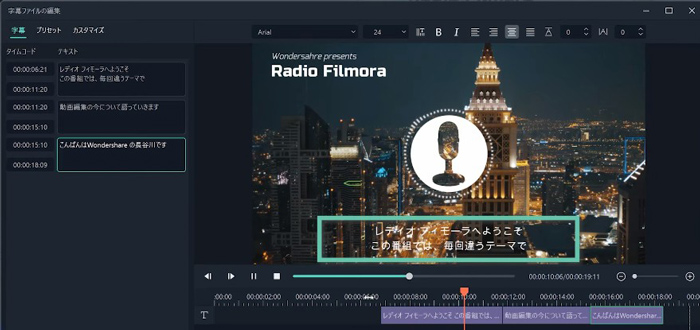
1.SRT 檔案是什麼
SRT 檔案中的「SRT」是「SubRip Subtitle」的縮寫。
在影片編輯軟體中,為影片添加字幕的方法包括:
- 「個別編輯文字」
- 「使用語音轉文字功能(僅部分軟體支援)」
以及
- 「匯入 SRT 檔案」
這幾種方式。
簡單來說,SRT 檔案是一種文字檔案格式,用於在影片編輯軟體中添加或記錄字幕。
2.SRT 檔案的結構
「SRT 檔案」除了文字資訊外,還包含開始與結束的時間碼、字幕的序號等結構。
- SRT 檔案的結構
「文字資訊」+「時間碼」+「序號」
不僅有文字內容,還記錄了開始時間、結束時間及順序,因此加入影片後就能直接作為字幕使用!
3.SRT 檔案的建立方法
建立 SRT 檔案的方法は
- 從 txt 檔案建立
- 從支援的影片編輯軟體自動生成 SRT 檔案
主要有這兩種方法。
本章節將介紹這兩種方法的具體操作步驟。
無論使用哪種方法建立,SRT 檔案的品質都沒有差異,請比較兩者後選擇適合自己的方法。
3-1.從 txt 檔案建立 SRT 檔案的方法
讓我們來看看如何利用「txt 檔案」格式建立 SRT 檔案。
需要注意的是,這種方法如果格式錯誤可能導致字幕無法正確顯示,且製作較為耗時。
STEP1.開啟「記事本」等文字編輯軟體
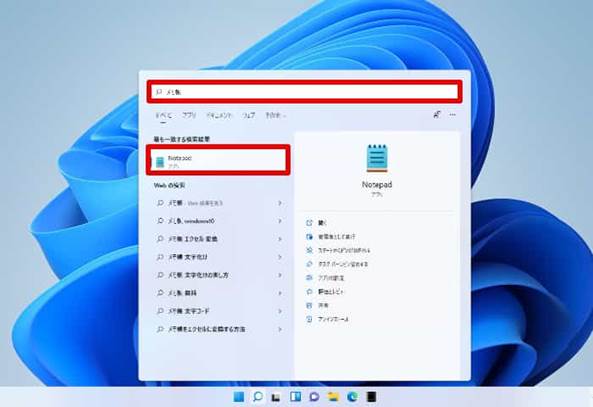
從開始選單>所有應用程式啟動「記事本」或「Notepad」。
順帶一提,除了「記事本」「Notepad」之外,其他文字編輯應用程式也能建立 SRT 檔案。
STEP2.建立新的 txt 文件
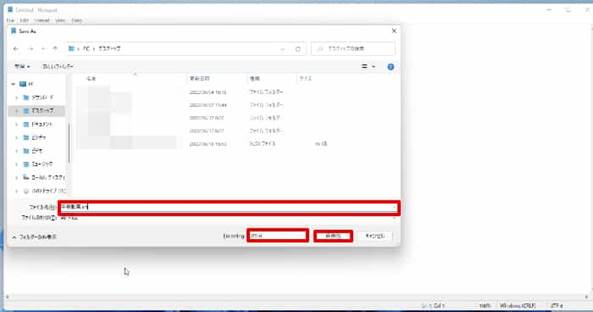
建立新的 txt 文件。
從「檔案>另存新檔」將檔名改為「想使用的影片檔名.srt」並儲存。
文字編碼需要設定為「ANSI」或「UTF-8」。
STEP3.輸入內容
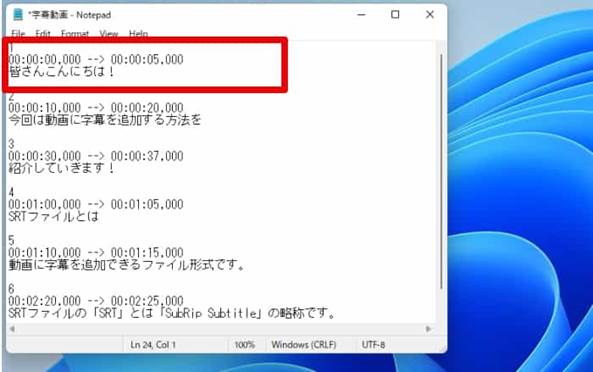
SRT 檔案有其特定的格式。
必須嚴格遵守這個格式,否則字幕將無法正確顯示。
規則如下
- 第1行:序號
- 第2行:開始時間 --> 結束時間
- 第3行:內容
開始時間及結束時間的格式為
- 「時:分:秒,毫秒」
的形式。
例如上圖中的第1-3行表示
- 第1行:第1個字幕
- 第2行:從0時0分0秒0毫秒到0時0分5秒0毫秒
- 第3行:大家好!
指定顯示這段字幕。
第一個字幕設定完成後,空一行再重複上述步驟即可!
STEP4.儲存
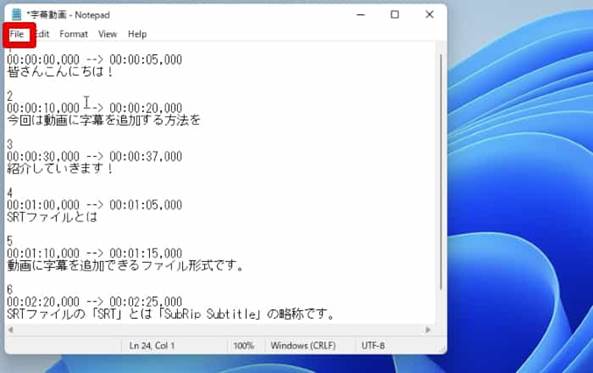
當影片中所有字幕都設定完成後,點選「檔案>儲存」覆蓋儲存即可完成!
3-2.從影片編輯軟體自動生成 SRT 檔案的方法
接下來介紹從影片編輯軟體生成 SRT 檔案的方法。
這個方法需要使用影片編輯軟體「Filmora」。
這種方法不僅省時省力,還能避免手動輸入 SRT 檔案時容易發生的錯誤,非常推薦!
而且在生成 SRT 檔案的過程中,還能自動從影片音訊生成字幕,一舉兩得!
STEP1.編輯影片
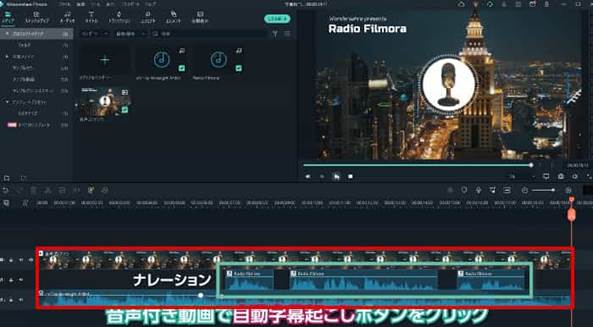
啟動 Filmora,編輯想要生成 SRT 檔案的影片(字幕以外的部分)。
Filmora 不僅具備剪輯片段、添加背景音樂等基本影片編輯功能,操作也非常直覺!
STEP2.自動語音轉文字
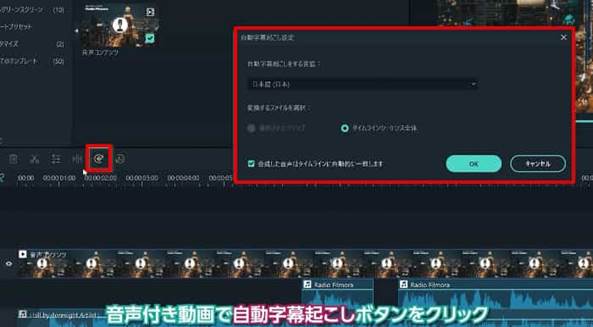
從工具列點選「自動語音轉文字」。
在設定畫面中選擇「語言」「檔案」,勾選「合成的音訊將自動匹配時間軸」後點選「確定」。
只需這樣就能將所有影片音訊或指定片段的音訊自動轉換為字幕。
而且會自動對齊音訊與字幕的時間點,不需要邊聽音訊邊調整時間!
【Filmora】自動語音轉文字功能介紹
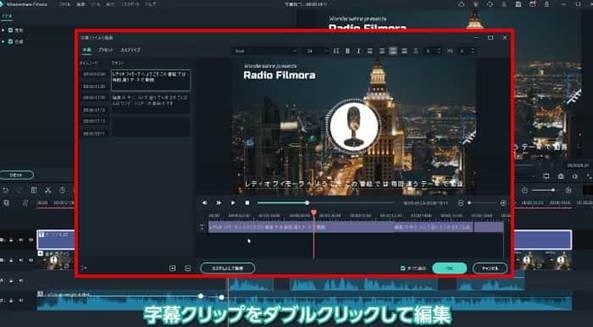
Filmora 的「自動語音轉文字」功能,能識別影片中的音訊並自動生成字幕。
生成的字幕可以像文字檔案一樣編輯,還能直覺地設定文字顏色、外框等,輕鬆製作出精美的字幕。
需注意的是,自動語音轉文字功能有「每月5,000字」的限制,超過的字數需要額外購買。
STEP3.匯出
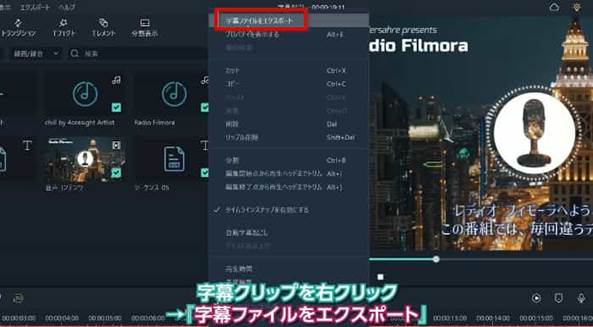
將製作好的字幕資訊以「SRT 檔案」格式匯出。
在字幕片段上按右鍵,點選「匯出字幕檔案」。
剛才生成和編輯的字幕資料就會以「SRT 檔案」的形式匯出到電腦中。
4.使用 SRT 檔案為影片添加字幕的方法
剛才介紹了匯出 SRT 檔案的方法。
這裡將介紹相反地,使用 SRT 檔案為影片添加字幕的方法。
需要注意的是,必須使用支援 SRT 檔案的影片編輯軟體!
4-1.影片編輯軟體 Filmora
這裡使用的是剛才也用過的影片編輯軟體「Filmora」。
對於想使用影片字幕相關編輯功能的用戶來說,可說是必備軟體!還沒有 Filmora 的朋友請務必試試看!
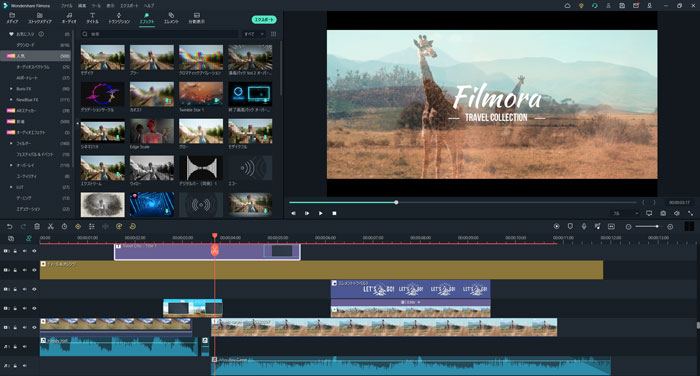
4-1-1.Filmora 的特色
Filmora 最大的特色是介面設計簡單易用,人人都能輕鬆上手。
這次使用的「自動語音轉文字」和「支援 SRT 檔案」等功能,雖然是高階專業的影片編輯軟體,但即使是初學者也能直覺操作、輕鬆駕馭。
此外,內建豐富的範本、素材和特效,即使是安裝當天也能立即開始製作影片。
軟體可直接存取並使用4個免版稅素材庫服務。配合的「Filmstock」服務更擁有超過1,000萬個素材資源。
4-1-2.Filmora 的功能
Filmoraは包含字幕相關功能在內,搭載眾多獨家影片編輯功能的新世代影片編輯軟體。
這裡將介紹部分功能及其應用方式。
・動態追蹤
自動識別影片中的物體,讓圖形或元素等能跟隨移動的功能。
以往需要使用關鍵影格細緻地配合動作設定的作業,現在只需一鍵就能完成。
・畫面分割
在一個畫面中同時顯示並播放多個影片或圖片的畫面分割功能,在 Filmora 中只需拖放即可輕鬆設定。
・AI 人像
原本需要綠幕影片或圖片才能進行的背景合成,使用 AI 人像功能後,任何影片或圖片都能一鍵去背並合成。
・音訊標準化
一鍵自動調整所有片段的音量至適當大小。
再也不用擔心影片中的聲音突然變大或變小的問題。
・文字轉語音
一鍵將影片中的字幕或文字轉換為自然逼真的旁白的功能。
非常適合不想在影片中露聲或想添加旁白的使用者。
4-2.【Filmora】使用 SRT 檔案為影片添加字幕的方法
使用其他字幕工具或自己製作的SRT 檔案為影片添加字幕吧!
順帶一提,在這裡也能編輯 SRT 檔案喔!
STEP1.將 SRT 檔案匯入片段
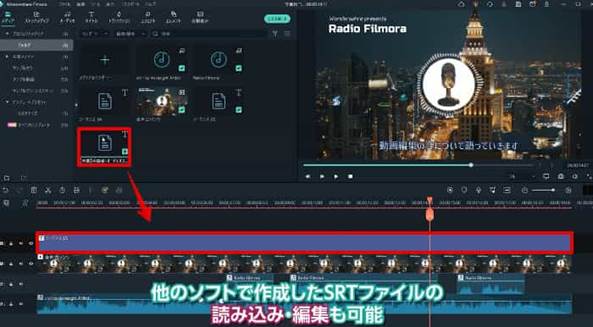
將 SRT 檔案匯入片段中。
只需拖放到指定軌道上即可添加!
STEP2.編輯字幕檔案
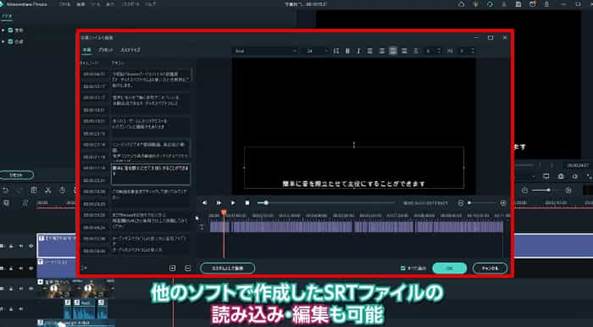
雙擊匯入的字幕片段,進入「編輯字幕檔案」。
修改「時間碼」或「文字」後,稍後匯出的 SRT 檔案內容也會同步更新。
此外,也能在這裡設定「字型」「文字大小」「位置」等外觀樣式。
若要將編輯內容套用到所有字幕,請勾選畫面下方的「套用到全部」。
STEP3.匯出編輯後的 SRT 檔案
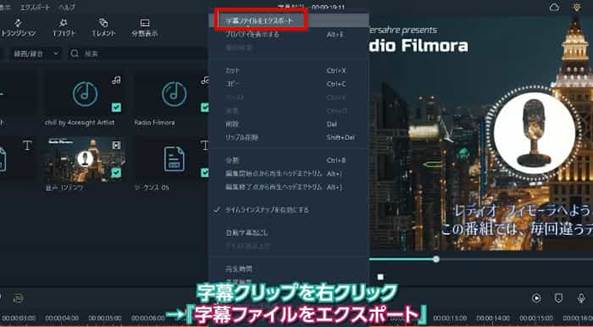
最後,和剛才一樣將編輯好的字幕資料匯出為 SRT 檔案。
在編輯過的字幕片段上按右鍵,點選「匯出字幕檔案」。
這樣就完成了!
5.結語:使用 Filmora 編輯 SRT 檔案!
關於 SRT 檔案的文章您覺得如何呢?
本文詳細介紹了SRT 檔案的概要、結構、兩種建立方法以及為影片添加字幕的方法逐一進行解說。
關於 SRT 檔案的建立方法,雖然也介紹了遵循格式規則,使用「記事本」等文字編輯器建立的方法,但這種方式只要有一點小錯誤就可能導致字幕無法正常顯示,而且相當費時。
建議您考慮使用本文介紹的支援 SRT 檔案的影片編輯軟體Filmora。
您會發現製作字幕和 SRT 檔案變得超乎想像的簡單!

