



 ChatGPT
 Perplexity
 Gemini
 Claude
 Grok
Grok
不少人可能都會想問:「Filmora 免費版到底能用到什麼程度?」「升級成付費版之後差在哪裡?」「可以無浮水印輸出嗎?」
Filmora 即使是免費版,也能使用很多剪輯功能;不過在進階剪輯功能、是否有浮水印、AI 點數、可使用素材,以及更新範圍等方面,和付費版還是有幾項重要差異。尤其如果你希望影片輸出後能直接公開,或打算認真使用 AI 功能,更需要先搞清楚免費版的限制。
這篇文章會以 2026 年的資訊為基礎,帶你快速看懂Filmora 免費版與付費版的差異。包含免費版限制、是否有浮水印、AI 點數差異,以及如何從免費版切換到付費版,都會一起整理說明。如果你正在考慮購買 Filmora,這篇很適合先看一遍。
目錄
Part1. Wondershare Filmora 付費版與免費版的差異
Filmora(菲莫拉)即使在免費版中,也可以體驗軟體內的所有功能(包含付費功能也能先試用)。




如果要簡單整理 Filmora 免費版和付費版的差別,功能層面上,免費版會對部分 AI 功能,以及素材、特效的使用有所限制。另一個很大的差異,則是輸出影片檔時是否帶有浮水印。
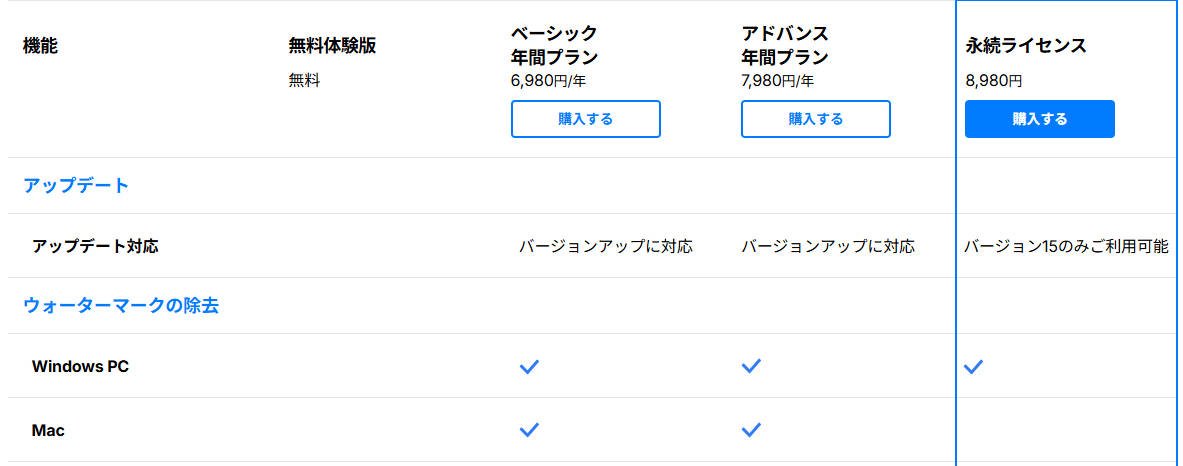
| 方案類型 | 更新支援 | 影片輸出 | AI 點數 (可消耗點數使用 AI 功能) |
創意素材 |
| Filmora 免費版 | 不支援 | 有浮水印(※新使用者可享有一次無浮水印輸出的免費體驗) | 提供免費體驗次數 | 有限制 |
| Filmora 付費版 (個人使用者) |
支援 | 可無限次無浮水印輸出 |
基礎年費方案:提供免費體驗次數 進階年費方案:1000 点/月 永久方案(買斷):1000 点 |
可無限制使用 (選擇【7 天免費】體驗方案時) |
接下來會更詳細說明,Filmora 免費版與付費版之間到底差在哪裡。
免費版也能使用的進階影片剪輯功能
▶基礎剪輯功能
Filmora(菲莫拉)具備一般影片剪輯軟體常見的基礎功能,而且都很完整。
像是剪輯片段修剪、裁切、分割、旋轉、合併、播放速度調整、播放品質調整等影片剪輯功能,當然都有;另外也支援音樂節拍檢測、加入 BGM、去除雜訊、音量調整等音訊編輯功能。除此之外,也能進行圖片編輯與文字編輯。只要用到這些功能,基本上就足以滿足多數使用者的一般剪輯需求。
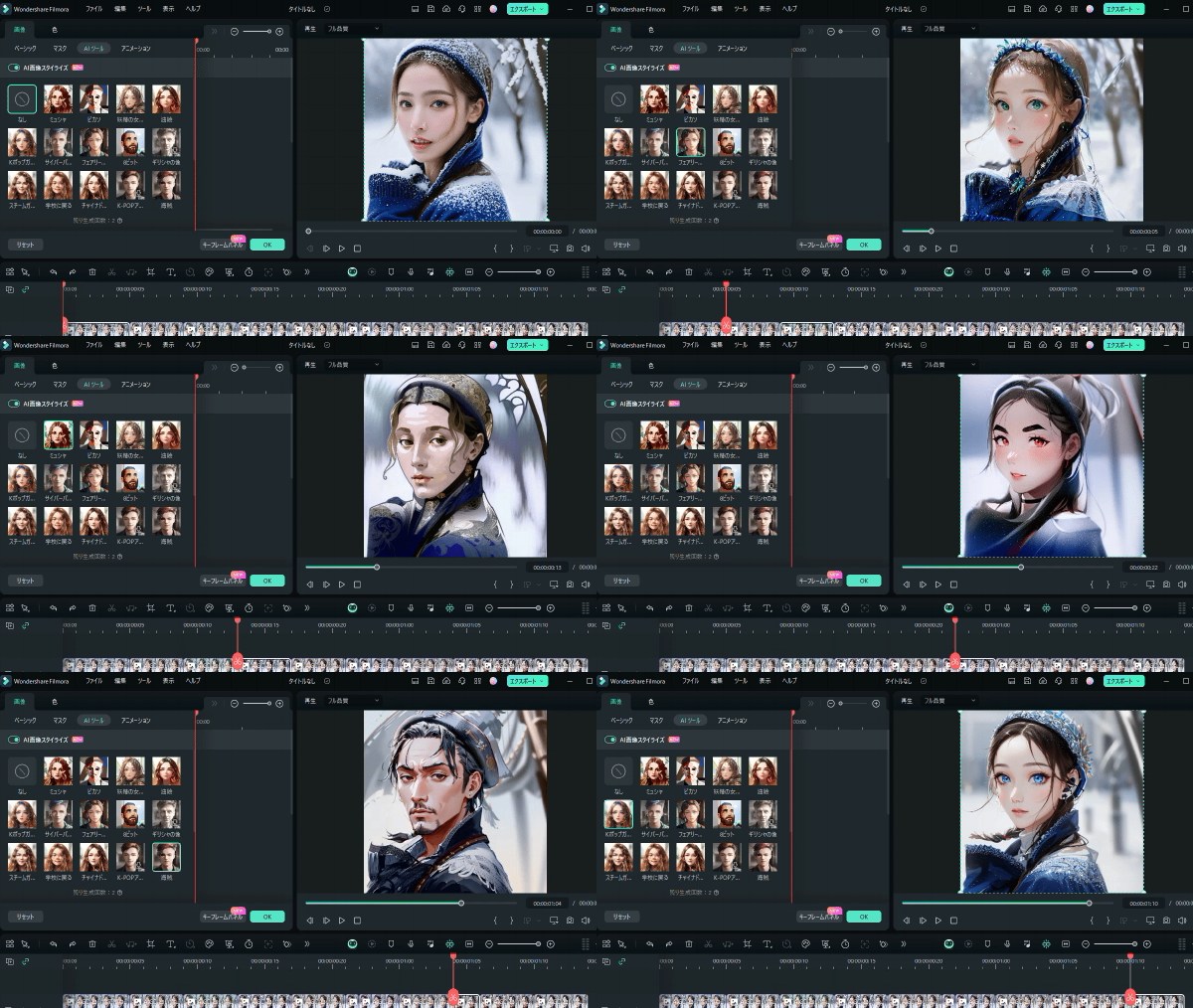
推薦文章:如何用 Filmora 免費新功能把照片轉換成插畫
熱門影片剪輯軟體 Filmora
Filmora 在海內外都獲得不少獎項與高度評價,是一款穩定、安心又值得使用的軟體。 新版本中,還加入了免費版也能體驗的 AI 圖片生成、AI 影片生成、AI 音效生成、AI 音樂生成功能等 AI 工具!



其中最推薦的免費功能之一,就是可無限使用的螢幕錄製功能,以及圖片編輯功能。這些內容還可以無浮水印保存,因此很受歡迎。
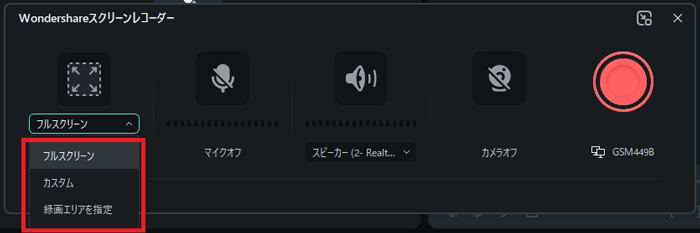
詳細操作方式可以參考下方文章。
推薦文章:
如何用 Filmora 免費版保存無浮水印的錄影素材・「本機資料夾」≫
如何用 Filmora 免費版保存編輯後的圖片・「用快照功能保存圖片」≫
Filmora 免費版也能使用的影片剪輯功能一覽
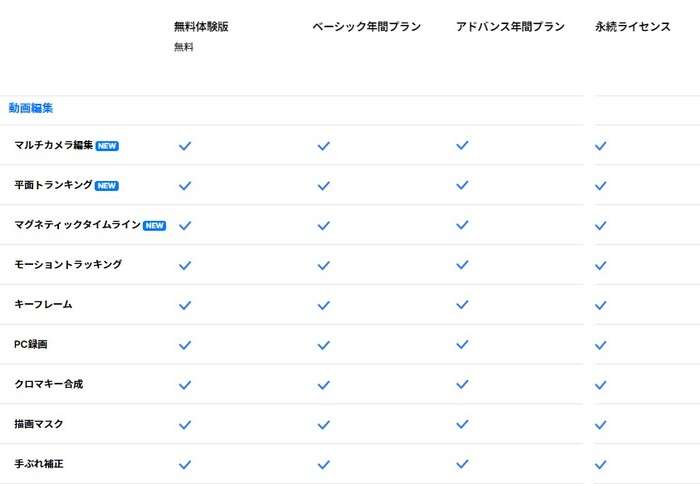
▶進階剪輯功能
除了基礎剪輯功能外,Filmora(菲莫拉)在進階剪輯功能上也很完整。像是動作追蹤、色彩匹配、防手震、影片倒放、繪製遮罩、PC 螢幕錄製、進階調色等功能,都能幫助你全面提升影片品質。
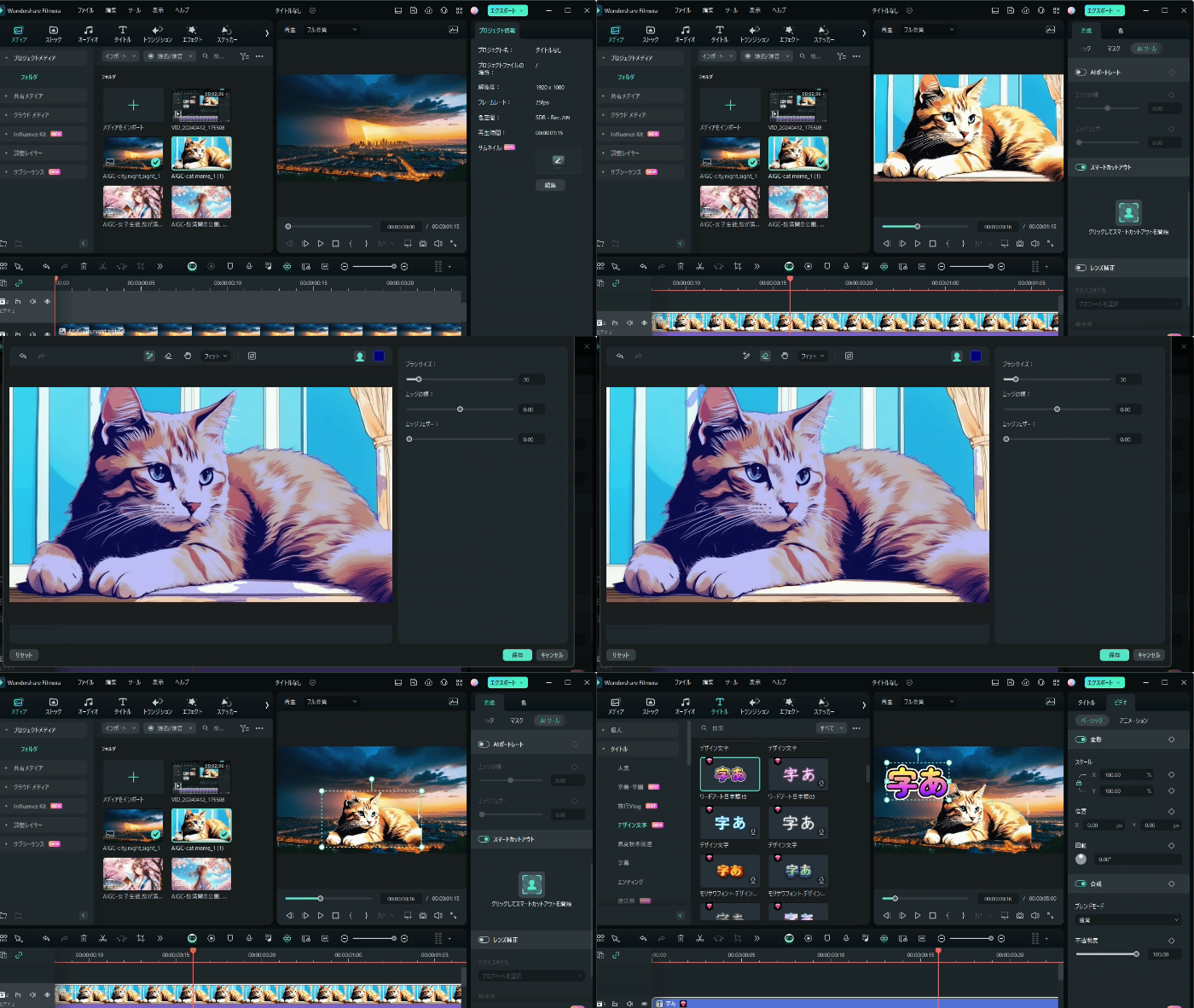
如果你想製作合成影片,特別推薦以下四種去背功能:AI 人像、智慧抠像、遮罩,以及色键。你可以根據用途與目標,選擇最適合自己的功能。
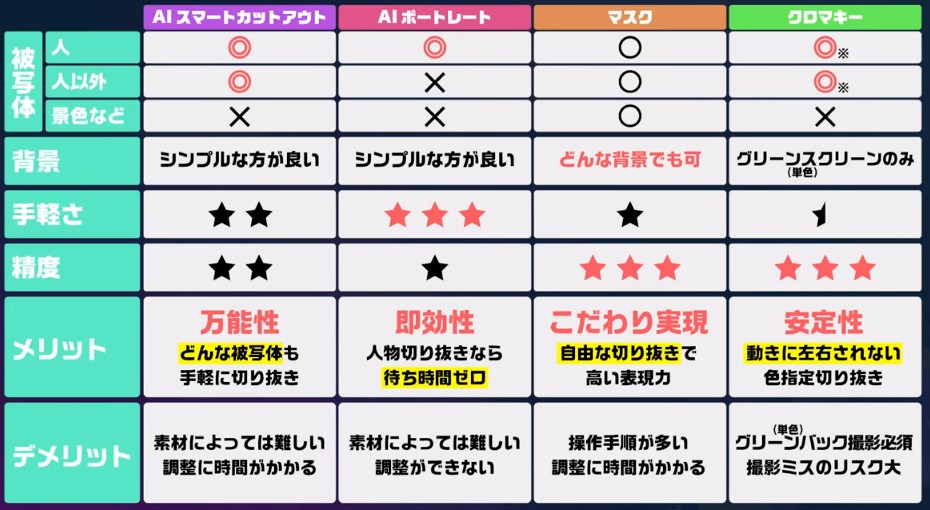
相關文章:PC 上让影片背景透明的 4 种方法 - Filmora 篇≫
另外,免費版同樣內建 3DLUT、HSL、曲線、色轮等功能,也能用来调整影片色彩。
Filmora 免費版可使用的调色功能一览
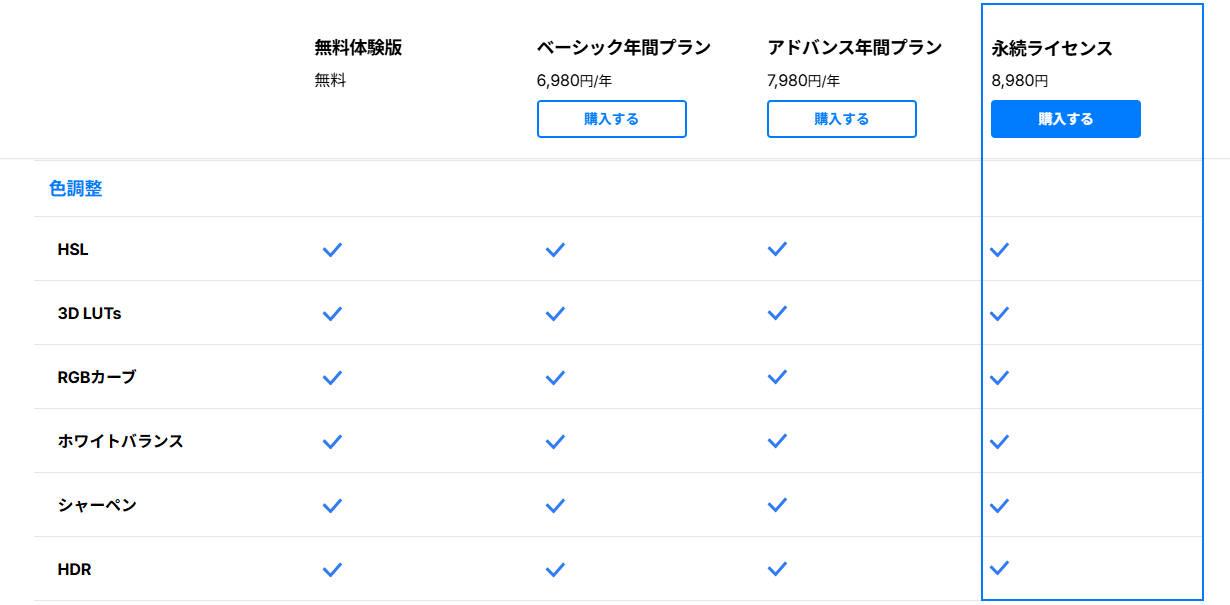
想看更多進階功能,也可以到Filmora 功能介紹頁確認。
Filmora 的新 AI 功能 + 6 個低調但超實用的便利功能!|影片剪輯軟體 Filmora
可使用的 AI 點數与 AI 工具
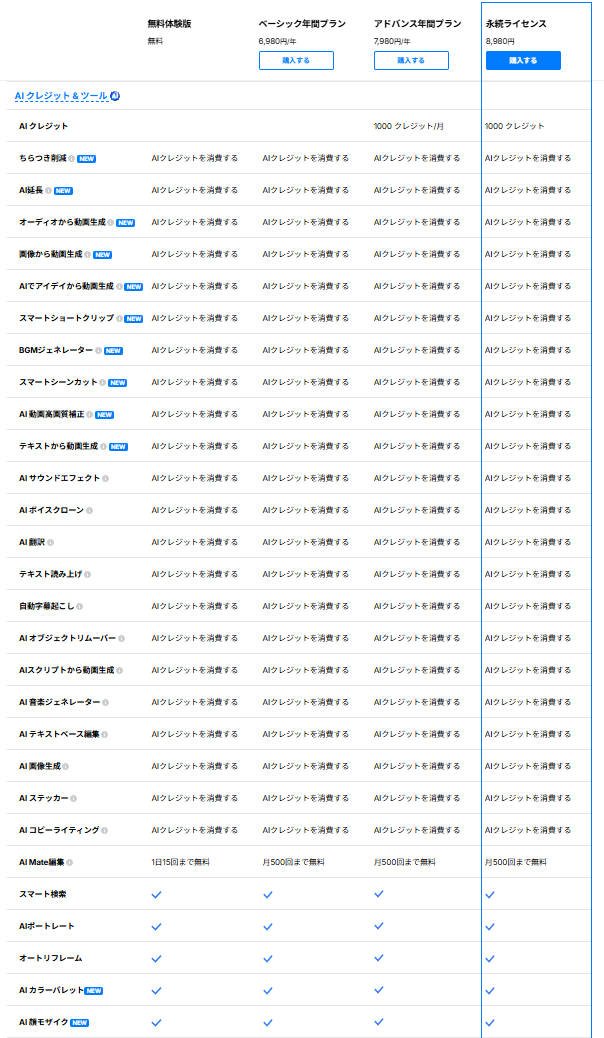
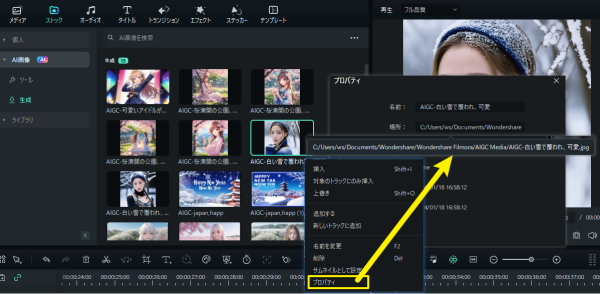
AI 點數是 Filmora 提供的一套整合型點數机制。每位 Filmora 使用者都會有自己的 AI 點數帳戶,帳戶中的 AI 點數可用於各種進階 AI 功能,例如自動字幕、AI 圖片生成、AI 影片生成等。使用者也可以透過不同方式取得 AI 點數。
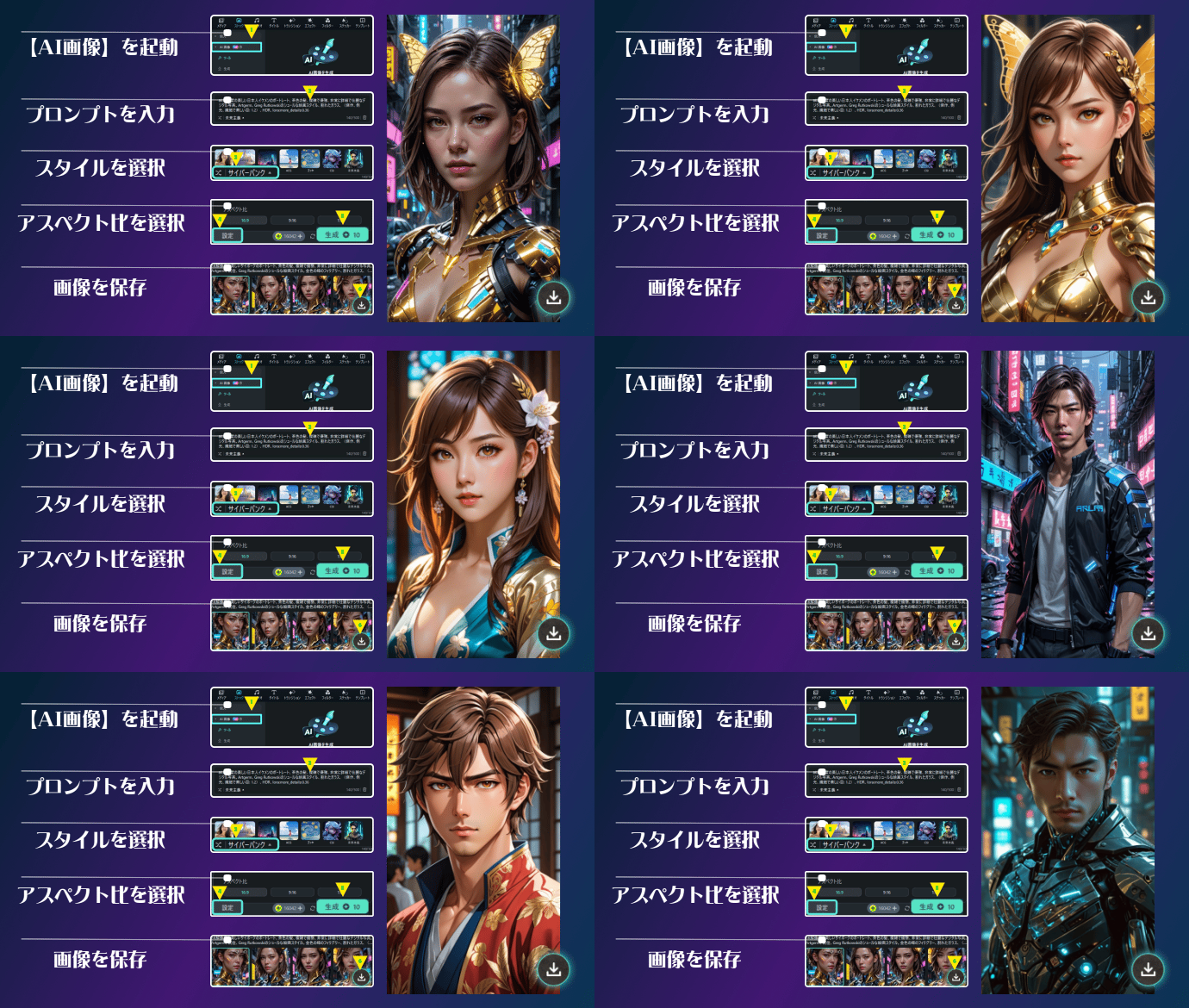
第一次登入 Filmora 時,所有使用者都會獲得 AI 功能的免費體驗次數。購買 Filmora 付費方案後,會依據不同方案獲得不同數量的點數。举例来说,若你购买的是个人進階年費方案,每个月都会拿到 1000 点、有效期一个月的 AI 點數;若你购买的是个人永久授权,则会一次取得永久有效的 1000 点 AI 點數。
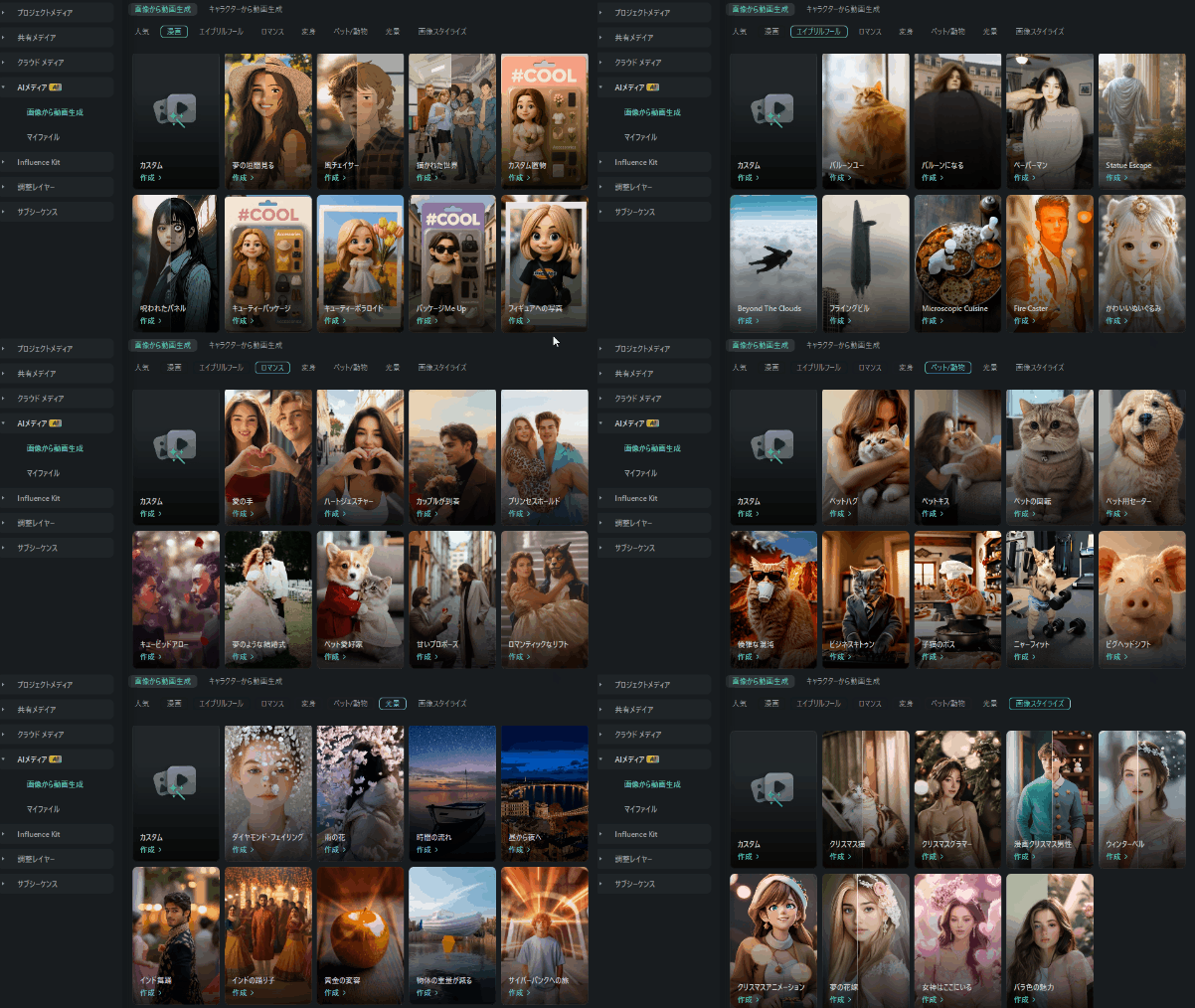
也就是說,即使是免費版,也能體驗 Filmora 新加入的「AI 圖片生成」、「背景透明 AI 貼圖生成」、「AI 圖片風格化」、「AI 縮圖編輯器」、「AI 智慧抠像」等 AI 功能。
Filmora AI 功能一览表
追加特效素材
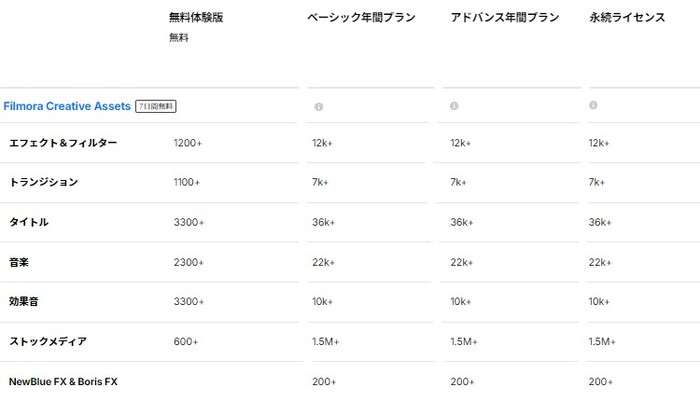
Filmora(菲莫拉)內建了豐富的音訊、標題、轉場、特效與元素素材,而且整體設計都很細緻、質感也不錯。此外,與 Filmora 連動的素材庫 Filmora Creative Assets(創意素材)中,還收錄了超過 290 萬項資源,也包含不少可免費使用的素材。不過免費版可用素材數量是有限的;若是付費版(且選擇贈送的【7 天免費】選項),則能使用更豐富的素材與外掛資產。
Filmora 免費版可使用的素材數量
輸出與分享
使用 Filmora 剪輯完成的影片,可以保存到本機,也能輸出到 iPhone、iPad、Samsung Galaxy 等裝置。它支援 MP4、TS、3GP、MPEG-2、WEBM、GIF、MP3 等格式,並可依裝置類型選擇適合的設定。另外,也能直接把完成影片上傳到 YouTube、Vimeo 等平台,或燒錄成 DVD;當然,也可以輸出適合上傳到 TikTok 的影片。
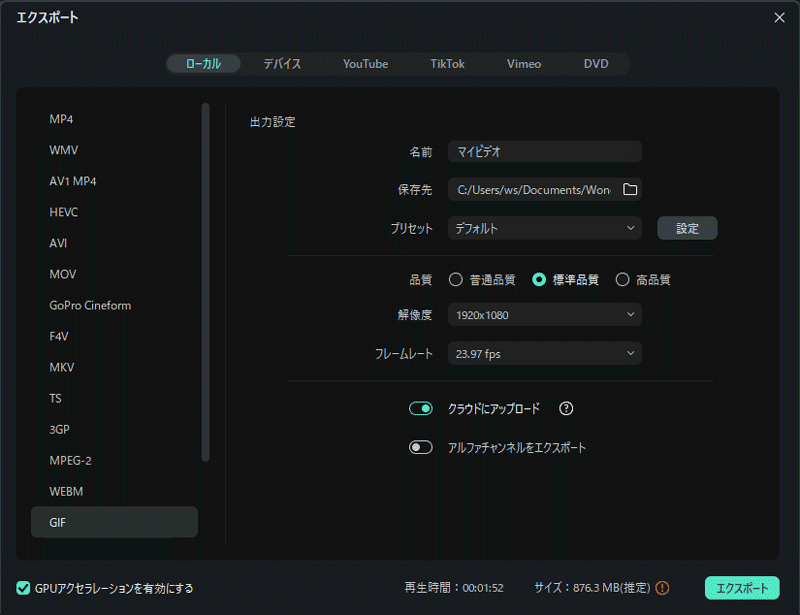
不過,免費體驗版輸出的影片會帶有如下所示的浮水印。付費版輸出的影片則不會加上浮水印,而且還能使用更多功能。
如果你不在意浮水印,那繼續用免費體驗版也沒問題;但如果你打算把做好的影片給別人看,或直接上傳到影片平台,通常還是無浮水印會更好看。因此這種情況下,會比較建議從免費體驗版升級成付費版。
Filmora 手機版可從這裡下載

相關文章:Filmora for Mobile 影片剪輯 App 的使用方式>>
Part2. 適合使用免費版的人・適合使用付費版的人
Filmora 免費版和付費版該選哪一個,還是要看你的實際使用方式。以下可以當作簡單判斷參考。
💡適合免費版的人
- 想先試試看 Filmora 的操作手感
- 想確認剪輯功能和 UI 之後再決定是否購買
- 只是測試用途,即使有浮水印也沒關係
💡適合付費版的人
- 想無浮水印輸出影片
- 想直接上傳到 YouTube 或社群平台
- 想長期穩定使用 AI 功能與素材
- 預計會持續做影片剪輯
特別是搜尋「filmora 免費 付費 差異」的人,通常已經進入購買評估階段。所以除了看功能介紹,也很建議直接對照自己的用途,判斷哪一版更適合。
Part3. 如何從 Wondershare Filmora 免費版切換到付費版
如果你已經用了 Filmora 的免費體驗版,並想移除輸出影片上的浮水印,下面就來介紹從免費版升級到付費版的方法。
方法1.在軟體內購買
步驟1點擊購買按鈕
點擊軟體右上角的「購買」圖示,即可前往購買頁面。
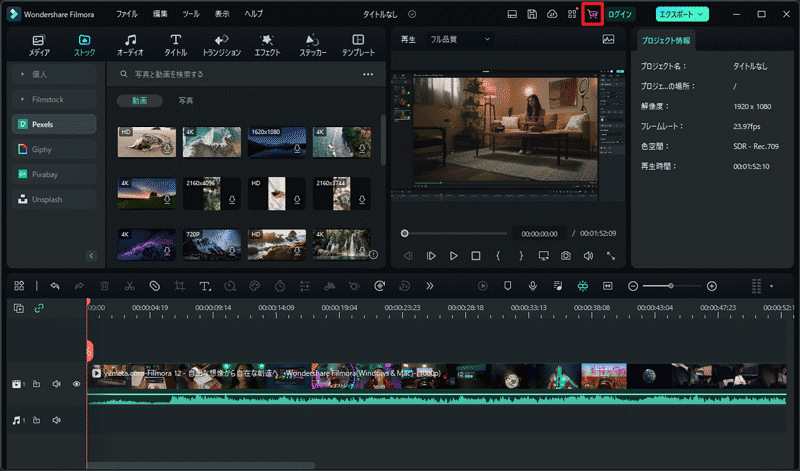
另外,當你用免費體驗版輸出影片時,系統也會跳出提示視窗,說明輸出影片會帶有浮水印,這時同樣可以直接點擊「購買」按鈕。
接著就會彈出購買頁面。
步驟2選擇價格方案
購買頁面中,會依照個人、企業/商業用途、學生/教職員等不同使用情境,提供多種價格方案。
根據自己的需求選擇合適方案後,點擊「立即購買」並完成付款即可。
步驟3登入 Wondershare ID
購買完成後,回到軟體中,使用剛建立的 Wondershare ID 帳號,或現有帳號登入,完成軟體授權認證。
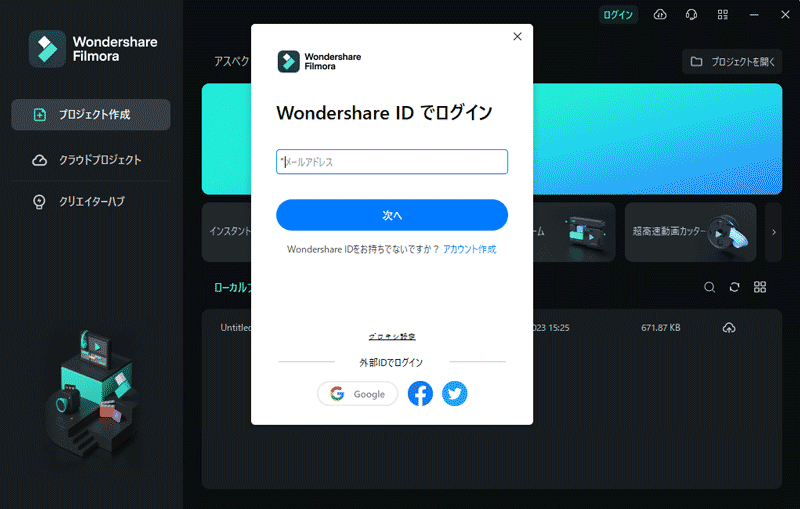
這樣就完成了,從 Filmora 免費版切換到付費版的流程。
方法2.透過官方網站購買
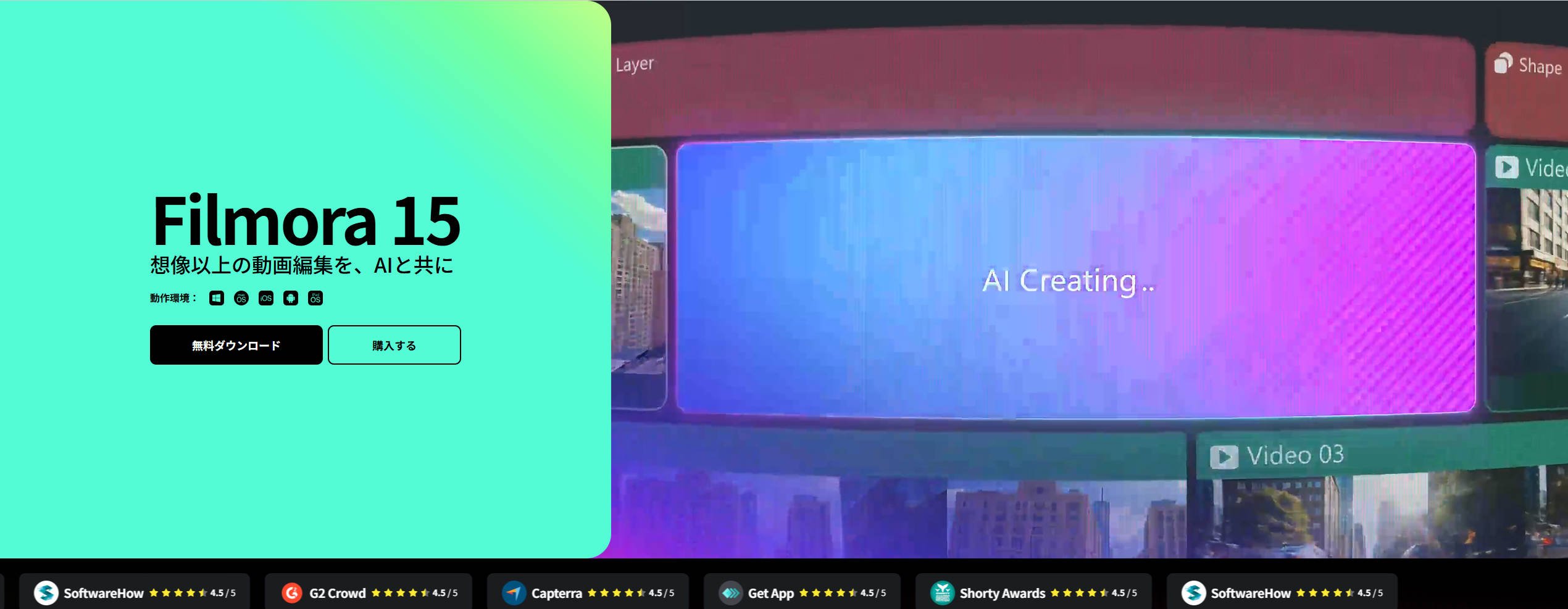
Filmora(菲莫拉) 也可以直接在官網點擊「購買」按鈕,進入購買頁面。完成購買流程之後,就能從免費版切換到付費版。
Filmora 使用方式完整指南!從常用功能到進階技巧一次介紹 ≫
🎬 所有 Filmora 使用者都能享有的福利!
在 Filmora,不論你是剛開始使用的新使用者,還是已經在使用的老使用者,都有對應的優惠福利可以領取。
【新使用者限定福利】新使用者只要從這裡註冊,就能獲得免費無浮水印輸出的福利!
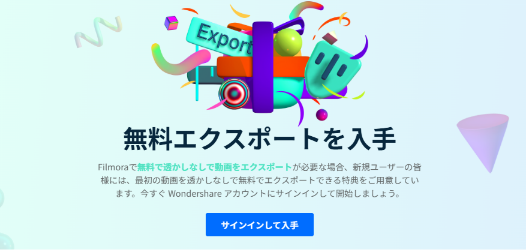
【既有使用者活動】如果你已經在使用 Filmora,也可以參加這個活動,透過累積點數兌換 AI 點數或 Filmora 授權!

領取 Filmora 免費授權>
總結
這次整理了,Filmora 免費體驗版與付費版的差異,以及切換方式。建議你可以先用免費版體驗功能,再視需求升級到付費版,輸出無浮水印影片。可以直接試試看。

