

「想要從影片中提取人物,但遮罩功能很難操作...有沒有簡單刪除背景的方法?」
本文將為您解答這些疑問。
在製作合成影片或變更影片背景時,需要進行背景刪除。然而,要刪除影片背景需要具備較高的影片編輯技能。
不過,本文將介紹【簡單刪除影片背景的方法】。想製作合成影片或從影片中提取主體的朋友,請務必參考本文。
目錄
- 為什麼需要刪除影片背景
-
刪除影片背景推薦使用 Filmora!
- 總結:刪除影片背景就用 Filmora!


為什麼需要刪除影片背景
首先,讓我們了解在什麼情況下需要刪除影片背景。刪除影片背景的理由有很多種。具體的需求如下:
- CG 合成
- 影片背景變更(色鍵合成)
- 從背景中刪除不需要的物件
這對影片編輯者來說是必要的知識,請務必了解。接下來依序為您說明。
CG 合成
CG 合成是將 3DCG 影像與拍攝的影片合成的技術。VFX 等就屬於 CG 合成。
在 CG 合成中,會使用影像製作軟體創建影像,然後與其他影片組合。加入這類特效後,能呈現非現實的世界觀,讓觀眾享受視覺樂趣。
具體來說,像是人力摧毀建築物的影像、汽車爆炸的特效等。
在 CG 合成中,需要刪除主體的背景或特效的背景。在影片中加入特殊效果時,影片背景刪除是必要的技能。
影片背景變更(色鍵合成)
色鍵合成是將拍攝影片的背景透明化,並使用其他影像作為背景的技術。
使用綠幕拍攝,在影片編輯軟體中只刪除綠色部分,就能提取出主體。
色鍵合成是電影和電視劇中使用的技術,能讓主體出現在科幻世界中。
如果拍攝時就打算切除影片背景,請使用綠幕拍攝,然後進行色鍵合成。
從背景中刪除不需要的物件
當影片背景中出現不需要的物件時,需要編輯背景。多數情況下會使用遮罩功能來編輯背景。
然而,使用遮罩功能刪除背景物件需要花費不少時間,可能會降低工作效率。
在這種情況下,通常會單獨拍攝背景影片,再以合成方式連接影像。
刪除影片背景推薦使用 Filmora!

前面已經說明了刪除影片背景的必要性。但是「刪除背景果然還是很複雜...」應該有很多人這麼想。
對於這些朋友,我們推薦Filmora這款影片編輯軟體。Filmora 是在全球各地廣泛使用的影片編輯軟體。即使是影片編輯初學者也能製作專業級影片,而且支援電視、電視劇等正式影片編輯,這是 Filmora 的魅力所在。
而且,以往在影片編輯軟體中很困難的影片背景刪除,使用 Filmora 就能輕鬆完成。
接下來,將說明使用 Filmora簡單刪除影片背景的方法。我們將介紹具體步驟,請務必參考運用。
用 Filmora 簡單刪除影片背景的方法!
接下來,將說明Filmora使用 Filmora 簡單刪除影片背景的方法。Filmora 提供【智慧去背】【AI 人像】兩種功能來刪除背景。
我們將說明功能特色和具體使用方法,請務必善加運用。
使用智慧去背功能刪除影片背景的方法
智慧去背功能可以輕鬆刪除或透明化物件或人物的背景。
要使用智慧去背,請先將要刪除背景的影片素材和新背景素材加入時間軸。
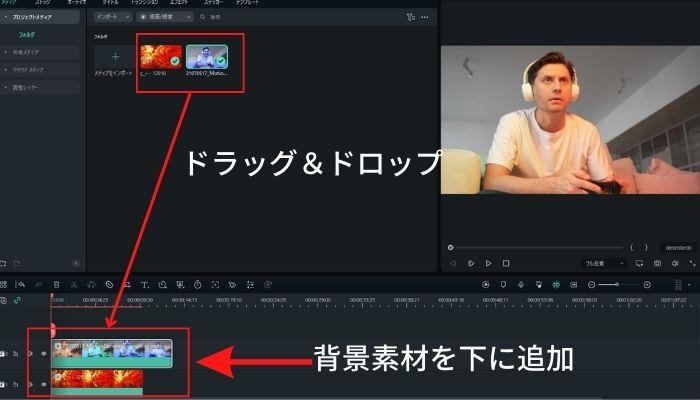
- 匯入影片素材和背景素材
- 將影片素材加入時間軸
在時間軸中,請將背景素材放在下方。
然後,雙擊主體片段,從【影片】選擇【AI 工具】,啟用【智慧去背】。
接著選擇【點擊開始智慧去背】。
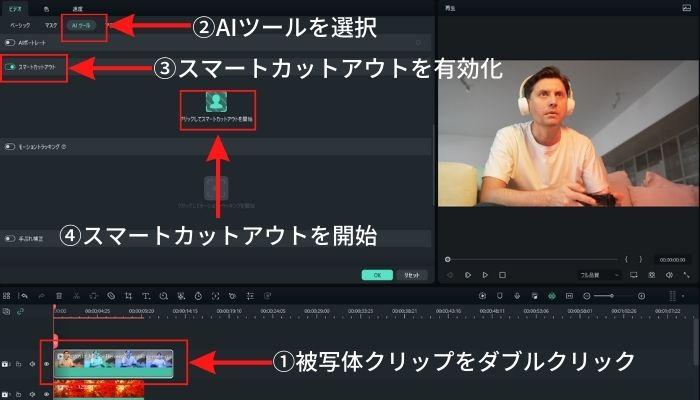
- 雙擊主體片段
- 點擊編輯畫面上方的【AI 工具】
- 啟用【智慧去背】
- 選擇【點擊開始智慧去背】
開始智慧去背後,會顯示新的編輯畫面。
將編輯畫面中顯示的播放頭移到最前面,用筆刷描繪主體輪廓。
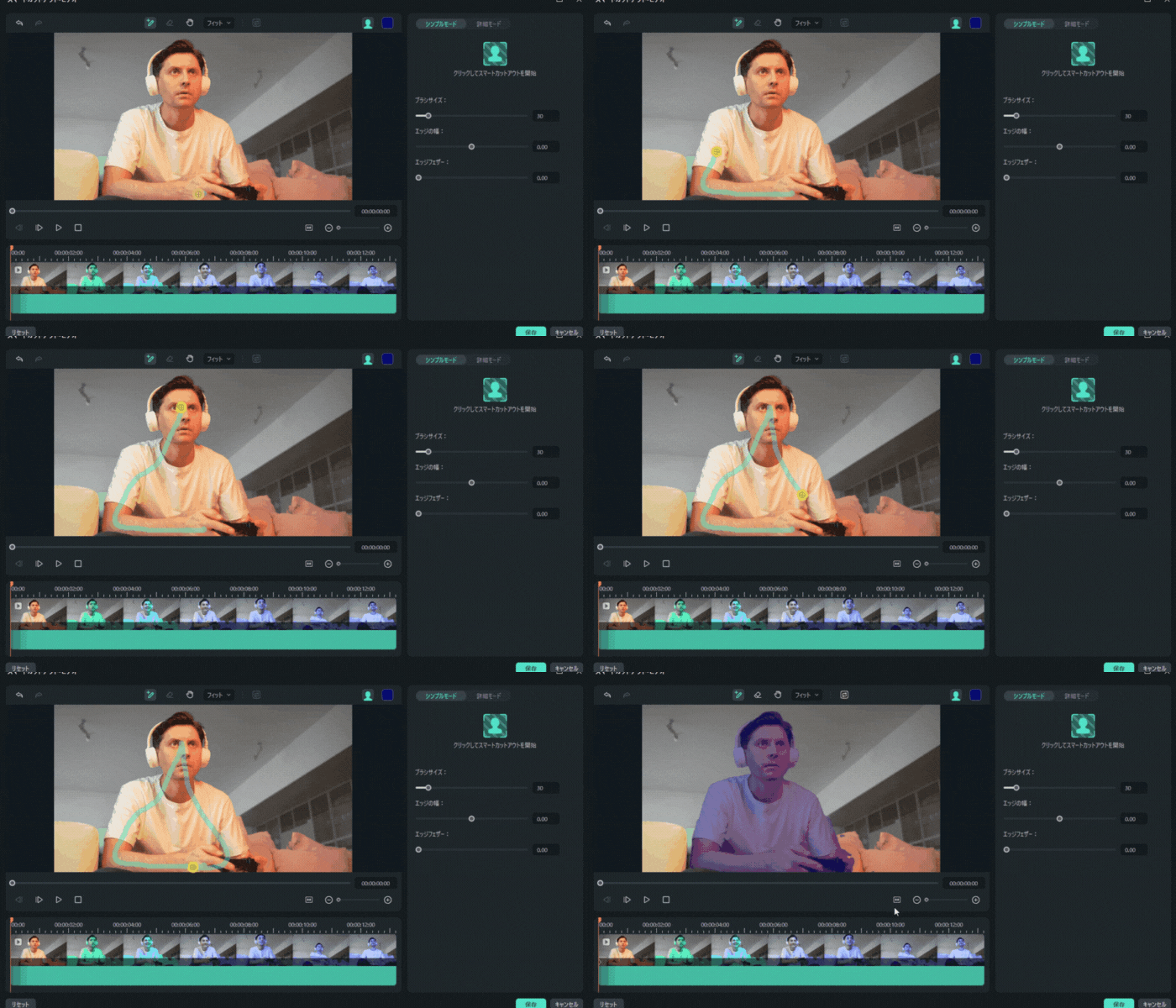
- 將播放頭移到最前面
- 用筆刷描繪主體輪廓
只要大致描繪主體輪廓,就能刪除人物背景。但是,目前還包含主體以外的物件,需要進行修正。
選擇編輯選單上方的【橡皮擦圖示】,就能移除多餘的部分。
進行細微調整時,請縮小筆刷大小。
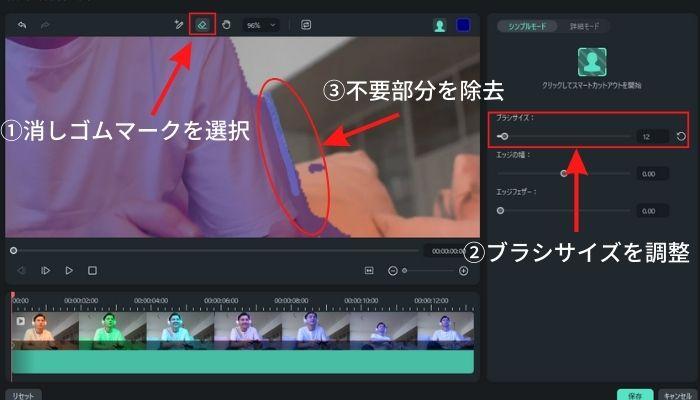
- 選擇橡皮擦圖示
- 調整筆刷大小
- 移除多餘部分
移除多餘部分後,也要修正智慧去背未反映的部分。
選擇選單上方的筆刷工具,選取智慧去背未反映的部分。
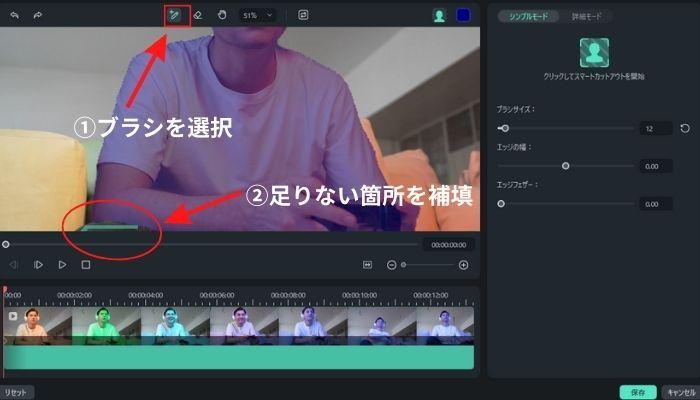
- 選擇畫面上方的筆刷圖示
- 補填追加部分
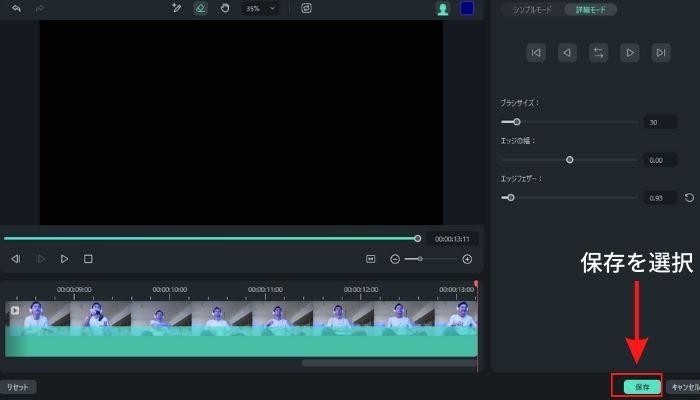
大致修正完成後,進行微調。可以使用編輯選單右側的【邊緣寬度】和【邊緣羽化】進行細微修正。
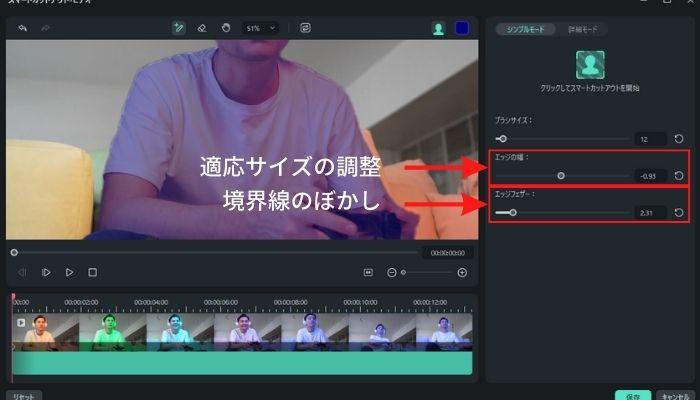
使用邊緣羽化功能,可以模糊智慧去背的邊界線。
調整邊緣寬度,可以調整切除範圍。
細微修正完成後,選擇【詳細模式】的播放按鈕,進行追蹤處理。
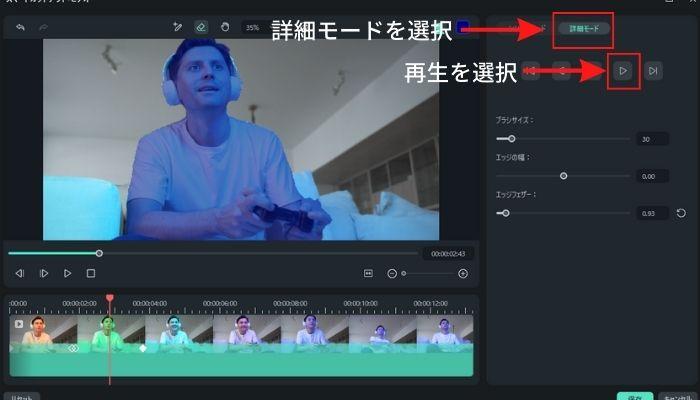
- 選擇詳細模式
- 點擊播放
追蹤完成後,點擊畫面下方的【儲存】。
儲存完成後,智慧去背就會套用到影片素材上。
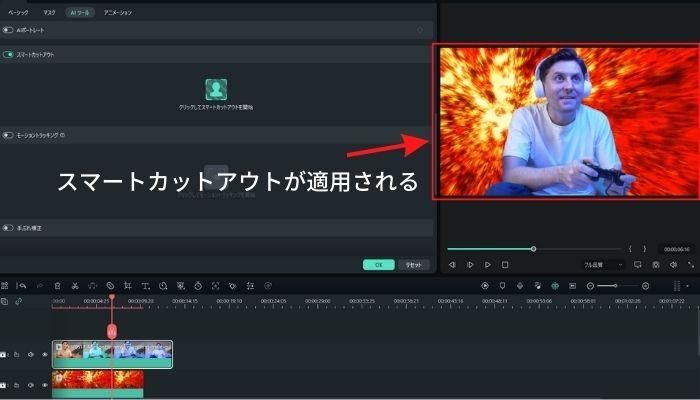
FilmoraFilmora 的智慧去背功能雖然能進行細微調整,但操作直覺。因此,即使是影片編輯初學者也能輕鬆製作合成影片。
使用 AI 人像功能刪除背景的方法
AI 人像是只需一鍵就能刪除人物背景的功能。
雖然無法像智慧去背那樣進行細微調整,但可以瞬間刪除影片背景。
首先,將背景素材和主體素材加入時間軸。
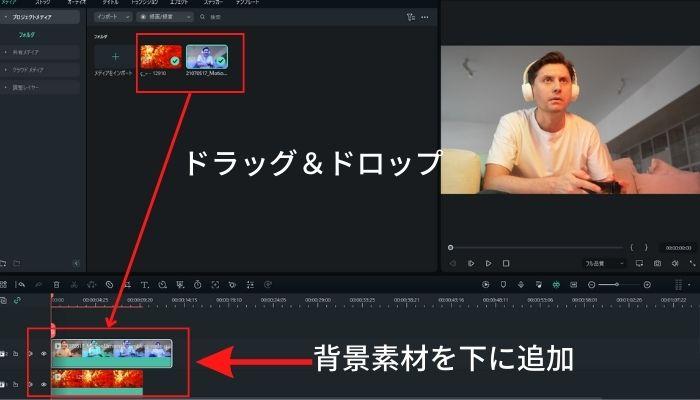
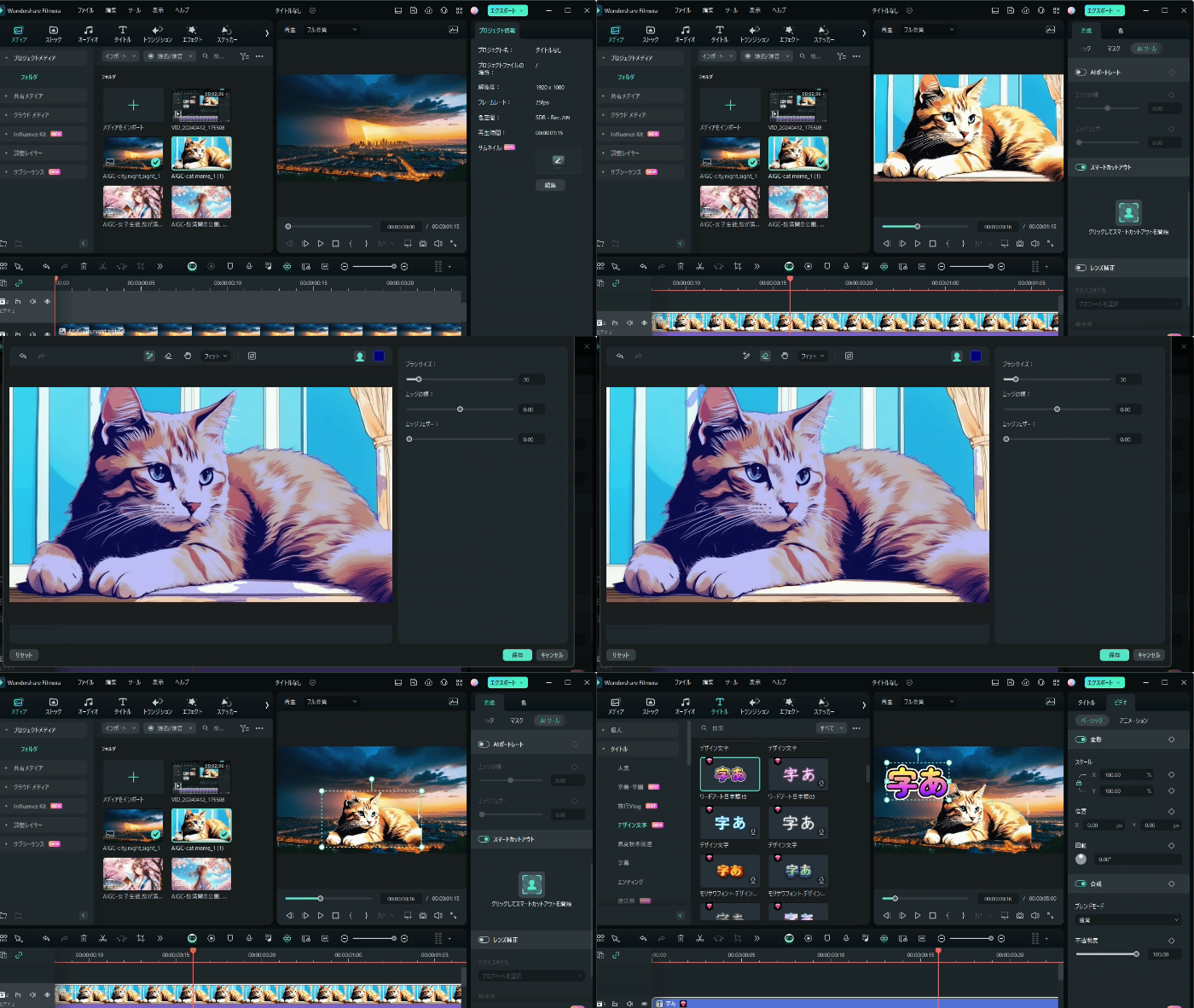
- 匯入影片素材和背景素材
- 將影片素材加入時間軸
與 AI 智慧去背相同,如果已經決定新背景,請將背景素材放在主體素材下方。
放置好影片素材後,套用 AI 人像。雙擊主體片段,從【AI 工具】啟用【AI 人像】。
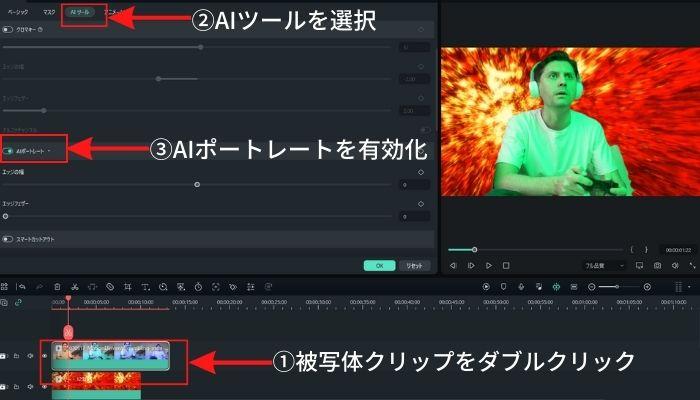
- 雙擊主體片段
- 選擇 AI 工具
- 啟用 AI 人像
啟用 AI 人像後,主體背景會立即被刪除。
調整【邊緣大小】或【邊緣羽化】,進行細部設定。
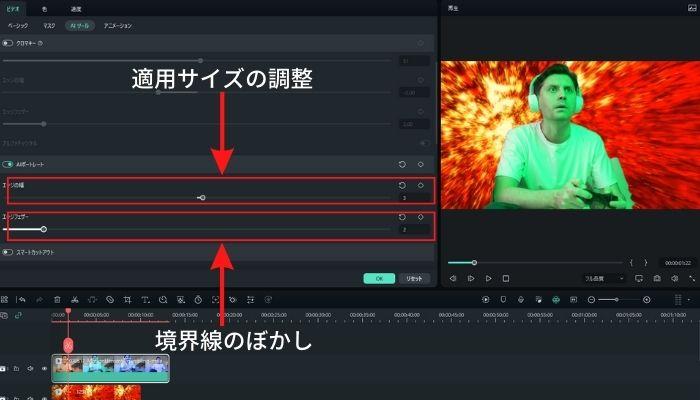
完成上述設定後,AI 人像的背景刪除就完成了。
總結:刪除影片背景就用 Filmora!
本文說明了刪除影片背景的必要性和具體方法。使用傳統影片編輯軟體刪除影片背景,需要運用遮罩功能和較高的影片編輯技能。
但是,使用 Filmora 就能輕鬆刪除影片背景。因為也能進行細微修正,所以可以製作正式的合成影片。
不只是智慧去背和 AI 人像,Filmora 的功能都可以免費體驗。想要輕鬆製作專業影片作品的朋友,請Filmora立即免費下載 Filmora。

