ChatGPT
 Perplexity
 Gemini
 Claude
 Grok
Grok
在 Twitter(X) 上使用 GIF時無法正常播放、無法發布、無法儲存——
GIF 動圖雖然在社群媒體上很吸睛,但許多人仍會遇到「為什麼不會動?」「要怎麼儲存或製作?」等問題而卡關。
本文將整理 Twitter(X) 上常見的 GIF 問題與最新規格,並根據不同原因提供清楚易懂的解決方案。
此外,我們還會介紹 PC 與手機的儲存方法、免費編輯與製作工具的使用技巧,以及能提升品質的 Filmora 等熱門軟體應用方式,帶來 2025 年最新資訊!
「一直遇到錯誤很困擾」「想要進階運用 GIF」
無論你有哪種煩惱,這份完整指南都能幫你解決,請務必看到最後!


目錄
Part1. 【首先確認】Twitter(X) 上 GIF 無法播放、無法發布的主要原因與解決方法
當 Twitter(X) 上的 GIF 圖片無法正常播放,或是出現「無法發布」的錯誤訊息時,大多數原因都來自官方規格或技術限制。
本章將說明主要原因與具體解決方案。
只要掌握這些要點,大部分的問題都能立即解決。
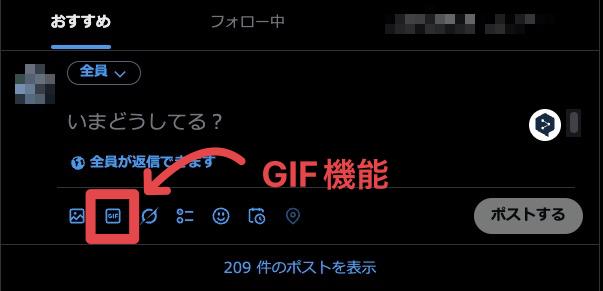
順帶一提,透過 Twitter(X) 官方的「GIF 圖片」功能發布的內容,幾乎不會出現重大問題,因此這裡不再贅述。
1-1. 大前提!確認 Twitter(X) 的 GIF 官方規格

首先,讓我們掌握 Twitter(X) 關於 GIF 發布的最新規格。
特別是要上傳儲存在裝置中的 GIF 時,事先確認檔案大小、解析度、影格數等所有要求是否符合,是避免問題的第一步。
| 項目 | 建議/要求 | 備註 |
| 檔案大小(PC/網頁版) | 最大 15MB | 超過會導致靜態圖片化或錯誤 |
| 檔案大小(行動裝置) | 最大 5MB | 比 PC 更嚴格,手機上傳需特別注意 |
| 支援格式 | GIF, JPG, PNG, WebP | 即使是 gif 檔,若內容實際是影片(MP4 等)會導致發布錯誤 |
| 建議解析度(16:9) | 1200×675 像素 | 時間軸最佳化 |
| 建議解析度(1:1) | 1200×1200 像素 | 正方形在多數裝置上較穩定 |
| 長寬比 | 桌機:2:1~1:1 手機:2:1/3:4/16:9 | 過度縱長可能導致顯示錯亂 |
| 循環設定 | 必須(無限循環) | 不循環的 GIF 會被視為靜態圖片 |
| 影格率 | 建議 60FPS 以下 | 15~30FPS 較穩定,過高可能導致處理錯誤 |
| 總像素數(非官方) | 約 5000 萬像素以下 | 寬×高×影格數的總計值,部分環境有容量限制 |
重點是務必事先確認檔案大小、影格數、解析度、循環設定。另外,行動裝置的限制較嚴格,需特別注意
1-2. 為什麼?上傳的 GIF 變成「靜態圖片」時的解決方案
當 Twitter(X) 上傳的 GIF 無法播放而變成靜態圖片時,可能有幾種典型的問題模式。
以下表格整理了問題與解決方案。
※若是根本無法發布的情況,原因與解決方法請參考「1-3」
| 問題 | 主要原因或詳細說明 | 解決方案 |
| 自動播放功能關閉 | X 的自動播放功能被關閉 | 「設定和隱私」>「無障礙功能、顯示和語言」>「數據使用設定」>「影片自動播放」進行設定變更 |
| 檔案大小或解析度超過規格 | 超過 15MB/5MB 或解析度超過 1280×1080 | 透過調整大小或壓縮符合規格 |
| 影格率、影格數過多 | 超過 60FPS 或大幅超過 350 影格的 GIF | 建議 15~30FPS,刪除不必要的影格進行調整 |
| 非標準長寬比或圖片尺寸問題 | 過度縱長或橫長導致顯示或播放錯亂 | 調整為 1:1 或 16:9 等標準比例 |
| 網路環境或裝置、App 故障 | 網路不穩或 App/瀏覽器版本不符導致無法播放 | 改善網路環境、更新 App 或瀏覽器、重新啟動 |
| 瀏覽器硬體加速等問題 | 部分 PC 播放時出現凍結或靜態化 | 在瀏覽器設定中關閉硬體加速 |
發布 GIF 時若符合上述任一情況,請參考表格找出原因,依序嘗試對應的解決方法。
1-3. 出現「無法發布」錯誤時的解決方案

在 Twitter(X) 發布 GIF 時,若出現「無法上傳媒體」等錯誤訊息,可能是檔案格式、網路環境、工具驗證等幾個主要因素造成。
請對照下表檢查可能的原因,逐一嘗試解決。
| 主要原因 | 詳細說明與常見模式 | 解決方案 |
| 解決方法 | 檔案格式不符 | gifv 或 MP4 實體等「非 GIF」格式 |
| 使用線上工具等轉換為正式的 GIF 後重新上傳 | 網路或伺服器暫時性問題 | 網路不穩定、伺服器壅塞、上傳失敗 |
| 稍後重新發布、嘗試使用其他裝置或網路 | 非標準編碼/檔案損毀 | 部分免費軟體或特殊設定產生的不相容 GIF、檔案損毀 |
| 使用 Filmora 或 Ezgif 等可靠的 GIF 製作工具重新生成 | 垃圾訊息判定 | 短時間內重複發布相同內容的推文或 GIF 等 |
| 稍微變更文字或圖片內容 | 外部 App 驗證錯誤 | Buffer 或 SocialBee 等社群管理工具連結中斷 |
在管理工具中重新驗證 Twitter 連結
由於經常是多個因素交互影響,建議從簡單的開始依序排除問題。參考:
相關文章:如何發布附帶圖片或 GIF 圖片的貼文|X 說明中心
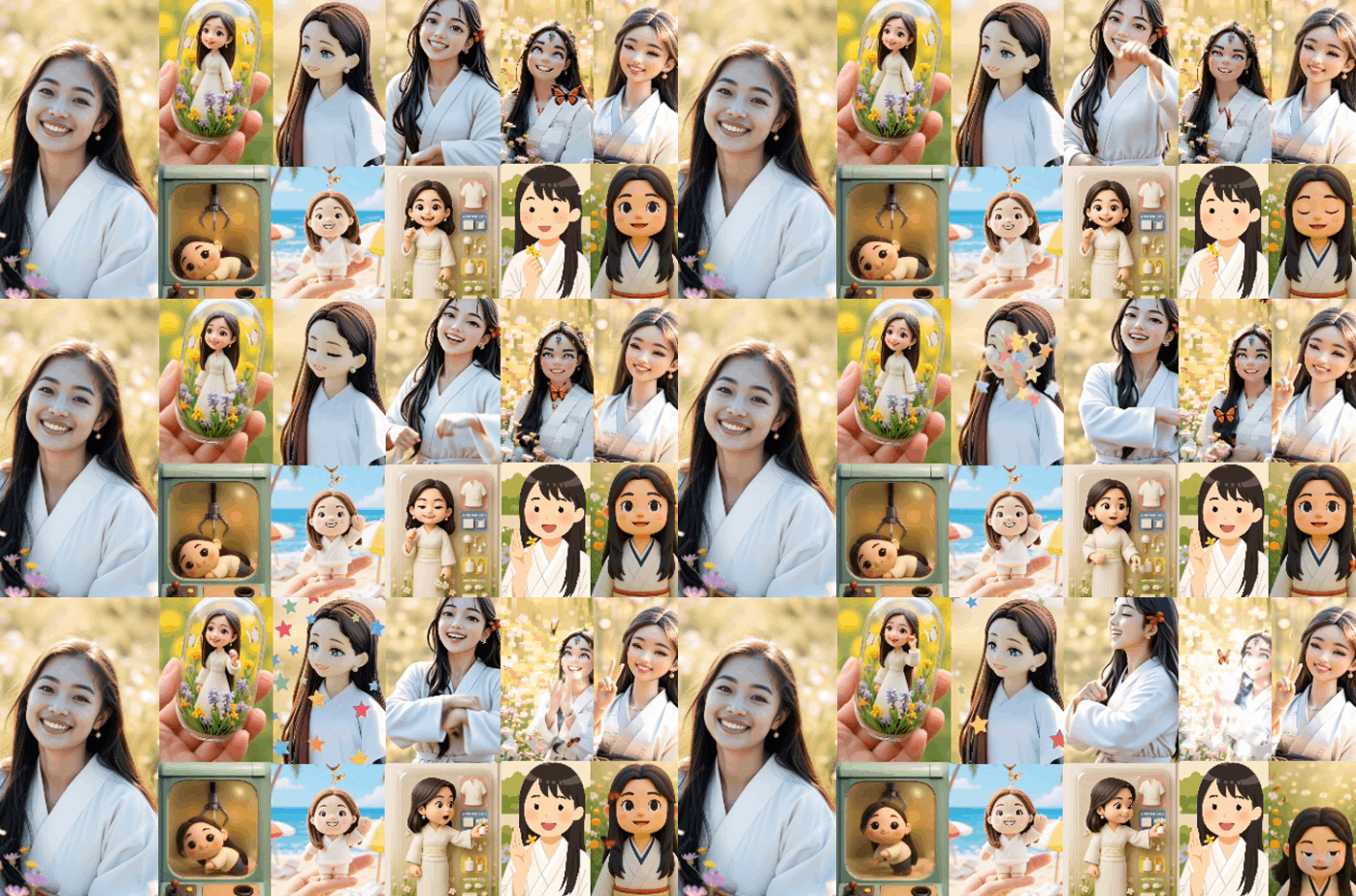
簡單 GIF 動畫製作方法!
將照片轉換為動態影片|Filmora
Part2. 儲存 Twitter(X) 上感興趣的 GIF 方法【PC/手機分別說明】
與一般圖片不同,Twitter 上的 GIF 無法一鍵儲存,因此許多人不知道該怎麼做。
本章節將分別說明 PC 與手機可用的儲存方法,並搭配步驟、優點、風險進行清楚解說!
2-1. PC(電腦)儲存 GIF 的方法
Twitter(X) 的 GIF 與一般圖片不同,根據官方規格會「自動轉換為 MP4 影片」,因此無法單靠右鍵點擊儲存為 GIF 檔案。
在 PC 上儲存時,主要有「線上儲存網站」和「瀏覽器擴充功能」兩種方式。
| 兩者都很方便,但請在理解步驟和注意事項後選擇適合你的方法。 | 方法 | 特色與優點 |
| 注意事項與缺點 | 線上網站 | ・免安裝・支援多種格式・隨時隨地可用・部分網站可同時進行 MP4 轉 GIF |
| ・需注意網站可信度・需額外步驟較費時 | 擴充功能 | ・一鍵操作・可批次儲存多個 GIF・安裝後不需重複搜尋 |
・安裝時需注意權限・須確認擴充功能可信度・幾乎都需要 MP4→GIF 轉檔
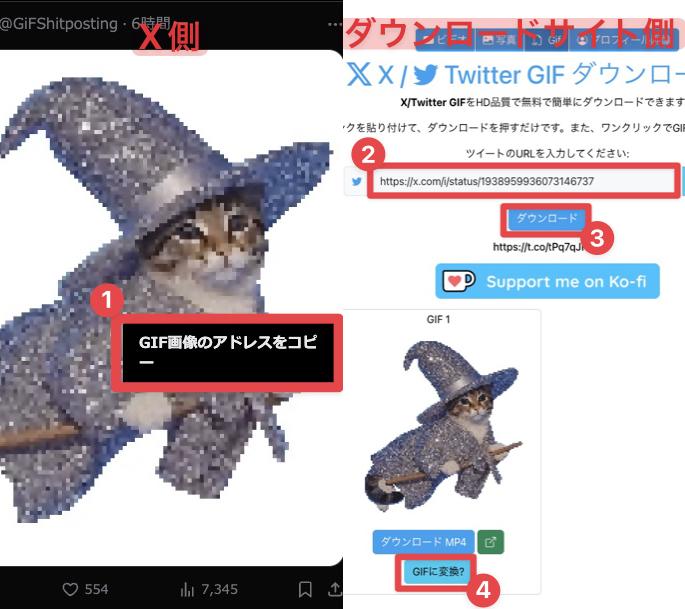
方法①. 使用線上儲存網站
Step1. 複製包含要儲存 GIF 的推文連結Step2. 前往網站(例如:「Snaplytics
」等)
Step3. 將網址貼到輸入欄並點擊「下載」按鈕
Step4. 選擇儲存格式並下載到 PC(部分網站可直接 MP4→GIF 轉換)
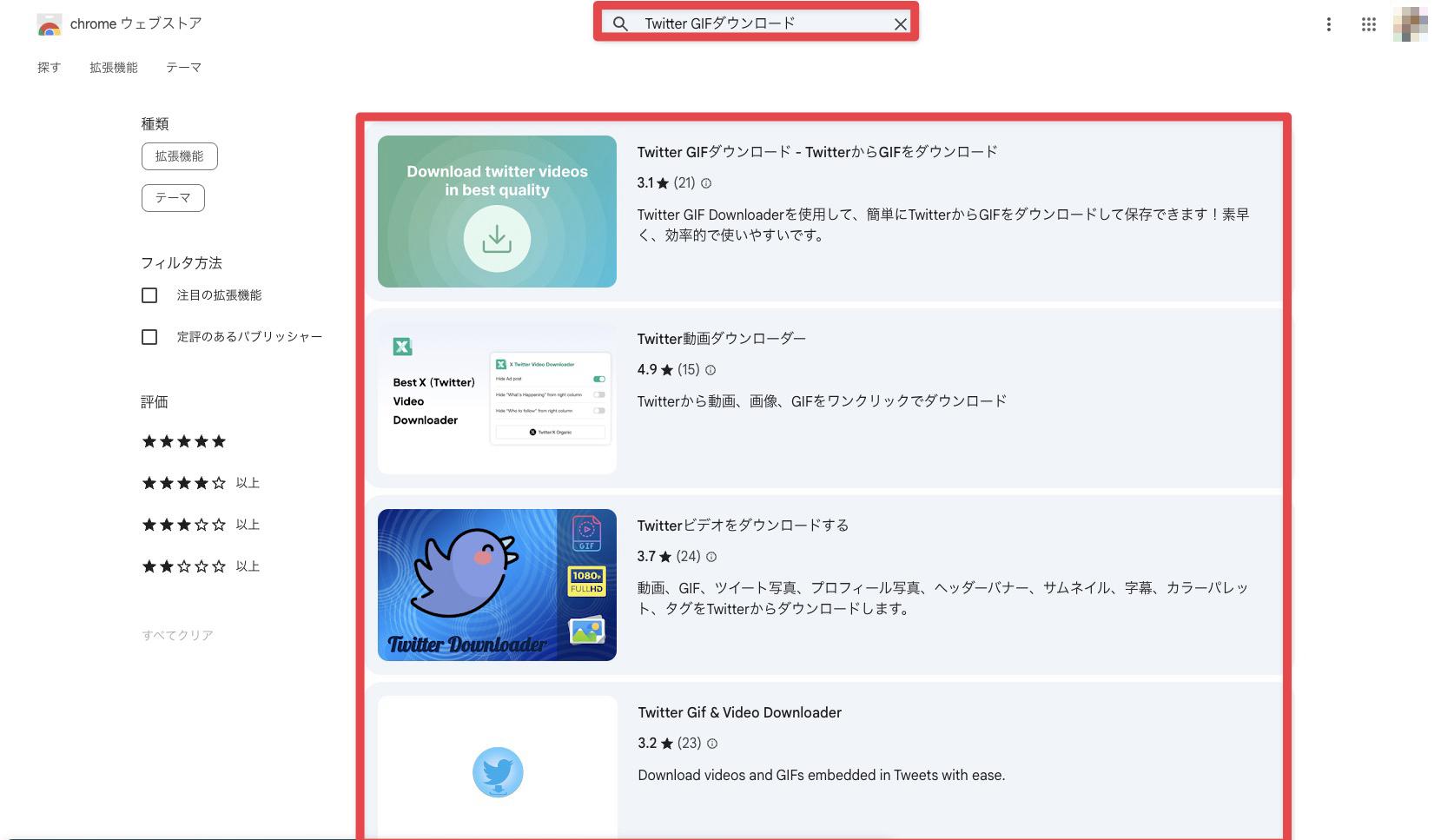
方法②. 使用瀏覽器擴充功能Step1. 在 Chrome 或 Firefox 的擴充功能商店
搜尋「Twitter GIF 下載」等關鍵字Step2. 安裝擴充功能(例如:Media Harvest
等)
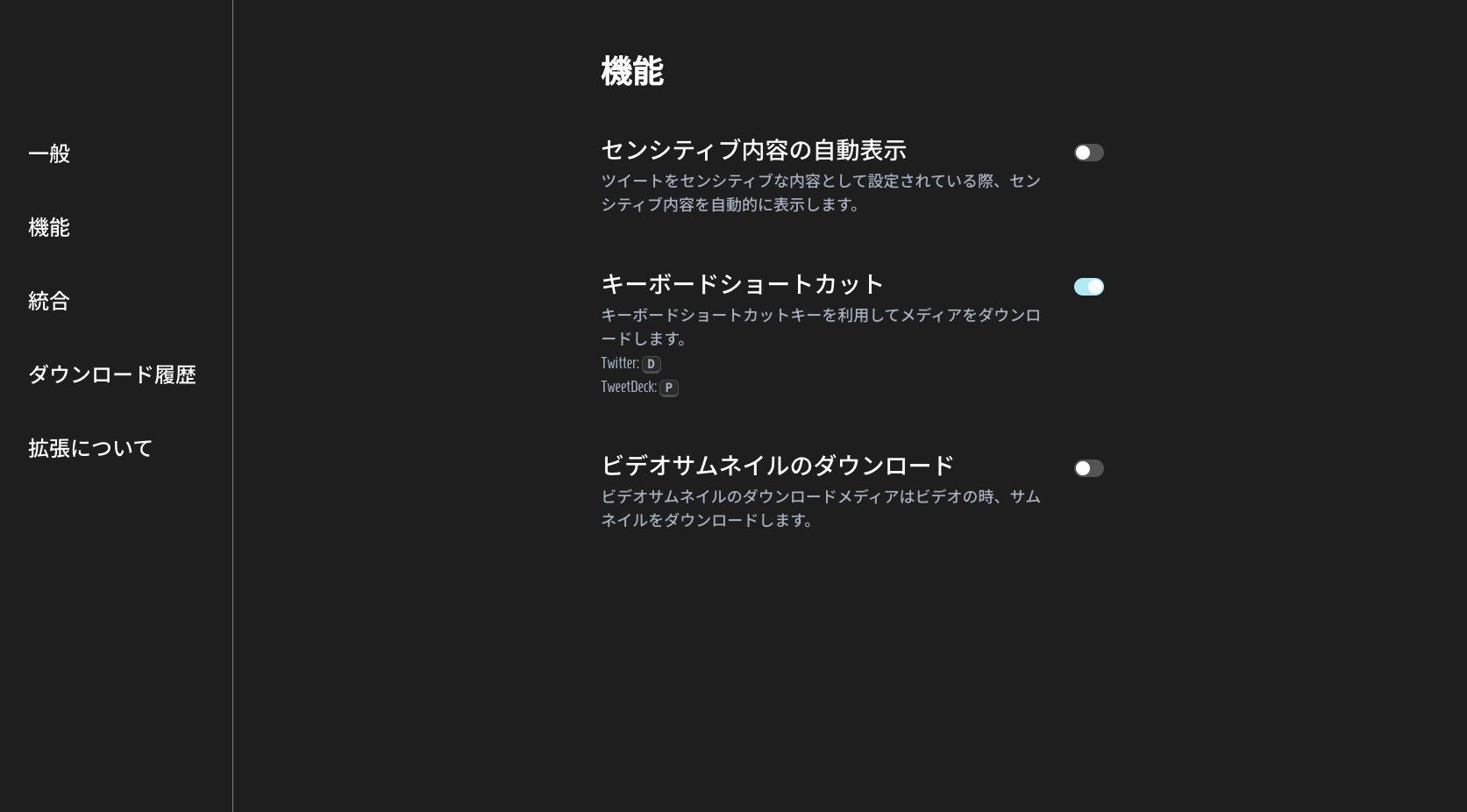
Step3. 視需要調整設定
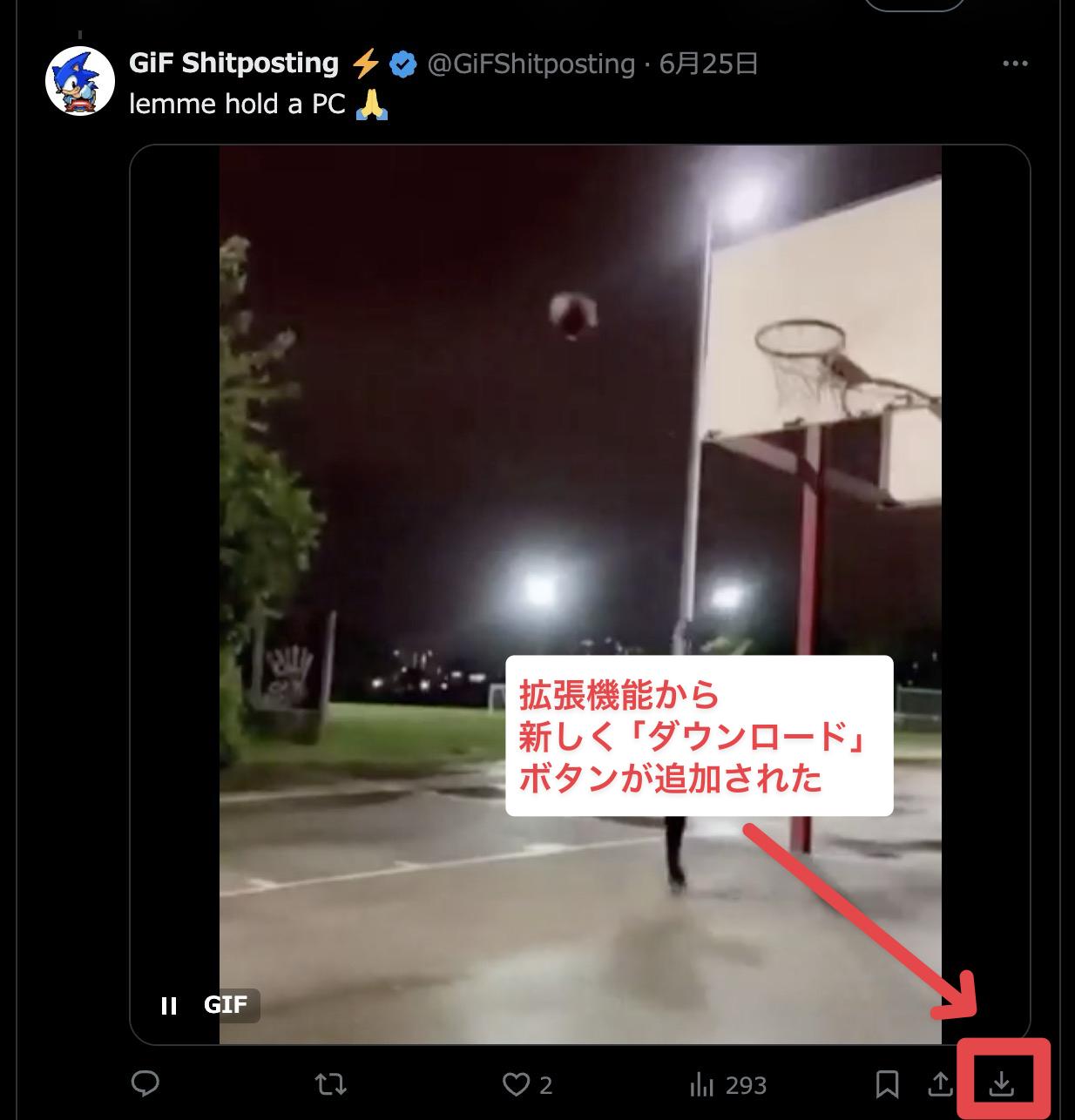
Step4. 開啟 Twitter(X),點擊 GIF 上的下載按鈕
| 兩者都很方便,但請在理解步驟和注意事項後選擇適合你的方法。 | 方法 | 特色與優點 |
| 注意事項與缺點 | 線上網站 | ・免安裝・支援多種格式・隨時隨地可用・部分網站可同時進行 MP4 轉 GIF |
| ・需注意網站可信度・需額外步驟較費時 | 擴充功能 | ・一鍵操作・可批次儲存多個 GIF・安裝後不需重複搜尋 |
下載後,若想使用 GIF 格式而非 MP4,建議使用「EZGIF」等轉檔網站重新轉換。相關文章:
將 GIF 轉換為 PNG 序列的終極指南
2-2. 手機(iPhone/Android)儲存 GIF 的方法
想在手機上儲存 Twitter(X) 的 GIF 時,iPhone 與 Android 各有可用的 App、捷徑功能、線上儲存網站等多種方式。
請依裝置和作業系統選擇最適合的方法。
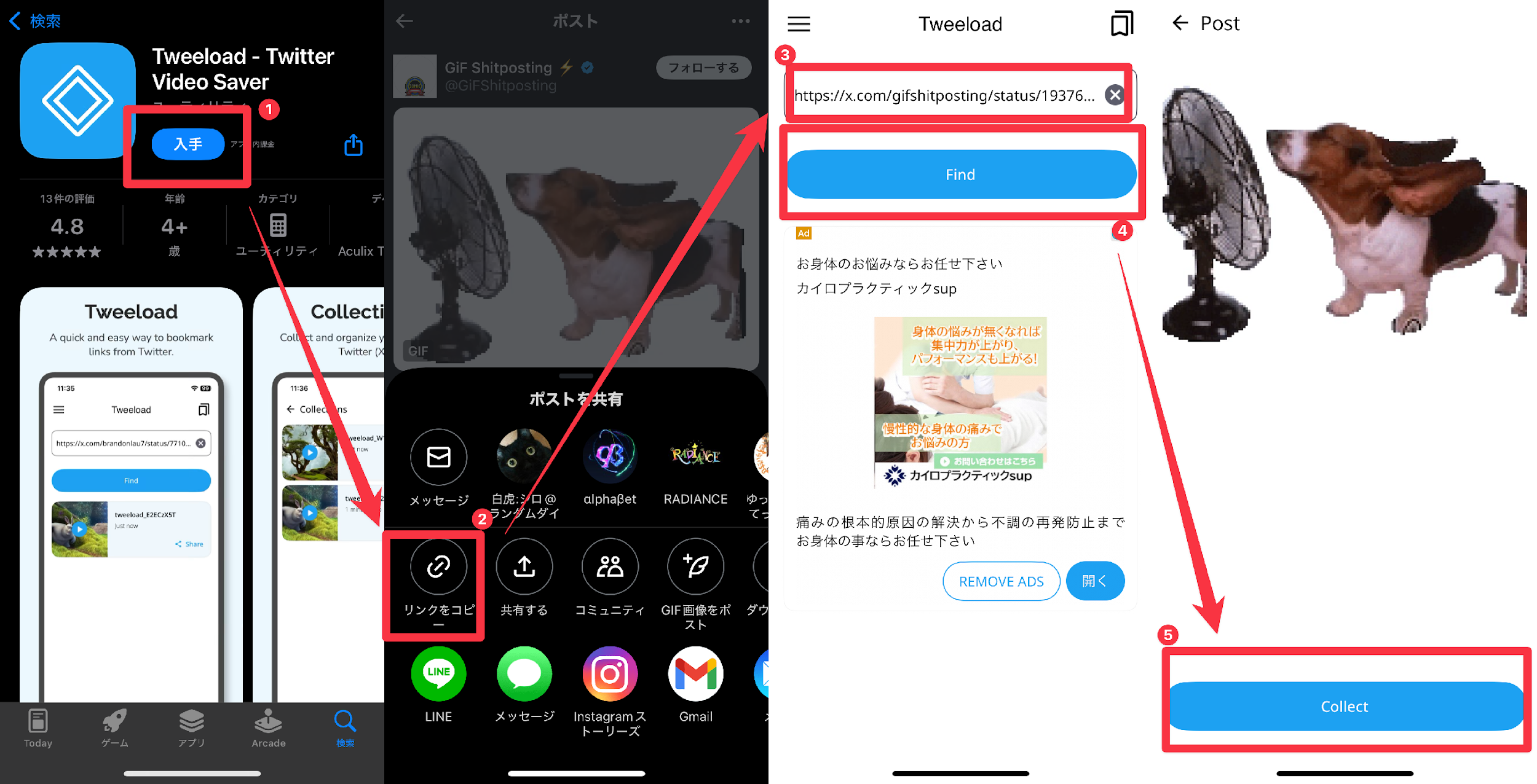
方法① iPhone 的情況Step1. 從 App Store 安裝「Tweeload」「Twipついっぷ
」等儲存專用 App
Step2. 複製推文連結並貼到 App 中
Step3. 儲存
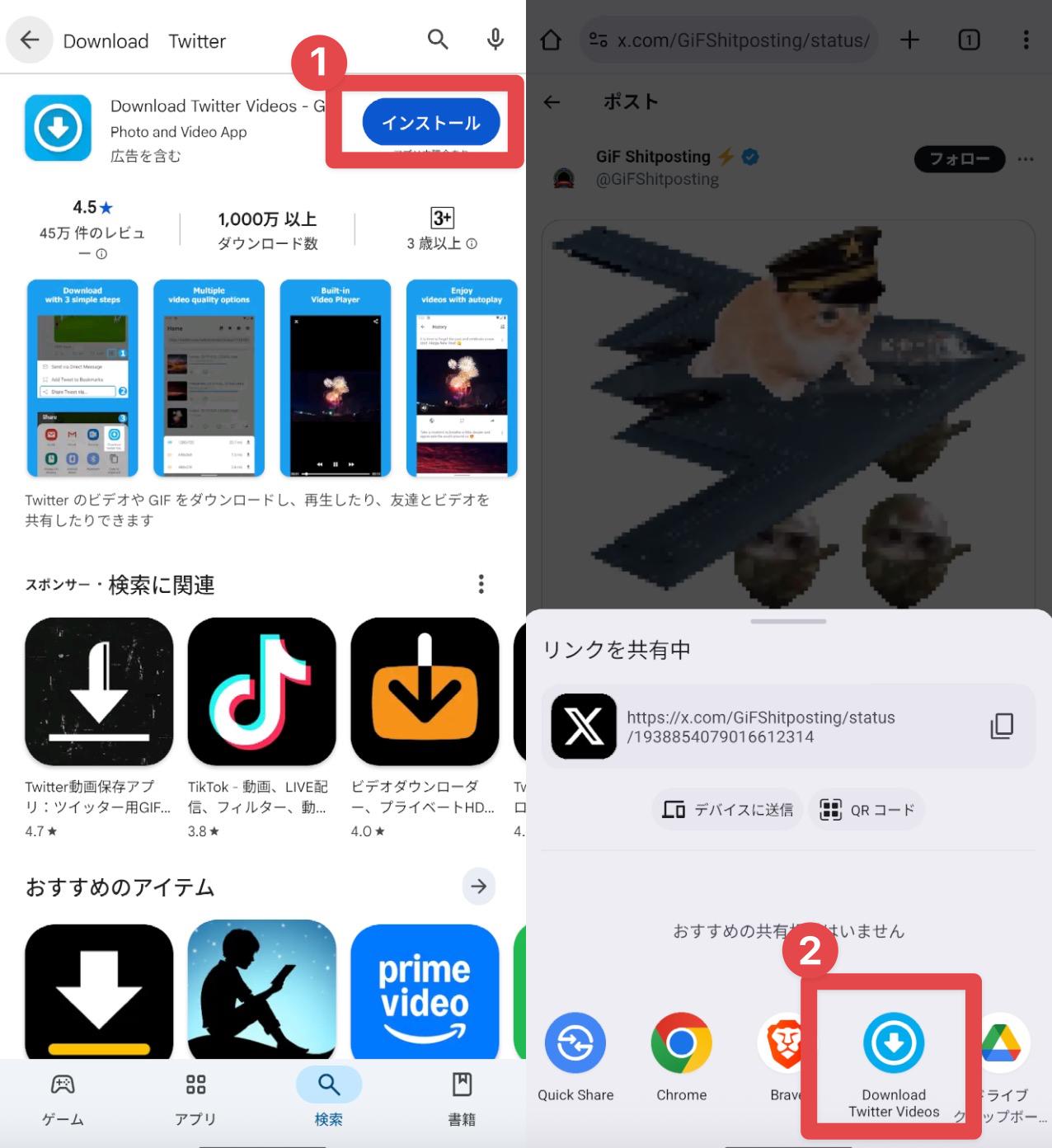
方法① iPhone 的情況方法② Android 的情況TweeloadStep1. 從 Play 商店安裝「Download Twitter Videos」「
Twitter 影片儲存器
」等 App
Step2. 從推文分享選擇 App →自動儲存 GIF
(※Android 的檔案管理功能較強,MP4→GIF 轉檔通常一個 App 就能完成)
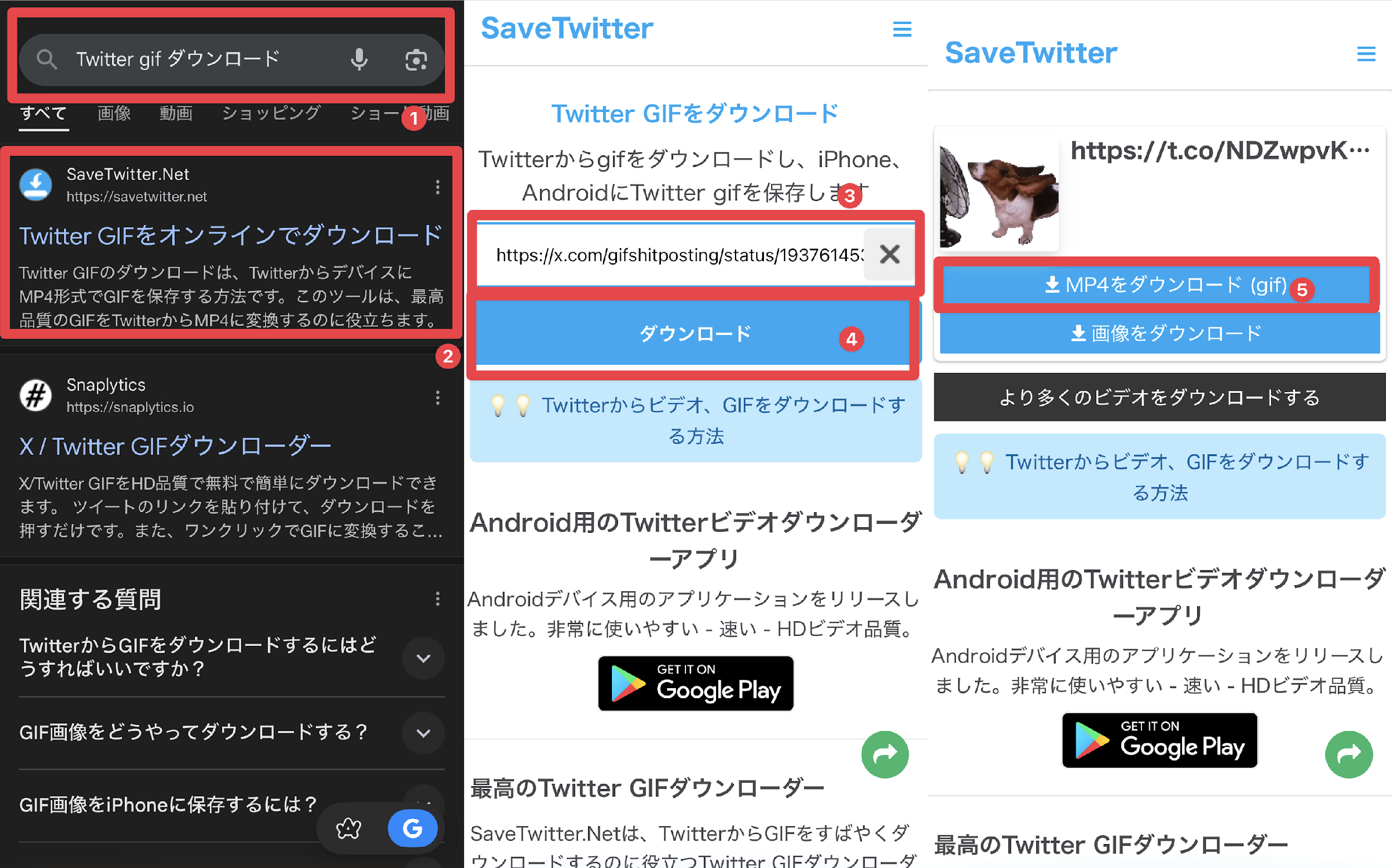
方法③ 使用瀏覽器(iPhone/Android 通用)
Step1. 在 Safari 或 Chrome 等搜尋「Twitter GIF 下載」
Step2. 前往顯示的線上儲存網站(例如:Save Twitter 等)
Step3. 複製包含要儲存 GIF 的推文連結,貼到網站輸入欄
| 兩者都很方便,但請在理解步驟和注意事項後選擇適合你的方法。 | 方法 | 特色與優點 |
| Step4. 選擇「下載 MP4(gif)」 | 各儲存方法的特色與注意事項,也可參考以下比較表。 | 方法 |
| App | 高畫質儲存・易於管理・可輕鬆多次儲存 | 多數有廣告或付費機制,需事先確認 App 評價和權限 |
| 注意事項與缺點 | 捷徑/技巧 | 免安裝・iOS 內建即可完成 |
設定與首次準備較費時,部分版本可能無法使用
線上網站
不限裝置皆可使用・簡單
依賴網路環境,建議事先測試能否儲存為 GIF
2-3. 【重要】GIF 儲存時的注意事項:著作權與使用條款
儲存 GIF 在技術上雖然簡單,但未經授權使用、公開、散布他人作品可能有著作權侵害風險,遵守 Twitter(X) 的使用條款及各創作者的權利是必須的。原則上僅限個人閱覽或筆記用途,重新發布或商業使用基本上是禁止的。」
若考慮公開或再利用,務必取得著作權人的授權。
特別是近年社群媒體內容的使用條款經常修訂,養成確認最新規定的習慣也很重要。
Filmora 的新功能「
AI 從創意生成影片
」
只需輸入簡單一句話,AI 就能生成故事性影片!
Part3. 實戰!Twitter(X) 用 GIF 製作方法【免費工具篇】
接下來,針對想自己製作 Twitter(X) 原創 GIF 的朋友,介紹 3 種可免費輕鬆上手的方法!
從只有手機的使用者,到想用電腦進行專業編輯的朋友,我們精選了各種程度與用途適用的工具。
找到適合你的方法,輕鬆享受 GIF 製作樂趣吧!
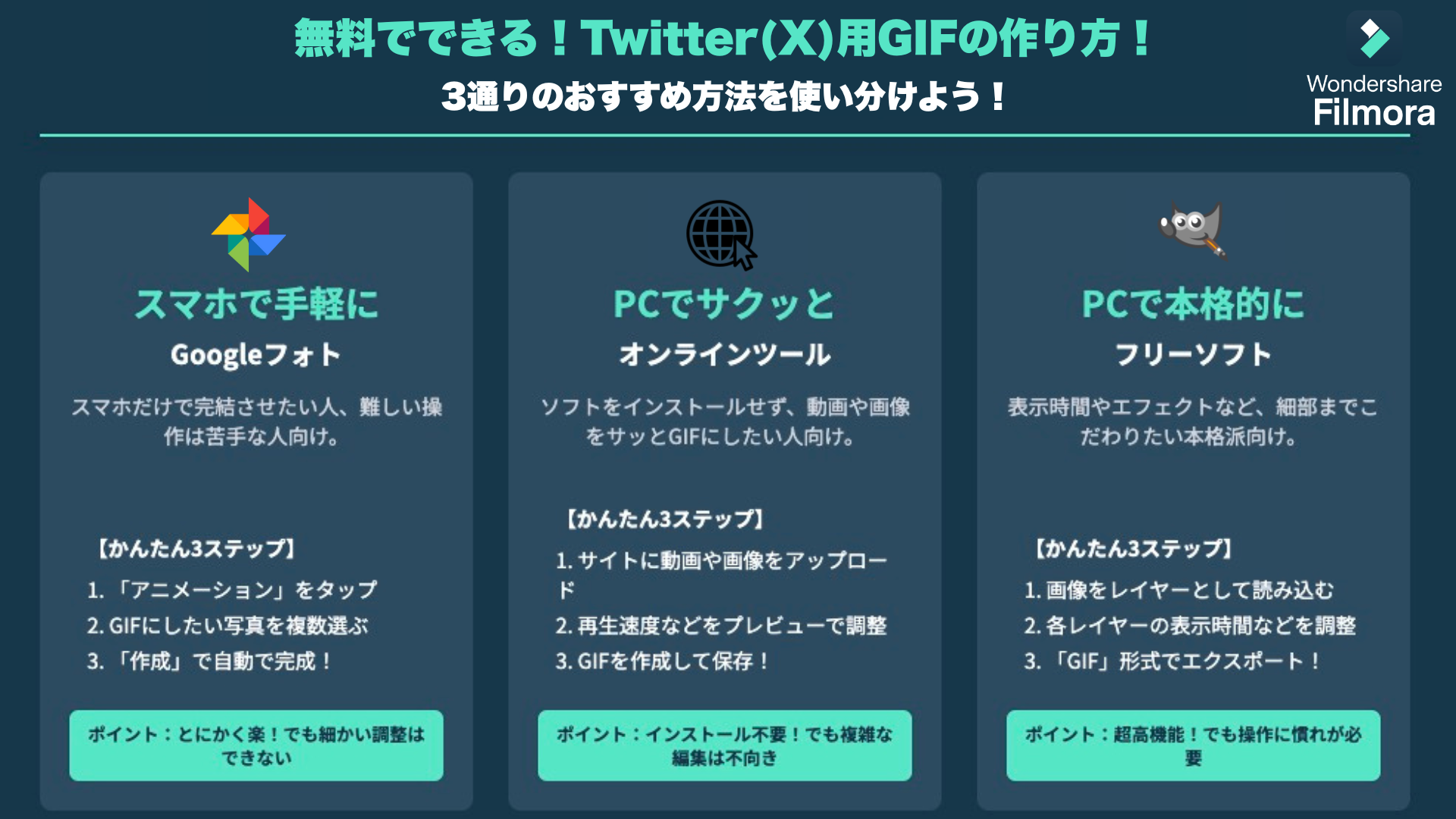
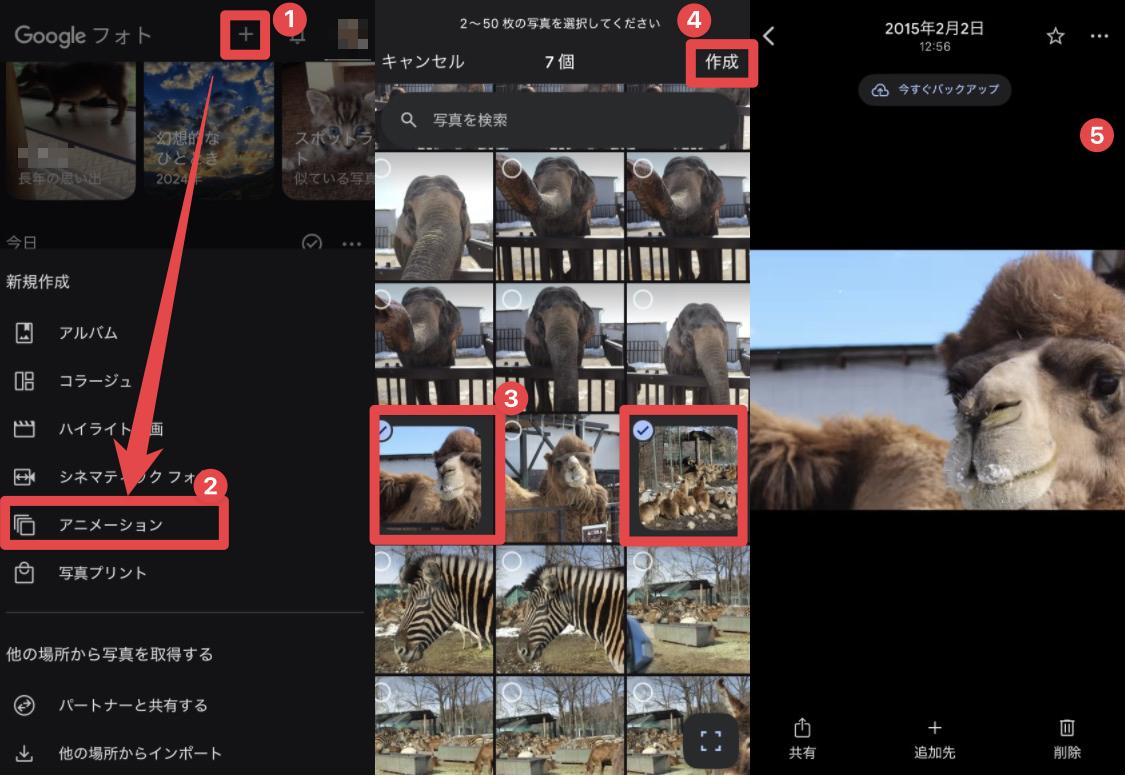
3-1. 用 Google 相簿製作投影片 GIF 動畫
使用 Google 相簿,只需手機就能輕鬆製作 GIF 動畫。
※iOS 需另外安裝
不需要額外 App,只要選幾張照片就能自動製成 GIF 動畫,操作非常簡便。
如果想直接從影片製作 GIF,或是想進行更細緻的編輯,也可以參考以下方法。
下載後,若想使用 GIF 格式而非 MP4,建議使用「EZGIF」等轉檔網站重新轉換。【2025年最新】動態圖片(GIF)製作方法|推薦 App 與軟體介紹!
3-2. 使用 PC 線上工具製作
無需安裝、可在瀏覽器上直接製作 GIF 的「線上工具」,非常推薦給 PC 使用者使用。
只要上傳圖片或影片檔案就能輕鬆轉換成 GIF,還能進行裁切、加入文字等簡單編輯!
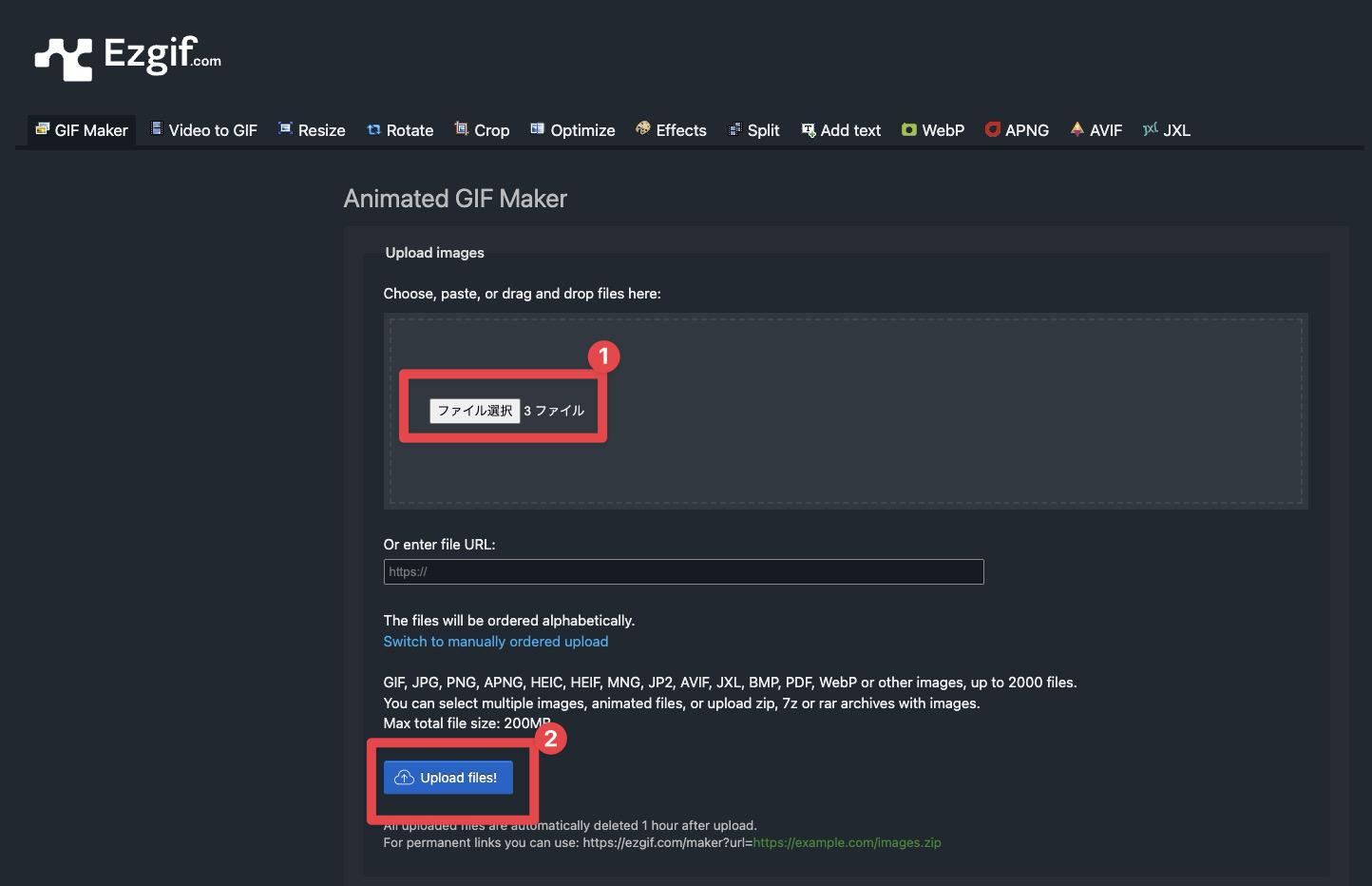
Step1. 開啟 EZGIF.com 的Animated GIF MakerやVideo to GIF等功能,依照需求選擇
Step2. 上傳圖片或影片檔案,點擊「Upload Files!」
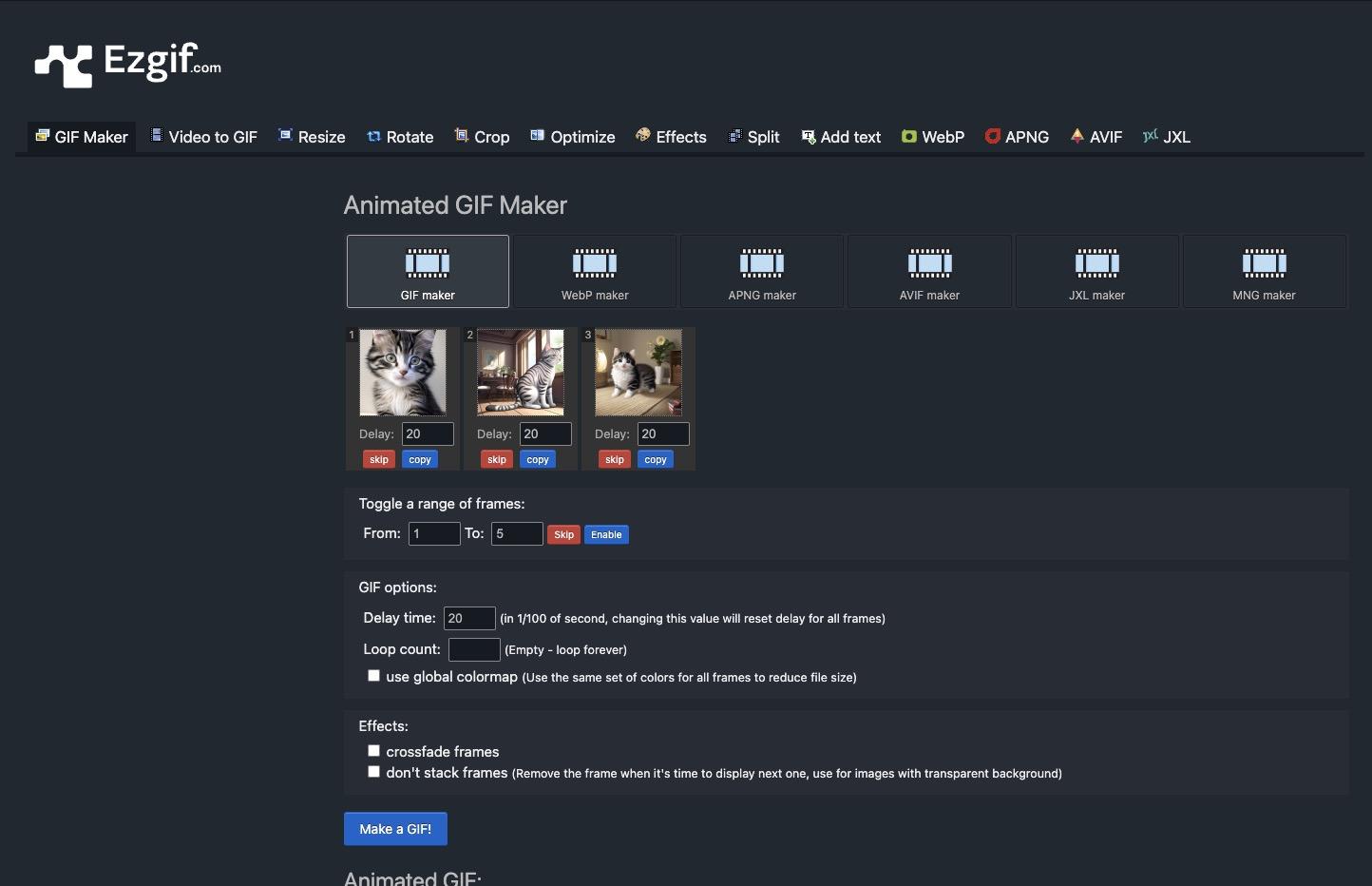
Step3. 視需求設定畫面順序、播放速度等
Step4. 點擊「Make a GIF!」製作 GIF
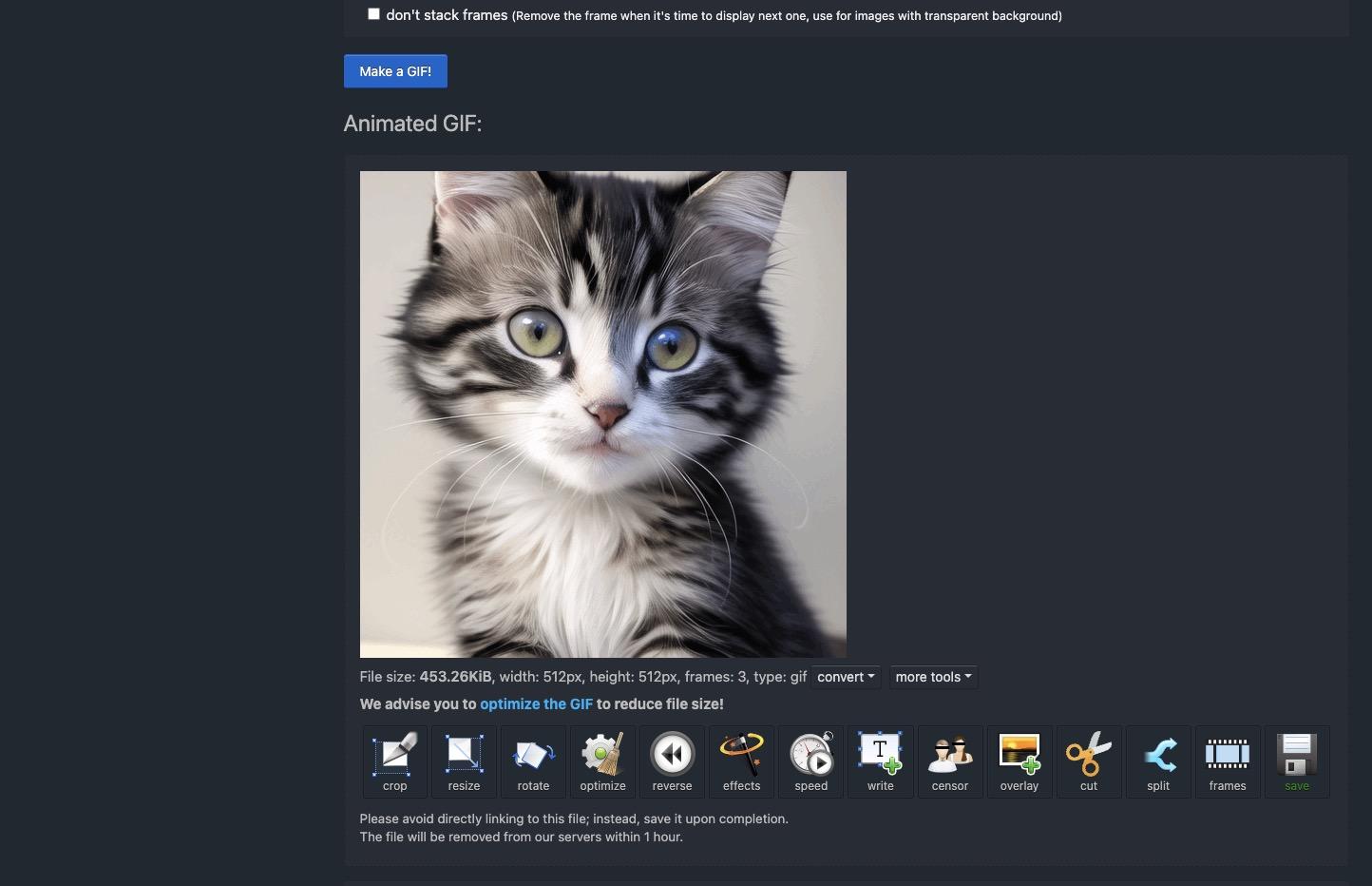
Step5. 使用其他功能進一步編輯,點擊「save」將完成的 GIF 儲存到電腦
這個方法無需安裝且非常方便,但在細節編輯上有一定限制。
如果只是想輕鬆排列圖片、製作投影片式的 GIF,這個方法或許最適合你。
相關文章: GIF 動畫製作方法與簡單 GIF 轉檔技巧介紹
3-3. 使用 PC 免費軟體製作
如果想進行更細緻的編輯或更講究品質,也可以使用 PC 專用的免費軟體。
這裡為大家介紹即使是初學者也相對容易上手、免費且人氣很高的「GIMP」。
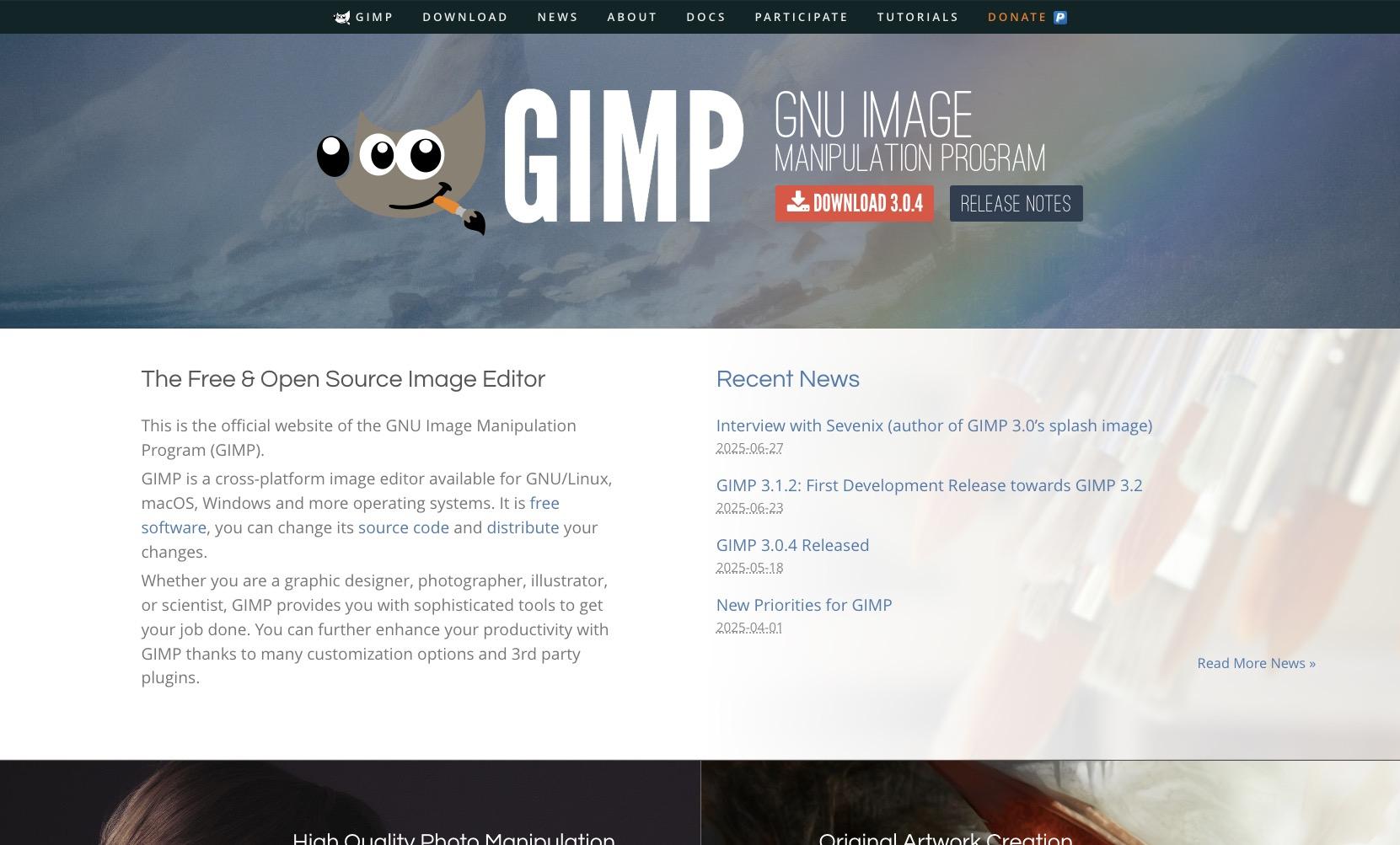
Step1. 從官方網站下載並安裝 GIMP(2025年7月最新版本:3.0.4)
Step2. 準備要製作成 GIF 的圖片(多張),或從影片中擷取的連續編號圖片
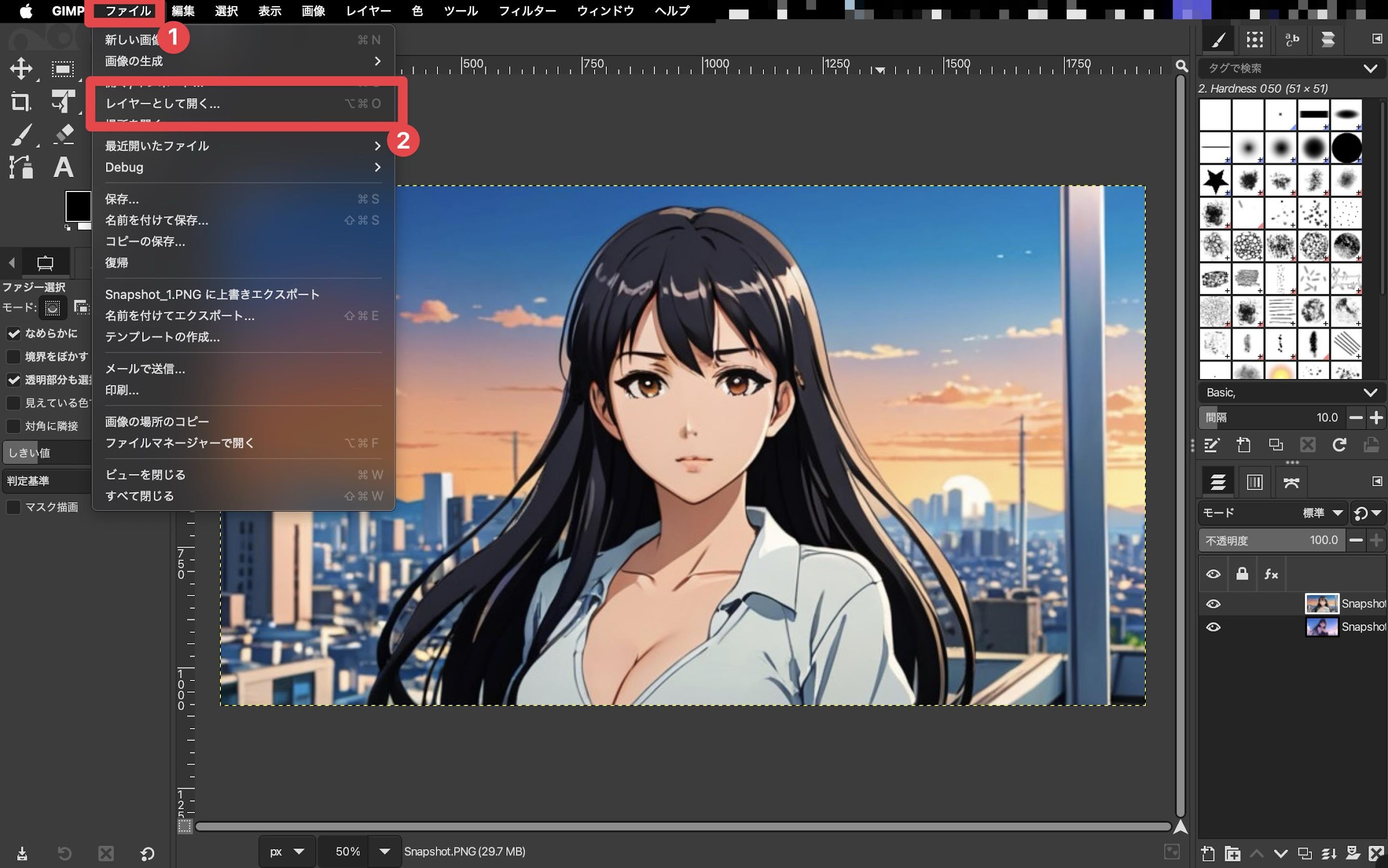
Step3. 在 GIMP 中選擇「檔案」>「開啟為圖層」,讀取所有要製作成 GIF 的圖片
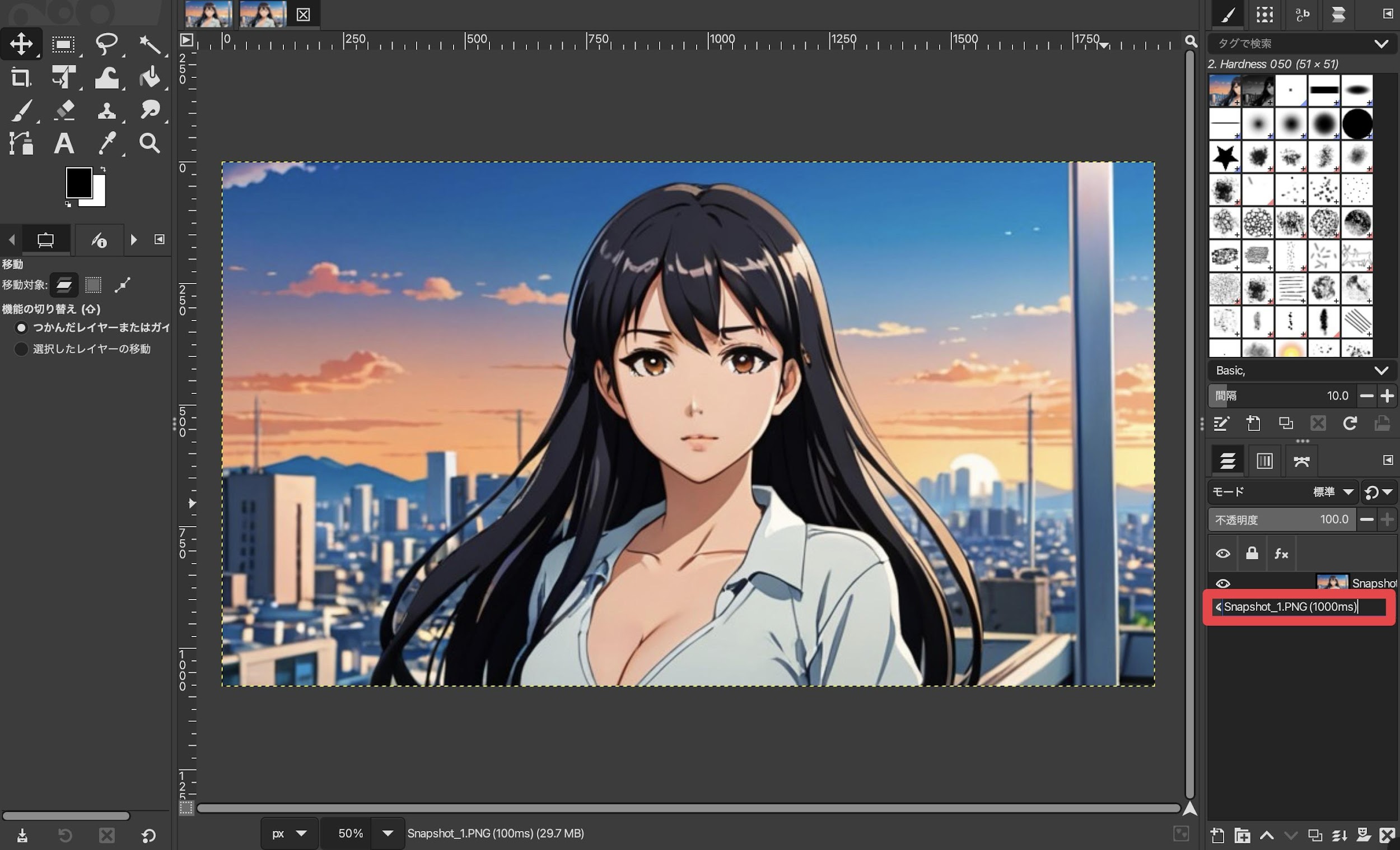
Step4. 將各圖層名稱編輯為「圖片名稱(100ms)」的格式,指定顯示時間
(例如:dog1.png(100ms)、dog2.png(150ms)等,ms 為毫秒)
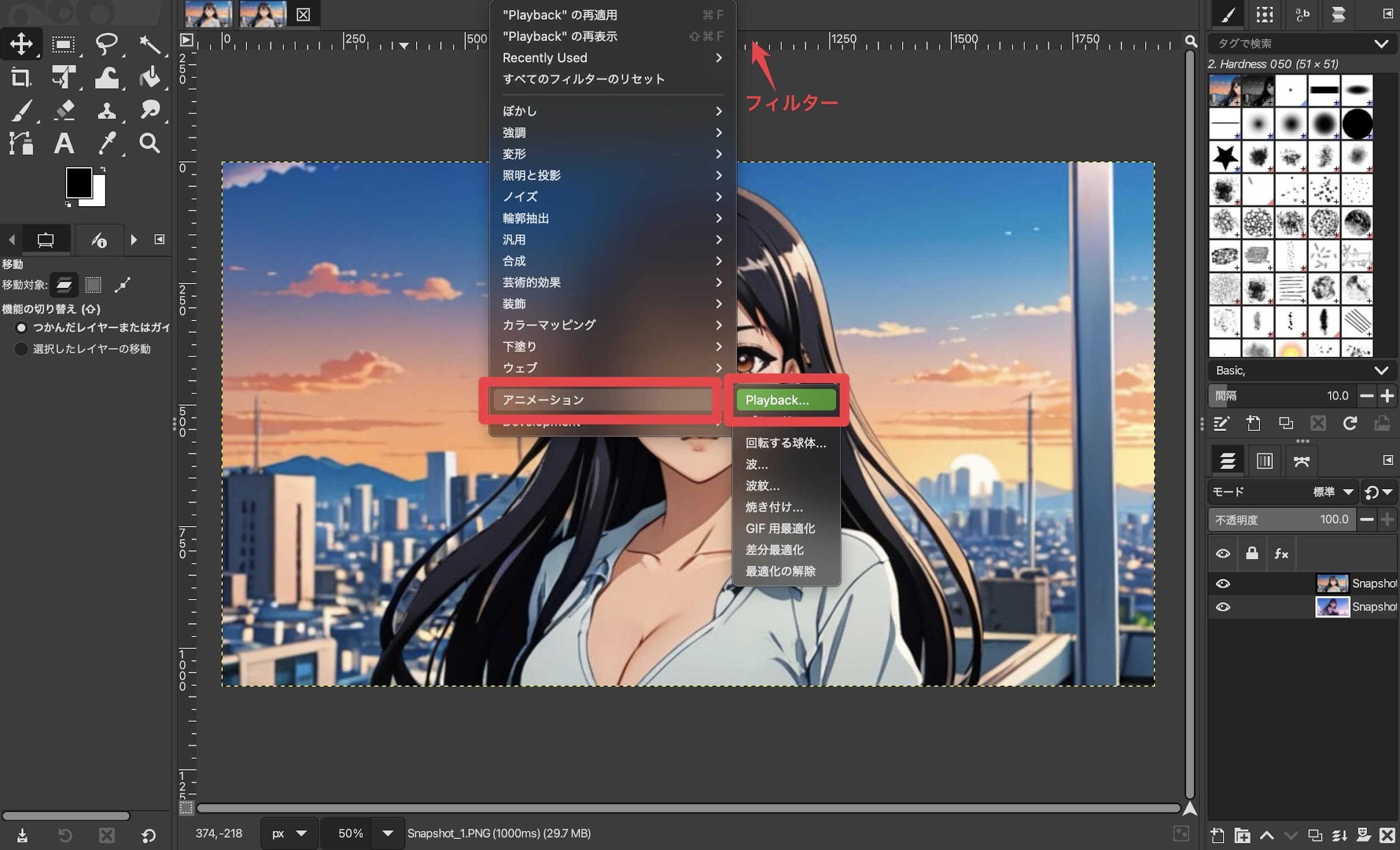
Step5. 選擇「濾鏡」>「動畫」>「Playback…」預覽效果(也推薦使用 GIF 最佳化)
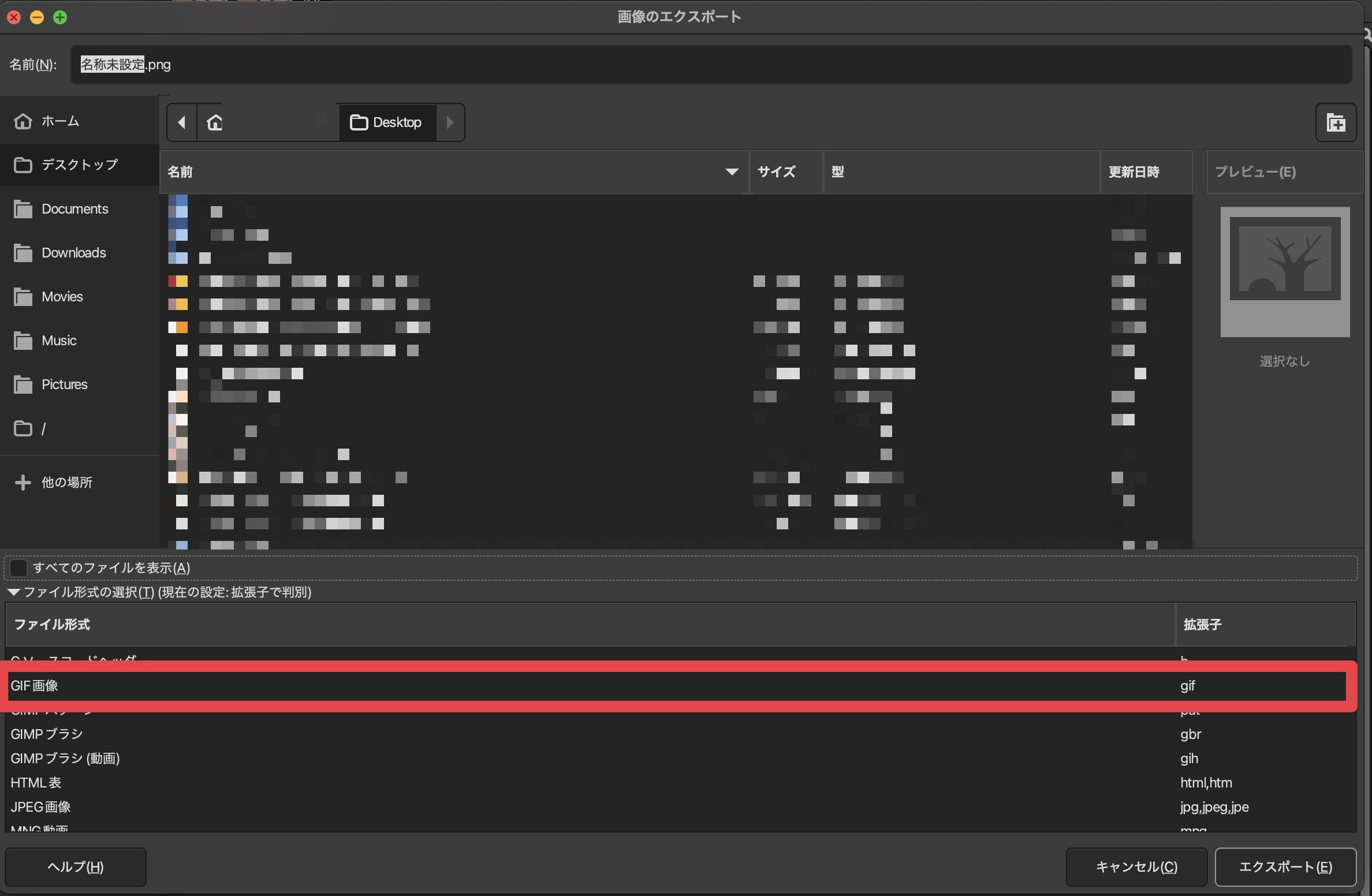
Step6. 從「檔案」>「匯出」選擇「GIF」
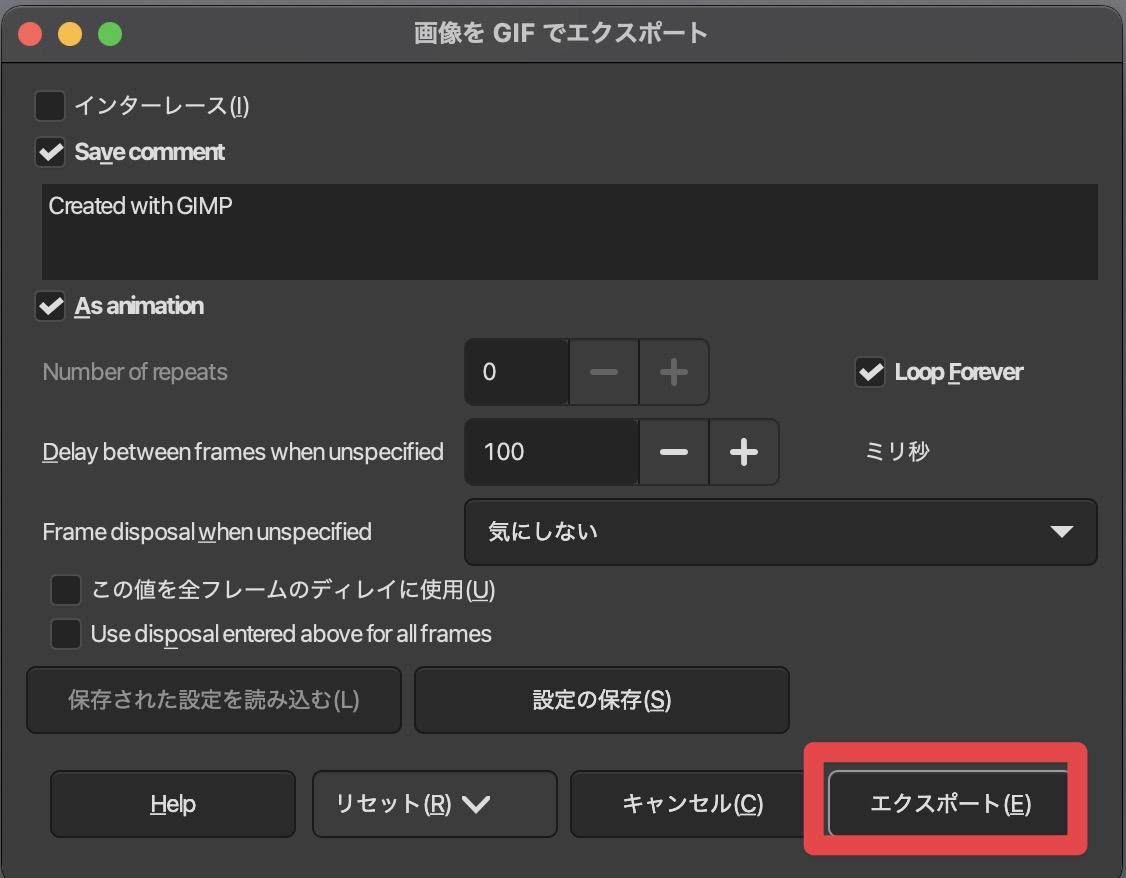
Step7. 勾選「匯出為動畫」,調整「無限循環」或延遲設定後儲存
GIMP 功能豐富但需要學習的內容也多,剛開始使用時操作可能較困難,但對於想為每張圖片加入編輯或特效、想製作專業級 GIF 的人來說,是非常適合的軟體!
相關文章: 【初學者專用】用 GIMP 製作 GIF 動畫的方法
Part4. 用品質展現差異!Filmora 打造原創 GIF 創作技巧
實際使用免費工具或 App 製作 GIF 後,是否有許多人會覺得「想再講究一點畫質」「想更自由地加入文字或特效」「想要不與他人重複的原創性」呢?
因此本章節要為想在成品與演出效果上展現明顯差異的人,介紹使用影片編輯軟體「Filmora」製作專業級 GIF 的方法!
在免費工具中難以實現的細緻演出與高畫質,用 Filmora 就能輕鬆達成!
4-1. 為什麼能獲得「讚」的 GIF 都是用 Filmora 製作的?
用免費工具或 App 製作 GIF,確實方便又快速。
但在 Twitter(X) 上真正能吸引大量「讚」的 GIF,光靠「一點小動作」是不夠的。許多能在時間軸中脫穎而出、讓人忍不住「哇!」驚呼的 GIF,即使只有短短幾秒,也必定包含「故事性」「驚喜感」、能留下強烈印象的「設計巧思」。
例如──
・直接將想傳達的文字或情感以字幕疊加
・用特效或動畫強調動作或表情,增添節奏感
・加入符合社群媒體風格的色調或品牌形象的濾鏡與調整
這些「打動人心的巧思」,如 Part3 所見,光靠免費工具確實有其極限。
因此非常推薦大家試試 Filmora 這款影片編輯軟體。
Filmora 是讓傳統影片編輯軟體大幅進化的"AI 搭載"All-in-One 編輯工具。
不只是單純的 GIF 轉檔,在過去免費工具或其他 App 難以實現的【表現・演出・成品】所有層面,都能感受到壓倒性的差異!
例如,來看看搭載的 AI 功能與 GIF 應用範例吧。
| AI功能類別 | 代表性Filmora AI功能 | Twitter(X)用GIF優勢 |
| AI 圖片生成 | 從文字自動生成插圖或背景 | 立即製作原創素材或「生成系梗圖」 |
| AI 動畫 | 自動關鍵影格、AI 動態追蹤等 | 讓圖片、文字、素材自然流暢地動起來 |
| AI 字幕/字幕 | 自動語音辨識轉文字、一鍵插入豐富字幕 | 梗圖/反應類 GIF 也能高速量產 |
| AI 色彩校正 | 一鍵色調校正、自動濾鏡 | 輕鬆實現社群媒體風格的色調與世界觀 |
| AI 影片生成 | 使用 AI 從圖片或文字生成原創影片 | 從你的「腦海」創造出符合想像的 GIF |
| AI 影片校正 | 一鍵 AI 最佳化/校正影片 | 影片擷取 GIF 也能打造更高品質成品 |
此外,透過 Wondershare Drive 可在 PC/手機/平板等任何裝置編輯、管理同一專案,無論在旅行中、咖啡廳或移動途中都能立即完成並發布社群媒體用 GIF,這也是一大魅力。
總而言之,使用 Filmora 就能不依賴範本製作「吸睛 GIF」,無論是在社群媒體中展現差異的梗圖 GIF 或應援 GIF,任何人都能在短時間內輕鬆製作!
「免費工具或 App 無法滿足」「想只用手機製作專業級 GIF」「想在多裝置統一管理」的人,請先試用 Filmora 免費體驗版。
你將體驗到 GIF 的「品質革命」。
相關文章:推薦的 GIF 製作工具 6 選
4-2. Filmora 讓影片轉 GIF 變得超簡單又高品質
Filmora 直覺的介面設計對初學者也很友善,與本文介紹的 GIMP 等相比,編輯流程更加簡單。
Filmora 提供幾乎所有功能都能使用的免費版,請把握這個機會免費安裝,跟著一起操作看看吧。
順帶一提,不會「自動註冊付費版」也「不需要先登錄信用卡才能使用免費版」,請放心!
Step1. 匯入影片檔案
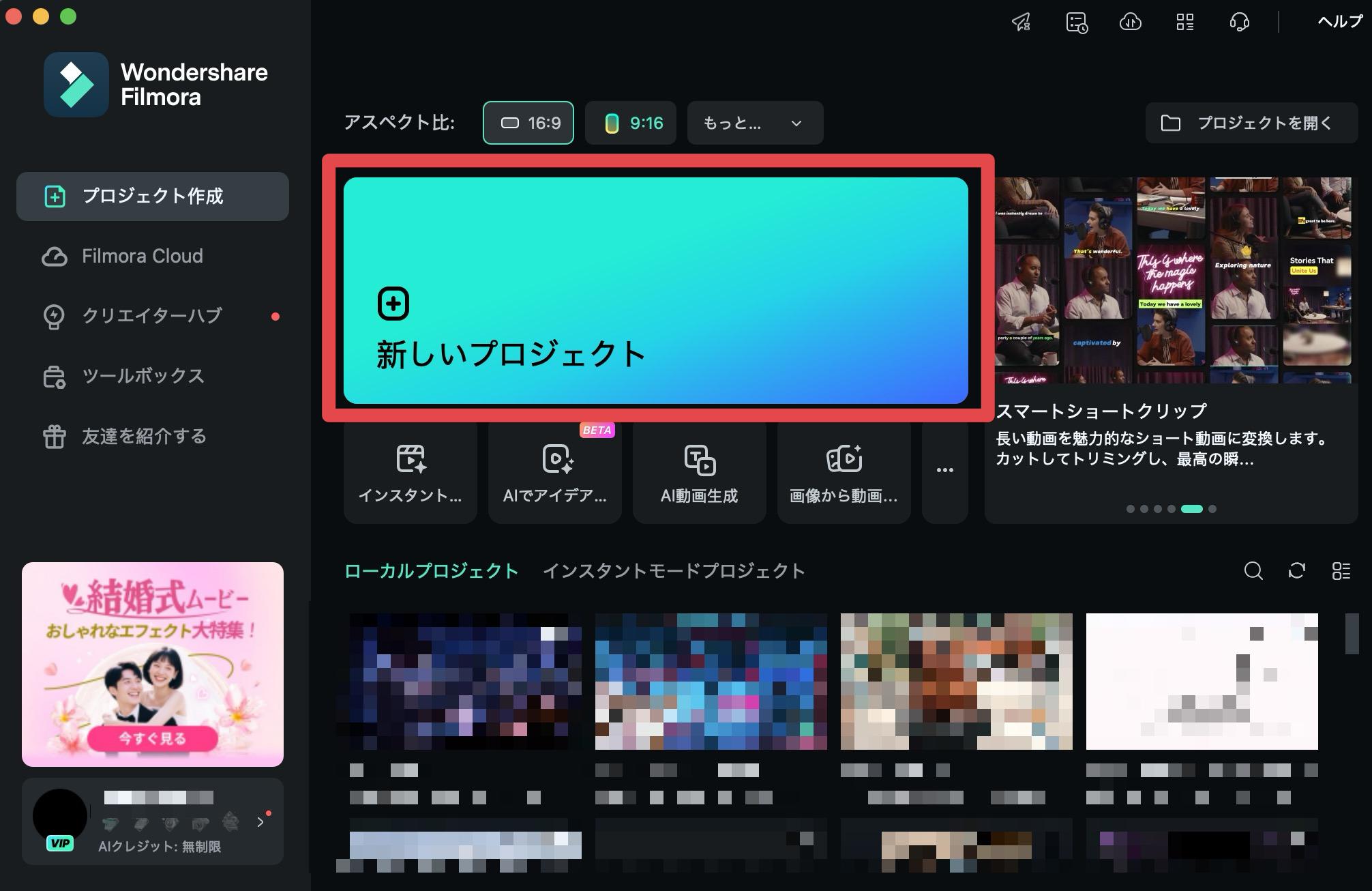
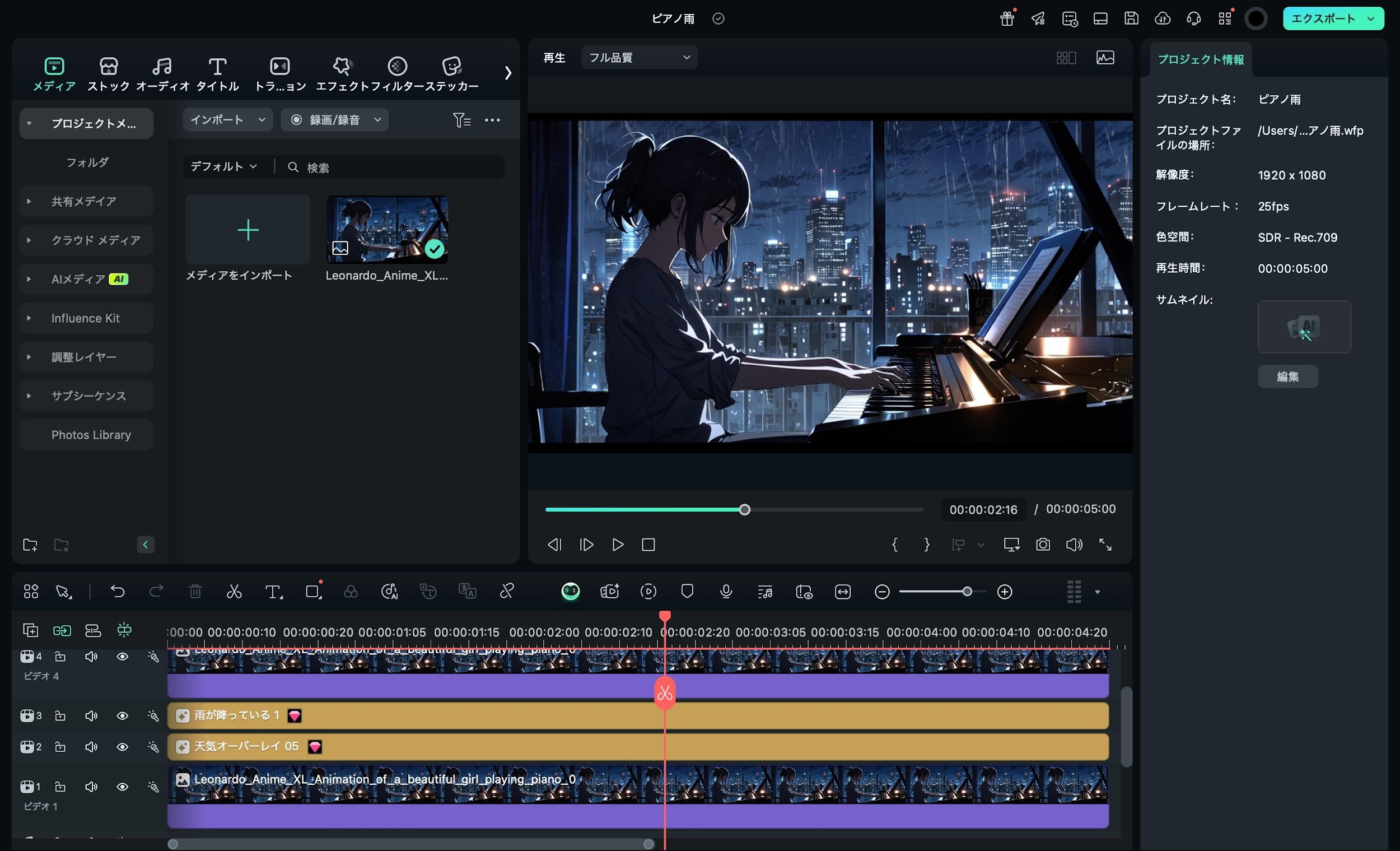
將影片或圖片拖放到媒體庫中。
這次以為一張圖片加上動態效果為例示範。
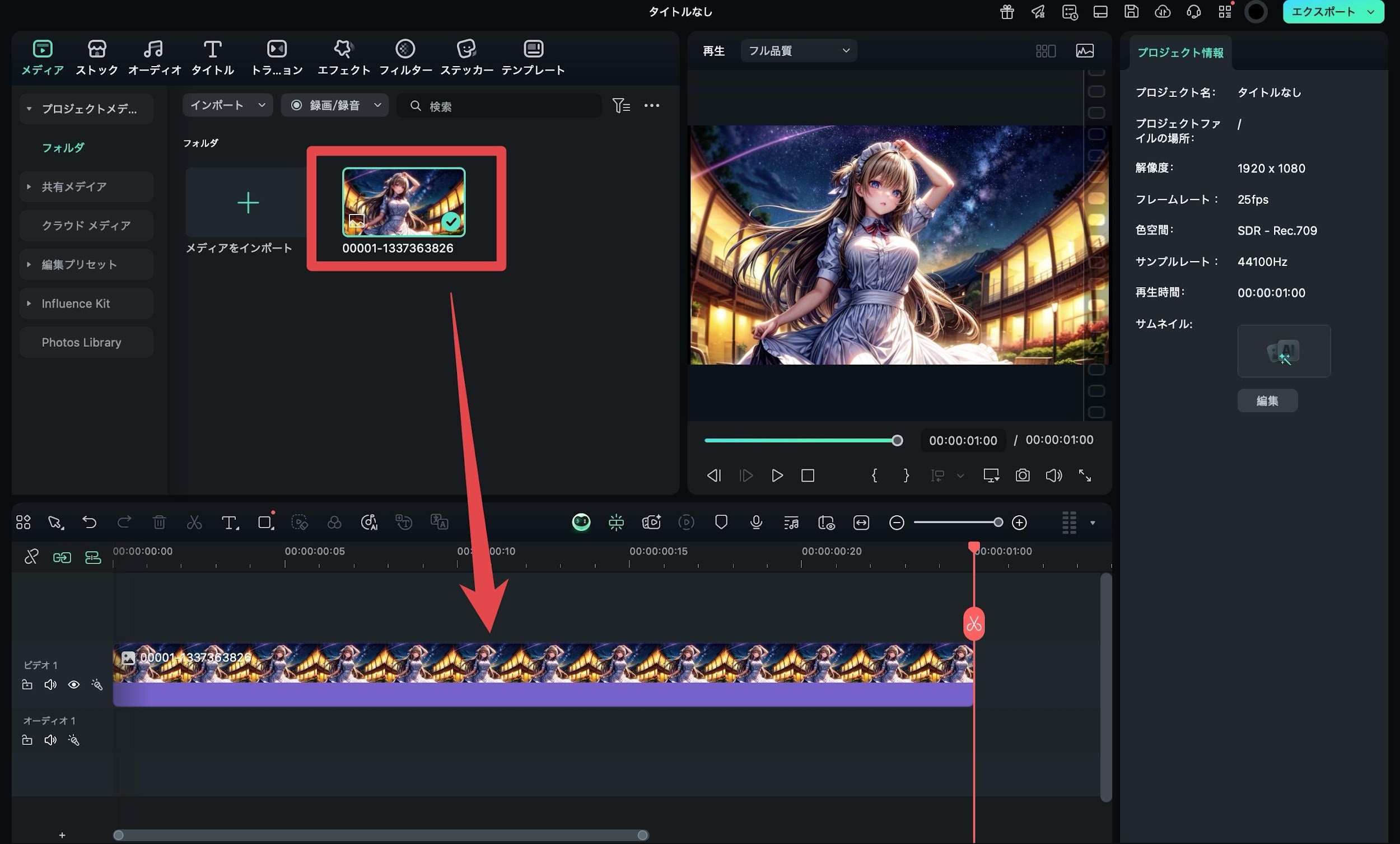
拖放到時間軸上放置。
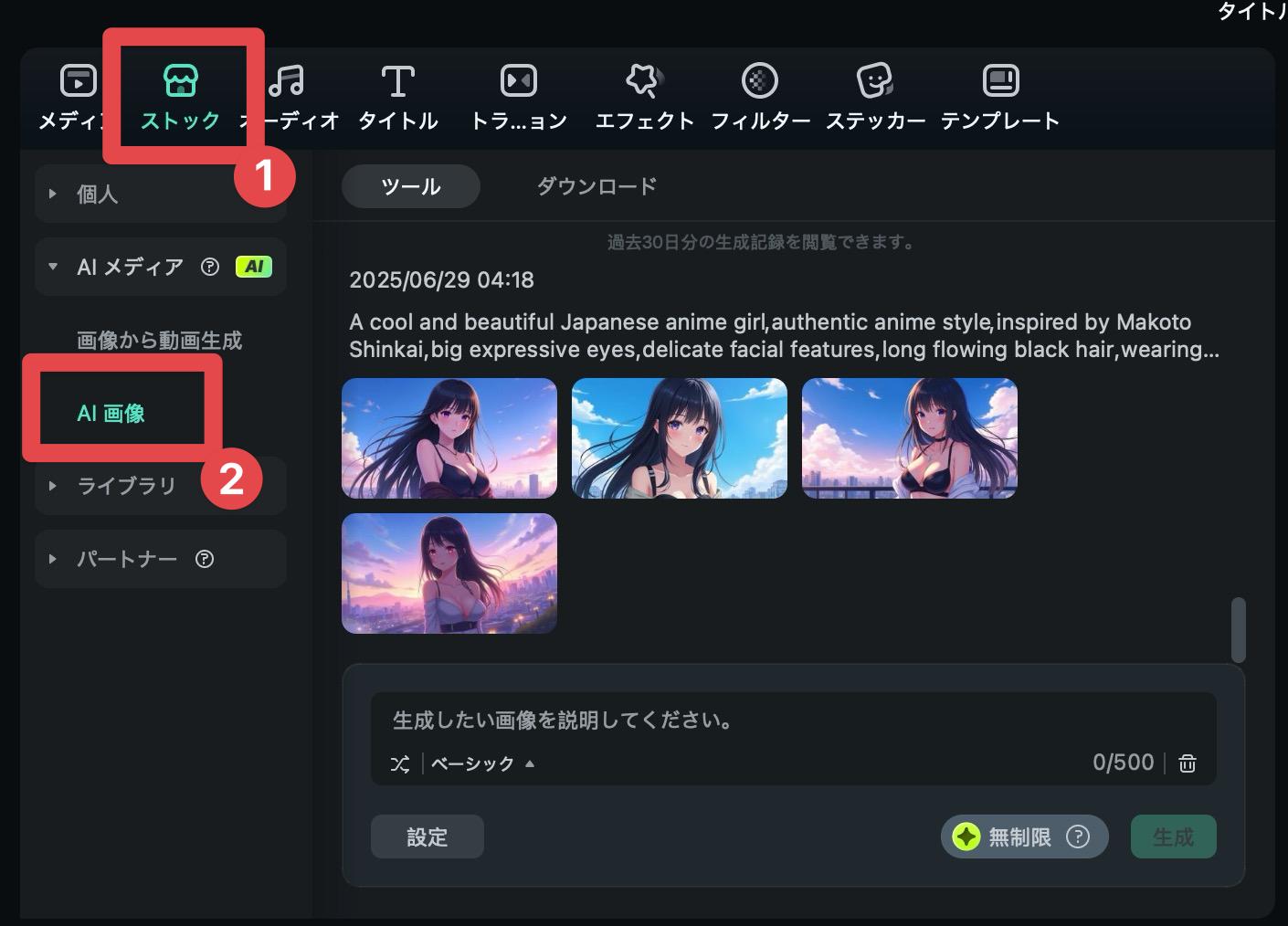
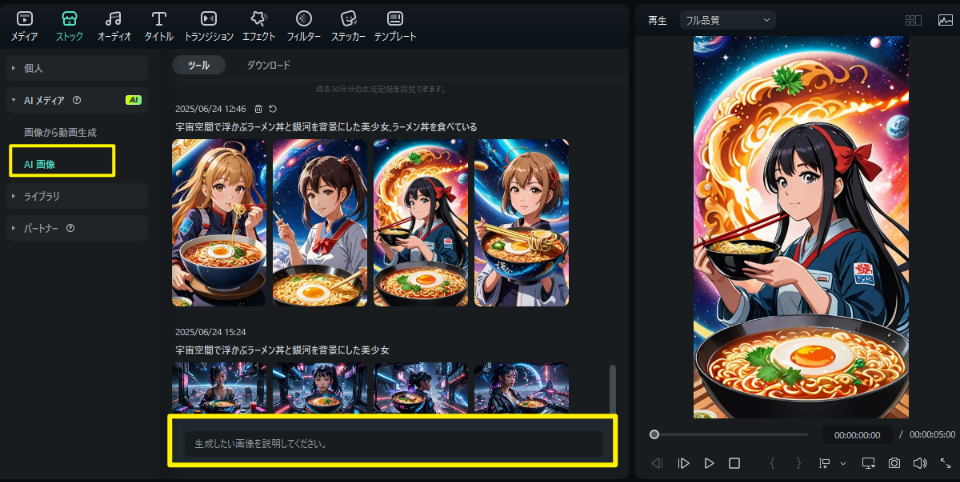
順帶一提,這次使用的圖片也是透過 Filmora 的「AI 圖片」功能生成的。
想更深入了解 AI 圖片功能使用方法的人,請一併參考「AI 插圖產生器 3 選|實際使用方法、原理與優勢解說」也推薦 AI 寫真集的製作方法與便利工具
Step2. 編輯・特效・加入文字
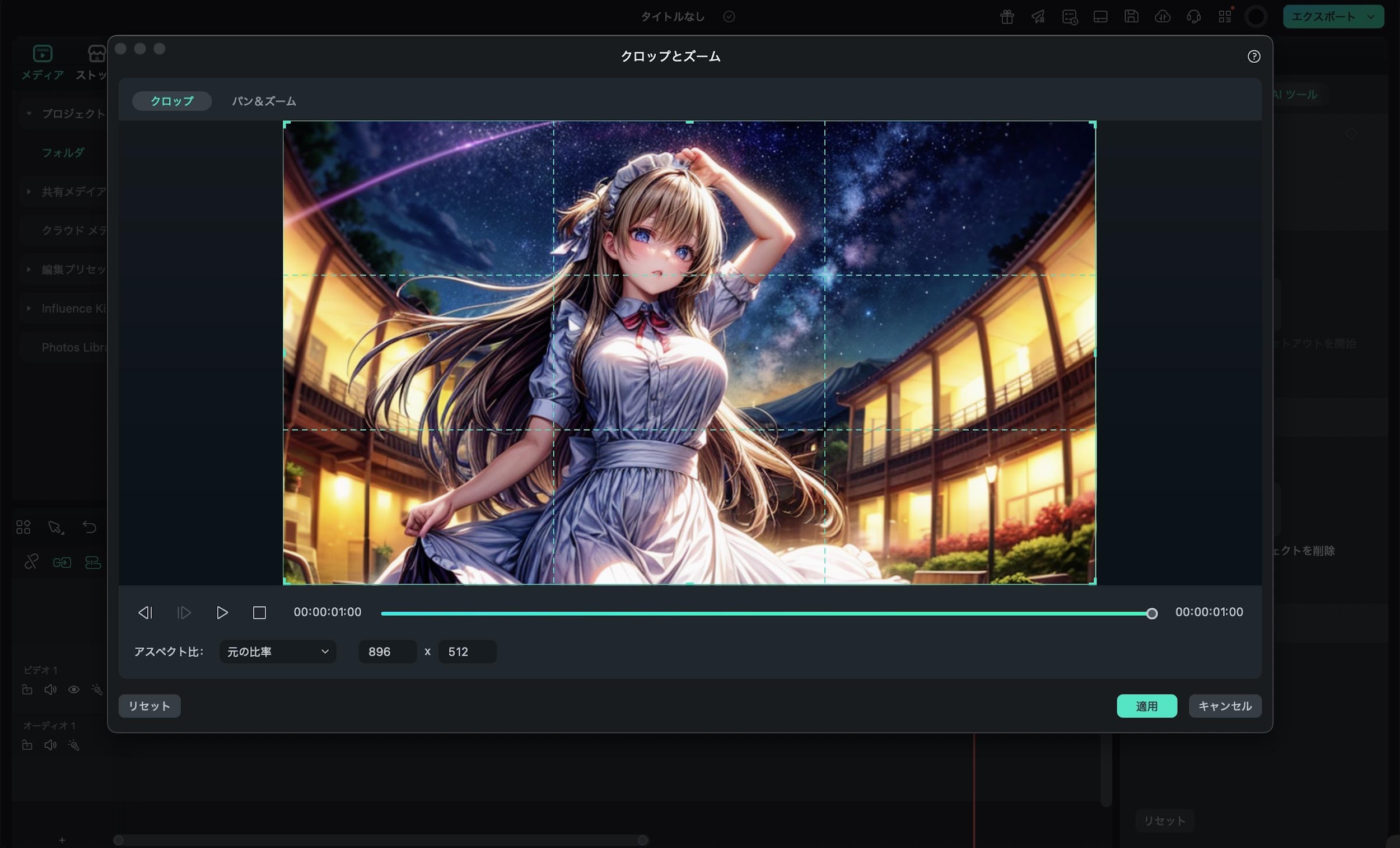
基本編輯流程如下。
裁切要製作成 GIF 的部分
加入字幕、貼圖、特效(一鍵完成)
自由調整播放速度或色彩校正等
![[スマートカットアウト]をクリック](https://filmora.wondershare.jp/images/article-trans-image/1028/save-twitter-gif-28.jpg)
此外,更進階的方法是,複製圖片後,選擇上層圖片,從 [AI 工具] 點擊 [智慧去背]。
指定主體,從背景中去除。
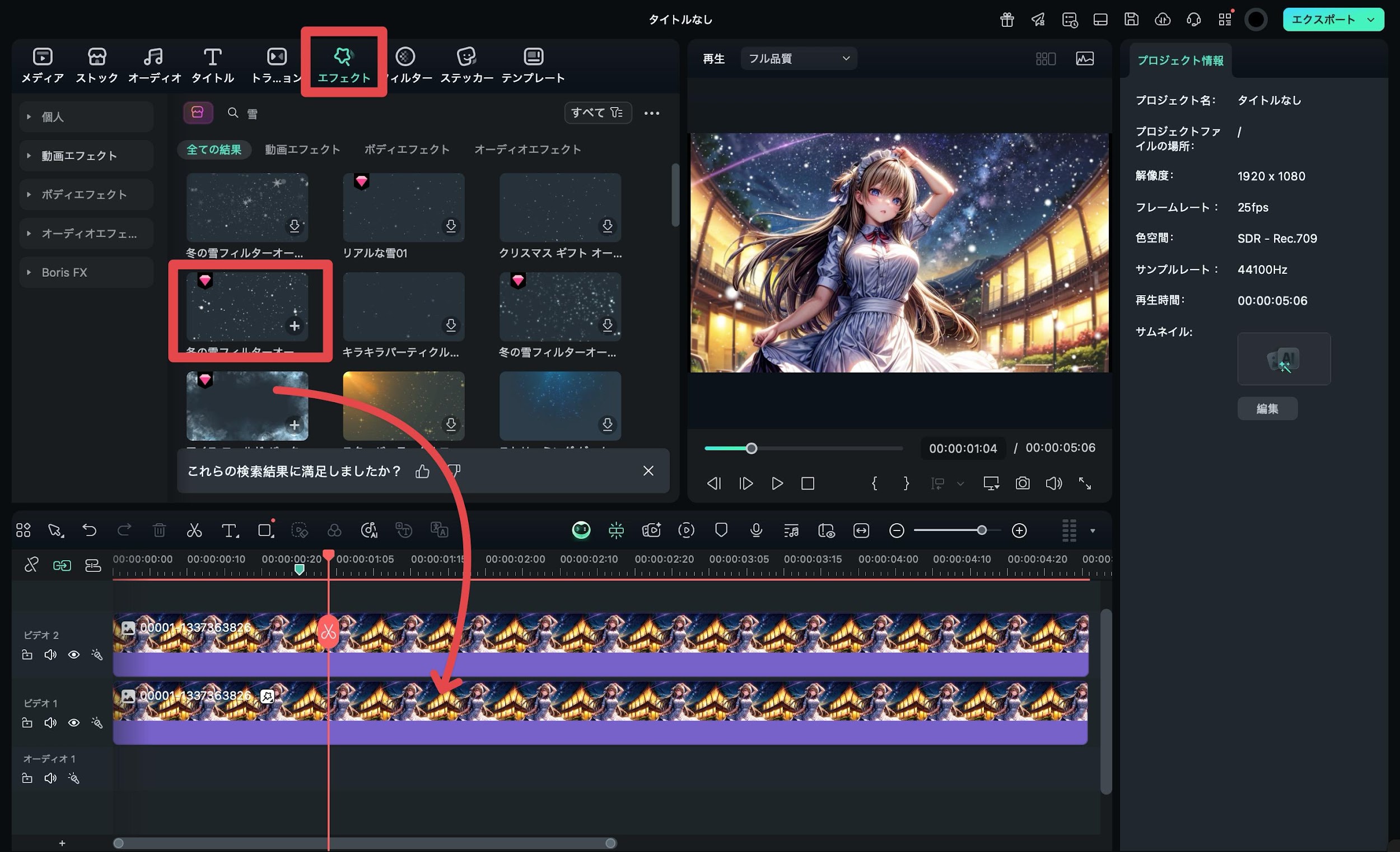
這樣就能將主體從背景圖片中分離出來,可以更換背景,或只對背景加入特效等進階編輯。
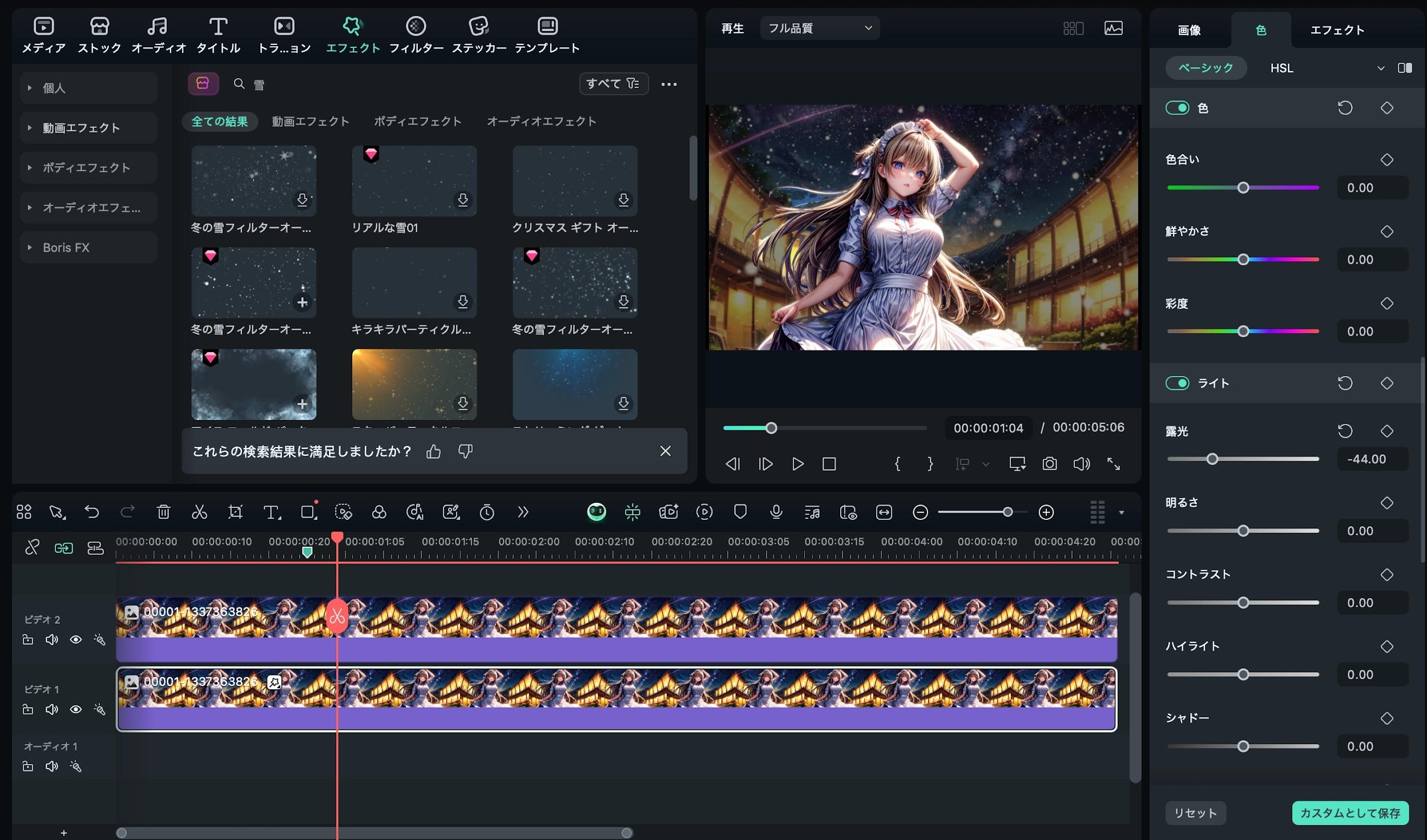
這次我刻意只在背景加上飄雪效果。此外,為了突顯女孩的神聖感,稍微降低了背景的明度。
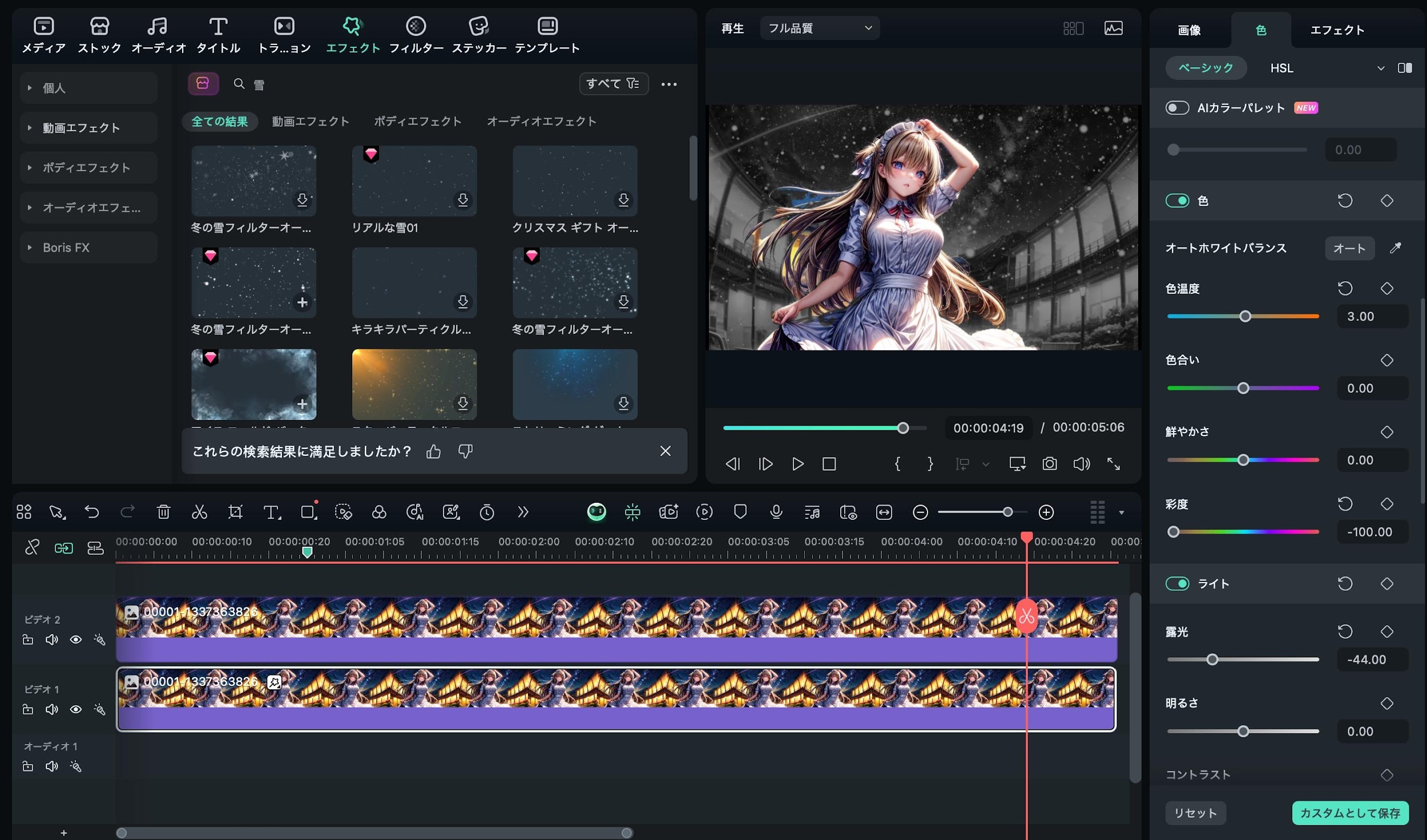
※可簡單操作降低彩度、讓背景變成黑白等各種處理。
Step3. 匯出為 GIF
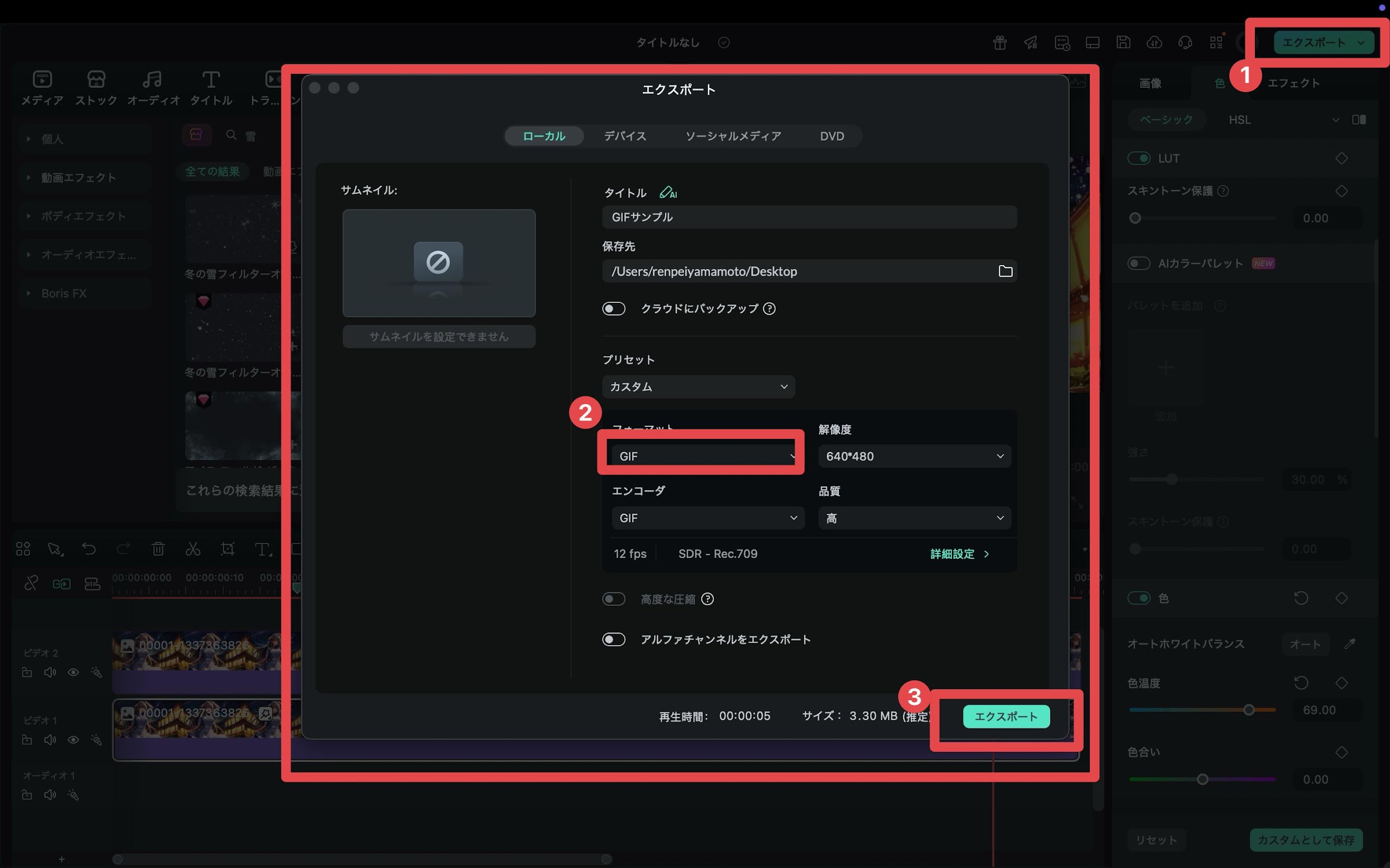
點擊 [匯出] 按鈕
儲存格式選擇「GIF」,調整畫質或解析度
點擊「匯出」完成
高畫質且針對社群媒體最佳化的 GIF,只需這些操作就能完成。

這次介紹的只是 Filmora 能製作 GIF 的「極小」部分,但應該能讓您了解它能實現與其他工具截然不同的高階 GIF 編輯吧?
Part5. Q&A|Twitter GIF 再進一步的疑問
將 Twitter GIF 運用上常見的煩惱或「只有這裡不懂」的細節問題,整理成 Q&A 形式。
一起解決製作、發布時容易卡關的問題吧!
Q1. 可以讓 GIF 背景變透明(去背)嗎?
使用 Filmora 等影片編輯軟體或 Photoshop 等,可以將特定顏色去背製作「透明 GIF」。
但 GIF 僅支援「完全透明」或「完全不透明」的規格,無法像 PNG 那樣使用半透明(Alpha 通道)。
簡單的插圖、圖示或單色背景可以比較漂亮地去背。若想要更自然的透明效果或局部透明度,也可考慮 PNG 動畫等其他格式。
相關文章: 【png】精選 5 款可將圖片背景去背的免費工具【最新】
Q2. 如何讓發布的 GIF 無限循環播放?
Twitter(X)上發布的 GIF,預設會無限循環播放(2025年7月時點)。
因此不需特別設定,只要上傳 GIF 就會自動循環播放。
萬一變成靜止圖片,請在 GIF 製作階段進行適當設定(Forever 設定等)後重新發布。
Q3. 製作的 GIF 檔案容量太大怎麼辦?
GIF 的解析度、影格數、色彩數越大,檔案容量就越龐大。
如果是要發布到 Twitter,可以:
・將解析度降至 800×450 或 640×360 等適度大小
・將影格率降至 15〜24FPS 左右
・將色彩數減少至 128 色以下
・裁切不必要的長度或重複影格
・使用「Lossy 壓縮」或「最佳化」選項
這些方法可以有效縮小容量。
Filmora 在匯出時也能細緻調整畫質、大小、色彩數,可以邊看預覽邊尋找最佳平衡。
總結|掌握 GIF 就能制霸 Twitter(X)!
本文針對Twitter(X) 的 GIF 活用從「無法播放・無法發布」等疑難排解、PC 或手機的安全儲存步驟、到簡易 GIF 製作以及講究品質的專業編輯,完整解說了實用技巧。
GIF 不只是會動的圖片,更是能讓你的貼文或帳號一口氣脫穎而出的「武器」。
對於想透過理想的表現與演出在時間軸上吸引注目、增加互動的人來說,善用 GIF 將成為一大優勢。
使用 Filmora,任何人都能輕鬆製作高品質的原創 GIF。請務必試用免費體驗版,挑戰更進階的 Twitter 應用吧!