



 ChatGPT
 Perplexity
 Gemini
 Claude
 Grok
Grok
「想在影片中自然合成智慧型手機畫面」
「想在影片中的『電視畫面』或『看板』嵌入其他影像」
是否有許多人正在思考這些問題呢?
在影片編輯的現場,將其他影像或圖片自然嵌入既有影片的「畫面嵌入合成」已成為重要的技巧。
然而,從初學者到中級使用者,許多人對此可能都抱持著覺得困難的印象。因此本文將詳細解說使用「Filmora」的 5 種嵌入合成技巧,並說明各自的特色與使用時機。
只要邊閱讀本文邊一起實踐,就能掌握 5 種實用的嵌入合成技巧,大幅拓展影片編輯表現的可能性。即使只是在意的部分也請務必閱讀並實際使用看看!
目錄
Part1. 什麼是畫面嵌入?
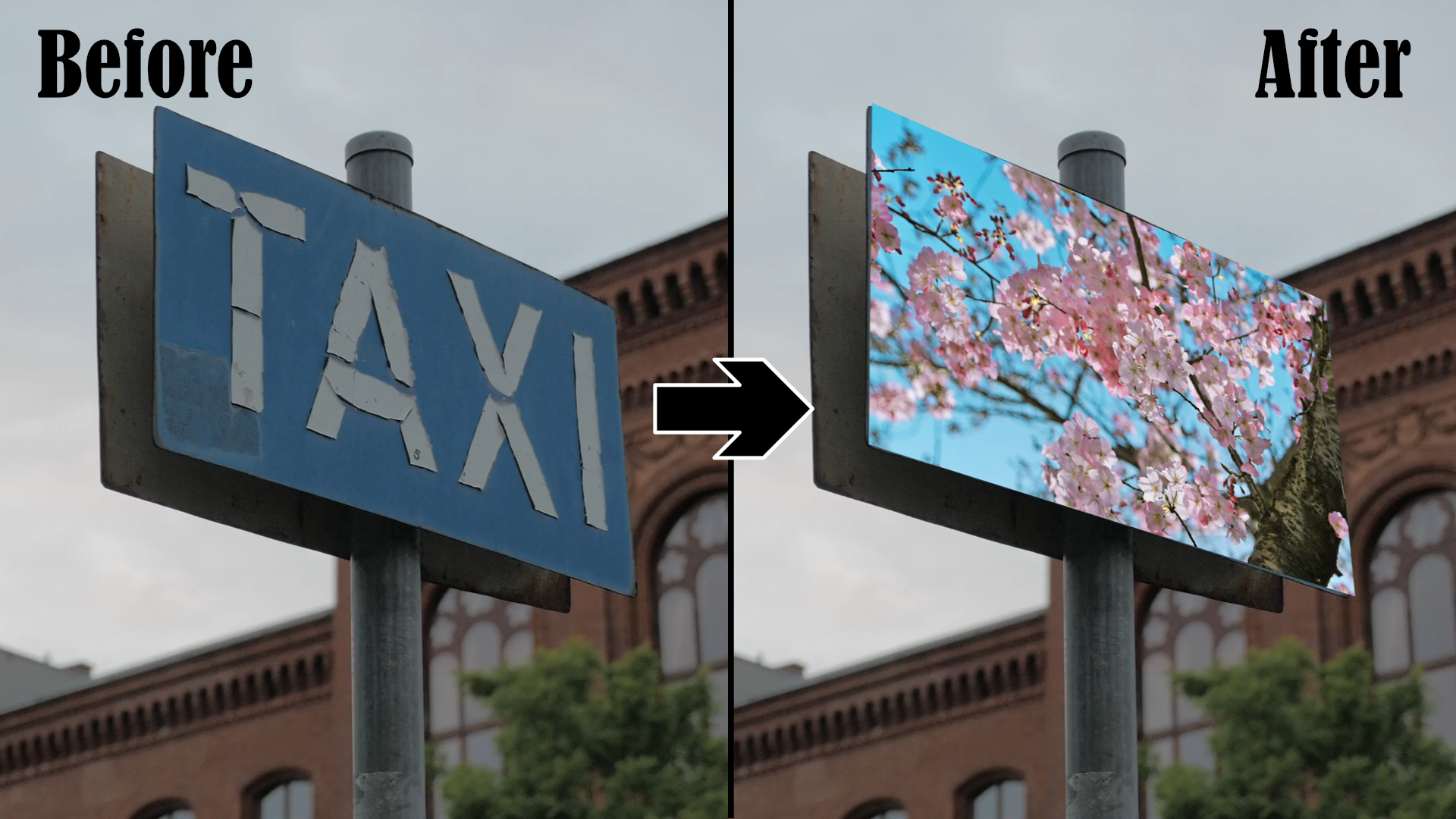
「畫面嵌入」是指將其他影像或圖片自然嵌入既有影片中的畫面(智慧型手機、電視、電腦等)的編輯技術。
使用畫面嵌入能大幅提升影片的表現力,讓觀眾能更清楚地理解資訊。
此外,畫面嵌入技術在各種場景中被廣泛運用,在內容製作上扮演著重要角色。
以下表格整理了具體的應用場景範例與效果,讓我們一起確認吧。
| 用途 | 應用範例 | 預期效果 |
| 實拍影像合成 | 在街頭電子看板或招牌合成原創影像 | 配合角度與變形自然顯示影像,呈現寫實演出效果 |
| 資訊保護 | 自動遮蔽車牌、個人資訊、機密文件等 | 在 SNS 或 YouTube 發布影片時也能安全保護資訊 |
| AR 式演出 | 在牆面嵌入影像或設置虛擬顯示器 | 在實拍影像中加入虛擬元素,實現更具創意的表現 |
如上所述,畫面嵌入合成不僅限於單純的畫面替換,從資訊保護到創意影像表現,都能廣泛運用。
此外,活用畫面嵌入,影片創作者能獲得例如以下的重大優勢。
| 優勢 | 具體效果 |
| 視覺說服力 | 重現實際使用場景,以具說服力的形式傳達產品或服務的魅力 |
| 資訊整理 | 將多項資訊整合在一支影片中,打造觀眾容易理解的構成 |
| 表現豐富度 | 加入各種畫面效果與演出,實現更具吸引力的影像表現 |
看似困難的畫面嵌入合成,只要使用「Filmora」就能透過直覺操作輕鬆實現。
下一章將詳細解說具體的合成技巧。
Part2. 使用 Filmora 的嵌入合成技巧 5 選
實現嵌入合成的方法有多種,各有其特色。
本章將比較本文介紹的 5 種嵌入合成技巧技巧
| ,介紹各自的優缺點與使用時機。 | 優勢 | 技巧名稱 | 優點 |
| 缺點 | 特別適用場景 | 平面追蹤 | 自動追蹤移動畫面,操作簡單 |
| 特別沒有 | 智慧型手機或平板的影片顯示 | 邊角釘選 即使是傾斜畫面也能精確合成 |
・需要手動調整 |
| ・無法用於移動背景 | 固定的顯示器或電視畫面 | 動態追蹤 | 精確追蹤移動物體 |
| 追蹤點的選擇很重要 | 車牌等移動部分的追蹤 | 色度鍵合成 | 可完全透明化背景 |
| 拍攝時需要綠幕等背景 | 整個畫面的替換或精確嵌入合成 | 自訂遮罩 | 也能對應複雜形狀的畫面 |
製作遮罩需要時間
特殊形狀的畫面顯示
順帶一提,任何功能都能實現高精度的嵌入合成,以上僅供參考。
也就是說,最終建議使用您喜歡或覺得順手的技巧!缺點Part3. 嵌入合成技巧 1. 平面追蹤功能
首先介紹的「
平面追蹤」是自動偵測影片中指定平面部分的移動,並讓其他影像或圖片跟隨該移動的功能。
雖然能在各種場景中活用,但在智慧型手機或平板畫面嵌入影像時特別方便。
步驟 1
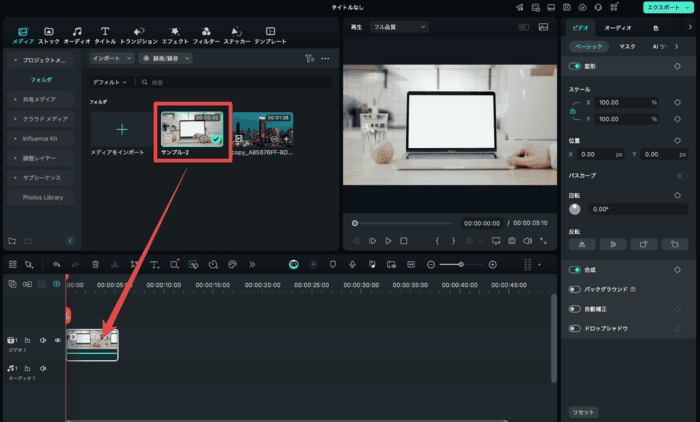
匯入素材並配置首先啟動 Filmora,選擇 [新增專案]。選擇 [匯入],分別匯入原始影片與要合成的影像。
透過拖放將原始影片配置到時間軸。
步驟 2
執行平面追蹤
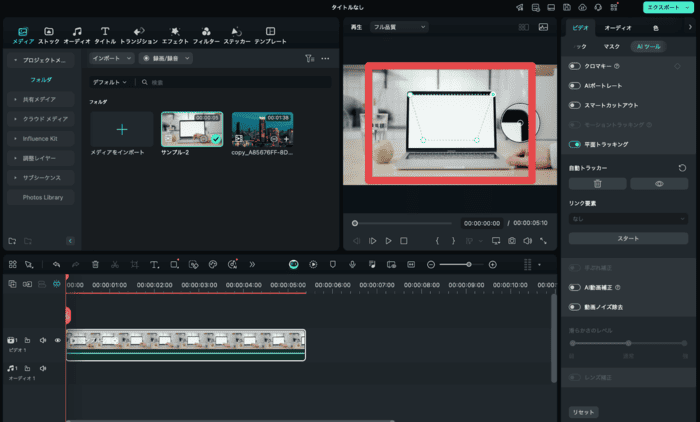
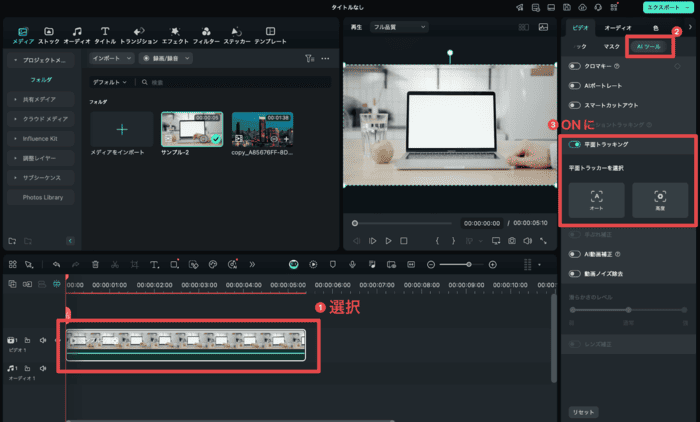
點選時間軸中的原始影片,從 [AI 工具] 標籤將 [平面追蹤] 開啟。
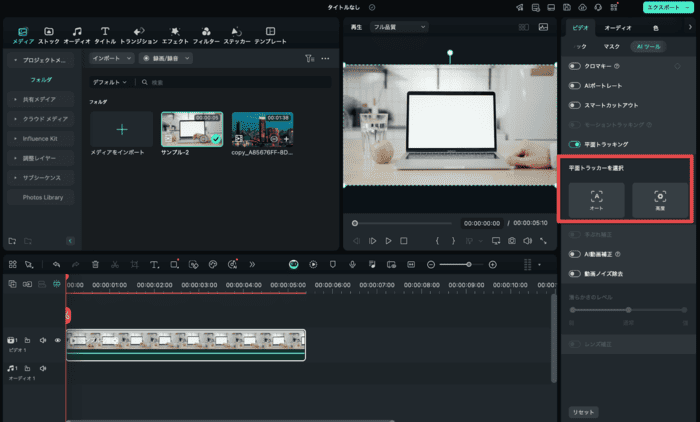
從 [自動] 和 [進階] 中選擇平面追蹤器模式。基本上選擇自動即可,但若需要更細緻的調整或嚴格的追蹤,請選擇進階。
調整預覽畫面上顯示的方形導引,對齊要追蹤的平面(如智慧型手機畫面等),點選 [開始] 執行追蹤。
步驟 3
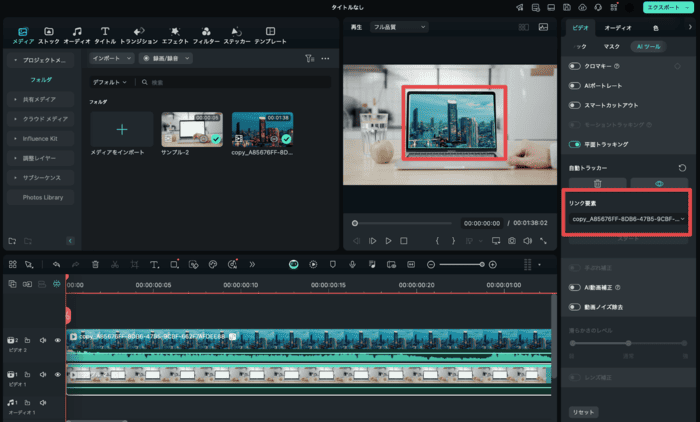
影像合成與映射
追蹤完成後,從 [連結元素] 選擇 [從本機匯入],選擇要嵌入合成的影像。完美地將其他影像自動嵌入合成到影片中的平面部分!
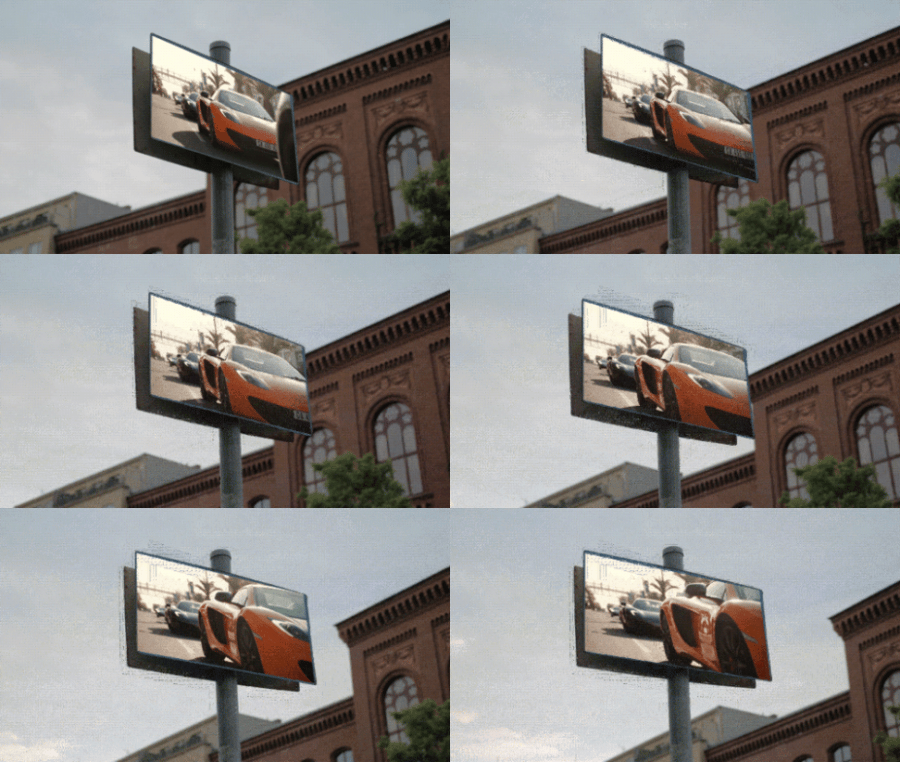
順帶一提,平面追蹤功能在平面傾斜的情況下也有效!
相關文章:
什麼是平面追蹤?使用方法與動態追蹤的差異徹底解說!
平面追蹤Part4. 嵌入合成技巧 2. 活用邊角釘選
「邊角釘選」是自由變形影像四個角落,嵌入特定畫面的功能。雖然需要手動調整,但能直覺操作使用,即使是傾斜畫面也能精確嵌入合成,是其魅力所在。
適用於固定顯示器或電視畫面等靜止畫面的合成。
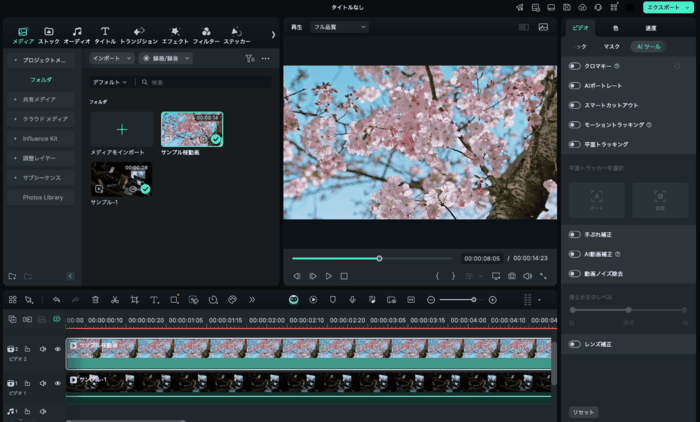
素材準備與配置
匯入素材並配置首先同樣建立新專案,匯入素材。
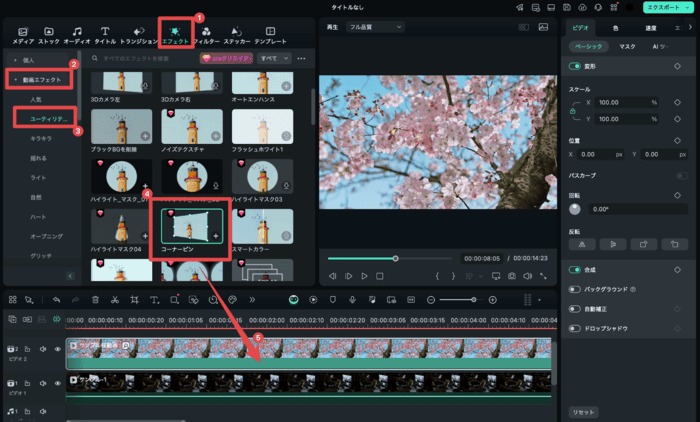
將要嵌入合成的影像配置到時間軸上方軌道。
原始影片配置在下方軌道。
從 [自動] 和 [進階] 中選擇平面追蹤器模式。套用邊角釘選
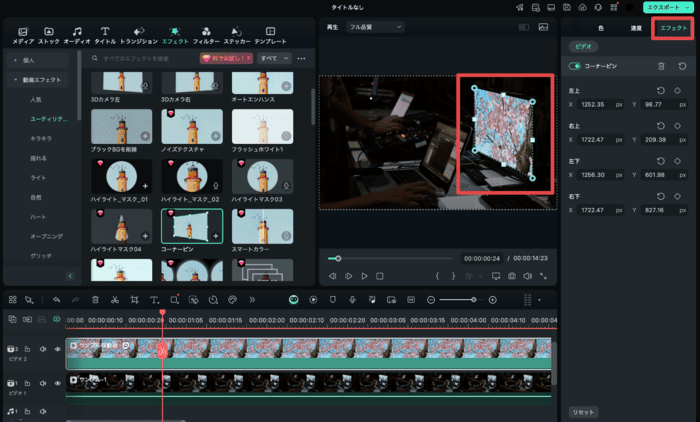
從 [特效] 標籤選擇 [實用工具] > [邊角釘選],拖放到影片 2 的影片片段上。
預覽畫面會顯示 4 個控制點。
追蹤完成後,從 [連結元素] 選擇 [從本機匯入],選擇要嵌入合成的影像。位置調整與微調
此外,也可在編輯面板上以數值調整,使用順手的方式即可。
「・無法用於移動背景邊角釘選推薦影片編輯軟體 3 選!|介紹使用方法與活用案例!
邊角釘選自由自在!簡單製作高品質畫面嵌入合成| Wondershare Filmora
平面追蹤Part5. 嵌入合成技巧 3. 動態追蹤
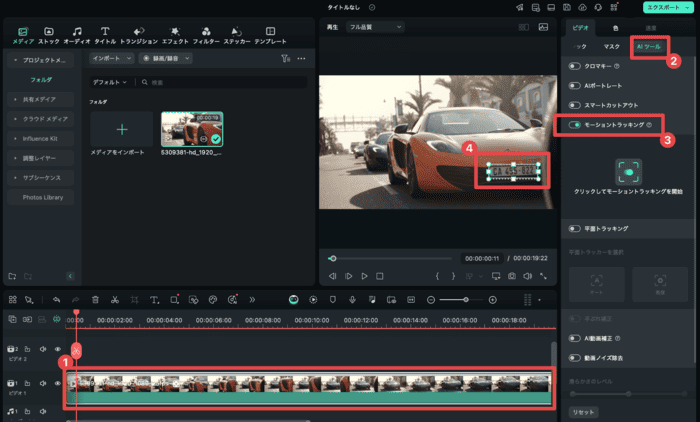
「
動態追蹤
」是追蹤影片中特定點或物體的移動,讓其他媒體檔案或馬賽克跟隨該移動的功能。
匯入素材並配置對於車牌或手持裝置等伴隨複雜移動的畫面合成特別有效。
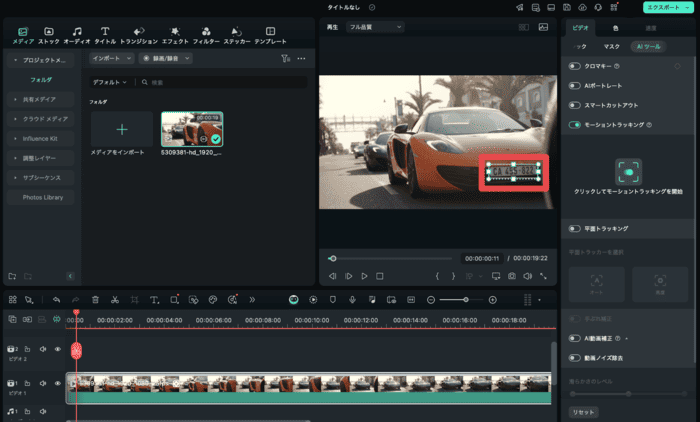
設定追蹤點
首先同樣從 [新增專案] > [匯入] 將影片匯入時間軸。
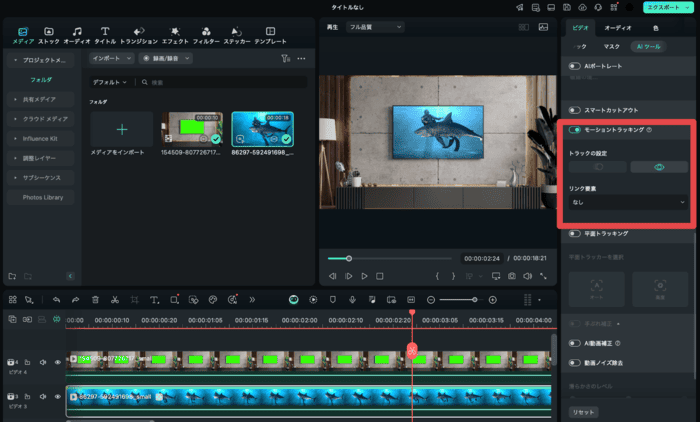
從 [自動] 和 [進階] 中選擇平面追蹤器模式。選擇原始影片,從 [AI 工具] 將 [動態追蹤] 開啟。
配合要追蹤部分的形狀,設定追蹤點。
執行追蹤
點選 [點選開始動態追蹤],執行移動追蹤。
若追蹤失敗,請選擇其他點重新嘗試。
追蹤點的選擇很重要影像配置與調整
追蹤完成後,從 [連結元素] 選擇要合成的影像,連結到追蹤資料。
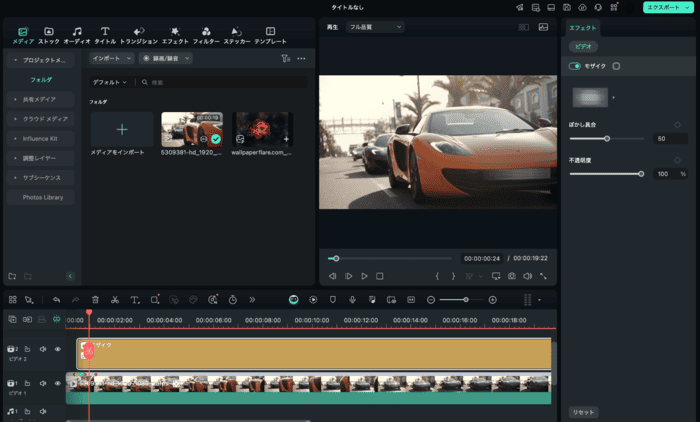
平面追蹤此外,選擇馬賽克的話,也能輕鬆嵌入合成跟隨移動的馬賽克!
最後視需要調整位置、大小、不透明度等,微調至自然的外觀。
Part6. 嵌入合成技巧 4. 色度鍵合成
「
匯入素材並配置色度鍵合成
」是將特定顏色(主要為綠色或藍色)透明化,合成其他影像的技術。
在需要更精確嵌入合成的場景,或替換整個畫面時特別有效,能實現更自然的合成。
從 [自動] 和 [進階] 中選擇平面追蹤器模式。準備色度鍵影片
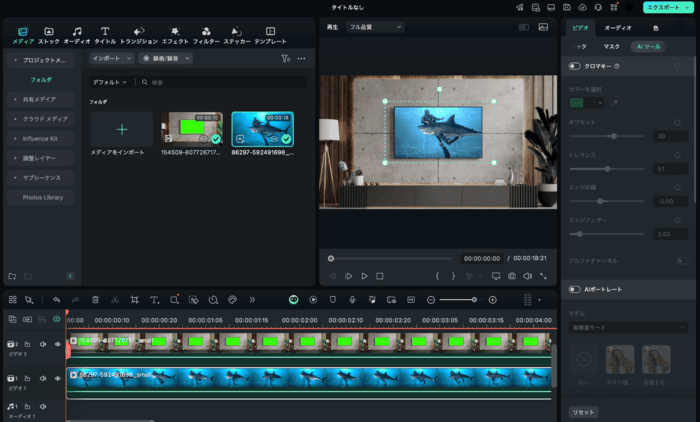
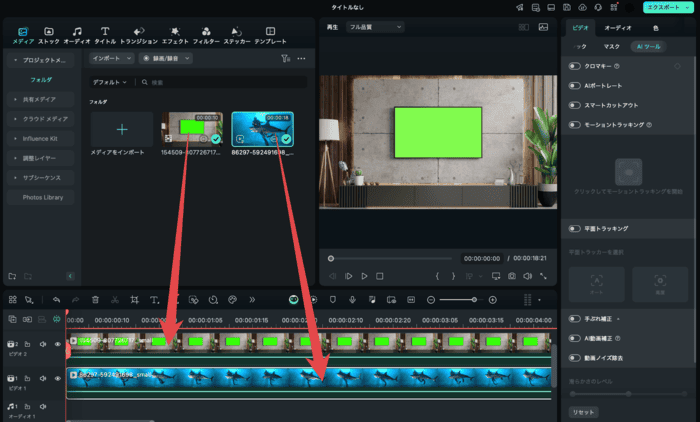
將以綠色或藍色背景拍攝的影片配置到時間軸上方軌道(影片 2)。
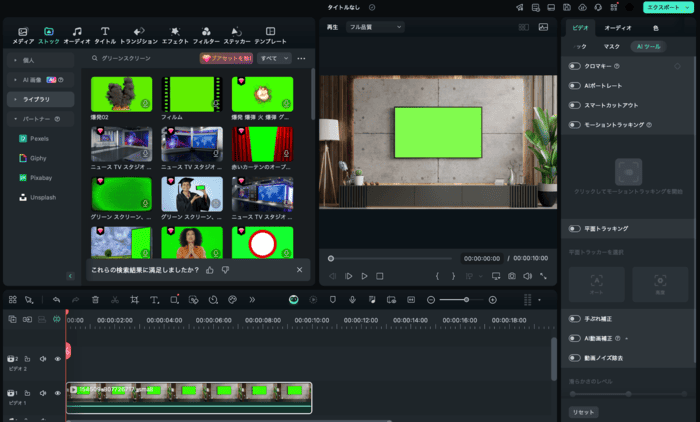
此外,也可在 Filmora 內建資料庫,或連結的合作夥伴素材服務「Pexels」「Pixabay」等搜尋「綠幕」,收集素材。
要嵌入合成的影片請配置在下方軌道。
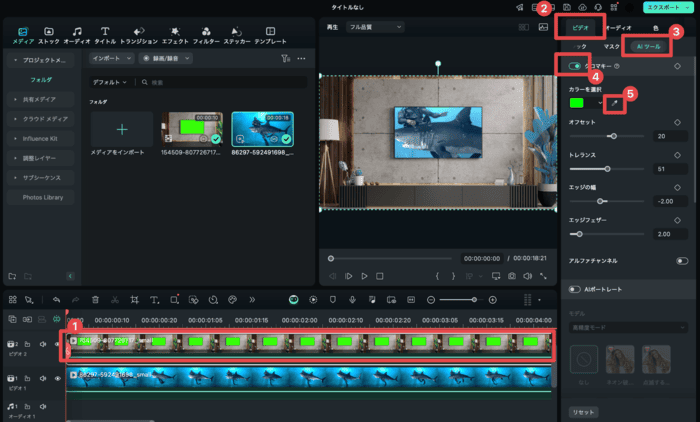
選擇上方軌道的影片,從 [AI 工具] 標籤啟用 [色度鍵]。
用滴管工具選擇要透明化的顏色,用 [偏移] 和 [容差] 調整透明度。
平面追蹤合成收尾
選擇背景影片(影片 1),配合畫面調整尺寸。
此外,結合先前使用的「動態追蹤」,可反映影片的晃動,實現更高品質的色度鍵嵌入合成!
匯入素材並配置詳情請觀看以下影片。
畫面嵌入合成技巧 3 選📺電腦|手機|電視畫面輕鬆合成✨| Wondershare Filmora
Part7. 嵌入合成技巧 5. 自訂遮罩
最後介紹的「自訂遮罩」是以任意形狀裁切影片的一部分,僅在該部分顯示其他影像的嵌入合成技術。適用於特殊形狀的畫面或部分合成。
從 [自動] 和 [進階] 中選擇平面追蹤器模式。此外,選擇馬賽克的話,也能輕鬆嵌入合成跟隨移動的馬賽克!
製作遮罩
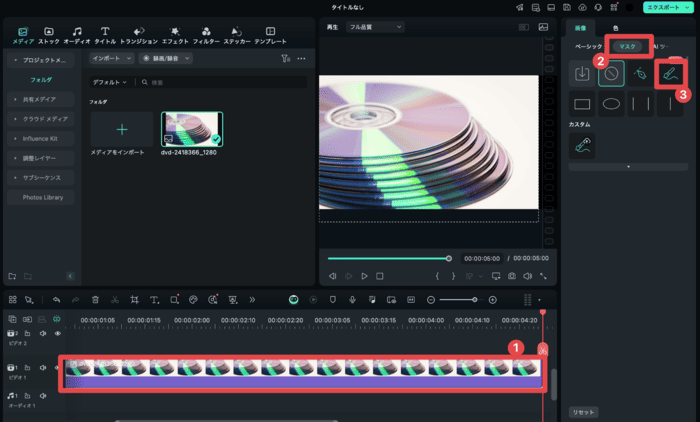
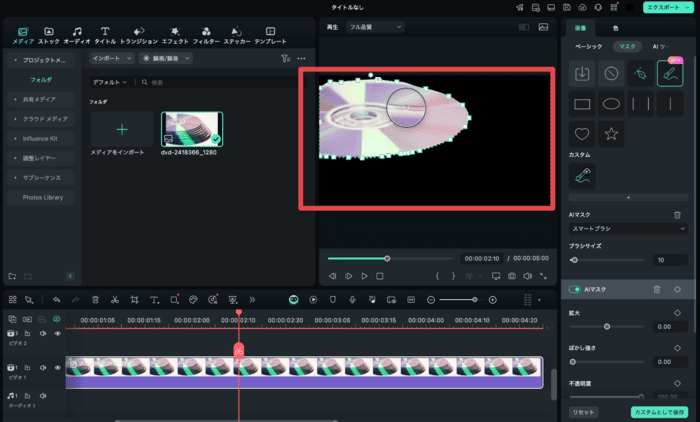
匯入要裁切的素材後,選擇 [遮罩] 工具,選擇 [AI 遮罩]。
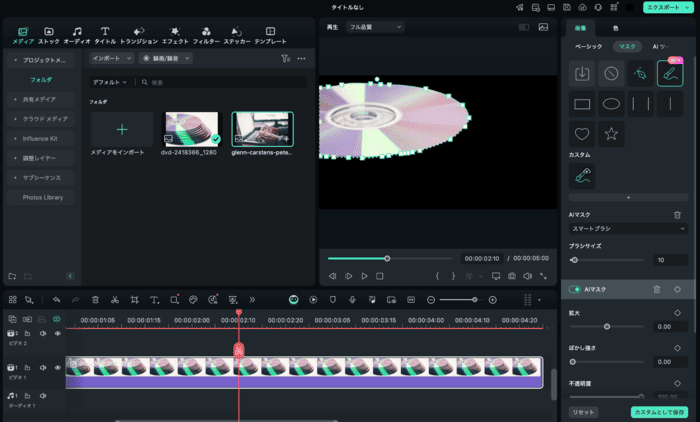
輕鬆指定要嵌入合成的區域。AI 會自動生成遮罩!
調整遮罩
調整生成的 AI 遮罩,製作更自然的邊界線。
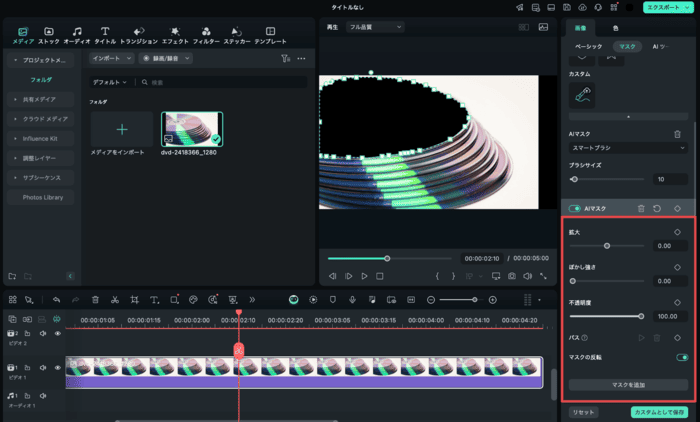
也可設定放大、模糊強度、不透明度、路徑。
「Filmora完成後,從 AI 遮罩選單將 [反轉遮罩] 開啟。
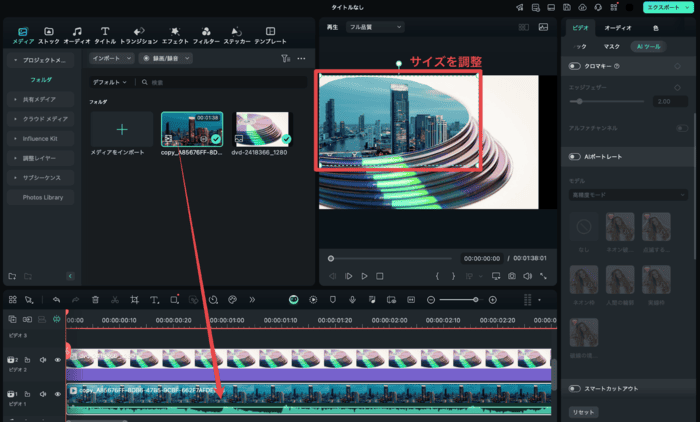
將要在遮罩區域顯示的影片配置在時間軸正下方,調整大小與位置!
即使是複雜形狀也能嵌入合成了!
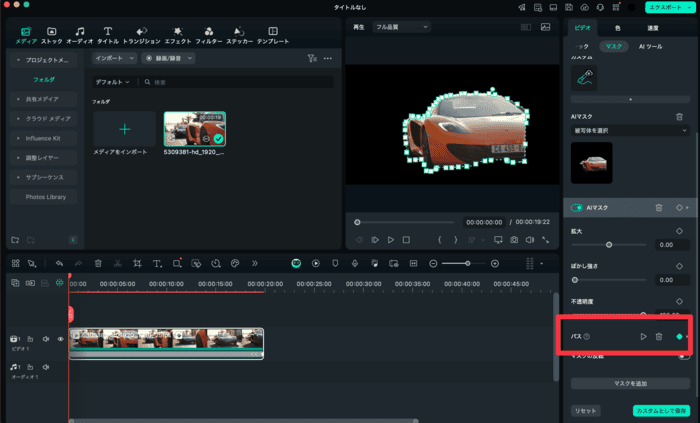
此外,若背景部分是移動影片,使用遮罩內的路徑功能,活用進階追蹤技術自動打關鍵影格,只要點一下就能對應!
Part8. 嵌入合成技巧常見問題
關於畫面嵌入合成,這裡將回答許多人關心的問題。也會介紹作業時的注意事項,請務必參考!
追蹤完成後,從 [連結元素] 選擇 [從本機匯入],選擇要嵌入合成的影像。問題 1. 除了 Filmora 之外推薦的嵌入合成軟體・App?
除了「
Filmora
」之外,善用技巧的話,也能用各種軟體和 App 進行畫面嵌入合成。
特別推薦的工具如下。
・Adobe After Effects:專業規格的影像編輯軟體,可進行高階合成作業。
・AviUtl:完全免費卻能使用進階編輯功能的影片編輯軟體。擴充性是其魅力。
・CapCut:說到嵌入合成就想到的手機 App。直覺式操作,可對應廣泛的影片編輯。
只有在因某些原因不得不使用其他工具時,再考慮其他工具即可。
CapCut 綠幕合成方法解說
問題 2. 嵌入合成時的注意事項?
進行畫面嵌入合成時,需注意以下事項。
畫面嵌入合成・注意事項 1:畫面的反射與光線處理
實際畫面會有反射、光線映照、陰影等,若要追求更逼真的效果,需考慮這些因素進行合成。
使用 Filmora 的特效或濾鏡就能相對簡單地實現。

