



 ChatGPT
 Perplexity
 Gemini
 Claude
 Grok
Grok
2023年突然在舊Twitter上成為熱門話題的影片格式「AVCHD(Advanced Video Coding High Definition)」。其在編輯時的難以處理特性引起了廣泛關注。
AVCHD雖然針對Blu-ray、DVD等儲存媒體進行了最佳化,但在PC或智慧型手機上無法播放、不支援上傳到各種服務等,在現代使用上存在許多不便之處。
因此,本文將詳細介紹將AVCHD轉換為更通用的mp4格式的方法以及相關工具!我們精選了3款工具,並將詳細說明各自的使用方法和選擇技巧,相信一定能找到最適合您的轉換工具。
請務必看到最後!
目錄
Part1.AVCHD轉mp4方法1|Filmora
將AVCHD轉換為mp4時,對大多數人來說最推薦的方式就是使用影片編輯與轉換軟體「Filmora」。
以下讓我們詳細了解其推薦理由和使用方法!
1-1.Filmora是什麼?
「Filmora」是由Wondershare公司開發推出的專業影片編輯與轉換軟體。
這款軟體在全球超過100個國家擁有超過1億名使用者,成為超人氣軟體的主要原因包括以下幾點:



- 支援非常多種檔案格式,可進行編輯和轉換
- 可在Windows、macOS、智慧型手機、平板電腦、瀏覽器上使用
- 直覺式介面,任何人都能立即上手的UI(使用者介面)
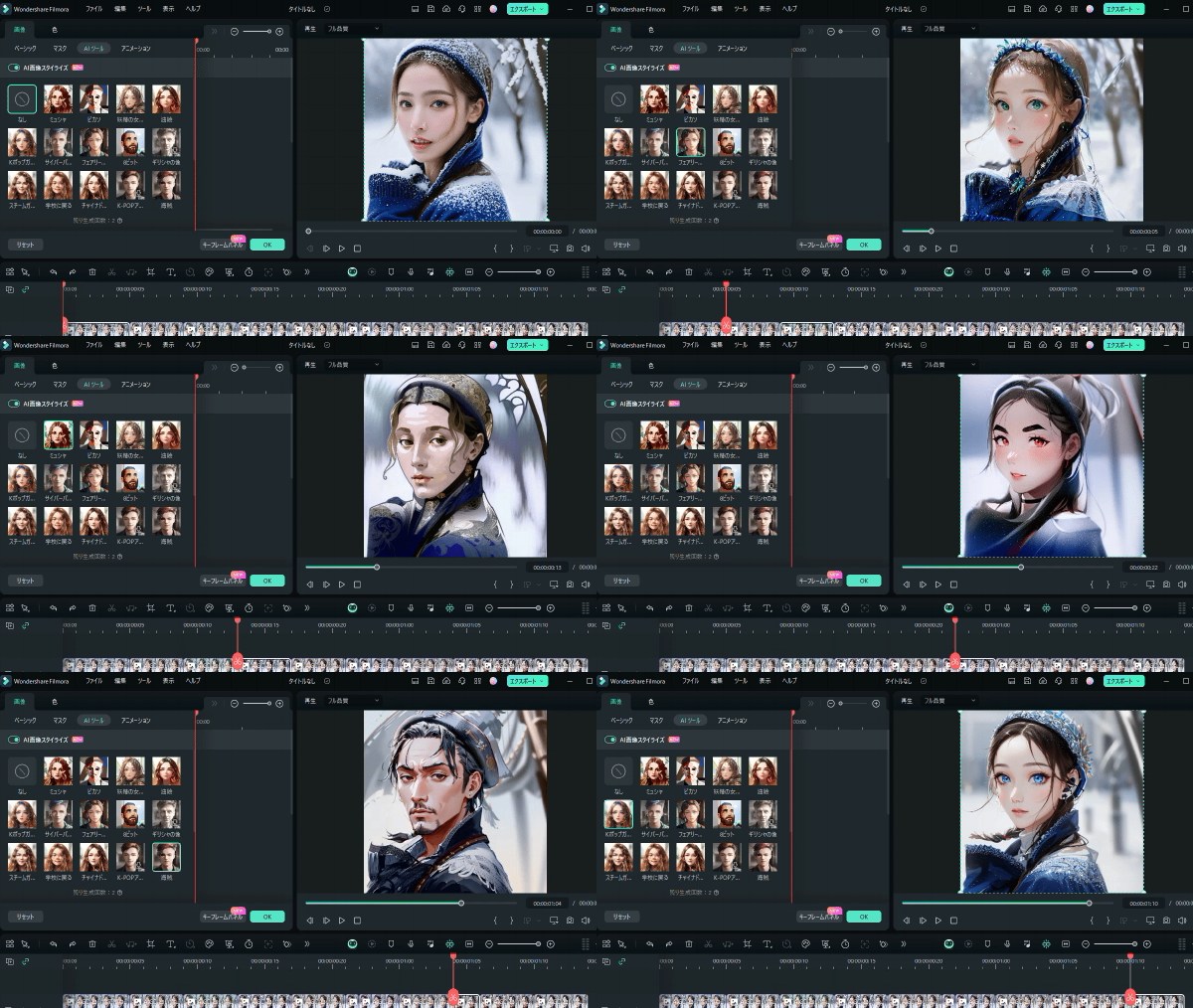
- 豐富的AI功能(AI圖像生成、AI音樂產生器、AI Copilot等)
- 僅需滑鼠操作即可使用的專業且易用的影片編輯功能
使用Filmora不僅能輕鬆完成AVCHD的mp4轉換,還能透過簡單操作實現專業級編輯,因此是最推薦給廣大使用者的工具。
1-2.AVCHD轉mp4的具體方法【Filmora】
AVCHD轉換為mp4的具體步驟如下。Filmora的免費版本就能無限制使用所有功能。請先安裝後,跟著步驟一起操作吧!
步驟1. 匯入檔案
![[新しいプロジェクト]を選択](https://filmora.wondershare.jp/images/video-editing/ways-to-convert-avchd-to-mp4-2.jpg)
首先啟動Filmora,選擇[新增專案]。
將AVCHD拖放至軟體中,或選擇檔案進行匯入。
![[新しいプロジェクト]を選択](https://filmora.wondershare.jp/images/video-editing/ways-to-convert-avchd-to-mp4-3.jpg)
移動到時間軸,在預覽畫面中顯示影片。
步驟2. 新增編輯
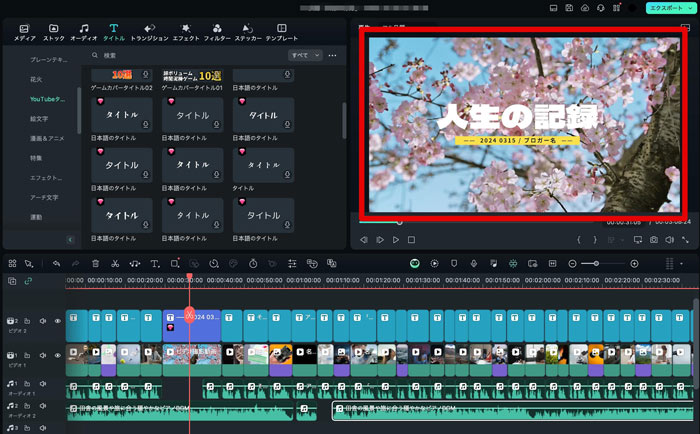
利用Filmora的專業編輯功能,可以輕鬆為匯入的AVCHD影片新增編輯效果。
除了剪輯、新增背景音樂等基本操作外,還搭載了豐富的AI功能,請趁這個機會試試看!
步驟3. 匯出
![[エクスポート]を選択](https://filmora.wondershare.jp/images/video-editing/ways-to-convert-avchd-to-mp4-5.jpg)
影片編輯完成後,點選畫面右上角的[匯出]。
![[エクスポート]を選択](https://filmora.wondershare.jp/images/video-editing/ways-to-convert-avchd-to-mp4-6.jpg)
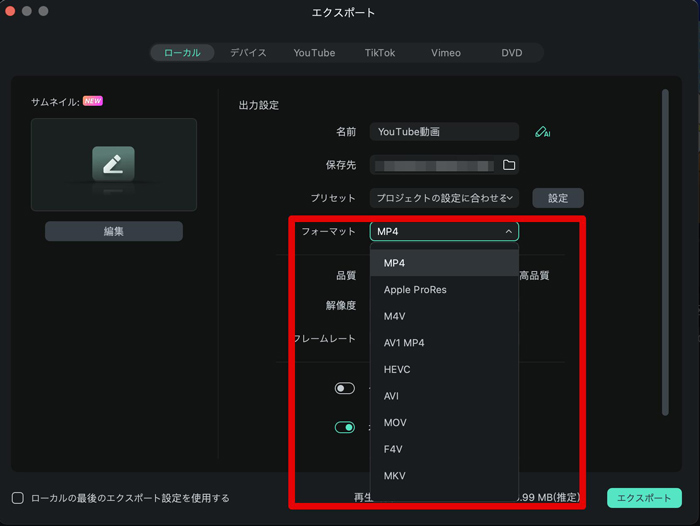
編輯視窗啟動後,將「格式」設定為[MP4]。設定好檔案名稱和儲存位置等資訊後點選[匯出],影片的編輯和轉換就完成了!
是不是很簡單!
Part2.AVCHD轉mp4方法2|UniConverter
接下來介紹使用轉換軟體將AVCHD轉換為mp4的方法。
首先讓我們深入了解推薦工具「UniConverter」!
2-1.UniConverter是什麼?
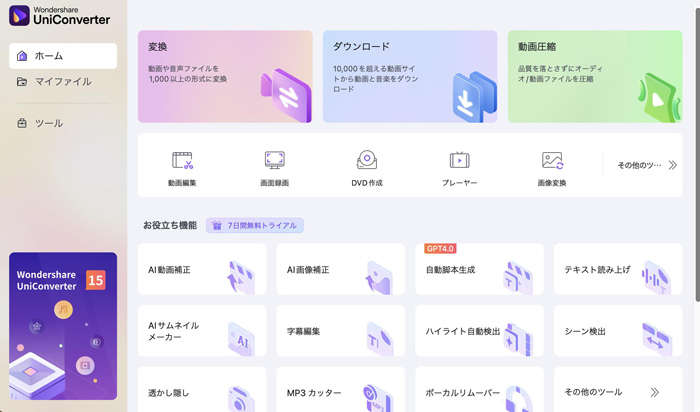
「UniConverter」是一款搭載超過30種專業檔案處理功能的媒體檔案處理軟體。
除了支援1,000種以上檔案格式的「檔案轉換」功能外,還具備壓縮、影片下載、螢幕錄影、播放器等多種實用功能,每項功能都達到專業軟體的品質水準。
當然也支援AVCHD轉換,並搭載批次轉換多個檔案和高速轉換模式,對於需要處理大量檔案的使用者來說,能大幅提升工作效率。
2-2.AVCHD轉mp4的具體方法【UniConverter】
使用UniConverter轉換AVCHD的方法如下。UniConverter也提供免費版本,建議您先下載安裝後,一邊實際操作一邊閱讀!
步驟1. 轉換
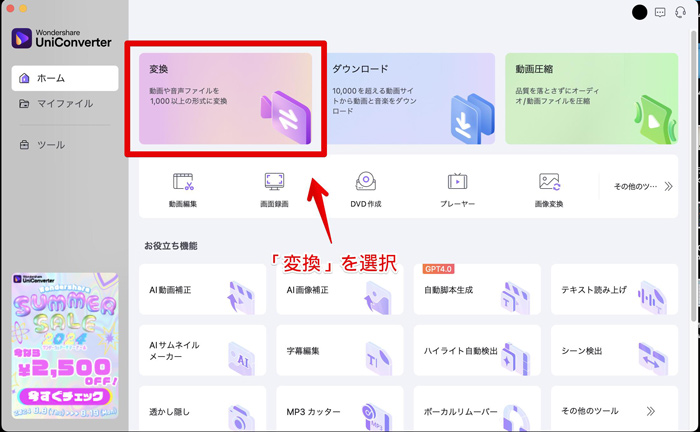
首先啟動UniConverter,從首頁選擇[轉換]。
啟動轉換模式。
步驟2. 匯入AVCHD
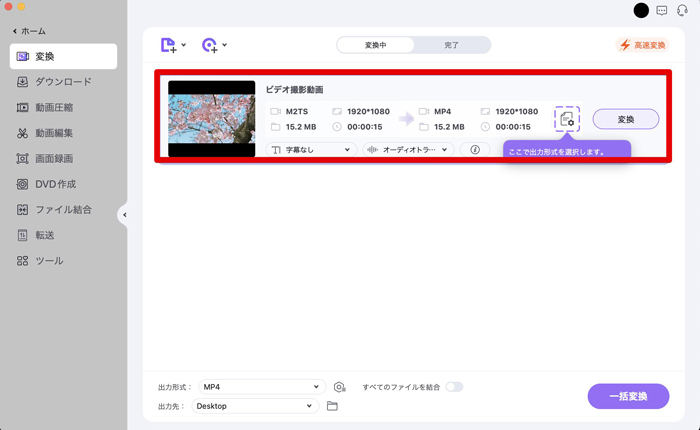
將要轉換為mp4的AVCHD檔案匯入UniConverter。
可以拖放或選擇檔案新增。
步驟3. 轉換
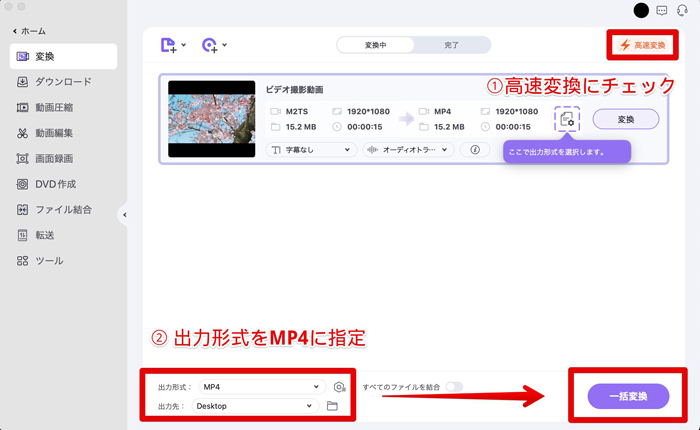
將畫面下方的「輸出格式」指定為[MP4],設定輸出位置後點擊[批次轉換]!
另外,勾選高速轉換可以更快速地完成影片轉換。
轉換完成後,MP4影片會自動輸出到指定的資料夾!
Part3.AVCHD轉mp4方法3|Convertio
第3種方法是使用線上工具進行轉換!線上工具無需安裝,可在任何裝置上使用。
3-1.Convertio是什麼?
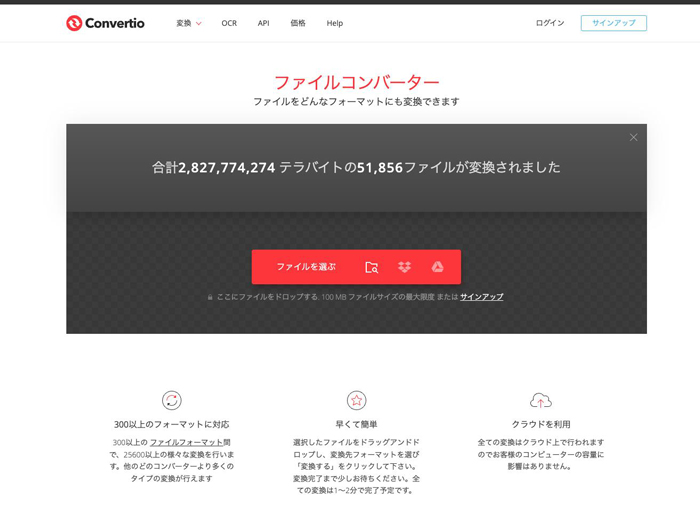
「Convertio」是眾多轉換線上工具中運作穩定、轉換速度相對較快的工具。支援包括AVCHD在內的300多種格式,在線上工具中算是相當豐富。
此外,轉換過程在雲端進行,無需擔心裝置剩餘容量的問題,這也是一大優勢。
不過需要注意的是,必須要有穩定的網路連線,且因為需要上傳和下載檔案,會消耗較多網路流量。
另外,細部自訂功能並不完整,因此僅適合用於簡單的格式轉換。
3-2.AVCHD轉mp4的具體方法【Convertio】
使用Convertio轉換的方法如下。
步驟1. 進入Convertio
首先,透過瀏覽器進入Convertio網站。
步驟2. 匯入AVCHD
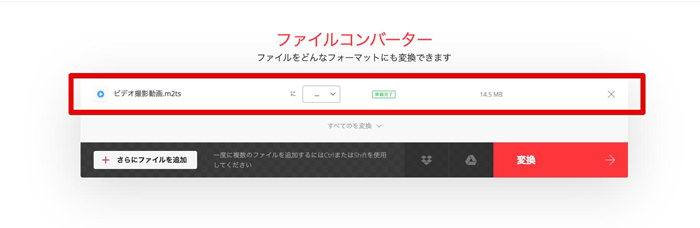
將要轉換的AVCHD檔案拖放新增。
步驟3. 轉換
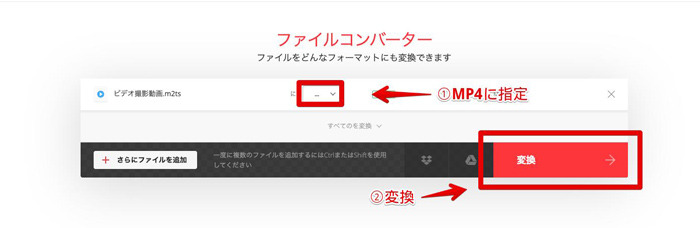
將選擇欄位指定為MP4,點擊[轉換]。
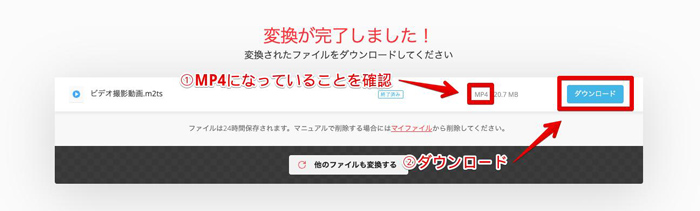
上傳完成後會自動開始轉換,轉換完成即可下載。
相關文章:MP4轉MP3推薦免費軟體&網站>>
Part4.AVCHD轉mp4工具選擇指南
本文從眾多可將AVCHD轉換為mp4的工具中精選出3款工具介紹。
首先讓我們了解各工具的主要特色和優缺點,選出最符合您環境和需求的工具吧!
|
工具名稱 |
特色 |
優點 |
缺點 |
支援環境 |
|
Filmora |
・具備強大AI功能、影片編輯功能的工具 |
・直覺式操作介面 |
・免費版匯出時會加上浮水印(但可使用所有功能) |
Windows、macOS、iOS、Android |
|
UniConverter |
・專注於媒體檔案處理的多功能工具 |
・高速轉換 |
・部分進階功能僅限付費版使用 |
Windows、macOS |
|
Convertio |
・線上運作的轉換專用工具 |
・無需安裝 |
・免費版有檔案大小限制 |
網頁瀏覽器(Windows、macOS、Linux等) |
這些工具都能完成AVCHD轉MP4的基本需求,同時各自具備不同的優勢和特色。
綜合以上,選擇工具時的推薦對象如下:
- Filmora:想使用AI功能、不只轉換還想編輯影片、想細部調整匯出設定的使用者等
- UniConverter:需要轉換大量AVCHD檔案、追求高速轉換、對播放器等其他功能感興趣的使用者
- Convertio:因特殊原因無法在電腦上安裝軟體、網路連線穩定且不追求速度的使用者等
接下來的章節中,將更深入介紹各個工具,並詳細說明實際使用方法!
先從這裡選擇您感興趣的工具吧!
Part5.AVCHD轉換常見問題【FAQ】
最後,整理了3個關於AVCHD轉換的常見問題及解答。
這些都是許多使用者實際關心的問題,請務必詳閱並應用於未來的媒體檔案管理。
總結:將AVCHD轉換為通用性高的MP4格式吧!
本文針對AVCHD轉換,完整介紹了推薦工具和具體方法。希望您已經找到適合的解決方案。
AVCHD雖然是能長時間錄製高畫質影片的便利檔案格式,但通用性較低,在播放和編輯方面並不方便。參考本文將拍攝完成的AVCHD轉換為MP4等格式,就能大幅提升使用便利性!
而且,如各方法所示,熟悉後轉換過程都很簡單。請使用最適合您的工具,將AVCHD轉換為MP4吧!

